> ## Documentation Index
> Fetch the complete documentation index at: https://docs.comfy.org/llms.txt
> Use this file to discover all available pages before exploring further.
# Wan ATI ComfyUI 原生工作流教程
> 使用轨迹控制视频生成。
**ATI(Any Trajectory Instruction)** 是由字节跳动团队提出的可控视频生成框架。ATI 基于 Wan2.1 实现,支持通过任意轨迹指令对视频中的物体、局部区域及摄像机运动进行统一控制。
项目地址:[https://github.com/bytedance/ATI](https://github.com/bytedance/ATI)
## 主要特性
* **统一运动控制**:支持物体、局部、摄像机等多种运动类型的轨迹控制。
* **交互式轨迹编辑器**:可视化工具,用户可在图片上自由绘制、编辑运动轨迹。
* **兼容 Wan2.1**:基于 Wan2.1 官方实现,环境和模型结构兼容。
* **丰富的可视化工具**:支持输入轨迹、输出视频及轨迹可视化。
## WAN ATI 轨迹控制工作流示例
请确保你的 ComfyUI 已经更新。
* [ComfyUI 下载](https://www.comfy.org/download)
* [ComfyUI 更新教程](/zh/installation/update_comfyui)
本指南里的工作流可以在 ComfyUI 的[工作流模板](/zh/interface/features/template)中找到。如果找不到,可能是 ComfyUI 没有更新。
如果加载工作流时有节点缺失,可能原因有:
1. 你用的不是最新开发版(nightly)。
2. 你用的是稳定版或桌面版(没有包含最新的更新)。
3. 启动时有些节点导入失败。
* 桌面版是基于 ComfyUI 稳定版本构建的,它会在有新的桌面稳定版本发布时自动更新。
* [Cloud](https://cloud.comfy.org) 会在 ComfyUI 稳定版本发布后更新,我们会同步更新 Cloud。
所以,如果你发现本教程中有任何核心节点缺失,那是因为对应的节点支持还在开发中没有发布正式的稳定版,请等待下一个稳定版本发布。
### 1. 工作流下载
下载下面的视频并拖入 ComfyUI 中,以加载对应的工作流
我们将使用下面的素材作为输入:

### 2. 模型下载
如果你没有成功下载工作流中的模型文件,可以尝试使用下面的链接手动下载
**Diffusion Model**
* [Wan2\_1-I2V-ATI-14B\_fp8\_e4m3fn.safetensors](https://huggingface.co/Kijai/WanVideo_comfy/resolve/main/Wan2_1-I2V-ATI-14B_fp8_e4m3fn.safetensors)
**VAE**
* [wan\_2.1\_vae.safetensors](https://huggingface.co/Comfy-Org/Wan_2.1_ComfyUI_repackaged/resolve/main/split_files/vae/wan_2.1_vae.safetensors?download=true)
**Text encoders** Chose one of following model
* [umt5\_xxl\_fp16.safetensors](https://huggingface.co/Comfy-Org/Wan_2.1_ComfyUI_repackaged/resolve/main/split_files/text_encoders/umt5_xxl_fp16.safetensors?download=true)
* [umt5\_xxl\_fp8\_e4m3fn\_scaled.safetensors](https://huggingface.co/Comfy-Org/Wan_2.1_ComfyUI_repackaged/resolve/main/split_files/text_encoders/umt5_xxl_fp8_e4m3fn_scaled.safetensors?download=true)
**clip\_vision**
* [clip\_vision\_h.safetensors](https://huggingface.co/Comfy-Org/Wan_2.1_ComfyUI_repackaged/resolve/main/split_files/clip_vision/clip_vision_h.safetensors)
File save location
```
ComfyUI/
├───📂 models/
│ ├───📂 diffusion_models/
│ │ └───Wan2_1-I2V-ATI-14B_fp8_e4m3fn.safetensors
│ ├───📂 text_encoders/
│ │ └─── umt5_xxl_fp8_e4m3fn_scaled.safetensors # or other version
│ ├───📂 clip_vision/
│ │ └─── clip_vision_h.safetensors
│ └───📂 vae/
│ └── wan_2.1_vae.safetensors
```
### 3. 按步骤完成工作流的运行
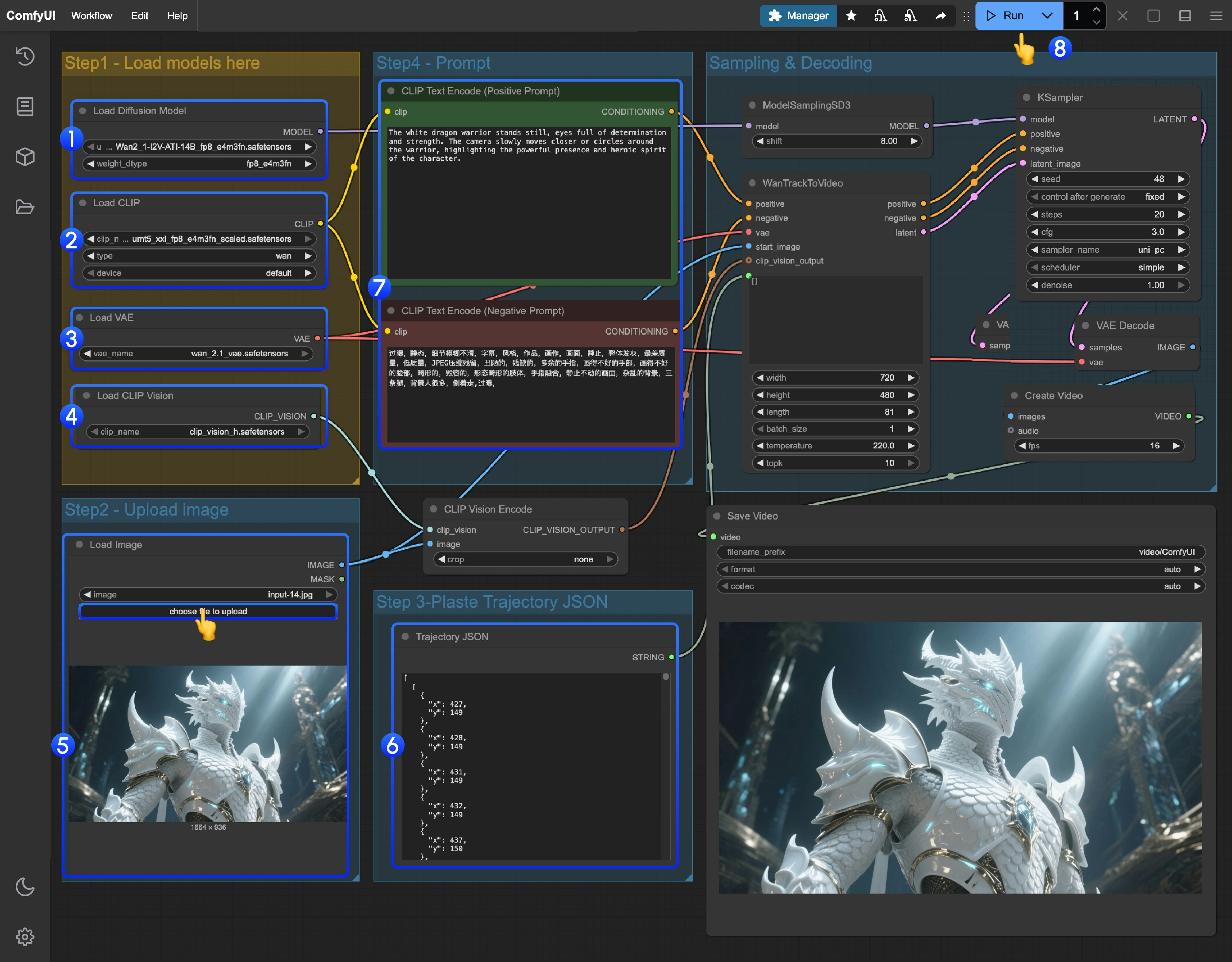 请参照图片序号进行逐步确认,来保证对应工作流的顺利运行
1. 确保`Load Diffusion Model`节点加载了 `Wan2_1-I2V-ATI-14B_fp8_e4m3fn.safetensors` 模型
2. 确保`Load CLIP`节点加载了 `umt5_xxl_fp8_e4m3fn_scaled.safetensors` 模型
3. 确保`Load VAE`节点加载了 `wan_2.1_vae.safetensors` 模型
4. 确保`Load CLIP Vision`节点加载了 `clip_vision_h.safetensors` 模型
5. 在 `Load Image` 节点上传提供的输入图片
6. 轨迹编辑: 目前 ComfyUI 中还未有对应的轨迹编辑器,你可以使用下面的链接来完成轨迹编辑
* [在线轨迹编辑工具](https://comfyui-wiki.github.io/Trajectory-Annotation-Tool/)
7. 如果你需要修改提示词(正向及负向)请在序号`5` 的 `CLIP Text Encoder` 节点中进行修改
8. 点击 `Run` 按钮,或者使用快捷键 `Ctrl(cmd) + Enter(回车)` 来执行视频生成
请参照图片序号进行逐步确认,来保证对应工作流的顺利运行
1. 确保`Load Diffusion Model`节点加载了 `Wan2_1-I2V-ATI-14B_fp8_e4m3fn.safetensors` 模型
2. 确保`Load CLIP`节点加载了 `umt5_xxl_fp8_e4m3fn_scaled.safetensors` 模型
3. 确保`Load VAE`节点加载了 `wan_2.1_vae.safetensors` 模型
4. 确保`Load CLIP Vision`节点加载了 `clip_vision_h.safetensors` 模型
5. 在 `Load Image` 节点上传提供的输入图片
6. 轨迹编辑: 目前 ComfyUI 中还未有对应的轨迹编辑器,你可以使用下面的链接来完成轨迹编辑
* [在线轨迹编辑工具](https://comfyui-wiki.github.io/Trajectory-Annotation-Tool/)
7. 如果你需要修改提示词(正向及负向)请在序号`5` 的 `CLIP Text Encoder` 节点中进行修改
8. 点击 `Run` 按钮,或者使用快捷键 `Ctrl(cmd) + Enter(回车)` 来执行视频生成