

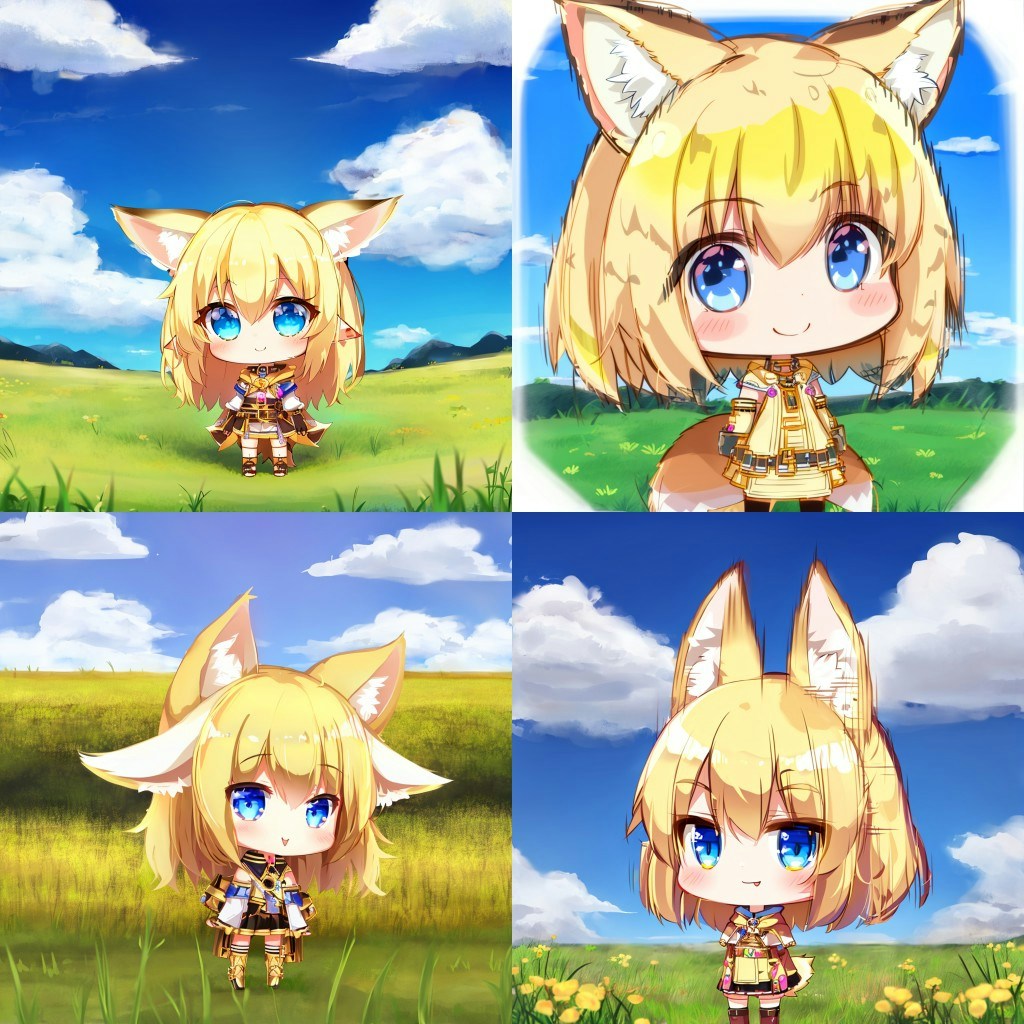


Información sobre el preprocesamiento de imágenes con ControlNet
Los distintos tipos de modelos ControlNet normalmente requieren distintos tipos de imágenes de referencia:
Fuente de la imagen: ComfyUI ControlNet auxComo los nodos actuales de Comfy Core no incluyen todos los tipos de preprocesadores, en los ejemplos reales de esta documentación proporcionaremos imágenes ya preprocesadas. Sin embargo, en el uso práctico quizá necesites usar Nodos personalizados para preprocesar las imágenes y cumplir con los requisitos de los distintos modelos ControlNet. A continuación, algunos Nodos personalizados relevantes:
Explicación del ejemplo de flujo de trabajo de ControlNet en ComfyUI
1. Recursos del flujo de trabajo de ControlNet
Descarga la imagen del flujo de trabajo que aparece a continuación y arrástrala a ComfyUI para cargar el flujo de trabajo:
Descarga la imagen que aparece a continuación, que usaremos como entrada:

2. Instalación manual de los modelos
Si tu red no puede completar correctamente la descarga automática de los modelos correspondientes, prueba a descargar manualmente los modelos que aparecen a continuación y colócalos en los directorios indicados:
- dreamCreationVirtual3DECommerce_v10.safetensors
- vae-ft-mse-840000-ema-pruned.safetensors
- control_v11p_sd15_scribble_fp16.safetensors
En este ejemplo, también puedes usar el modelo VAE incluido en dreamCreationVirtual3DECommerce_v10.safetensors, pero seguimos la recomendación del autor del modelo de usar un modelo VAE aparte.
3. Ejecución del flujo de trabajo paso a paso
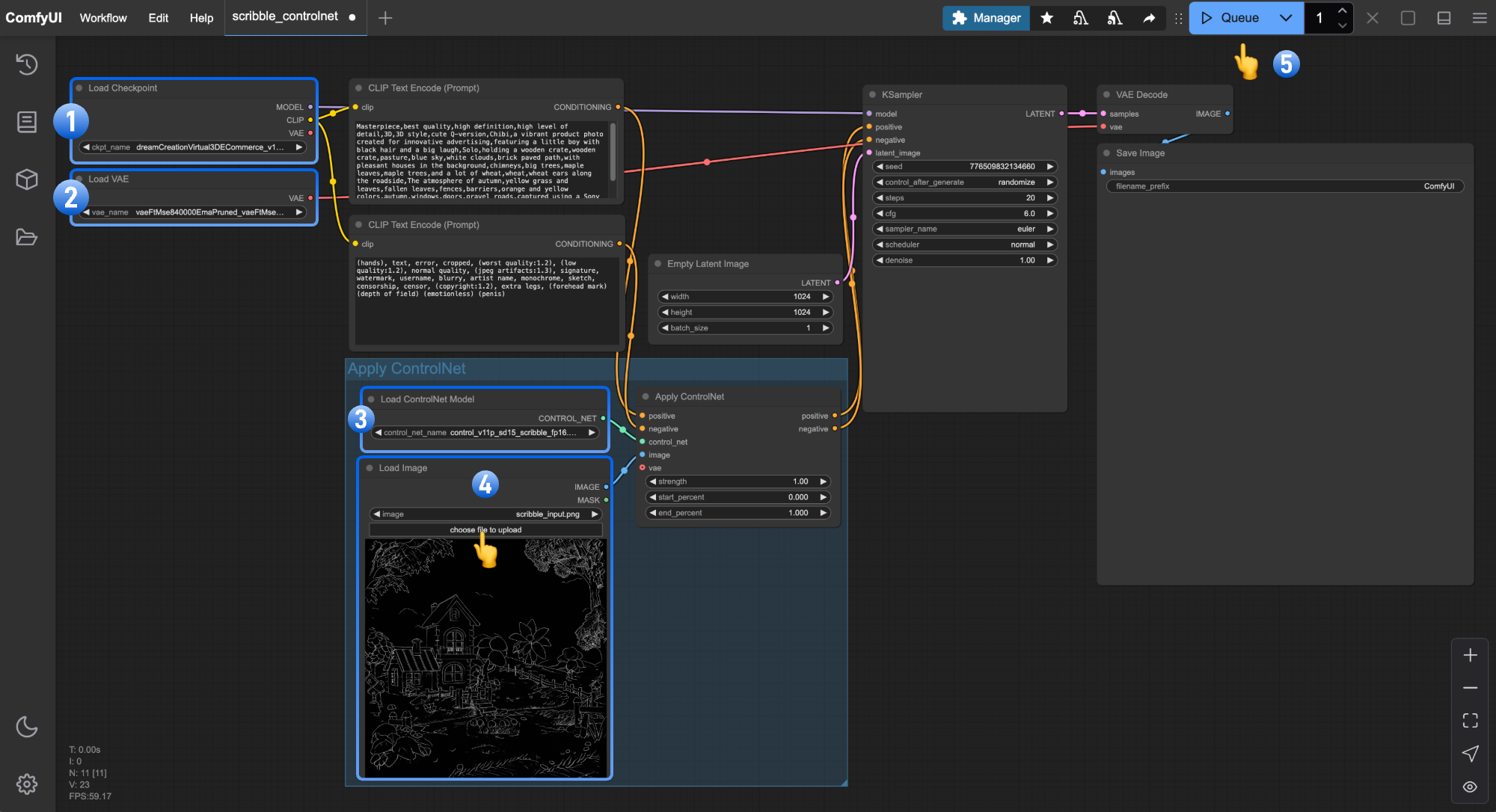
- Asegúrate de que
Load Checkpointpueda cargar dreamCreationVirtual3DECommerce_v10.safetensors - Asegúrate de que
Load VAEpueda cargar vae-ft-mse-840000-ema-pruned.safetensors - Haz clic en
Uploaden el nodoLoad Imagepara subir la imagen de entrada que se proporcionó anteriormente - Asegúrate de que
Load ControlNetpueda cargar control_v11p_sd15_scribble_fp16.safetensors - Haz clic en el botón
Queueo usa el atajoCtrl(cmd) + Enterpara ejecutar la generación de la imagen
Explicación de nodos relacionados
Explicación del nodo Load ControlNet
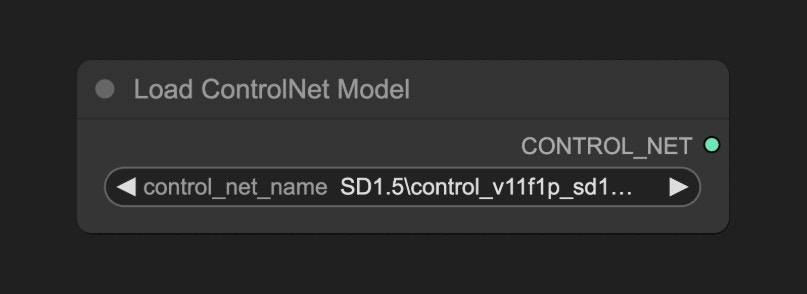
ComfyUI\models\controlnet y puedes cargarlos con este nodo.
Explicación del nodo Apply ControlNet
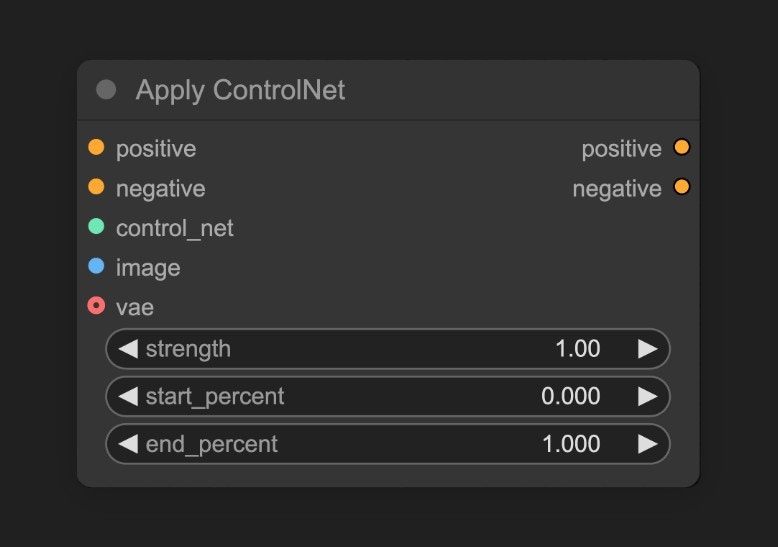
load controlnet y genera las condiciones de control correspondientes a partir de la imagen de entrada.
Tipos de entrada
Tipos de salida
Puedes usar conexiones en cadena para aplicar varios modelos ControlNet, como se muestra en la imagen siguiente. También puedes consultar la guía Combinar modelos ControlNet para aprender más sobre el uso de varios modelos ControlNet a la vez.
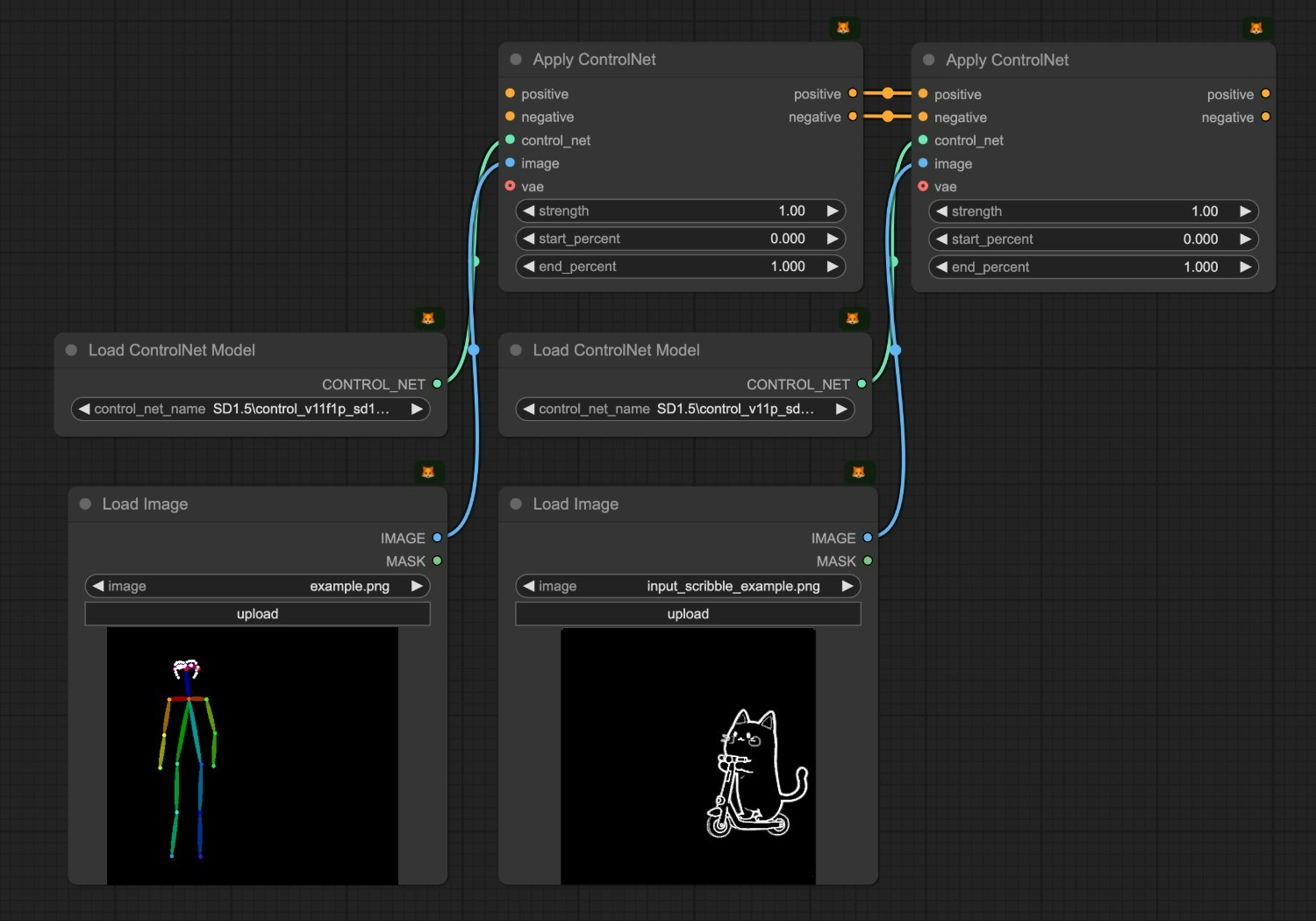
Quizá veas el nodo 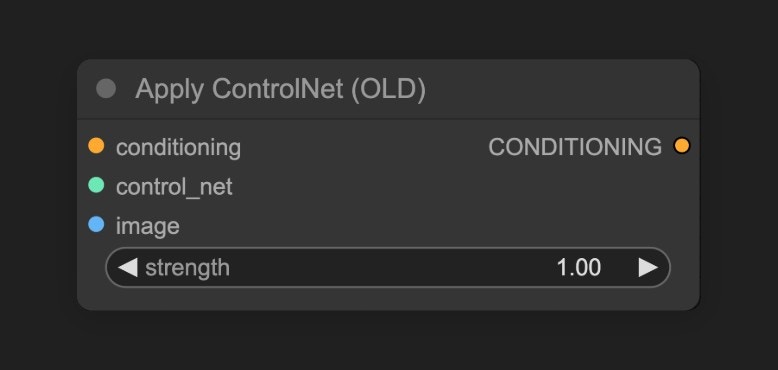
Apply ControlNet(Old) en algunos flujos de trabajo antiguos, que es una versión temprana del nodo ControlNet. Actualmente está obsoleto y, de forma predeterminada, no aparece en la búsqueda ni en las listas de nodos.Show deprecated nodes in search. Sin embargo, se recomienda usar el nodo nuevo.Comienza tu exploración
- Intenta crear bocetos similares, o incluso dibuja los tuyos propios, y usa modelos de ControlNet para generar imágenes y experimentar los beneficios de ControlNet.
- Ajusta el parámetro
Control Strengthen el nodo Apply ControlNet para controlar la influencia del modelo de ControlNet en la imagen generada. - Visita el repositorio ControlNet-v1-1_fp16_safetensors para descargar otros tipos de modelos de ControlNet y probarlos para generar imágenes.