> ## Documentation Index
> Fetch the complete documentation index at: https://docs.comfy.org/llms.txt
> Use this file to discover all available pages before exploring further.
# Generación de modelos con los nodos asociados de Tripo: ejemplo oficial de ComfyUI
> Aprende a usar la API de los nodos de Tripo en ComfyUI para generar modelos 3D.
Tripo AI es una empresa enfocada en el modelado 3D con IA generativa. Ofrece plataformas fáciles de usar y servicios de API que convierten rápidamente prompts de texto o imágenes 2D (una o varias) en modelos 3D de alta calidad.
ComfyUI ahora integra de forma nativa la API correspondiente de Tripo, así que puedes usar cómodamente los nodos relacionados en ComfyUI para generar modelos.
## Para qué sirve Tripo Model Generation
Actualmente, los nodos asociados de ComfyUI admiten las siguientes capacidades de generación de modelos de Tripo:
* Texto a modelo
* Imagen a modelo
* Generación de modelos multivista
* Modelo con rig
* Retarget de modelo con rig
> [!TIP]
>
> Para usar los Nodos asociados, debes asegurarte de haber iniciado sesión correctamente y de estar utilizando un entorno de red permitido. Consulta la sección [Descripción general de los Nodos asociados](https://docs.comfy.org/es/tutorials/partner-nodes/overview.md) de la documentación para conocer los requisitos específicos de uso de los Nodos asociados.
> [!TIP]
>
> **Usuarios locales**
>
> Asegúrate de que tu ComfyUI esté actualizado.
>
> * [Descargar ComfyUI](https://www.comfy.org/download)
> * [Guía de actualización](https://docs.comfy.org/es/installation/update_comfyui.md)
>
> Los flujos de trabajo de esta guía se encuentran en las [Plantillas de flujos de trabajo](https://docs.comfy.org/es/interface/features/template.md).
> Si no los encuentras en las plantillas, es posible que tu ComfyUI esté desactualizado.
>
> Si faltan nodos al cargar un flujo de trabajo, estas son las posibles razones:
>
> 1. No estás usando la última versión de ComfyUI (versión nocturna)
> 2. Algunos nodos fallaron al importarse durante el inicio
>
> **Usuarios de Cloud**
>
> * [Cloud](https://cloud.comfy.org) se actualizará después del lanzamiento estable de ComfyUI.
>
> Por lo tanto, si notas que falta algún nodo central en este documento, puede deberse a que los nuevos nodos centrales aún no se han publicado en la última versión estable. Espera al próximo lanzamiento estable.
## Flujo de trabajo de texto a modelo
Genera un modelo 3D a partir de un prompt de texto con las capacidades de texto a modelo de Tripo.

> **[Ejecutar texto a modelo en Cloud](https://cloud.comfy.org/?template=api_tripo_text_to_model\&utm_source=docs\&utm_medium=referral\&utm_campaign=model-generation)**
>
> Prueba el flujo de trabajo de texto a modelo al instante en Comfy Cloud.
> **[Descargar el flujo de trabajo de texto a modelo](https://raw.githubusercontent.com/Comfy-Org/example_workflows/refs/heads/main/api_nodes/tripo/api_tripo_text_to_model.json)**
>
> Descarga el JSON para ejecutarlo localmente en ComfyUI.
### 2. Completa la ejecución del flujo de trabajo paso a paso

Puedes guiarte por los números de la imagen para completar la ejecución del flujo de trabajo básico de texto a modelo:
1. En el nodo `Tripo: Text to Model`, ingresa tu prompt en el campo `prompt`
* model: Puedes seleccionar distintos modelos
* style: Puedes establecer distintos estilos
* texture\_quality: Puedes establecer distintas calidades de textura
2. Haz clic en el botón `Run`, o usa el atajo `Ctrl(cmd) + Enter` para ejecutar la generación del modelo. Cuando el flujo de trabajo termine, el modelo correspondiente se guardará automáticamente en el directorio `ComfyUI/output/`
3. En el nodo `Preview 3D`, haz clic para expandir el menú
4. Selecciona `Export` para exportar directamente el modelo correspondiente
## Flujo de trabajo de imagen a modelo
Genera un modelo 3D a partir de una sola imagen de entrada.

> **[Ejecutar imagen a modelo en Cloud](https://cloud.comfy.org/?template=api_tripo_image_to_model\&utm_source=docs\&utm_medium=referral\&utm_campaign=model-generation)**
>
> Prueba el flujo de trabajo de imagen a modelo al instante en Comfy Cloud.
> **[Descargar el flujo de trabajo de imagen a modelo](https://raw.githubusercontent.com/Comfy-Org/example_workflows/refs/heads/main/api_nodes/tripo/image_to_model/api_tripo_image_to_model.json)**
>
> Descarga el JSON para ejecutarlo localmente en ComfyUI.
Materiales de entrada
Descarga esta imagen de entrada de ejemplo para probar el flujo de trabajo:
> **[Imagen de entrada](https://raw.githubusercontent.com/Comfy-Org/workflow_templates/main/input/api_tripo_image_to_model_input_image.jpg)**
>
> Descargar imagen de entrada de ejemplo

### 2. Completa la ejecución del flujo de trabajo paso a paso

Puedes guiarte por los números de la imagen para completar la ejecución básica del flujo de trabajo de imagen a modelo:
1. En el nodo `Load Image`, carga la imagen de entrada proporcionada
2. En el nodo `Tripo: Image to Model`, modifica los ajustes de parámetros correspondientes
* model: Puedes seleccionar diferentes modelos
* style: Puedes establecer diferentes estilos
* texture\_quality: Puedes establecer diferentes calidades de textura
3. Haz clic en el botón `Run`, o usa el atajo `Ctrl(cmd) + Enter` para ejecutar la generación del modelo. Cuando el flujo de trabajo termine, el modelo correspondiente se guardará automáticamente en el directorio `ComfyUI/output/`
4. Para descargar el modelo, consulta las instrucciones de la sección de texto a modelo
## Flujo de trabajo de generación de modelos multivista
Genera un modelo 3D a partir de imágenes de múltiples vistas para obtener mayor precisión.

> **[Ejecutar Multiview-to-Model en la nube](https://cloud.comfy.org/?template=api_tripo_multiview_to_model\&utm_source=docs\&utm_medium=referral\&utm_campaign=model-generation)**
>
> Prueba el flujo de trabajo Multiview-to-Model al instante en Comfy Cloud.
> **[Descargar el flujo de trabajo Multiview-to-Model](https://raw.githubusercontent.com/Comfy-Org/example_workflows/refs/heads/main/api_nodes/tripo/multiview_to_image/api_tripo_multiview_to_model.json)**
>
> Descarga el JSON para ejecutarlo localmente en ComfyUI.
Materiales de entrada
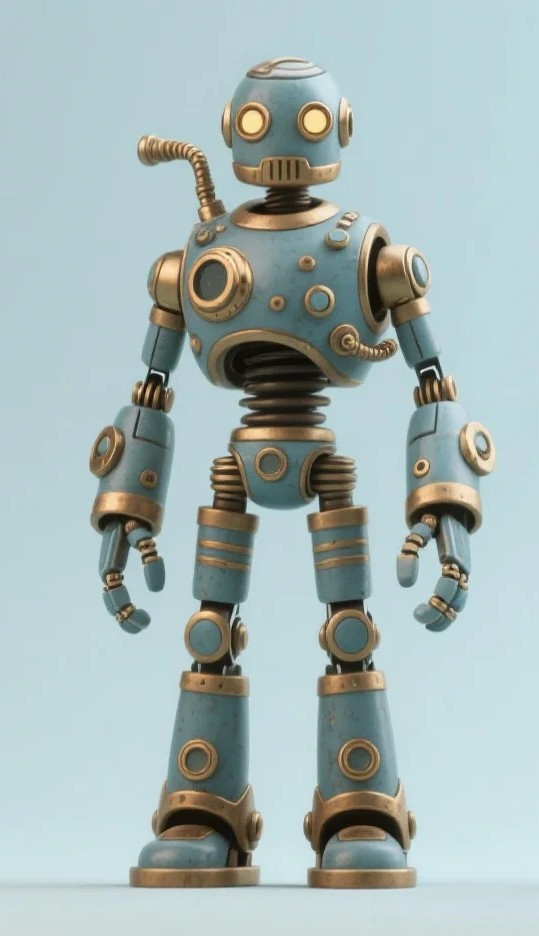
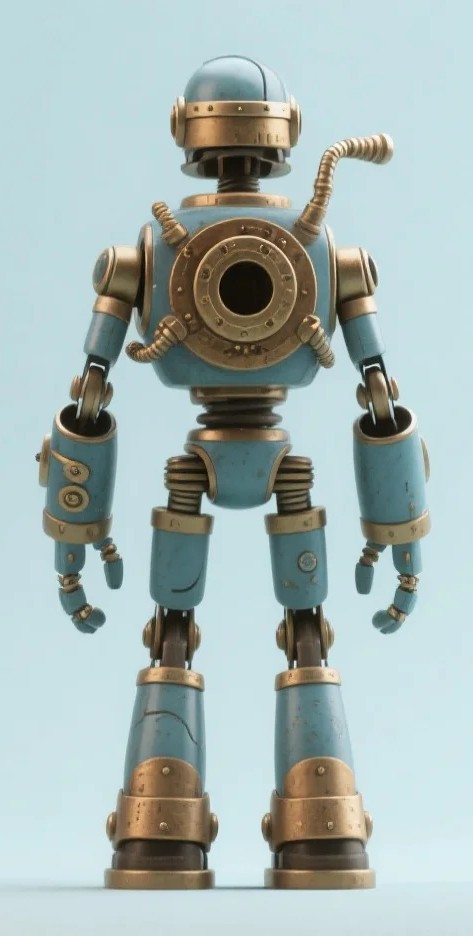
Descarga estas imágenes de entrada de ejemplo para probar el flujo de trabajo:
> **[Vista frontal](https://raw.githubusercontent.com/Comfy-Org/workflow_templates/main/input/api_tripo_multiview_to_model_front_image.jpg)**
>
> Descarga la entrada de la vista frontal
> **[Vista trasera](https://raw.githubusercontent.com/Comfy-Org/workflow_templates/main/input/api_tripo_multiview_to_model_back_image.jpg)**
>
> Descarga la entrada de la vista trasera
### 2. Completar la ejecución del flujo de trabajo paso a paso

Puedes consultar los números de la imagen para completar la ejecución básica del flujo de trabajo de múltiples vistas a modelo:
1. En los nodos `Load Image`, carga las imágenes de entrada proporcionadas respectivamente
2. En el nodo `Tripo: Image to Model`, modifica las configuraciones de parámetros correspondientes
* model: puedes seleccionar diferentes modelos
* style: puedes establecer diferentes estilos
* texture\_quality: puedes establecer diferentes calidades de textura
3. Haz clic en el botón `Run` o usa el atajo `Ctrl(cmd) + Enter` para ejecutar la generación del modelo. Cuando el flujo de trabajo termine, el modelo correspondiente se guardará automáticamente en el directorio `ComfyUI/output/`
4. Para las entradas de otras vistas, puedes consultar el diagrama de pasos y configurar el modo del nodo correspondiente en `Always` para habilitarlo
5. Para descargar el modelo, consulta las instrucciones de la sección Text to Model
## Procesamiento de tareas posteriores para la misma tarea
Los nodos correspondientes de Tripo permiten el procesamiento posterior de la misma tarea. Solo tienes que introducir el `model_task_id` correspondiente en los nodos relevantes. Además, hemos incluido los nodos correspondientes en las plantillas relevantes, y también puedes modificar el modo del nodo correspondiente según sea necesario para habilitarlo.

This documentation is built and hosted on [Mintlify](https://mintlify.com), a developer documentation platform.