> ## Documentation Index
> Fetch the complete documentation index at: https://docs.comfy.org/llms.txt
> Use this file to discover all available pages before exploring further.

# Comfy Cloud - RTX 6000 Pro を搭載した公式 ComfyUI クラウドプラットフォーム

> Comfy Cloud を使用して ComfyUI ワークフローをオンラインで実行。NVIDIA RTX 6000 Pro GPU を搭載した公式クラウドプラットフォームです。ローカルインストールは不要です。

<Card title="Comfy Cloud にアクセス" icon="cloud" href="https://comfy.org/cloud">
  こちらをクリックして ComfyUI Cloud に直接アクセスしてください
</Card>

## Comfy Cloud とは？

ComfyUI Cloud は、ローカルバージョンと同じ機能を備えた ComfyUI のクラウドバージョンです。すべてプリインストールされており、すぐに使用できます。

### 主な機能

<CardGroup cols={2}>
  <Card title="設定不要" icon="bolt">
    インストールは不要です。すべてのモデルとカスタムノードがプリインストールされており、すぐに使用できます
  </Card>

  <Card title="強力な GPU" icon="microchip">
    自前のハードウェアがなくても、強力なサーバー GPU でワークフローを高速実行できます
  </Card>

  <Card title="常に最新" icon="arrows-rotate">
    最新の ComfyUI リリースと機能に自動的に更新されます
  </Card>

  <Card title="どこからでもアクセス" icon="globe">
    インターネット接続のある任意のデバイスから ComfyUI を使用できます - ローカルインストールは不要です
  </Card>
</CardGroup>

## クラウド版 vs ローカル版

ComfyUI には、公式クラウドバージョンである [Comfy Cloud](https://comfy.org/cloud) と、オープンソースのセルフホストバージョンの両方があります。強力な GPU をお持ちの場合、ComfyUI をローカルで実行するのは素晴らしい選択肢です。一方、クラウドバージョンはすぐに使用できるオンラインサービスです。URL を開くだけで、インストールや設定は不要です。

| カテゴリ        | Comfy Cloud                                                                            | セルフホスト（ローカル ComfyUI）                                                 |
| ----------- | -------------------------------------------------------------------------------------- | -------------------------------------------------------------------- |
| **コスト**     | 月額サブスクリプション                                                                            | 無料                                                                   |
| **GPU**     | 強力な Blackwell RTX 6000 Pro                                                             | 自前の GPU を用意                                                          |
| **技術知識**    | 技術知識は不要です。                                                                             | デスクトップ版とポータブル版では簡単に始められますが、カスタムノードのインストールやローカルインストールの問題を解決する必要があります。 |
| **カスタムノード** | プリインストールされたカスタムノードを使用でき、互換性の問題を心配する必要はありません。                                           | 任意のカスタムノードをインストールできますが、自分で管理する必要があります。                               |
| **モデル**     | プリインストールされたモデルを使用します。Civitai から LoRA モデルをインポートできます。Hugging Face からモデルをインポートできます（近日公開）。 | 任意のモデルを使用できますが、まずダウンロードする必要があります。                                    |
| **主な違い**    | チームのオンボーディングが容易                                                                        | オフライン動作、無限にカスタマイズ可能                                                  |
| **始める**     | [ComfyUI Cloud を実行](https://comfy.org/cloud)                                           | [ComfyUI をローカルにインストール](/ja/installation/system_requirements)         |

## 料金とサブスクリプション

<Card title="料金を確認" icon="tag" href="https://www.comfy.org/cloud/pricing">
  Comfy Cloud の料金とサブスクリプションオプションを表示
</Card>

## ComfyUI Cloud の使い方

ComfyUI Cloud の使用は、ローカルの ComfyUI を使用するのと基本的に同じです。ComfyUI を初めて使用する場合は、以下のクイックヒントを参考にしてください。

<Steps>
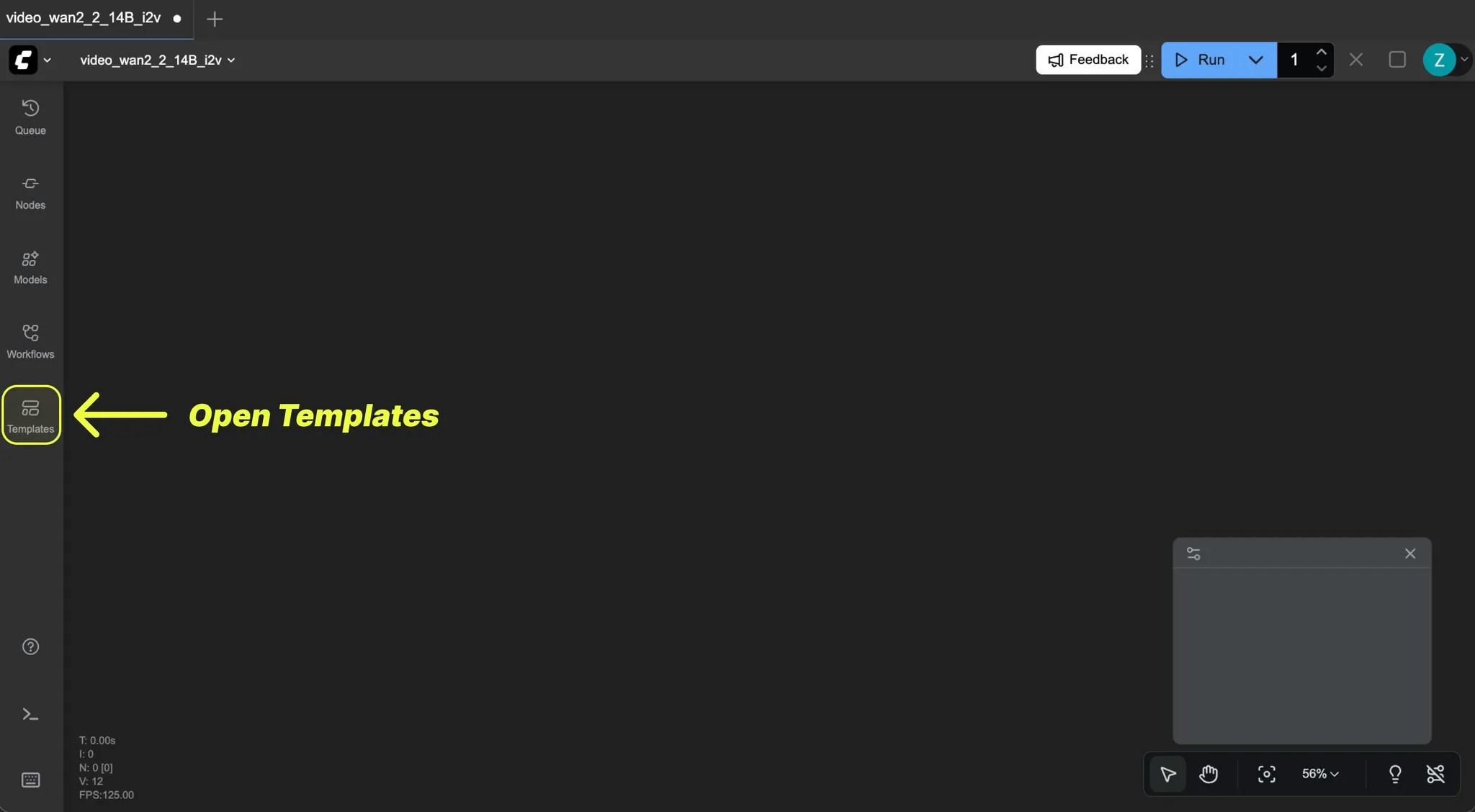
  <Step title="テンプレートを選択">
    左サイドバーのテンプレートアイコンをクリックして、利用可能なワークフローを閲覧してください。
    <img src="https://mintcdn.com/dripart/dExtXAUR2XogD5qH/images/cloud/open_template.webp?fit=max&auto=format&n=dExtXAUR2XogD5qH&q=85&s=a32875bb4e6d1c92ea4f893831aff925" alt="ワークフローテンプレートを開く" width="2048" height="1128" data-path="images/cloud/open_template.webp" />
  </Step>

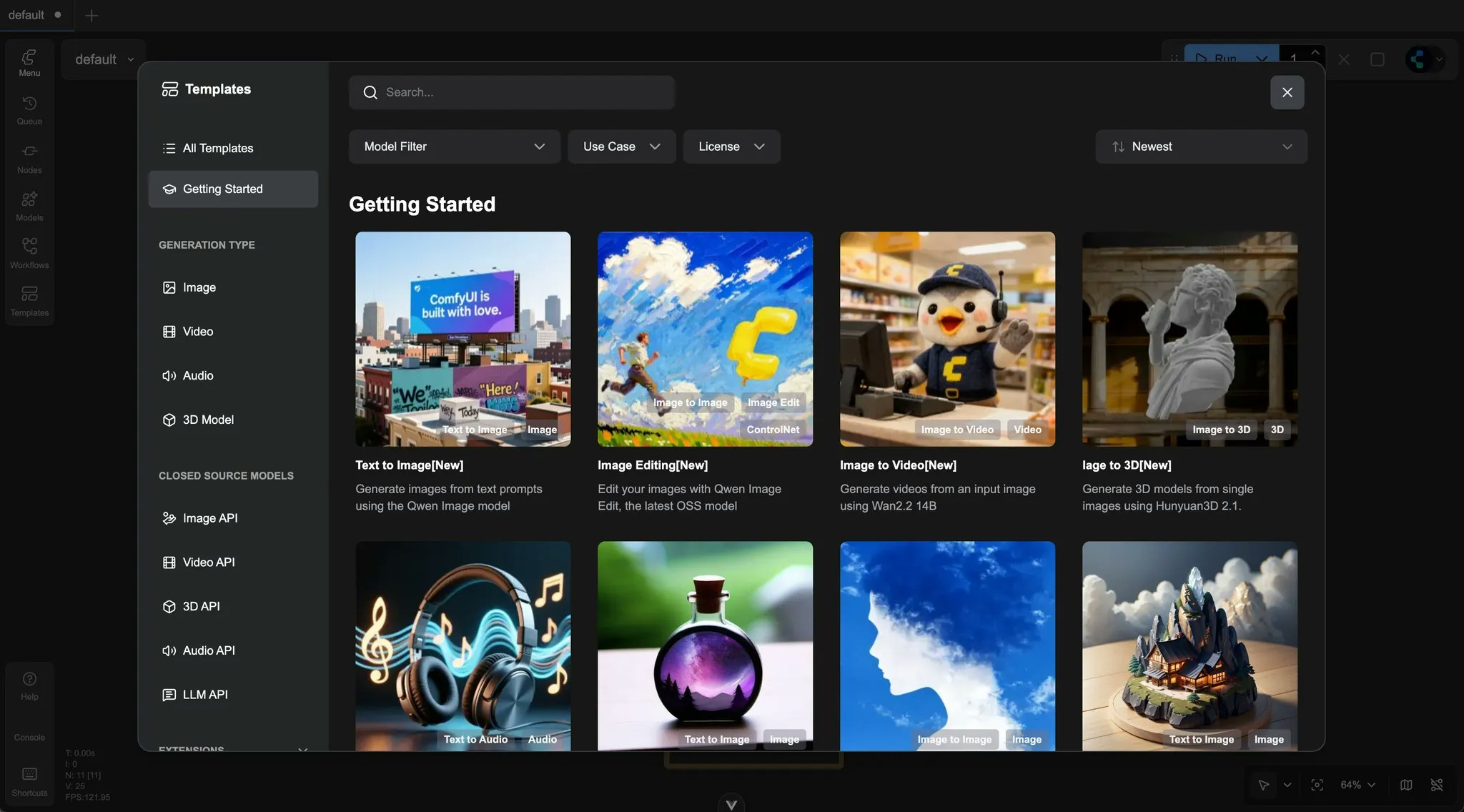
  <Step title="実行したいワークフローを選択">
    実行したいテンプレートをクリックしてください。

    <img src="https://mintcdn.com/dripart/dExtXAUR2XogD5qH/images/cloud/template_library.webp?fit=max&auto=format&n=dExtXAUR2XogD5qH&q=85&s=b16043c4ad9372834eb7fe49c1180eee" alt="ワークフローテンプレートを選択" width="2048" height="1136" data-path="images/cloud/template_library.webp" />
  </Step>

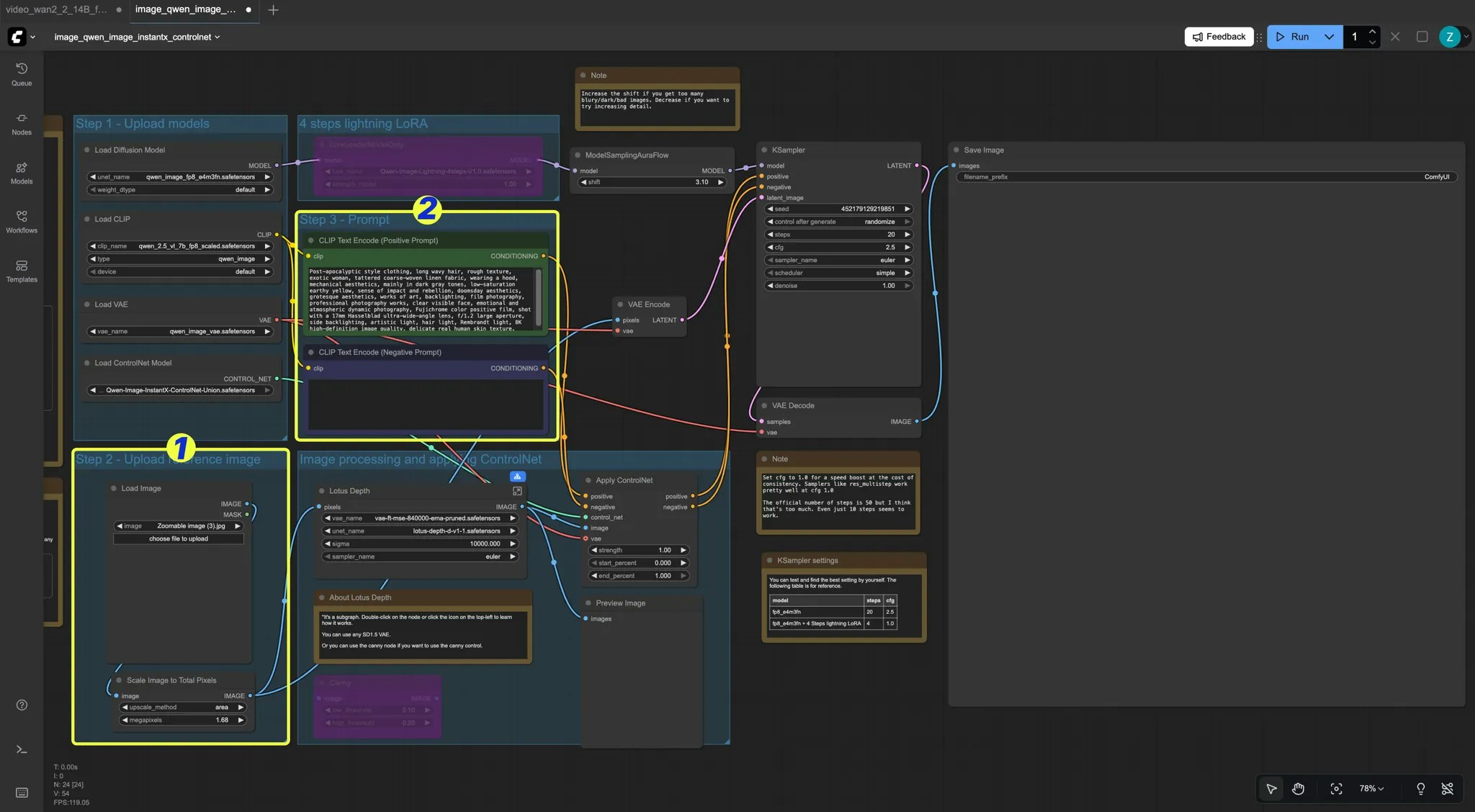
  <Step title="テンプレートの入力を更新">
    1. 読み込まれたワークフローでは、クラウドバージョンですべてのモデルがプリインストールされているため、すべてのテンプレートは読み込み後すぐに実行準備が整います。
    2. 更新が必要な場合は、画像入力またはテキストプロンプトを提供するだけです。`Load Image` ノードまたは `CLIP Text Encode` ノードを確認してください。
           <img src="https://mintcdn.com/dripart/dExtXAUR2XogD5qH/images/cloud/workflow_input_or_loader.webp?fit=max&auto=format&n=dExtXAUR2XogD5qH&q=85&s=56ca79d24c79e666146c927263c96e99" alt="入力を確認" width="2048" height="1128" data-path="images/cloud/workflow_input_or_loader.webp" />
  </Step>

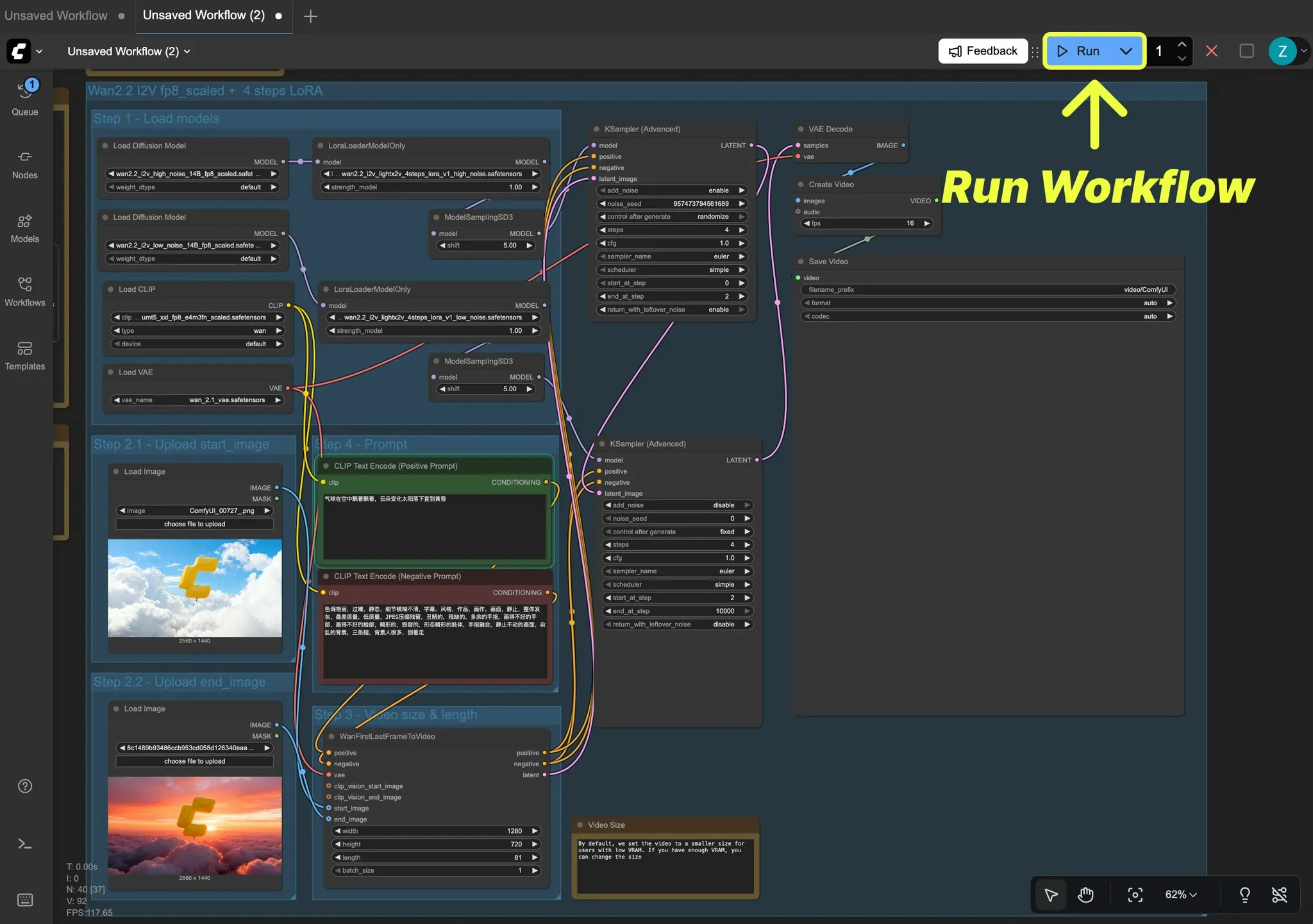
  <Step title="ワークフローを実行">
    すべて正しければ、「Run」アイコンをクリックするか、ショートカット「Ctrl + Enter」を使用してワークフローを実行してください。
    <img src="https://mintcdn.com/dripart/dExtXAUR2XogD5qH/images/cloud/workflow_run_workflow.webp?fit=max&auto=format&n=dExtXAUR2XogD5qH&q=85&s=546f1e0003941deba2006a36d8f9ed34" alt="ワークフローを実行" width="2048" height="1441" data-path="images/cloud/workflow_run_workflow.webp" />
  </Step>

  <Step title="出力を確認">
    実行をクリックすると、サービスはワークフロー用にマシンの割り当てを開始します。キューパネルで該当するワークフローの実行ステータスを確認できます。
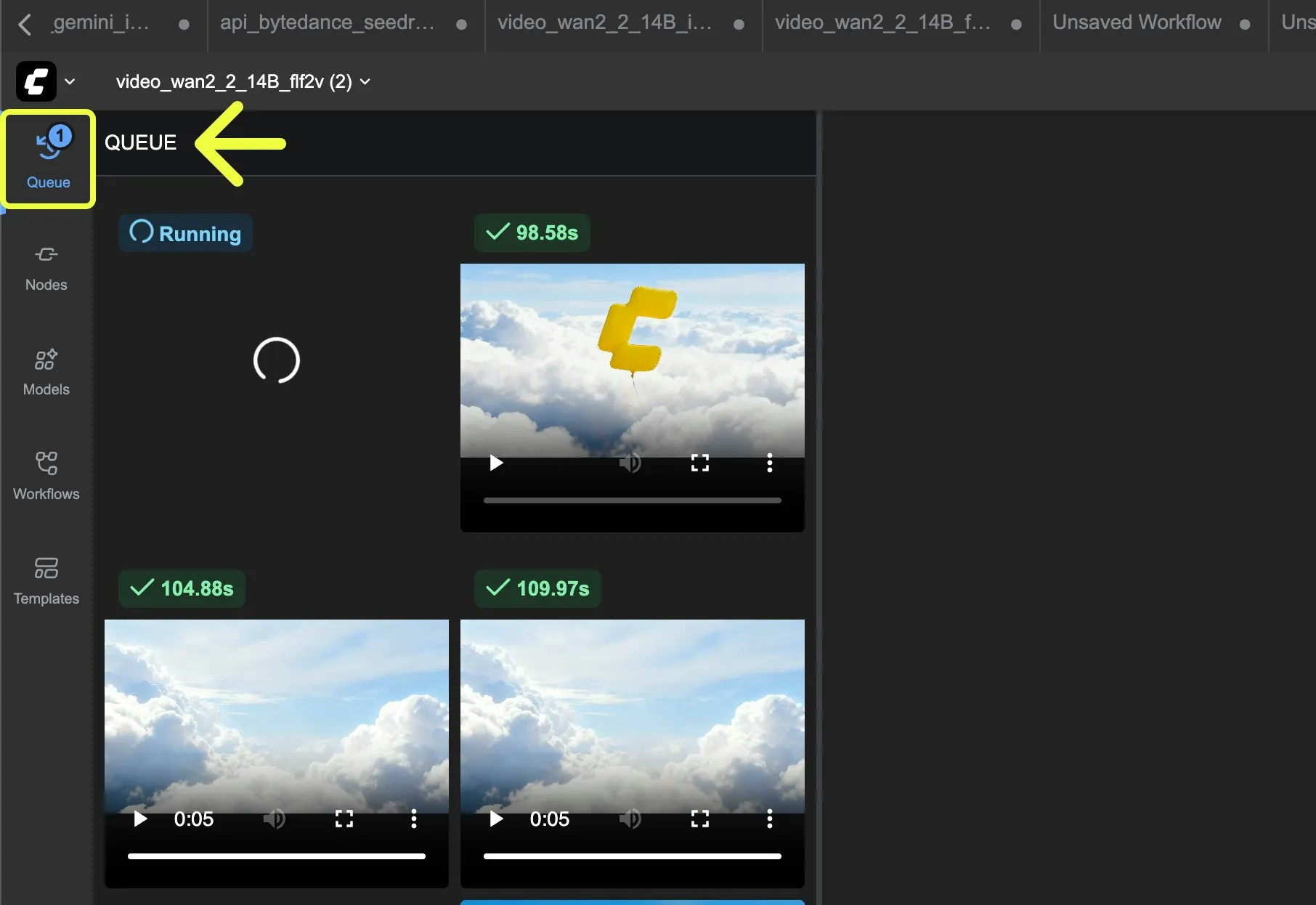
    <img src="https://mintcdn.com/dripart/dExtXAUR2XogD5qH/images/cloud/workflow_check_queue.webp?fit=max&auto=format&n=dExtXAUR2XogD5qH&q=85&s=4ac366407cf13fa84e55ef7948cff36e" alt="キューを確認" width="1812" height="1246" data-path="images/cloud/workflow_check_queue.webp" />
  </Step>

  <Step title="コンテンツをローカルに保存">
    ワークフローの実行が完了した後、生成されたコンテンツをローカルに保存できます。アセットの種類に応じて、保存方法は以下の通りです。

    <Tabs>
      <Tab title="画像を保存">
        キューパネルまたは画像保存ノードで、生成された画像を右クリックし、「Save image」を選択して画像をローカルに保存してください。
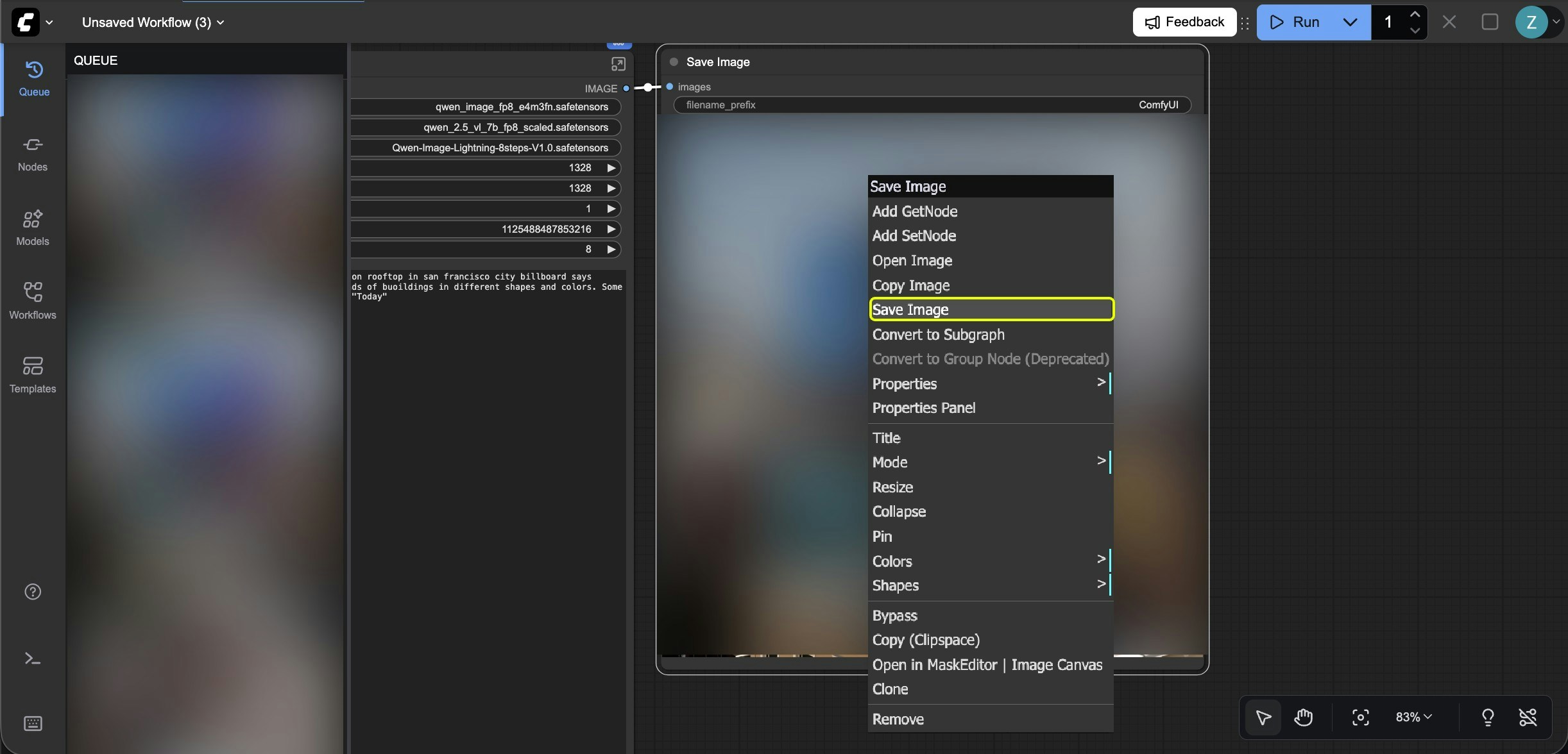
        <img src="https://mintcdn.com/dripart/dExtXAUR2XogD5qH/images/cloud/download_image_assets.jpg?fit=max&auto=format&n=dExtXAUR2XogD5qH&q=85&s=a15e70a3649537fb8c6adc50689dfbe7" alt="画像アセットを保存" width="2444" height="1176" data-path="images/cloud/download_image_assets.jpg" />
      </Tab>

      <Tab title="動画を保存">
        キューパネルまたは動画保存ノードで：

        1. ブラウザプレーヤーコンポーネントの 3 つの点をクリックしてメニューを開きます
        2. 「Download」を選択して動画をローカルに保存してください。
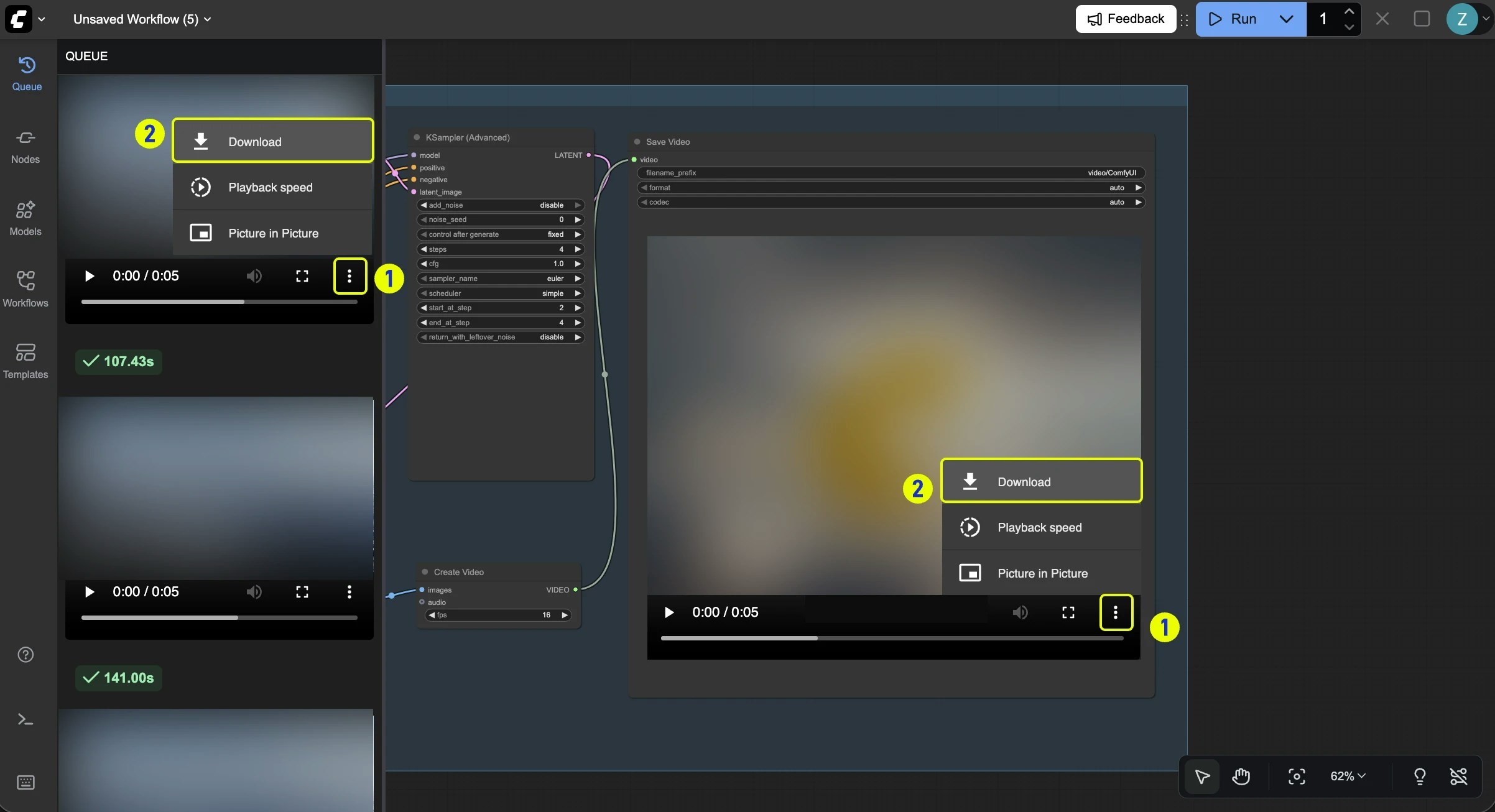
                   <img src="https://mintcdn.com/dripart/dExtXAUR2XogD5qH/images/cloud/download_video_assets.webp?fit=max&auto=format&n=dExtXAUR2XogD5qH&q=85&s=2c987025c1c25e954a3065775ef5223d" alt="動画アセットを保存" width="2404" height="1306" data-path="images/cloud/download_video_assets.webp" />
      </Tab>

      <Tab title="音声を保存">
        キューパネルまたは音声保存ノードで：

        1. ブラウザプレーヤーコンポーネントの 3 つの点をクリックしてメニューを開きます
        2. 「Download」を選択して音声ファイルをローカルに保存してください。

                   <img src="https://mintcdn.com/dripart/dExtXAUR2XogD5qH/images/cloud/download_audio_assets.webp?fit=max&auto=format&n=dExtXAUR2XogD5qH&q=85&s=8d876d9c3b89b2ae9f1e84ba8b3e9887" alt="音声アセットを保存" width="2416" height="1308" data-path="images/cloud/download_audio_assets.webp" />
      </Tab>

      <Tab title="3D アセットを保存">
        3D ブラウザノードメニューで、「Export」オプションを選択し、保存したいフォーマットを選択すると、3D ファイルがローカルに保存されます。
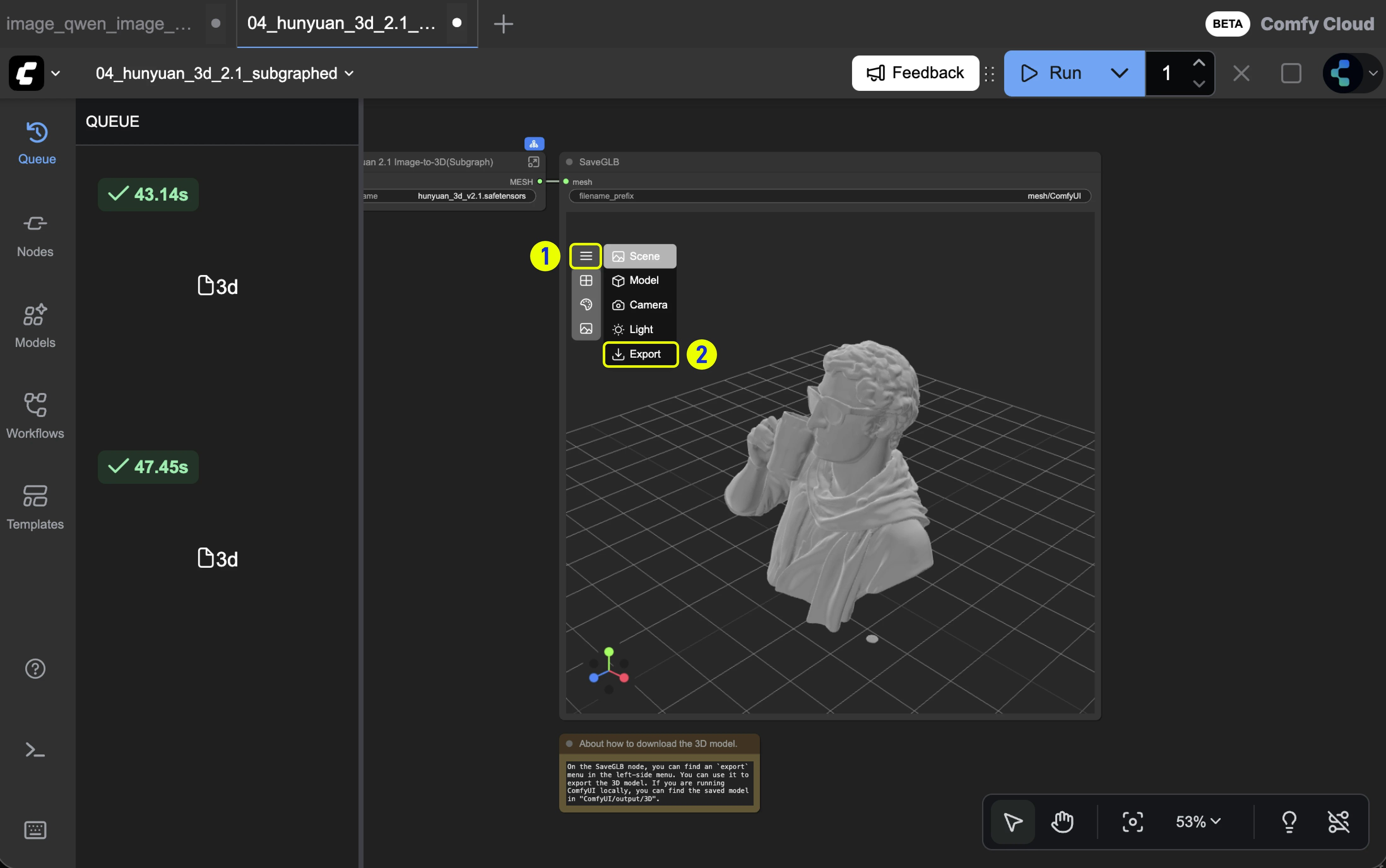
        <img src="https://mintcdn.com/dripart/dExtXAUR2XogD5qH/images/cloud/download_3d_assets.webp?fit=max&auto=format&n=dExtXAUR2XogD5qH&q=85&s=5e121107826658a3e1725b8d9840d94b" alt="3D アセットを保存" width="4392" height="2752" data-path="images/cloud/download_3d_assets.webp" />
      </Tab>
    </Tabs>
  </Step>
</Steps>

## フィードバック

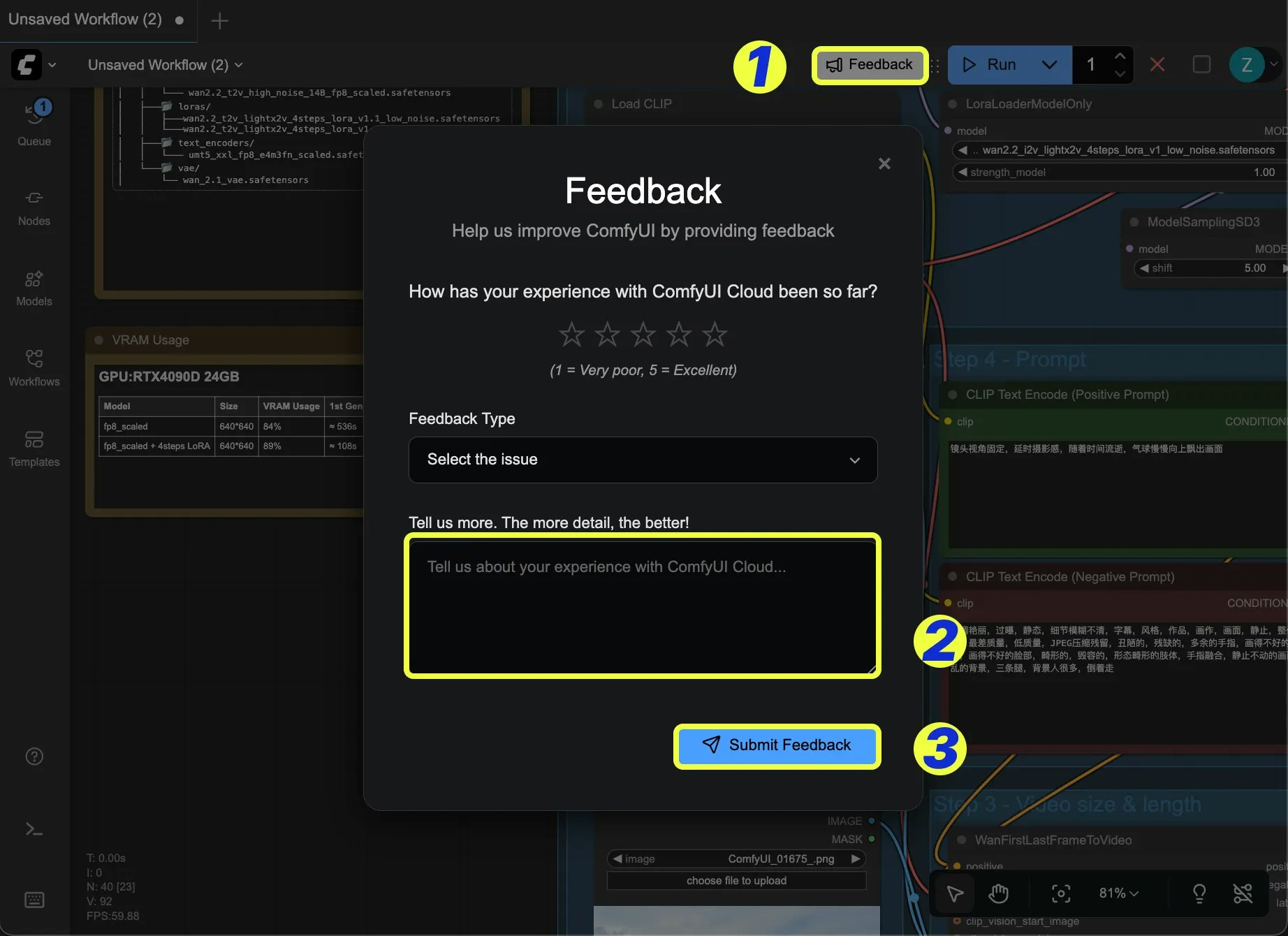
考え、提案、または問題が発生した場合は、「Feedback」アイコンをクリックするだけです。これにより、フィードバックが直接送信されます。
<img src="https://mintcdn.com/dripart/dExtXAUR2XogD5qH/images/cloud/feedback.webp?fit=max&auto=format&n=dExtXAUR2XogD5qH&q=85&s=f1306e3587e441fc9964ffc0f9e4cc73" alt="フィードバック" width="1844" height="1340" data-path="images/cloud/feedback.webp" />

## よくある質問

<Card title="FAQ を表示" icon="circle-question" href="https://comfy.org/cloud">
  料金、機能、制限など、Comfy Cloud に関するよくある質問と回答を表示
</Card>

## 次のステップ

<CardGroup cols={2}>
  <Card title="Cloud API" icon="code" href="/ja/development/cloud/overview">
    Cloud API を介してワークフローをプログラム的に実行
  </Card>

  <Card title="チュートリアル" icon="book" href="/ja/tutorials/basic/text-to-image">
    ComfyUI ワークフローを学ぶためのチュートリアルを探索
  </Card>

  <Card title="サポート" icon="life-ring" href="https://discord.com/invite/comfyorg">
    Discord コミュニティに参加してサポートを受ける
  </Card>
</CardGroup>