> ## Documentation Index
> Fetch the complete documentation index at: https://docs.comfy.org/llms.txt
> Use this file to discover all available pages before exploring further.
# インスタンス管理
> Comfy Desktop で ComfyUI インスタンスの作成、編集、名前変更、削除を行う
Comfy Desktop では Chooser ビューで複数の ComfyUI インスタンスを管理できます。
### インスタンスタイプ
Comfy Desktop は 4 種類のインスタンスをサポートしています。各タイプはカードとタイトルバーに異なるアイコンで表示されます。
| タイプ | アイコン | 説明 |
| ----------------------- | :--: | ------------------------------------------------------------------------------------------------------------------------------------ |
| **スタンドアロン(Standalone)** | 💻 | Comfy Desktop が作成した自己完結型の ComfyUI インスタンス。Python バンドル、自動更新、完全なスナップショット対応。**New Install** 時のデフォルト。 |
| **クラウド(Cloud)** | ☁️ | Comfy Cloud インスタンス。Comfy Cloud アカウントが必要。インスタンスは Comfy のサーバーで実行され、別途課金。 |
| **リモート(Remote)** | 🌐 | 同一ネットワーク上の別マシンで動作する ComfyUI に接続。セットアップ時にリモートホストとポートを設定。 |
| **追跡(Tracked)** | — | 既存の ComfyUI インストール(Git クローンまたはポータブル版)を追跡。スタンドアロンと同じアイコンを使用し、追跡インスタンス用の個別アイコンはありません。更新は手動で管理します。[既存インストールの追跡](#既存インストールの追跡)を参照してください。 |
下図は各インスタンスカードの主な操作を示しています:
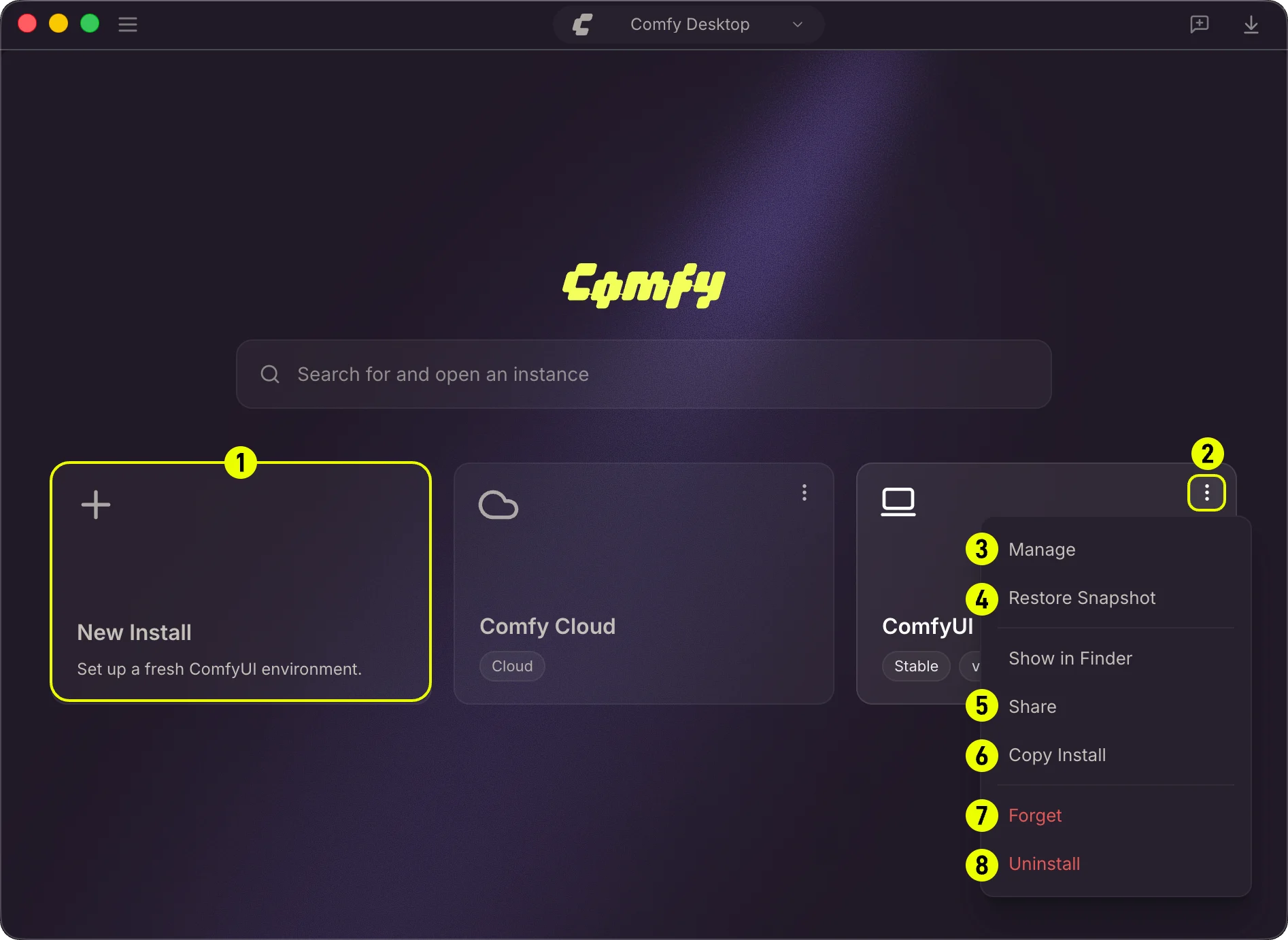 1. **New Install**:新しい ComfyUI インスタンスを作成します。詳細は[新しいインスタンスを作成](#新しいインスタンスを作成)を参照。[スナップショットファイルからインスタンスを作成](/ja/installation/desktop/usage/snapshots#create-an-instance-from-a-snapshot-file)することもできます。
2. **⋮ メニュー**:三点アイコンをクリックして操作メニューを開きます。
3. **Manage**:管理パネルを開いて設定(パス、起動引数、モデルディレクトリ、環境変数)を変更します。[管理](/ja/installation/desktop/usage/manage)ページを参照。
4. **Restore Snapshot**:以前のスナップショットにインスタンスを復元します。[スナップショット管理](/ja/installation/desktop/usage/snapshots)ページを参照。
5. **Share**:インスタンスのスナップショットをエクスポートして共有します。
6. **Copy Installation**:既存のスタンドアロンインストールを、独立した Python 環境とカスタムノードを含めて複製します。詳細は[インストールの複製](#インストールの複製)を参照。
7. **Forget**:ファイルを削除せずに Chooser からインスタンスを削除します(Untrack と同じ)。
8. **Uninstall**:インスタンスと全ファイルをディスクから完全に削除します。
[インスタンスのアンインストール](#インスタンスのアンインストール)で Forget と Uninstall の違いを説明しています。
## 新しいインスタンスを作成
Chooser ビューで左上の **+** カードをクリックして新しい ComfyUI インスタンスを追加します。
1. **New Install**:新しい ComfyUI インスタンスを作成します。詳細は[新しいインスタンスを作成](#新しいインスタンスを作成)を参照。[スナップショットファイルからインスタンスを作成](/ja/installation/desktop/usage/snapshots#create-an-instance-from-a-snapshot-file)することもできます。
2. **⋮ メニュー**:三点アイコンをクリックして操作メニューを開きます。
3. **Manage**:管理パネルを開いて設定(パス、起動引数、モデルディレクトリ、環境変数)を変更します。[管理](/ja/installation/desktop/usage/manage)ページを参照。
4. **Restore Snapshot**:以前のスナップショットにインスタンスを復元します。[スナップショット管理](/ja/installation/desktop/usage/snapshots)ページを参照。
5. **Share**:インスタンスのスナップショットをエクスポートして共有します。
6. **Copy Installation**:既存のスタンドアロンインストールを、独立した Python 環境とカスタムノードを含めて複製します。詳細は[インストールの複製](#インストールの複製)を参照。
7. **Forget**:ファイルを削除せずに Chooser からインスタンスを削除します(Untrack と同じ)。
8. **Uninstall**:インスタンスと全ファイルをディスクから完全に削除します。
[インスタンスのアンインストール](#インスタンスのアンインストール)で Forget と Uninstall の違いを説明しています。
## 新しいインスタンスを作成
Chooser ビューで左上の **+** カードをクリックして新しい ComfyUI インスタンスを追加します。
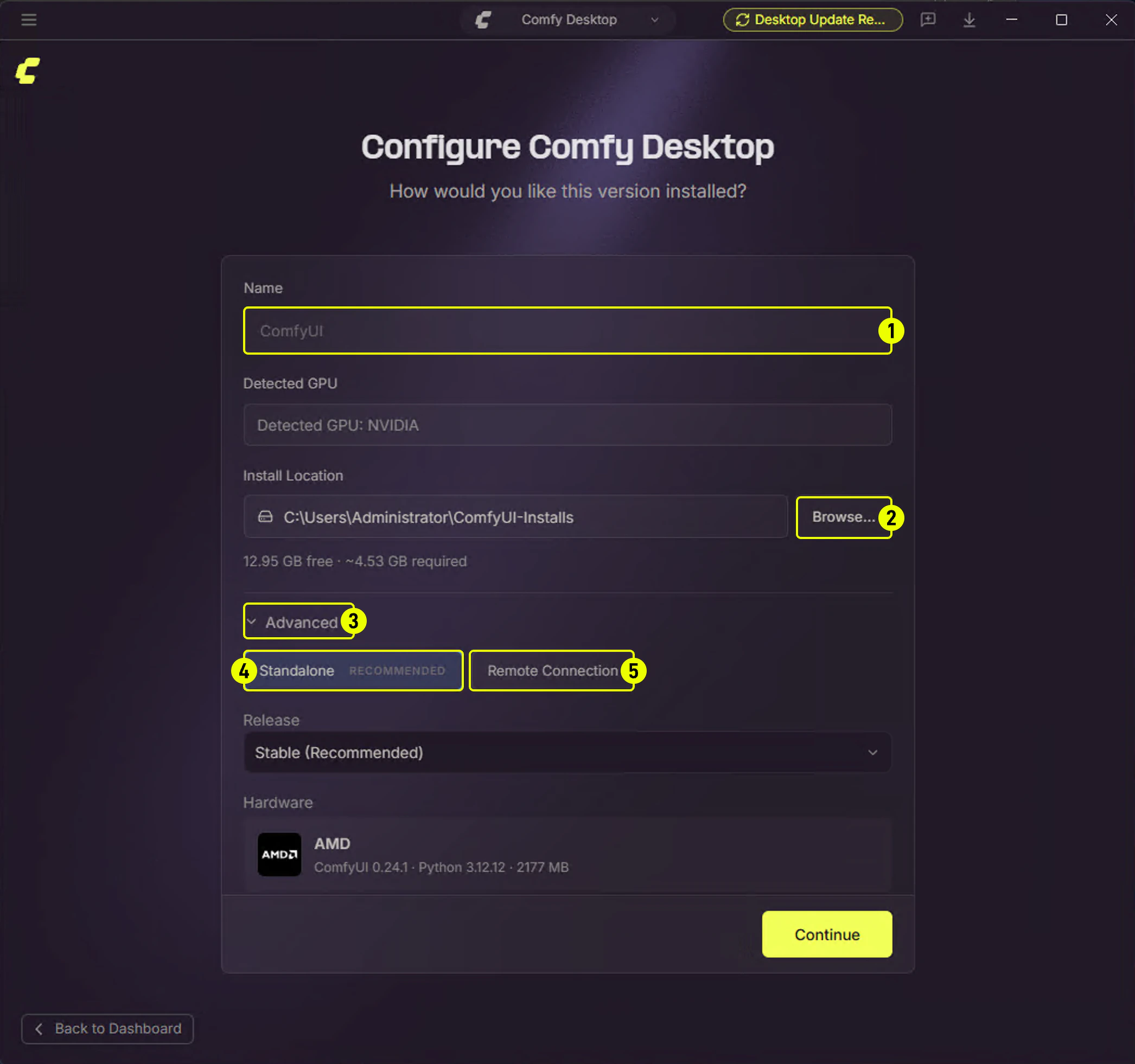
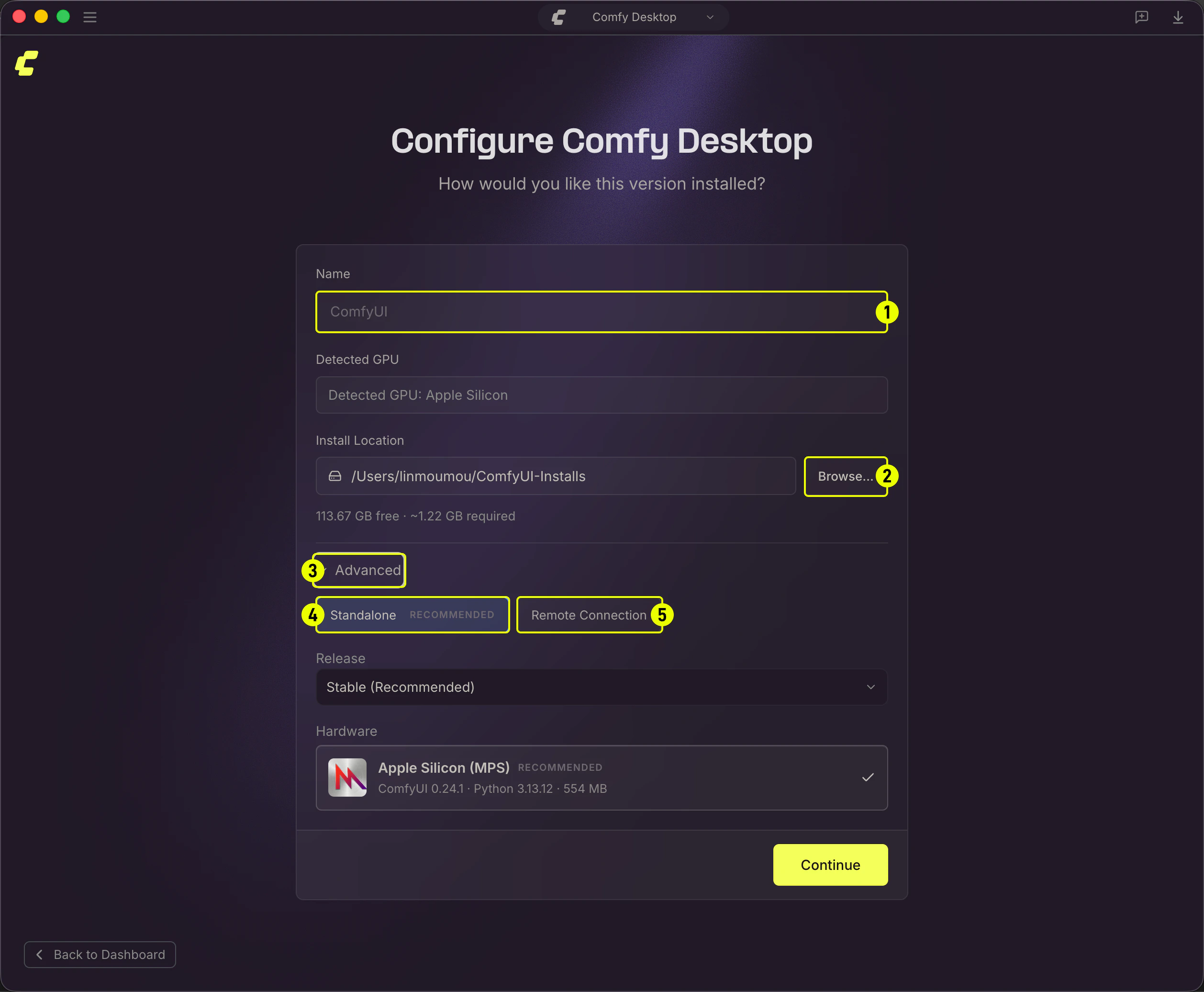 1. **インスタンス名**:インスタンスの名前。デフォルトは "ComfyUI" です。
2. **インストール場所**: ComfyUI のインストール先を選択します。Windows の場合は**SSD** を使用し、C ドライブのルートは避けることを強く推奨します。
3. **詳細(Advanced)**:クリックして展開し、追加オプションにアクセスします。
4. **スタンドアロン(Standalone)**:推奨オプション。Python バンドル、自動更新、スナップショット対応の自己完結型インストール。
5. **リモート接続(Remote Connection)**:別のマシンで動作している ComfyUI に接続。
1. **インスタンス名**:インスタンスの名前。デフォルトは "ComfyUI" です。
2. **インストール場所**: ComfyUI のインストール先を選択します。Windows の場合は**SSD** を使用し、C ドライブのルートは避けることを強く推奨します。
3. **詳細(Advanced)**:クリックして展開し、追加オプションにアクセスします。
4. **スタンドアロン(Standalone)**:推奨オプション。Python バンドル、自動更新、スナップショット対応の自己完結型インストール。
5. **リモート接続(Remote Connection)**:別のマシンで動作している ComfyUI に接続。
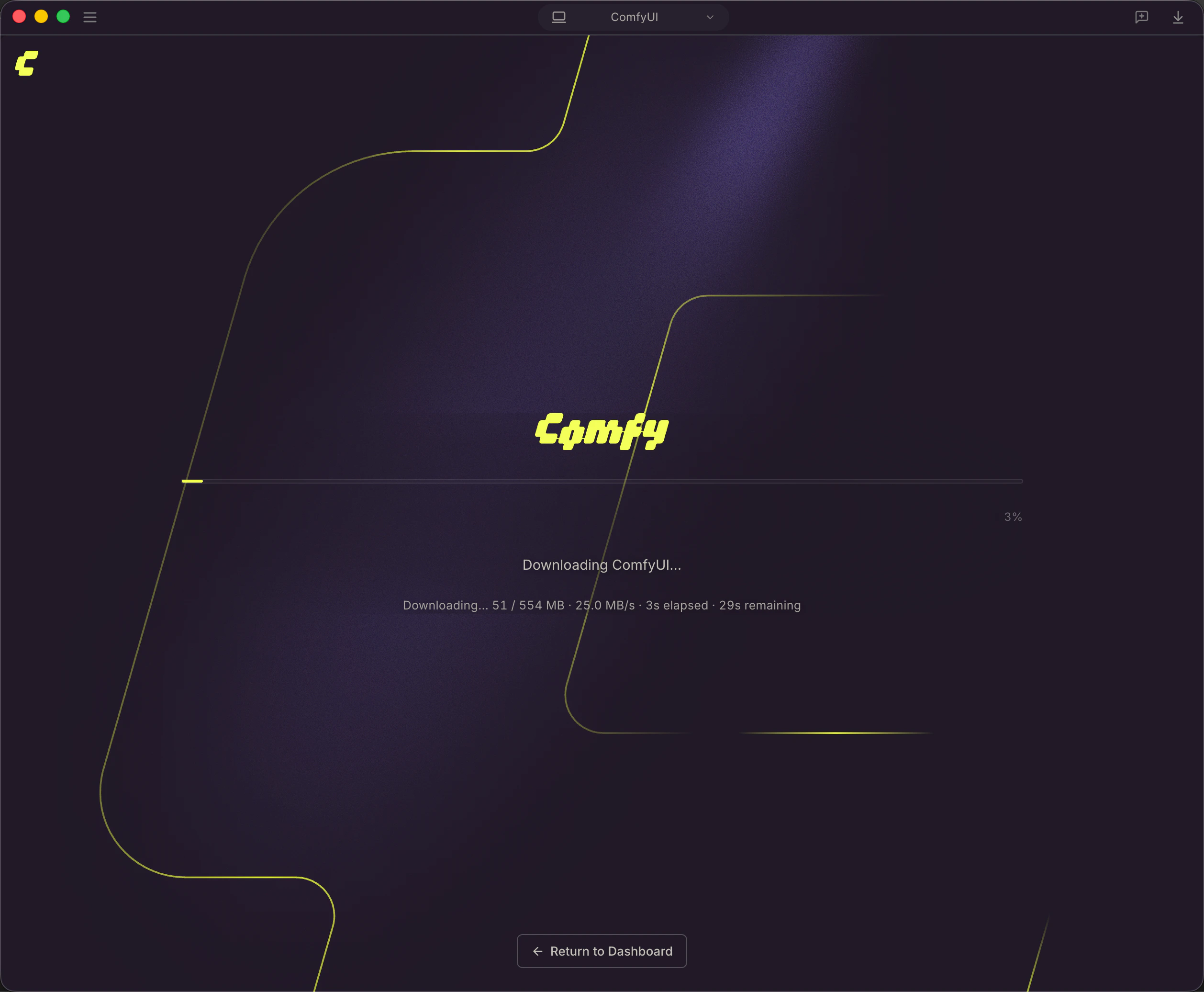 Comfy Desktop が残りの作業(Python のダウンロード、環境構築、ComfyUI のインストール)を自動的に行います。進捗画面に現在のステップが表示されます。
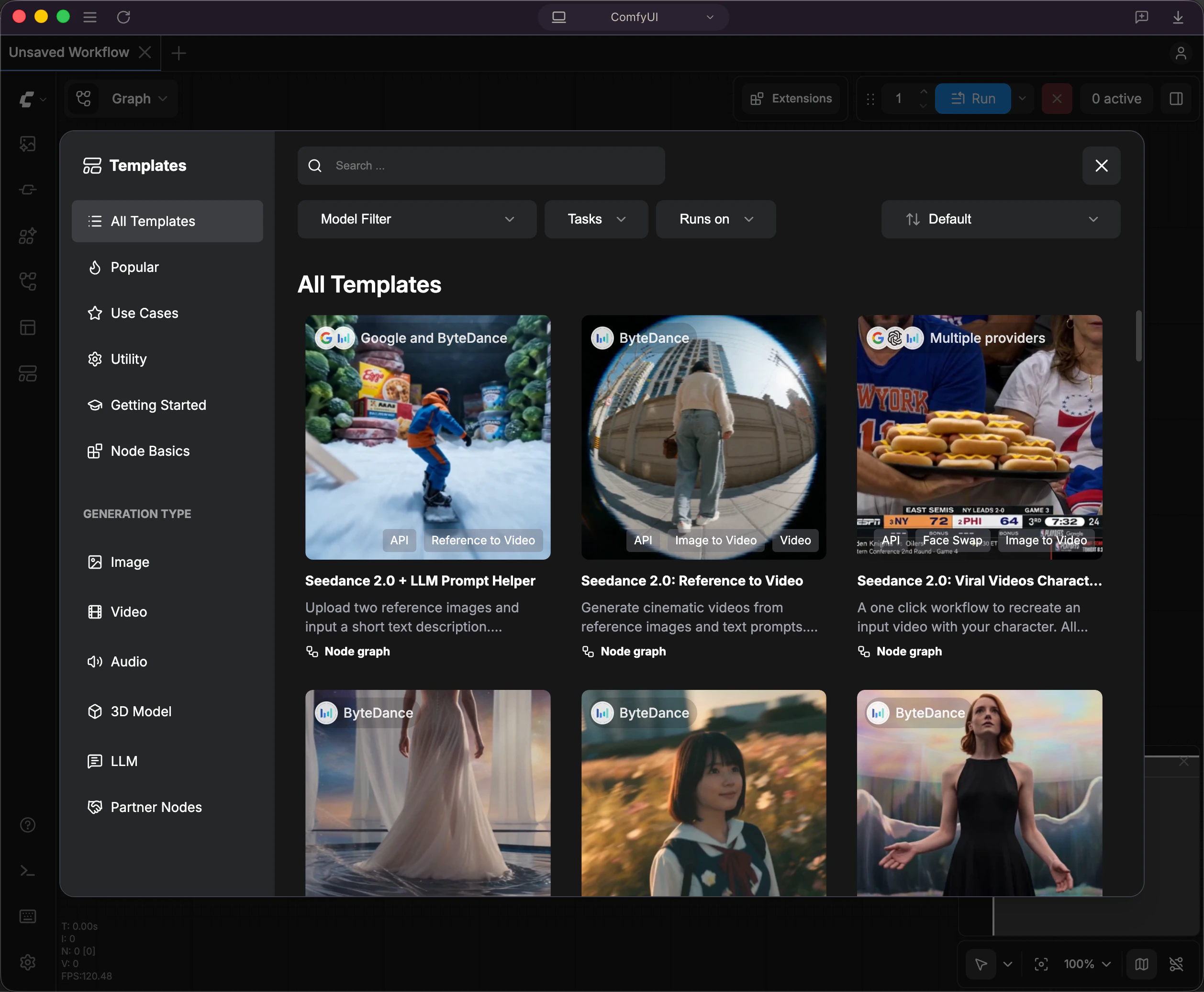 インストールが完了すると、Comfy Desktop がテンプレートライブラリを開きます。ここからワークフローテンプレートを選んで使い始められます。
## 既存インストールの追跡
既に ComfyUI がインストールされている場合(Git リポジトリから手動でセットアップしたものやポータブル版をダウンロードしたもの)、新しいインスタンスを作成せずに既存のインストールを Comfy Desktop に追加できます。
Dashboard で **New Install** をクリックしてインストールメニューを開き、**Add Existing Install** を選択します。
インストールが完了すると、Comfy Desktop がテンプレートライブラリを開きます。ここからワークフローテンプレートを選んで使い始められます。
## 既存インストールの追跡
既に ComfyUI がインストールされている場合(Git リポジトリから手動でセットアップしたものやポータブル版をダウンロードしたもの)、新しいインスタンスを作成せずに既存のインストールを Comfy Desktop に追加できます。
Dashboard で **New Install** をクリックしてインストールメニューを開き、**Add Existing Install** を選択します。
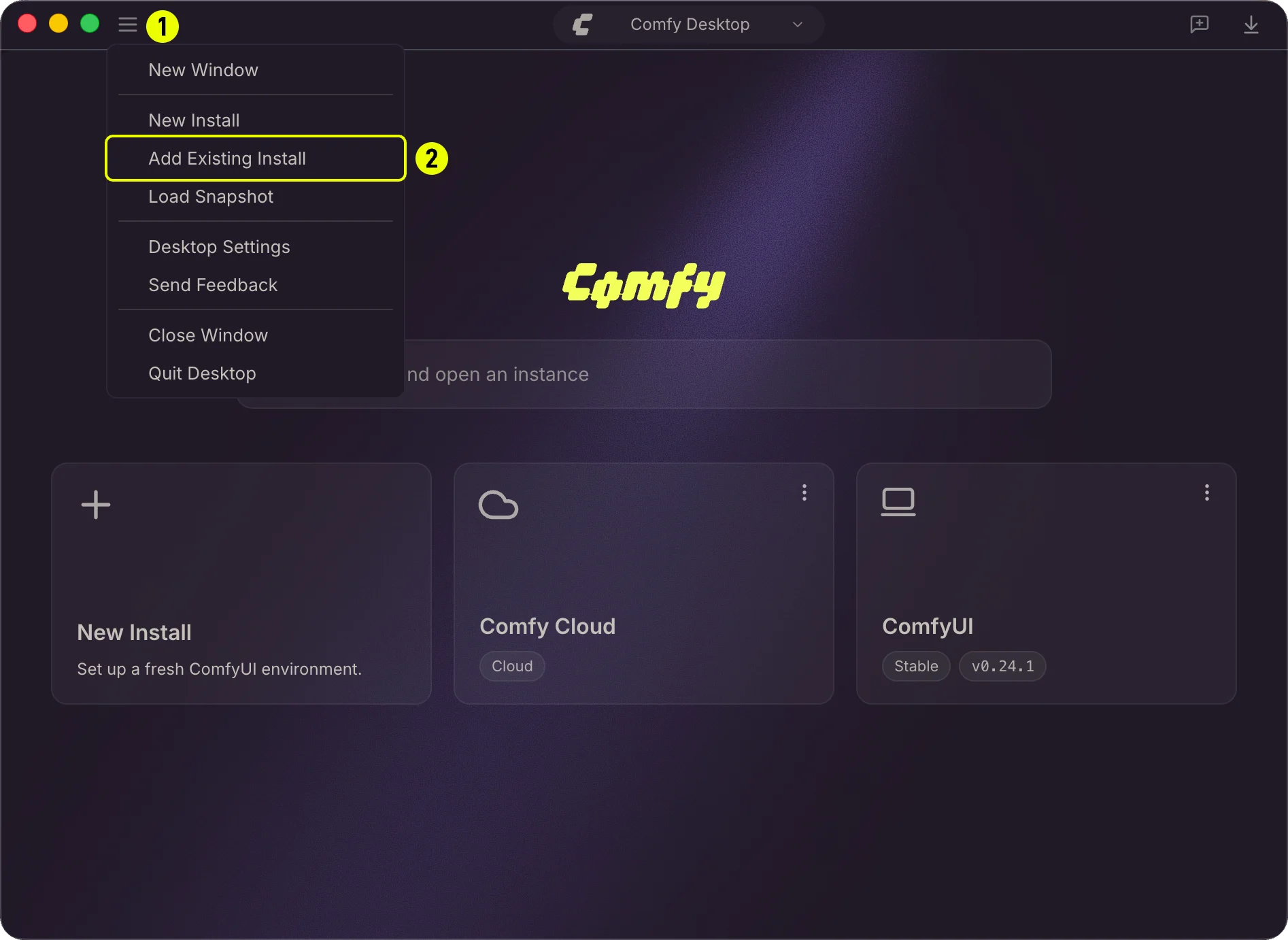 1. **New Install** をクリックしてインストールオプションを開きます。
2. **Add Existing Install** を選択して追跡ダイアログを開きます。
### インストールの検出
追跡ダイアログで **Browse** をクリックして ComfyUI ディレクトリを選択します。Comfy Desktop がディレクトリをプローブし、インストールタイプを自動検出します。
**Windows Portable 版**の場合、以下の項目を検出します:
* `standalone-env` ディレクトリ:バンドルされた Python 環境
* `ComfyUI/main.py`:ComfyUI のエントリポイント
**Git リポジトリの手動インストール**の場合、以下の項目を検出します:
* `models/` と `user/` ディレクトリ:設定済みの ComfyUI の兆候
* `.venv` ディレクトリ:Python 仮想環境
### パスの設定
1. **New Install** をクリックしてインストールオプションを開きます。
2. **Add Existing Install** を選択して追跡ダイアログを開きます。
### インストールの検出
追跡ダイアログで **Browse** をクリックして ComfyUI ディレクトリを選択します。Comfy Desktop がディレクトリをプローブし、インストールタイプを自動検出します。
**Windows Portable 版**の場合、以下の項目を検出します:
* `standalone-env` ディレクトリ:バンドルされた Python 環境
* `ComfyUI/main.py`:ComfyUI のエントリポイント
**Git リポジトリの手動インストール**の場合、以下の項目を検出します:
* `models/` と `user/` ディレクトリ:設定済みの ComfyUI の兆候
* `.venv` ディレクトリ:Python 仮想環境
### パスの設定
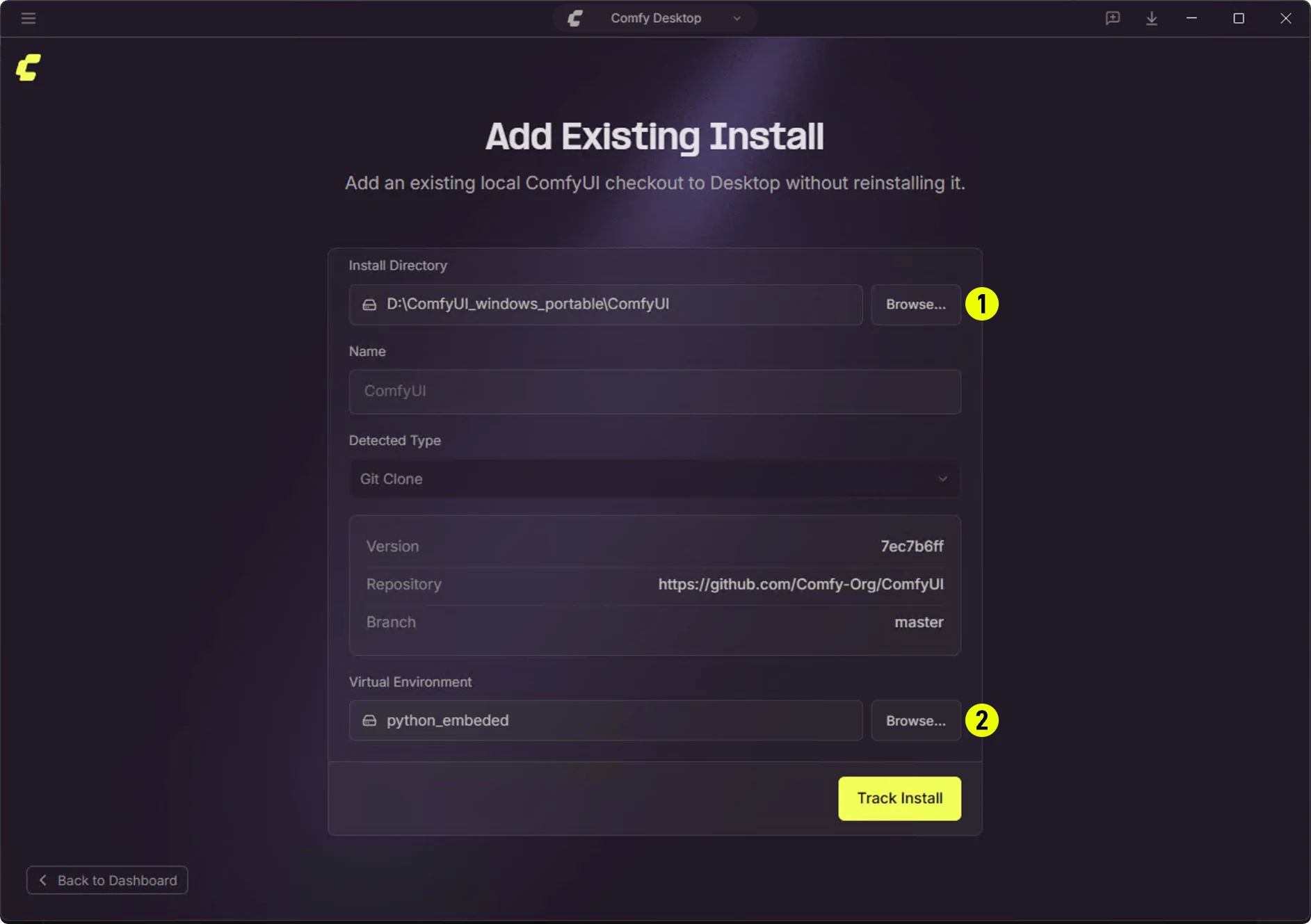 1. **ComfyUI ディレクトリ**:`main.py` を含む ComfyUI フォルダのパス。ポータブル版の場合は、パッケージ内のフォルダを指定します。
* Portable 例:`D:\ComfyUI_windows_portable\ComfyUI`
2. **Python 環境**: Python 環境フォルダのパス。Comfy Desktop が自動検出しますが、必要に応じて手動で上書きできます。
* Portable 例:`D:\ComfyUI_windows_portable\python_embeded`
* Git リポジトリ例:`/.venv`
### Track と Standalone の違い
追跡インストール(Track / Add Existing Install)と独立インストール(Standalone)の主な違いは更新管理方法です:
| 項目 | Track(既存) | Standalone |
| ------------ | -------------------------------------------- | ------------------- |
| **更新** | 自動更新なし。Git で手動管理 | 内蔵の自動更新 |
| **Python** | 既存の Python 環境を使用(`.venv`、`python_embeded` 等) | Python 同梱、依存関係の自動管理 |
| **分離性** | 既存のパスと環境をそのまま使用 | 完全に自己完結した独立インストール |
| **スナップショット** | 非対応 | スナップショット対応 |
| **適用シーン** | 既に ComfyUI をカスタマイズして使用中 | 新規にクリーンインストール |
> **注意:** 追跡インストールは `launchMode: 'external'` モードを使用します。Comfy Desktop は既存の ComfyUI プロセスを起動しますが、内部管理は行いません。現在スナップショットは Standalone インスタンスのみでサポートされています。
## インスタンスのアンインストール
[↩ 概要に戻る](#overview)
インスタンスを削除したい場合、三点メニューには2つのオプションがあります:ファイルを保持するか、完全に削除するかです。
1. **ComfyUI ディレクトリ**:`main.py` を含む ComfyUI フォルダのパス。ポータブル版の場合は、パッケージ内のフォルダを指定します。
* Portable 例:`D:\ComfyUI_windows_portable\ComfyUI`
2. **Python 環境**: Python 環境フォルダのパス。Comfy Desktop が自動検出しますが、必要に応じて手動で上書きできます。
* Portable 例:`D:\ComfyUI_windows_portable\python_embeded`
* Git リポジトリ例:`/.venv`
### Track と Standalone の違い
追跡インストール(Track / Add Existing Install)と独立インストール(Standalone)の主な違いは更新管理方法です:
| 項目 | Track(既存) | Standalone |
| ------------ | -------------------------------------------- | ------------------- |
| **更新** | 自動更新なし。Git で手動管理 | 内蔵の自動更新 |
| **Python** | 既存の Python 環境を使用(`.venv`、`python_embeded` 等) | Python 同梱、依存関係の自動管理 |
| **分離性** | 既存のパスと環境をそのまま使用 | 完全に自己完結した独立インストール |
| **スナップショット** | 非対応 | スナップショット対応 |
| **適用シーン** | 既に ComfyUI をカスタマイズして使用中 | 新規にクリーンインストール |
> **注意:** 追跡インストールは `launchMode: 'external'` モードを使用します。Comfy Desktop は既存の ComfyUI プロセスを起動しますが、内部管理は行いません。現在スナップショットは Standalone インスタンスのみでサポートされています。
## インスタンスのアンインストール
[↩ 概要に戻る](#overview)
インスタンスを削除したい場合、三点メニューには2つのオプションがあります:ファイルを保持するか、完全に削除するかです。
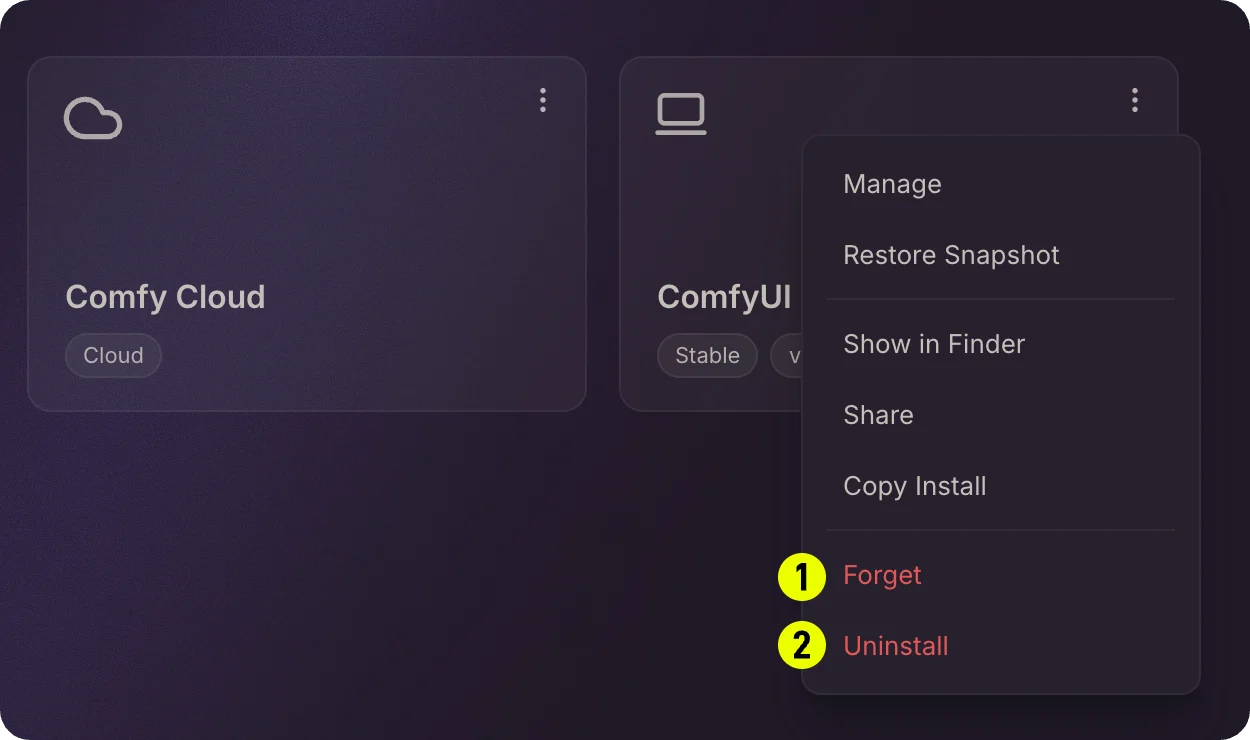 1. **Forget / Untrack**:ファイルを削除せずに Chooser リストからインスタンスを削除します。インストールフォルダと全データはディスクに残ります。リストを整理したいが後でまた使う可能性がある場合に使用します。
2. **Uninstall / Delete**:インストールとその全ファイルをディスクから完全に削除します。共有ディレクトリのモデルファイルは影響を受けません。
メニューに表示される名前はインスタンスのタイプによって異なります。**Forget** はスタンドアロンインストールに表示され(Untrack はスタンドアロンインストールがローカルであるため適用されません)、**Untrack** は既存インストールを採用(追跡)または手動で追加した場合に表示されます。どちらもファイルを削除せずにリストからインスタンスを削除します。
## インストールの複製
[↩ 概要に戻る](#overview)
インストールカードを右クリックして **Copy Installation** を選択すると、既存のスタンドアロンインストールを複製できます。複製には以下が含まれます:
* 新しい Python 環境
* 同じ ComfyUI バージョン
* 独立したカスタムノード設定
複製を開始する前に、新しいインストール名の入力を求められます。
## インスタンスの編集
[↩ 概要に戻る](#overview)
インスタンスの **Manage** パネルでは以下を変更できます:
* インストールパスの変更
* 起動引数の調整
* モデルディレクトリの変更
* 環境変数の更新
インスタンスカードを右クリックして **Manage** を選択すると管理パネルが開きます。
## エラー状態
インストールに問題が発生すると、カードに警告表示が表示されます。カードを右クリックして **Dismiss Error** を選択するとエラー状態がクリアされます。問題が解決しない場合は、[データ保存先](/ja/installation/desktop/usage/settings#data-locations)のログを確認してください。
1. **Forget / Untrack**:ファイルを削除せずに Chooser リストからインスタンスを削除します。インストールフォルダと全データはディスクに残ります。リストを整理したいが後でまた使う可能性がある場合に使用します。
2. **Uninstall / Delete**:インストールとその全ファイルをディスクから完全に削除します。共有ディレクトリのモデルファイルは影響を受けません。
メニューに表示される名前はインスタンスのタイプによって異なります。**Forget** はスタンドアロンインストールに表示され(Untrack はスタンドアロンインストールがローカルであるため適用されません)、**Untrack** は既存インストールを採用(追跡)または手動で追加した場合に表示されます。どちらもファイルを削除せずにリストからインスタンスを削除します。
## インストールの複製
[↩ 概要に戻る](#overview)
インストールカードを右クリックして **Copy Installation** を選択すると、既存のスタンドアロンインストールを複製できます。複製には以下が含まれます:
* 新しい Python 環境
* 同じ ComfyUI バージョン
* 独立したカスタムノード設定
複製を開始する前に、新しいインストール名の入力を求められます。
## インスタンスの編集
[↩ 概要に戻る](#overview)
インスタンスの **Manage** パネルでは以下を変更できます:
* インストールパスの変更
* 起動引数の調整
* モデルディレクトリの変更
* 環境変数の更新
インスタンスカードを右クリックして **Manage** を選択すると管理パネルが開きます。
## エラー状態
インストールに問題が発生すると、カードに警告表示が表示されます。カードを右クリックして **Dismiss Error** を選択するとエラー状態がクリアされます。問題が解決しない場合は、[データ保存先](/ja/installation/desktop/usage/settings#data-locations)のログを確認してください。