> ## Documentation Index
> Fetch the complete documentation index at: https://docs.comfy.org/llms.txt
> Use this file to discover all available pages before exploring further.
# インストール管理
> ComfyUI インスタンスの起動、更新、スナップショット、管理
## 管理パネル
管理パネルの内容はインスタンスタイプによって異なります。このページのスクリーンショットは**ローカルのスタンドアロンインストール**の画面です。クラウドやリモート接続のインスタンスはタブや設定が少なくなります。
インスタンスカードの ⋮ メニューから **Manage** を選択すると設定パネルが開きます。
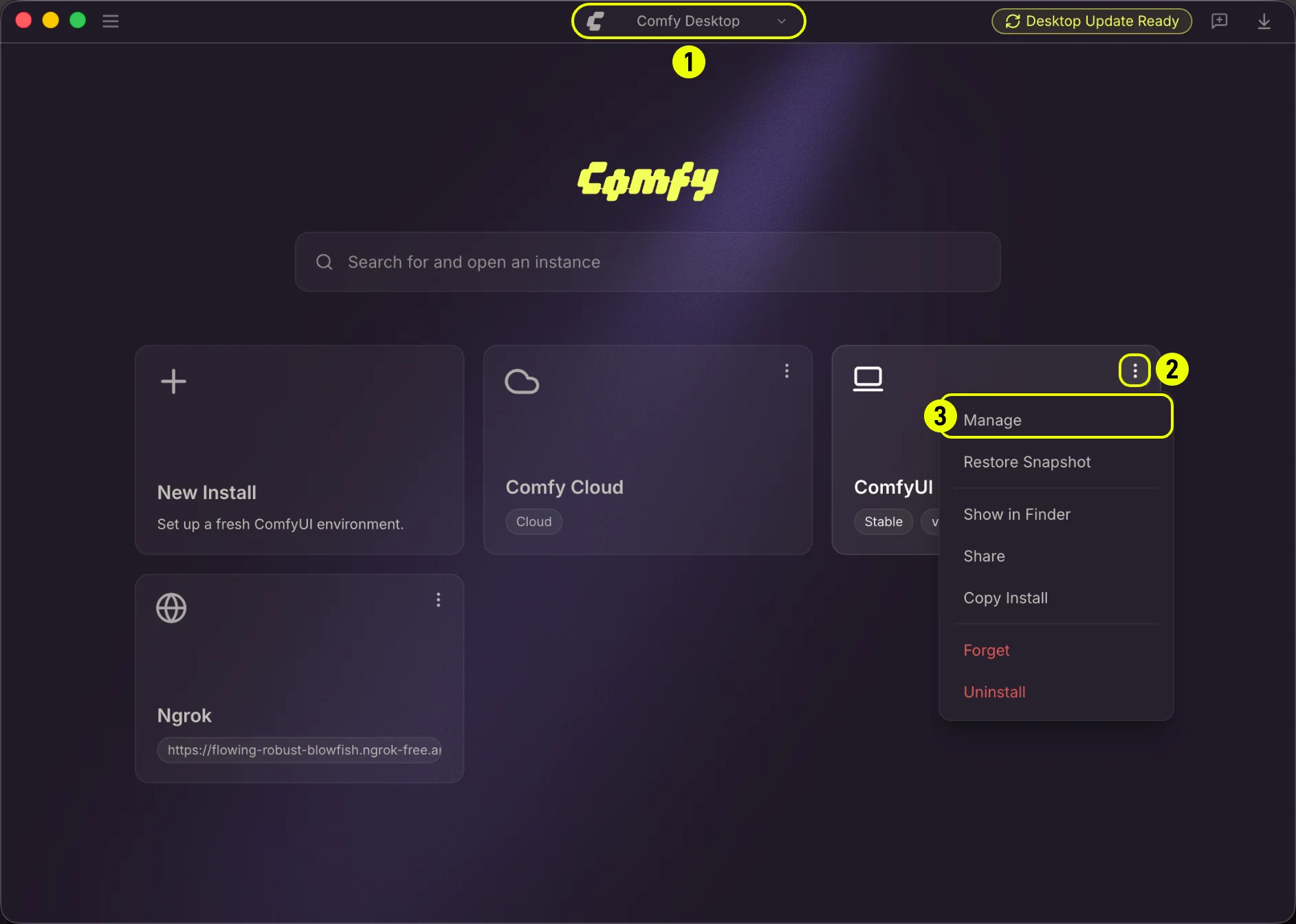 * **Chooser** ビュー(全インスタンスを表示するホーム画面)を開く
* インスタンスカードの ⋮ アイコンをクリック
* メニューから **Manage** を選択
パネルには 6 つのタブがあります:
### アップデート(Update)
* **Chooser** ビュー(全インスタンスを表示するホーム画面)を開く
* インスタンスカードの ⋮ アイコンをクリック
* メニューから **Manage** を選択
パネルには 6 つのタブがあります:
### アップデート(Update)
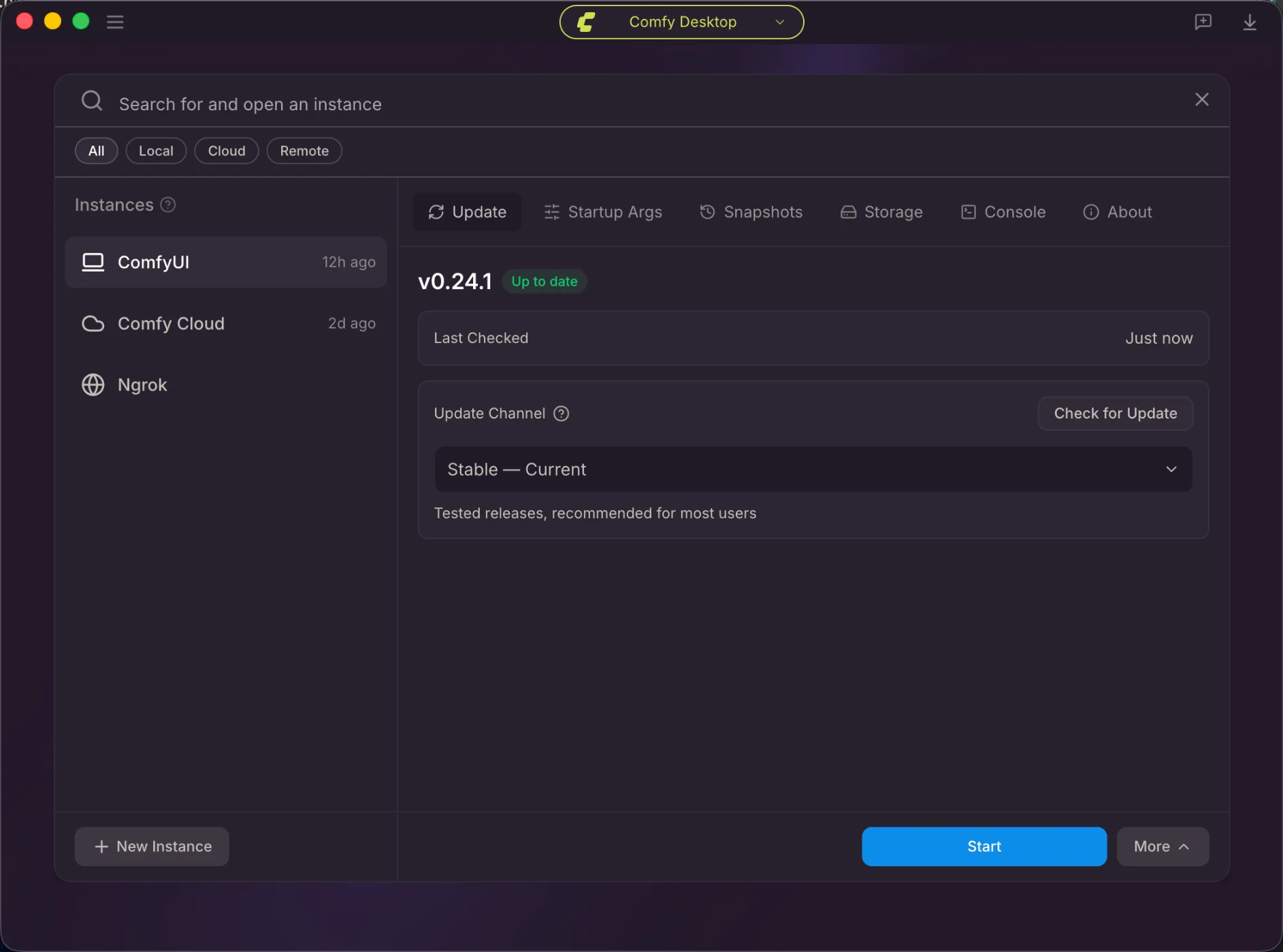 現在のバージョンを確認し、アップデートをチェック、更新チャンネルを設定します。
* **バージョン**:現在のインストールバージョンと最新かどうかを表示。
* **最終チェック**:最終更新確認日時を表示。
* **アップデートを確認**:手動で新バージョンを確認。
* **更新チャンネル**:ドロップダウンから選択:
* **Stable** — テスト済みの安定版、ほとんどのユーザーに推奨。デフォルト。
* **Latest on GitHub** — GitHub master ブランチの最新コミット。
### 起動引数(Startup Args)
現在のバージョンを確認し、アップデートをチェック、更新チャンネルを設定します。
* **バージョン**:現在のインストールバージョンと最新かどうかを表示。
* **最終チェック**:最終更新確認日時を表示。
* **アップデートを確認**:手動で新バージョンを確認。
* **更新チャンネル**:ドロップダウンから選択:
* **Stable** — テスト済みの安定版、ほとんどのユーザーに推奨。デフォルト。
* **Latest on GitHub** — GitHub master ブランチの最新コミット。
### 起動引数(Startup Args)
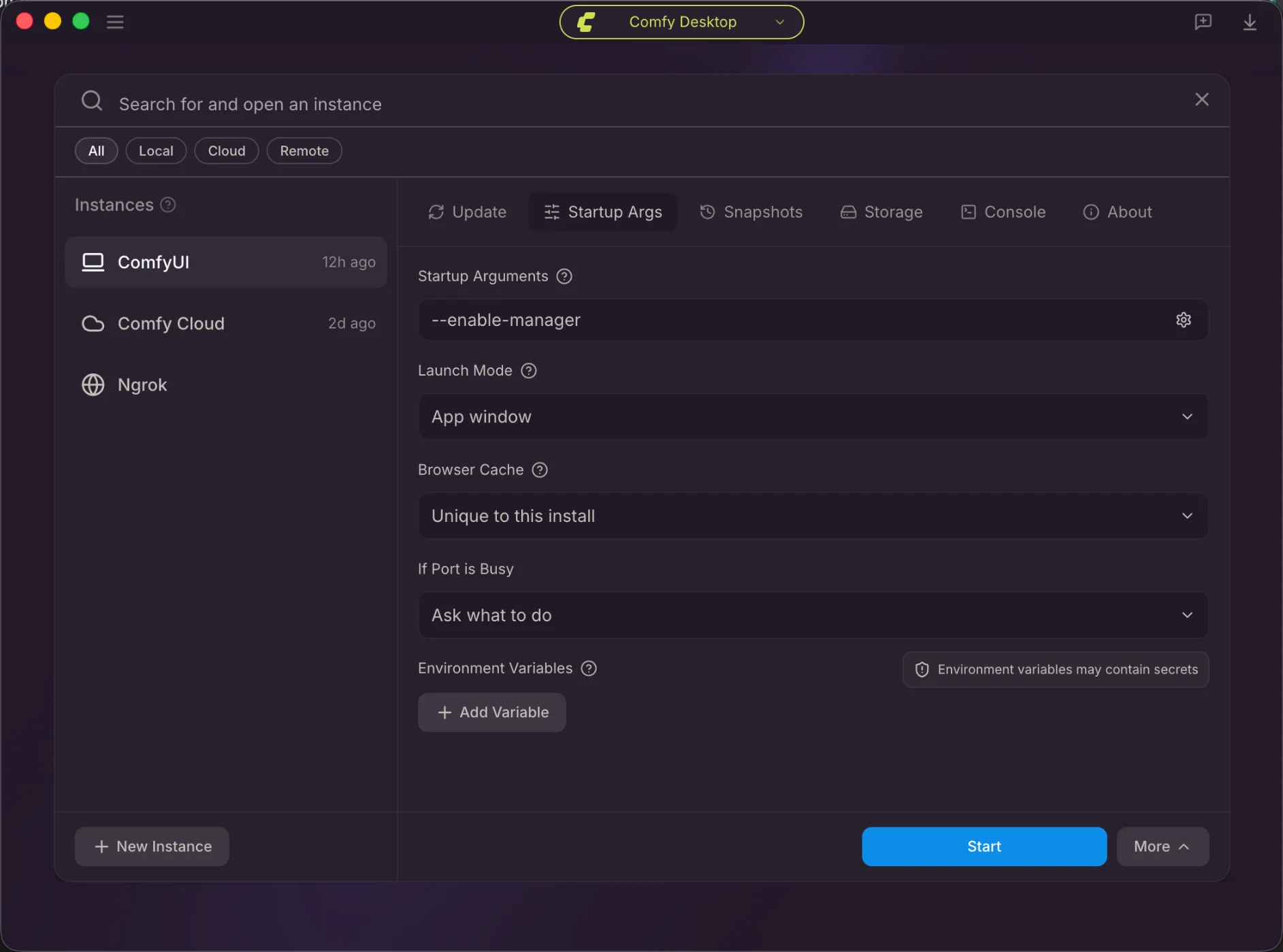 起動 CLI 引数、起動モード、ブラウザキャッシュ共有、ポート競合動作、環境変数を設定します。
* **起動引数**:カスタム CLI 引数(例:`--enable-manager`)。歯車アイコンでオプションを表示。
* **起動モード**:**アプリウィンドウ** または **ブラウザタブ** を選択。
* **ブラウザキャッシュ**:**このインストール固有** または **インスタンス間で共有**。
* **ポートが使用中の場合**:**動作を確認**、**別のポートを自動選択**、**起動失敗**。
* **環境変数**:**+ 変数を追加** ボタンでカスタム環境変数を追加。
Startup Arguments で使用可能な ComfyUI 起動フラグの完全リストを参照。
### スナップショット(Snapshots)
起動 CLI 引数、起動モード、ブラウザキャッシュ共有、ポート競合動作、環境変数を設定します。
* **起動引数**:カスタム CLI 引数(例:`--enable-manager`)。歯車アイコンでオプションを表示。
* **起動モード**:**アプリウィンドウ** または **ブラウザタブ** を選択。
* **ブラウザキャッシュ**:**このインストール固有** または **インスタンス間で共有**。
* **ポートが使用中の場合**:**動作を確認**、**別のポートを自動選択**、**起動失敗**。
* **環境変数**:**+ 変数を追加** ボタンでカスタム環境変数を追加。
Startup Arguments で使用可能な ComfyUI 起動フラグの完全リストを参照。
### スナップショット(Snapshots)
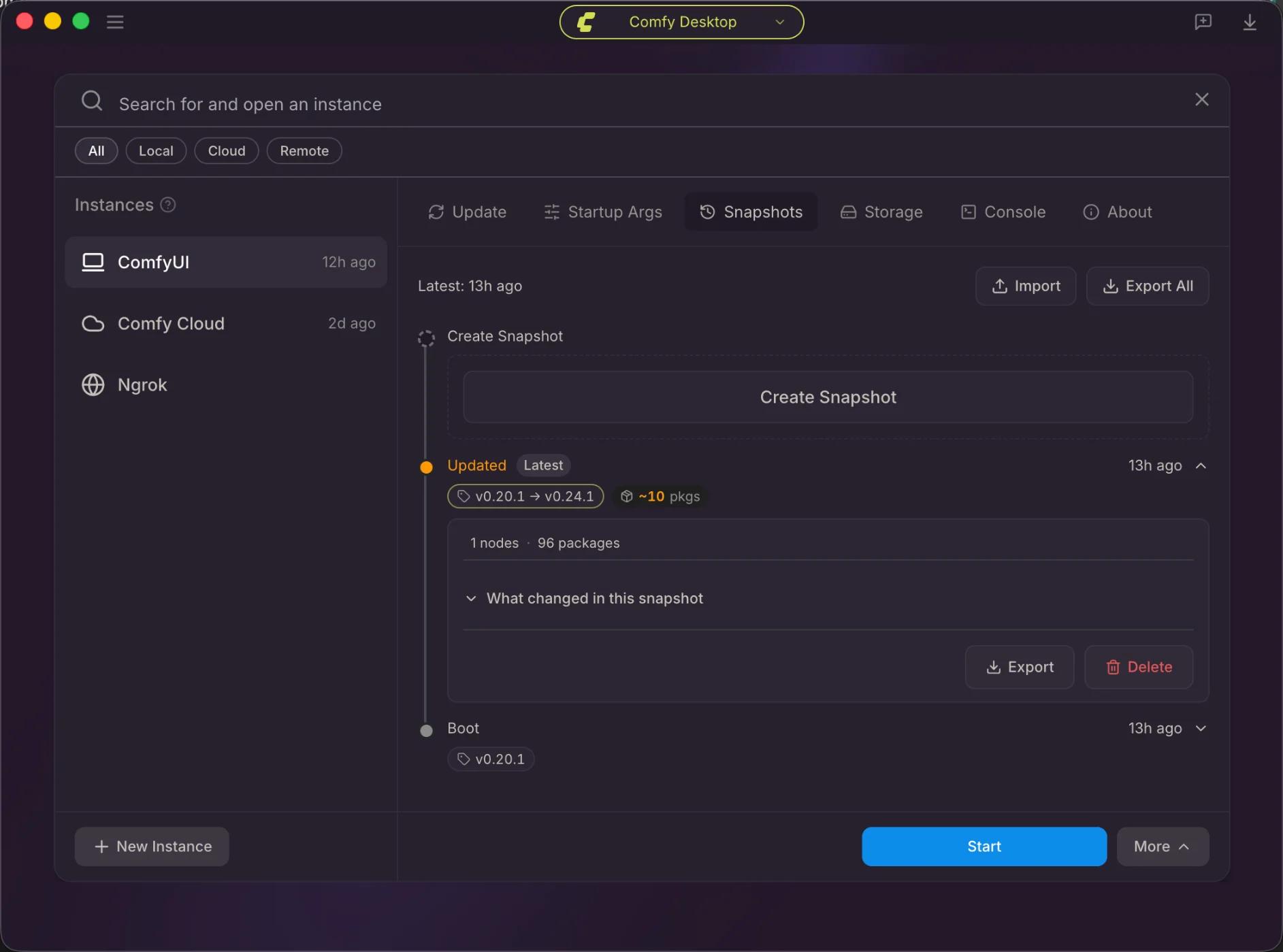 スナップショットの表示、インポート、エクスポート、作成を行います。各エントリはバージョン変更とパッケージ統計を表示します。
* **タイムライン**:すべてのスナップショットを時系列で表示(バージョン変更と統計情報付き)。
* **最新**:最新スナップショットの作成時間を表示。
* **インポート**:ファイルからスナップショットをインポート。
* **すべてエクスポート**:全スナップショットをバックアップとしてエクスポート。
* **スナップショットを作成**:いつでも手動で新スナップショットを作成。
* 各スナップショットエントリに表示:
* バージョン変更(例:`v0.20.1 → v0.24.1`)
* パッケージ変更数
* ノード数とパッケージ数
* **エクスポート** と **削除** ボタン
自動スナップショット、比較、完全なスナップショット管理について学ぶ。
### ストレージ(Storage)
スナップショットの表示、インポート、エクスポート、作成を行います。各エントリはバージョン変更とパッケージ統計を表示します。
* **タイムライン**:すべてのスナップショットを時系列で表示(バージョン変更と統計情報付き)。
* **最新**:最新スナップショットの作成時間を表示。
* **インポート**:ファイルからスナップショットをインポート。
* **すべてエクスポート**:全スナップショットをバックアップとしてエクスポート。
* **スナップショットを作成**:いつでも手動で新スナップショットを作成。
* 各スナップショットエントリに表示:
* バージョン変更(例:`v0.20.1 → v0.24.1`)
* パッケージ変更数
* ノード数とパッケージ数
* **エクスポート** と **削除** ボタン
自動スナップショット、比較、完全なスナップショット管理について学ぶ。
### ストレージ(Storage)
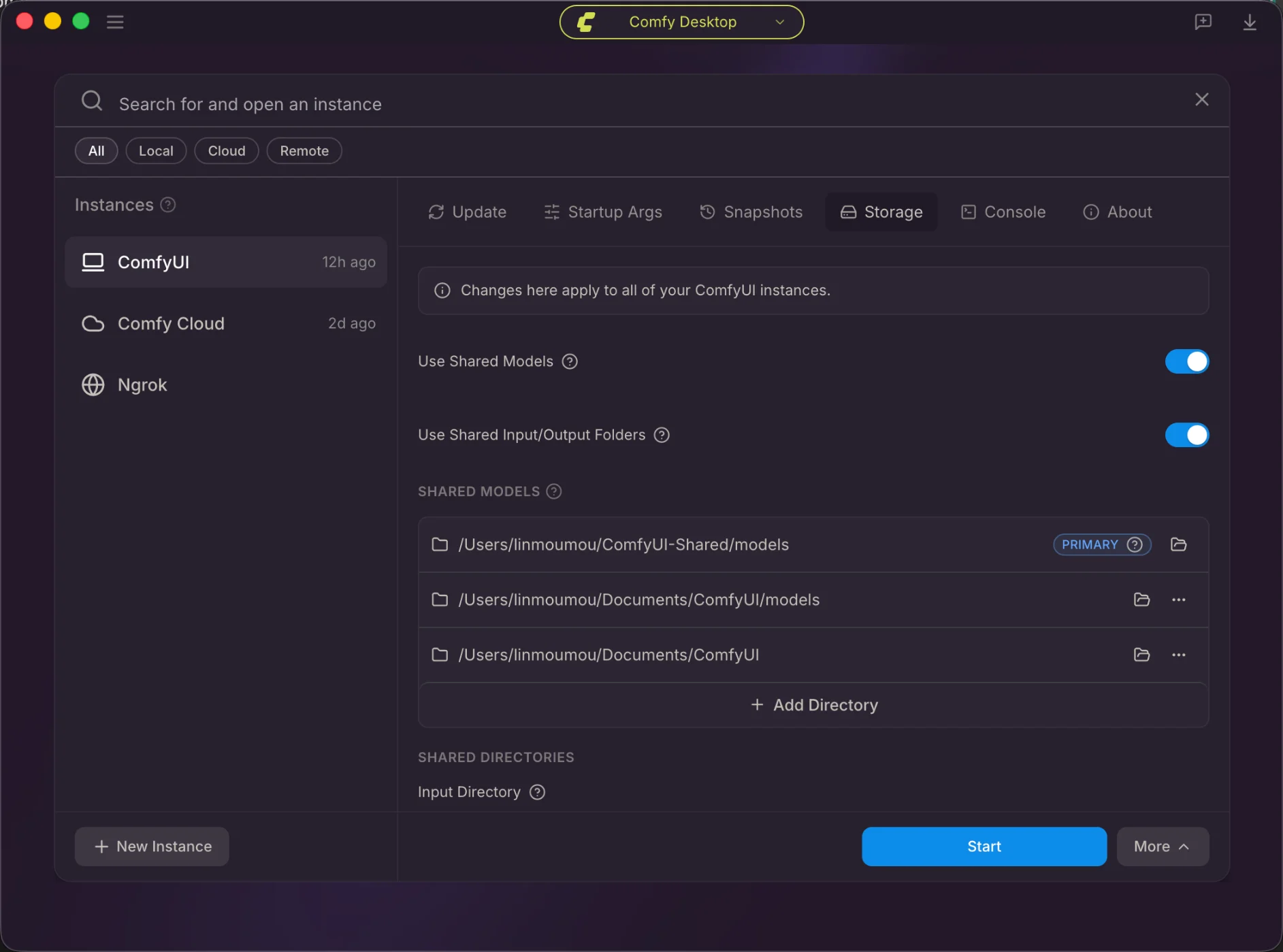 共有モデルと入出力ディレクトリの使用を設定し、プライマリディレクトリを含む共有モデル一覧を表示します。
* **共有モデルを使用**:このインスタンスが共有モデルディレクトリを使用するかどうかを切り替え。
* **共有入力/出力フォルダを使用**:このインスタンスが共有入出力パスを使用するかどうかを切り替え。
* **共有モデル**:全共有モデルディレクトリを表示。**プライマリ** ディレクトリに新モデルがデフォルト保存。詳細は[設定ストレージ](/ja/installation/desktop/usage/settings#storage)を参照。
* **入力ディレクトリ**:このインスタンスが入力ファイルを検索するディレクトリ。
* **出力ディレクトリ**:このインスタンスが生成結果を保存するディレクトリ。
### コンソール(Console)
共有モデルと入出力ディレクトリの使用を設定し、プライマリディレクトリを含む共有モデル一覧を表示します。
* **共有モデルを使用**:このインスタンスが共有モデルディレクトリを使用するかどうかを切り替え。
* **共有入力/出力フォルダを使用**:このインスタンスが共有入出力パスを使用するかどうかを切り替え。
* **共有モデル**:全共有モデルディレクトリを表示。**プライマリ** ディレクトリに新モデルがデフォルト保存。詳細は[設定ストレージ](/ja/installation/desktop/usage/settings#storage)を参照。
* **入力ディレクトリ**:このインスタンスが入力ファイルを検索するディレクトリ。
* **出力ディレクトリ**:このインスタンスが生成結果を保存するディレクトリ。
### コンソール(Console)
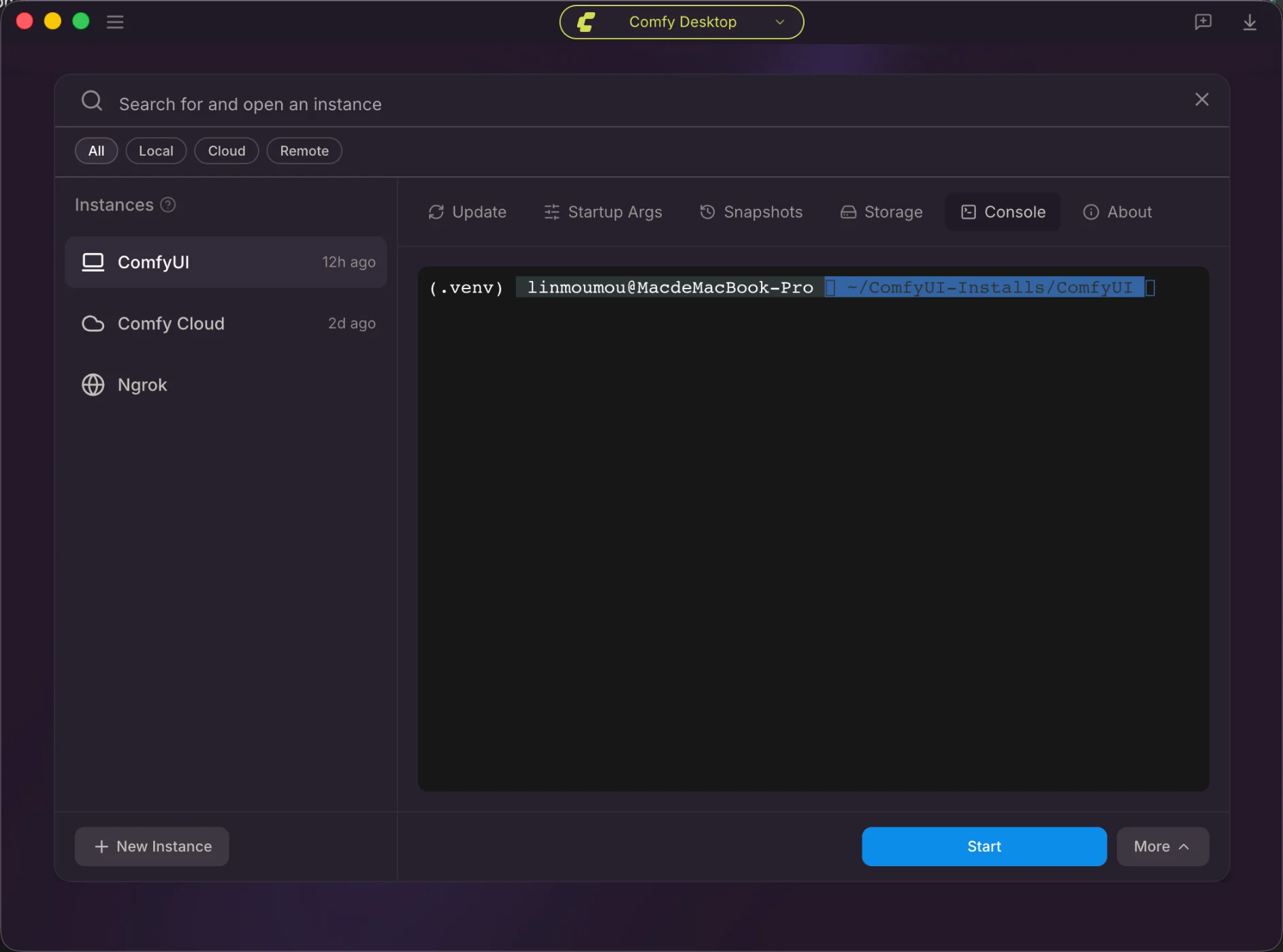 ComfyUI バックエンドプロセスのライブ端末出力を表示します。起動ログやエラーのデバッグに便利です。
ComfyUI バックエンドプロセスの出力を表示するライブターミナル。
* 起動ログ、エラー、Python 出力をリアルタイムで確認できるのでデバッグに便利。
### 概要(About)
ComfyUI バックエンドプロセスのライブ端末出力を表示します。起動ログやエラーのデバッグに便利です。
ComfyUI バックエンドプロセスの出力を表示するライブターミナル。
* 起動ログ、エラー、Python 出力をリアルタイムで確認できるのでデバッグに便利。
### 概要(About)
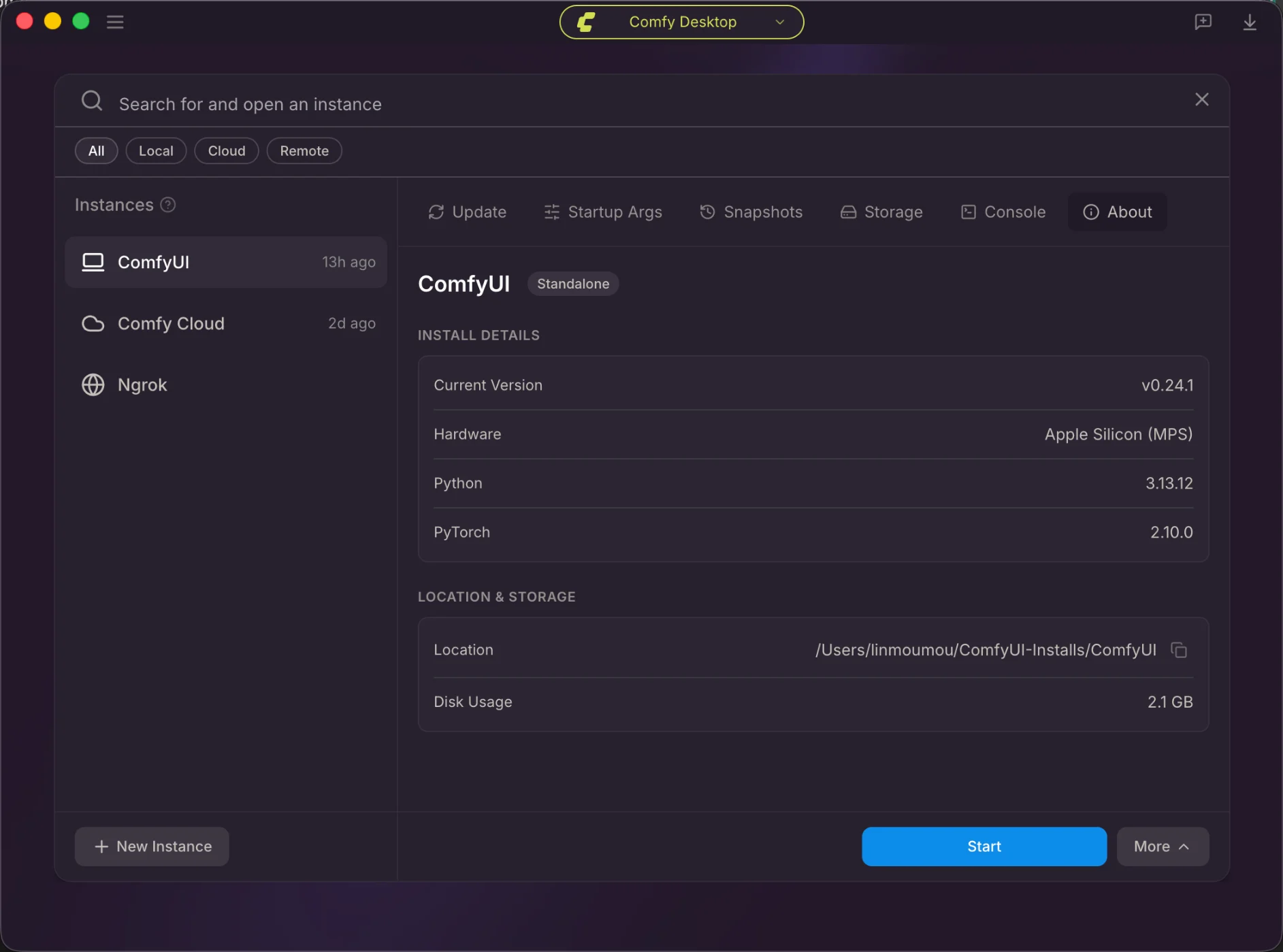 インストール詳細を表示:ComfyUI バージョン、ハードウェア、Python/PyTorch バージョン、ディスクパスと使用量。
* **現在のバージョン**:インストール済みの ComfyUI バージョン。
* **ハードウェア**:検出されたハードウェア(例:`Apple Silicon (MPS)`)。
* **Python**:バンドルされた Python バージョン。
* **PyTorch**:含まれる PyTorch バージョン。
* **場所**:ディスク上のインストールパス。コピーボタンでコピー。
* **ディスク使用量**:インストールが使用するディスク容量。
## インストール操作
インストールカードを右クリック(または ⋮ アイコンをクリック)して操作を実行。詳細は[インスタンス管理](/ja/installation/desktop/usage/instance-management)ページを参照。
インストール詳細を表示:ComfyUI バージョン、ハードウェア、Python/PyTorch バージョン、ディスクパスと使用量。
* **現在のバージョン**:インストール済みの ComfyUI バージョン。
* **ハードウェア**:検出されたハードウェア(例:`Apple Silicon (MPS)`)。
* **Python**:バンドルされた Python バージョン。
* **PyTorch**:含まれる PyTorch バージョン。
* **場所**:ディスク上のインストールパス。コピーボタンでコピー。
* **ディスク使用量**:インストールが使用するディスク容量。
## インストール操作
インストールカードを右クリック(または ⋮ アイコンをクリック)して操作を実行。詳細は[インスタンス管理](/ja/installation/desktop/usage/instance-management)ページを参照。