> ## Documentation Index
> Fetch the complete documentation index at: https://docs.comfy.org/llms.txt
> Use this file to discover all available pages before exploring further.
# スナップショット管理
> Comfy Desktop で ComfyUI インスタンスの設定をバックアップ、復元、共有する
スナップショットはインスタンスの現在の状態を記録します。記録される内容は以下の通りです:
* **ComfyUI バージョン**:インストールされている ComfyUI ビルド
* **カスタムノード**:すべてのカスタムノード(バージョンまたはコミットハッシュを含む)
* **pip パッケージ**:環境内の全 Python パッケージ
スナップショットは復元ポイントとして機能し、更新後にロールバックしたり、インストール構成を複製したり、他のユーザーと設定を共有したりできます。
Comfy Desktop は以下のイベントで自動的にスナップショットを作成します:起動時、再起動時、更新の前後、復元後。手動でいつでも作成することも可能です(インストールごとに最大 200 個の自動スナップショット)。
## スナップショットへのアクセス
インスタンスカードの **⋮ メニュー**(1)をクリックし、**Restore Snapshot**(2)を選択するとスナップショットタブに直接アクセスできます。
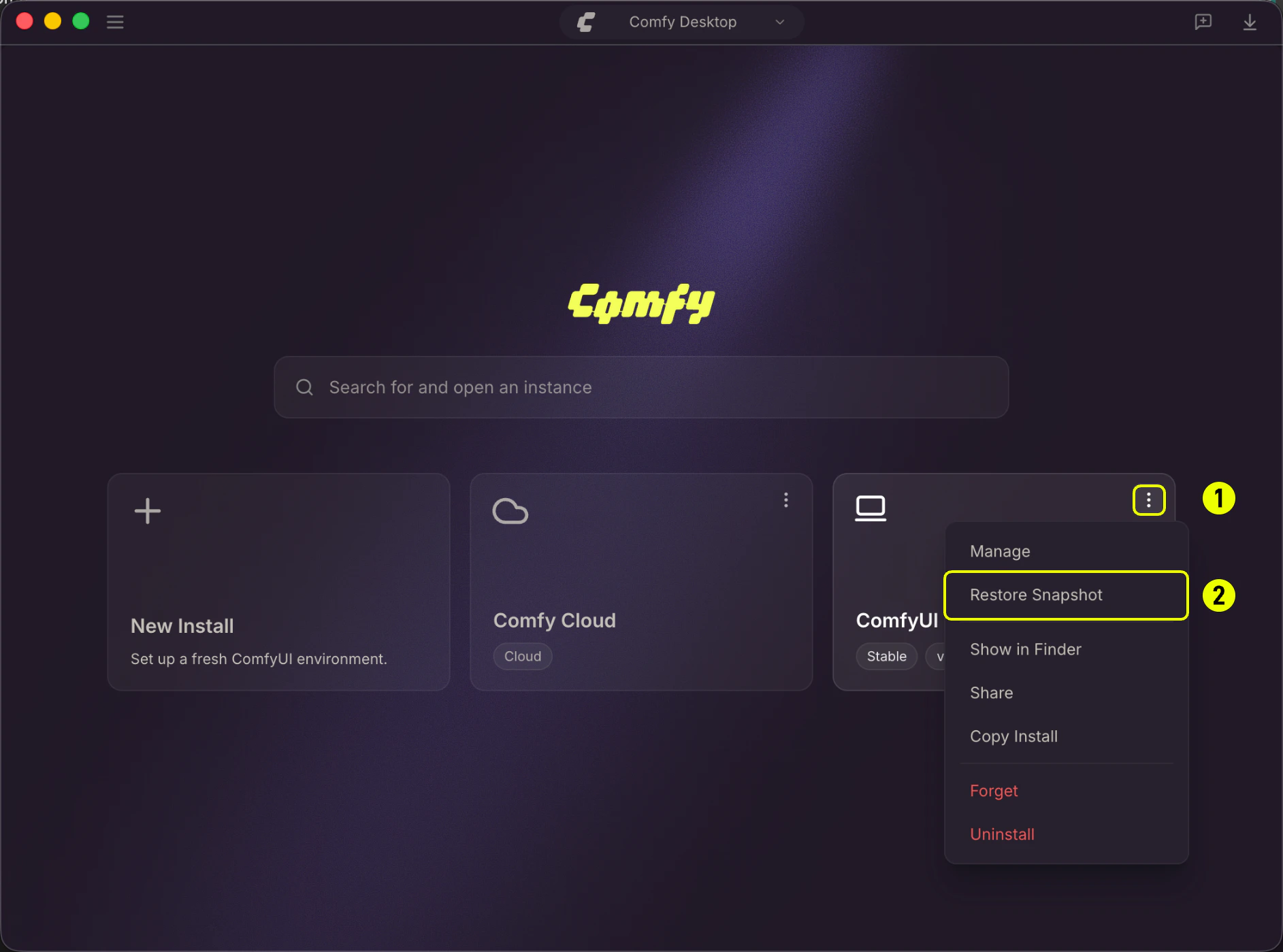 または、インスタンスカードの **Manage** パネルを開き、**Snapshots** タブに移動します。
## スナップショットタブの概要
Snapshots タブはすべてのスナップショット操作のハブです。タイムラインにはインスタンスのスナップショットが新しい順に表示されます。主な操作は以下の通りです:
または、インスタンスカードの **Manage** パネルを開き、**Snapshots** タブに移動します。
## スナップショットタブの概要
Snapshots タブはすべてのスナップショット操作のハブです。タイムラインにはインスタンスのスナップショットが新しい順に表示されます。主な操作は以下の通りです:
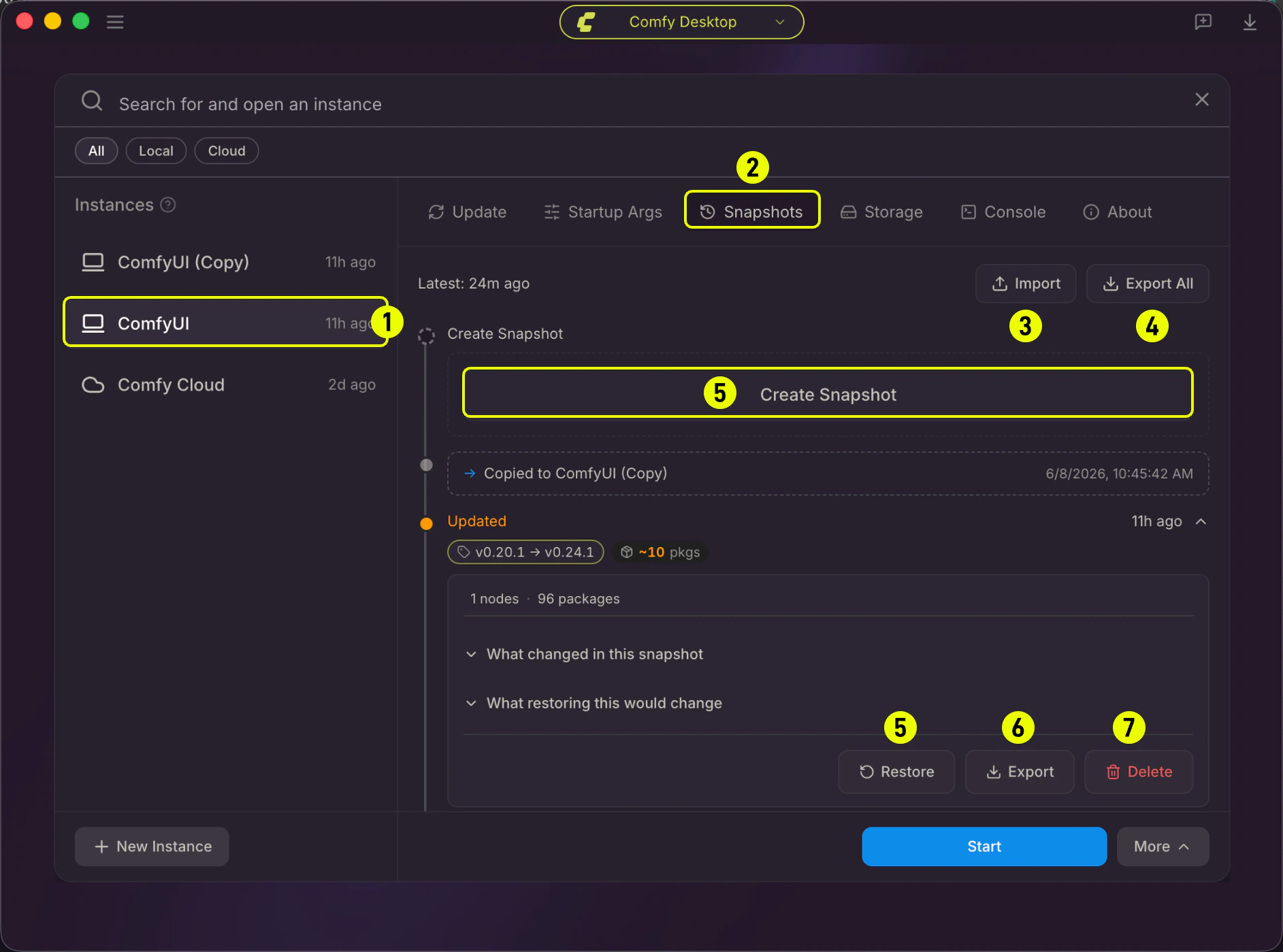 1. **選択中のインスタンス**:スナップショットを表示しているインスタンス。
2. **Snapshots タブ**:現在表示中の Manage パネルのタブ。
3. **Import**:他のユーザーがエクスポートしたスナップショットファイルをインポート。
4. **Export All**:このインスタンスの**全スナップショット**を `.json` ファイルとしてエクスポート。
5. **Create Snapshot**:現在のインスタンス状態の手動スナップショットを作成。
6. **Export**:特定のスナップショットをエクスポート。
7. **Delete**:手動スナップショットを削除。
**Restore**:特定のスナップショットの状態にインスタンスを復元。
### 手動スナップショットの作成
**Create Snapshot**(5)をクリックして作成します。ラベルを追加して後から識別しやすくすることもできます(例:「LCM LoRA 追加前」)。スナップショットは以下を記録します:
* 現在の ComfyUI Git コミット
* 有効なすべてのカスタムノード(git clone URL + コミット、または CNR ID + バージョン)
* `pip freeze` からの全 pip パッケージ
手動スナップショットは自動スナップショット上限にカウントされず、個別に削除できます。
### スナップショット詳細の表示
スナップショットカードをクリックして詳細を展開します。インスペクターは以下を表示します:
* **ComfyUI**:コミットハッシュ、ベースタグ、リリースタグからのコミット数
* **カスタムノード**:タイプ(git / CNR)、URL、バージョン/コミット、有効状態を含む全記録ノード
* **Pip パッケージ**:ピン留めされたバージョンを含む全 pip パッケージリスト
差分ボタンで変更内容を確認できます:
* **前のスナップショットと比較**:直前のスナップショットとの差分
* **現在の状態と比較**:インスタンスの現在の状態との差分
### スナップショットからの復元
1. Snapshots タブで復元したいスナップショットを見つけます。
2. **Restore** をクリック — 変更内容のプレビューが表示されます。
3. 変更を確認し、**Confirm** をクリックして復元を開始します。
復元中、Comfy Desktop は以下の処理を実行します:
1. **記録された ComfyUI バージョンをチェックアウト**(Git コミット)
2. **不足しているカスタムノードをインストール**し、バージョンを切り替え、必要に応じて有効/無効を設定
3. **pip パッケージを復元**:不足パッケージのインストール、記録されたバージョンへのアップグレード/ダウングレード、余分なパッケージの削除
4. **インストール後スクリプトを実行**:新規インストールまたはバージョン変更されたカスタムノードに対して
復元プロセスはいつでもキャンセルできます。キャンセルまたはパッケージインストールが失敗した場合、システムは組み込みのバックアップを使用して自動的に復元前の状態にロールバックします。
復元が成功すると、Comfy Desktop は自動的に `post-restore` スナップショットを作成するため、必要に応じて復元を取り消せます。
### スナップショットの削除
手動スナップショットは個別に削除できます。手動スナップショットカードの **✕** ボタンをクリックします。自動スナップショット(起動、更新など)は個別に削除できません。**Prune** を使用して一括クリーンアップします。
## スナップショットファイルからインスタンスを作成
他のユーザーからスナップショットファイルを共有された場合、それを元にまったく同じ設定の新しいインスタンスを作成できます。
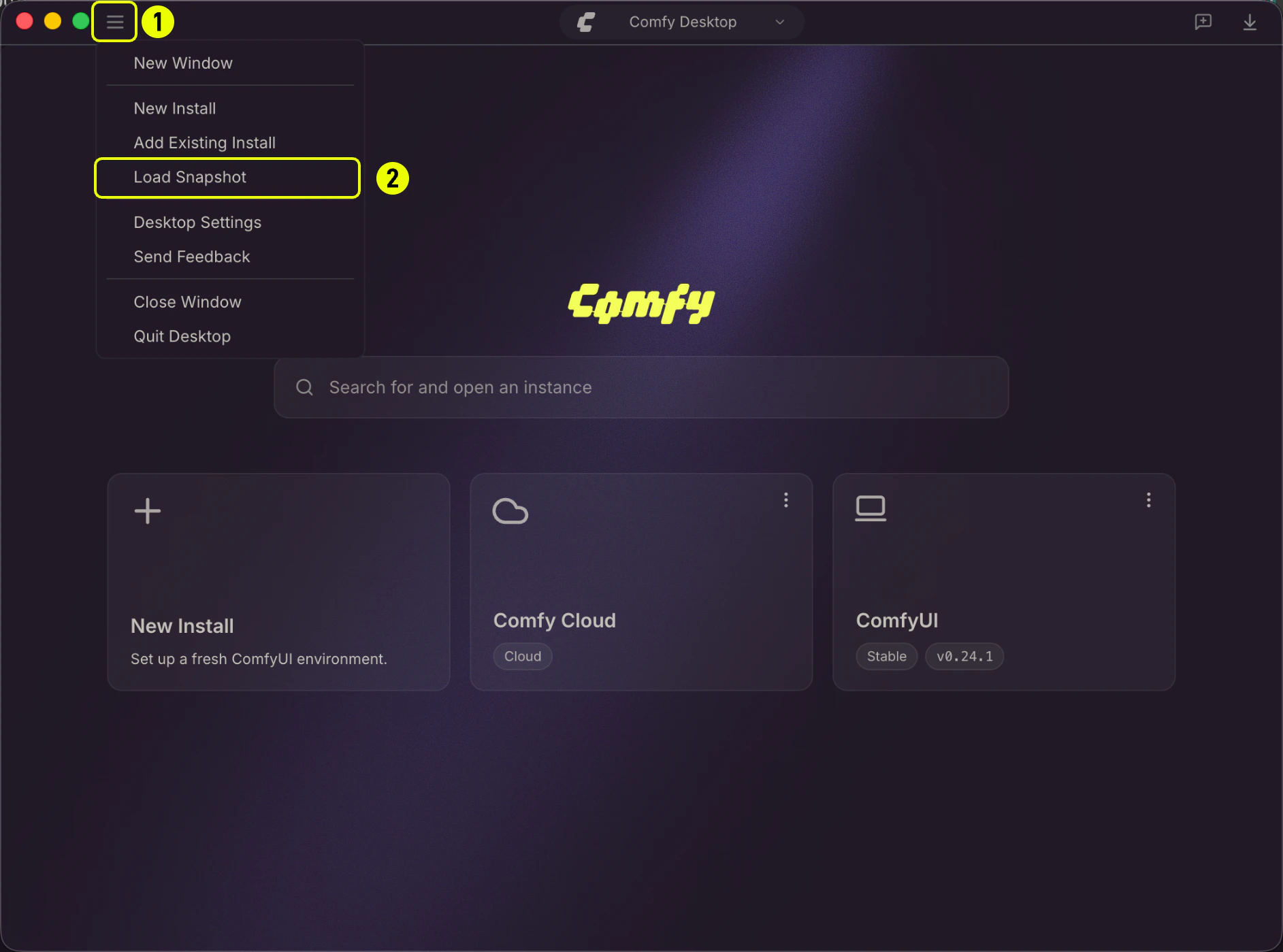
1. Chooser ビュー左上の **☰ メニュー**(1)をクリックし、**Load Snapshot**(2)を選択します。
1. **選択中のインスタンス**:スナップショットを表示しているインスタンス。
2. **Snapshots タブ**:現在表示中の Manage パネルのタブ。
3. **Import**:他のユーザーがエクスポートしたスナップショットファイルをインポート。
4. **Export All**:このインスタンスの**全スナップショット**を `.json` ファイルとしてエクスポート。
5. **Create Snapshot**:現在のインスタンス状態の手動スナップショットを作成。
6. **Export**:特定のスナップショットをエクスポート。
7. **Delete**:手動スナップショットを削除。
**Restore**:特定のスナップショットの状態にインスタンスを復元。
### 手動スナップショットの作成
**Create Snapshot**(5)をクリックして作成します。ラベルを追加して後から識別しやすくすることもできます(例:「LCM LoRA 追加前」)。スナップショットは以下を記録します:
* 現在の ComfyUI Git コミット
* 有効なすべてのカスタムノード(git clone URL + コミット、または CNR ID + バージョン)
* `pip freeze` からの全 pip パッケージ
手動スナップショットは自動スナップショット上限にカウントされず、個別に削除できます。
### スナップショット詳細の表示
スナップショットカードをクリックして詳細を展開します。インスペクターは以下を表示します:
* **ComfyUI**:コミットハッシュ、ベースタグ、リリースタグからのコミット数
* **カスタムノード**:タイプ(git / CNR)、URL、バージョン/コミット、有効状態を含む全記録ノード
* **Pip パッケージ**:ピン留めされたバージョンを含む全 pip パッケージリスト
差分ボタンで変更内容を確認できます:
* **前のスナップショットと比較**:直前のスナップショットとの差分
* **現在の状態と比較**:インスタンスの現在の状態との差分
### スナップショットからの復元
1. Snapshots タブで復元したいスナップショットを見つけます。
2. **Restore** をクリック — 変更内容のプレビューが表示されます。
3. 変更を確認し、**Confirm** をクリックして復元を開始します。
復元中、Comfy Desktop は以下の処理を実行します:
1. **記録された ComfyUI バージョンをチェックアウト**(Git コミット)
2. **不足しているカスタムノードをインストール**し、バージョンを切り替え、必要に応じて有効/無効を設定
3. **pip パッケージを復元**:不足パッケージのインストール、記録されたバージョンへのアップグレード/ダウングレード、余分なパッケージの削除
4. **インストール後スクリプトを実行**:新規インストールまたはバージョン変更されたカスタムノードに対して
復元プロセスはいつでもキャンセルできます。キャンセルまたはパッケージインストールが失敗した場合、システムは組み込みのバックアップを使用して自動的に復元前の状態にロールバックします。
復元が成功すると、Comfy Desktop は自動的に `post-restore` スナップショットを作成するため、必要に応じて復元を取り消せます。
### スナップショットの削除
手動スナップショットは個別に削除できます。手動スナップショットカードの **✕** ボタンをクリックします。自動スナップショット(起動、更新など)は個別に削除できません。**Prune** を使用して一括クリーンアップします。
## スナップショットファイルからインスタンスを作成
他のユーザーからスナップショットファイルを共有された場合、それを元にまったく同じ設定の新しいインスタンスを作成できます。
1. Chooser ビュー左上の **☰ メニュー**(1)をクリックし、**Load Snapshot**(2)を選択します。
 2. ファイルシステムをブラウズし、`.json` スナップショットファイルを選択します。
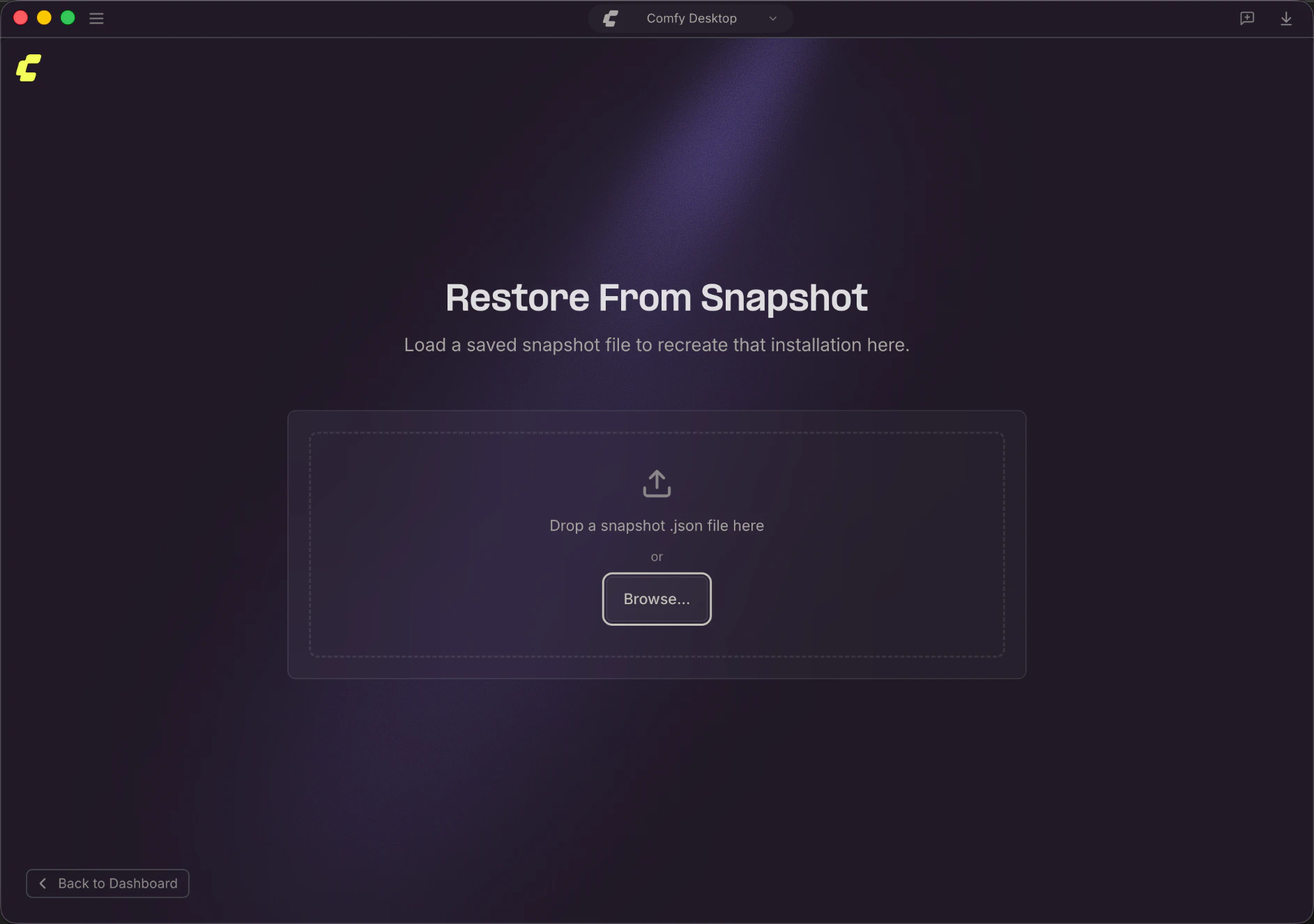 3. プレビューにスナップショットの内容(元のインスタンス名、ComfyUI バージョン、カスタムノード、pip パッケージ)が表示されます。内容を確認し、**Create Installation** をクリックして新しいインスタンスを作成します。
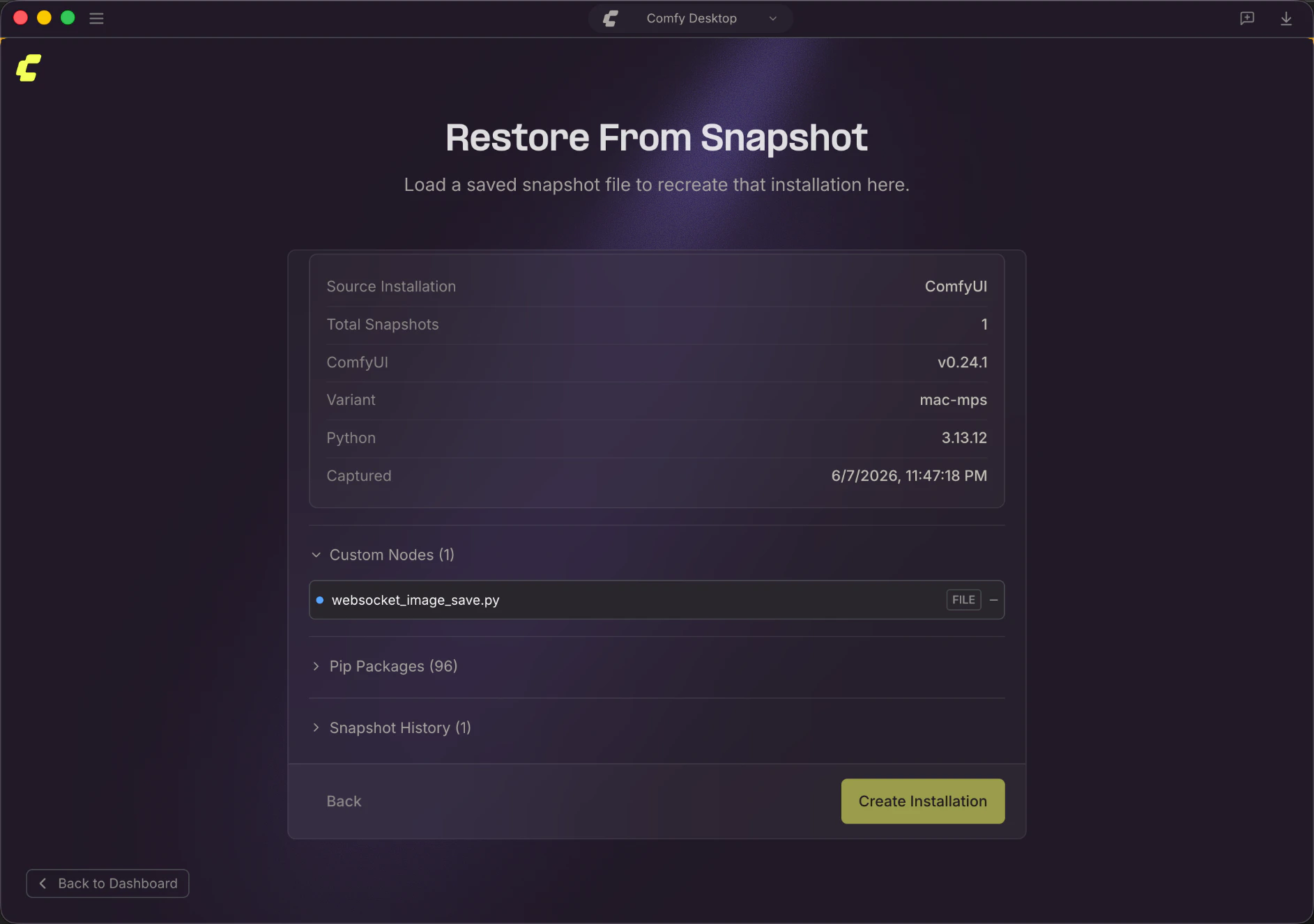 これにより、元のインスタンスに影響を与えずに、新しい独立したインスタンスが作成されます。新しいインスタンスは Chooser ビューに他のインスタンスと一緒に表示されます。