> ## Documentation Index
> Fetch the complete documentation index at: https://docs.comfy.org/llms.txt
> Use this file to discover all available pages before exploring further.
# アセット - ComfyUI メディアアセットライブラリ
> ComfyUI が生成またはインポートした画像、動画、オーディオ、3D ファイルを検索、プレビュー、管理できます。ダウンロード、ワークフローのエクスポート、削除についても説明します。
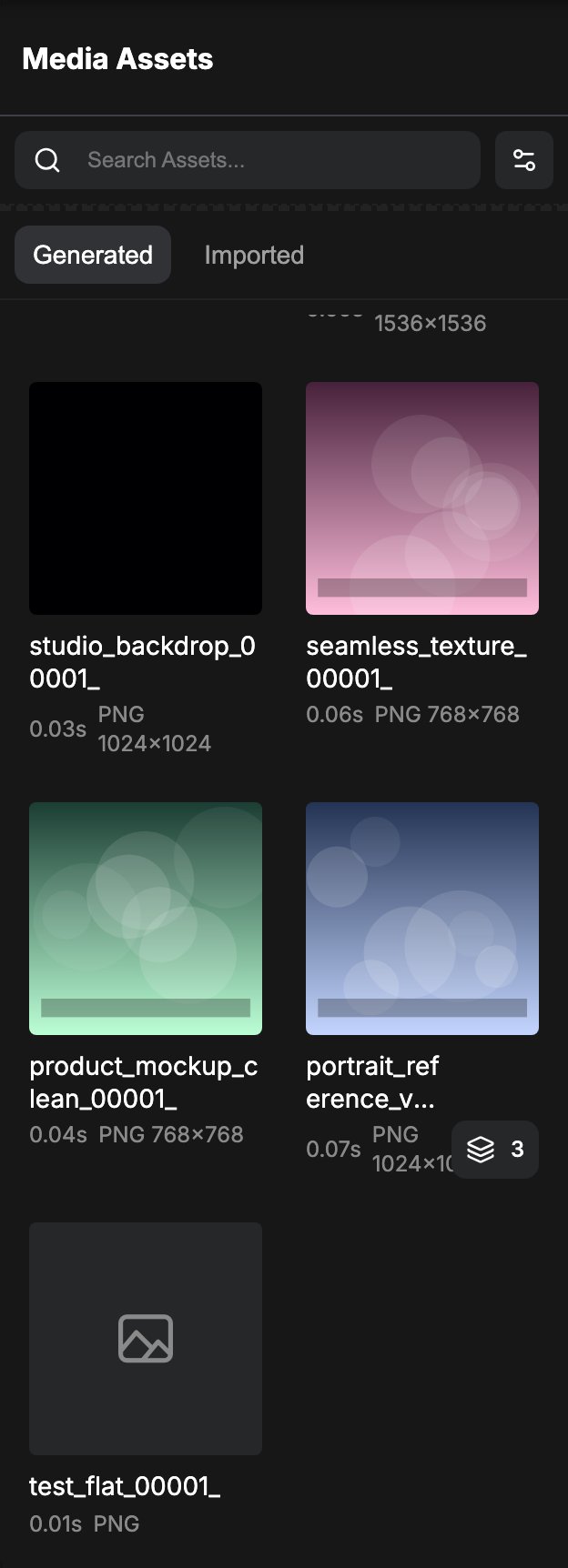
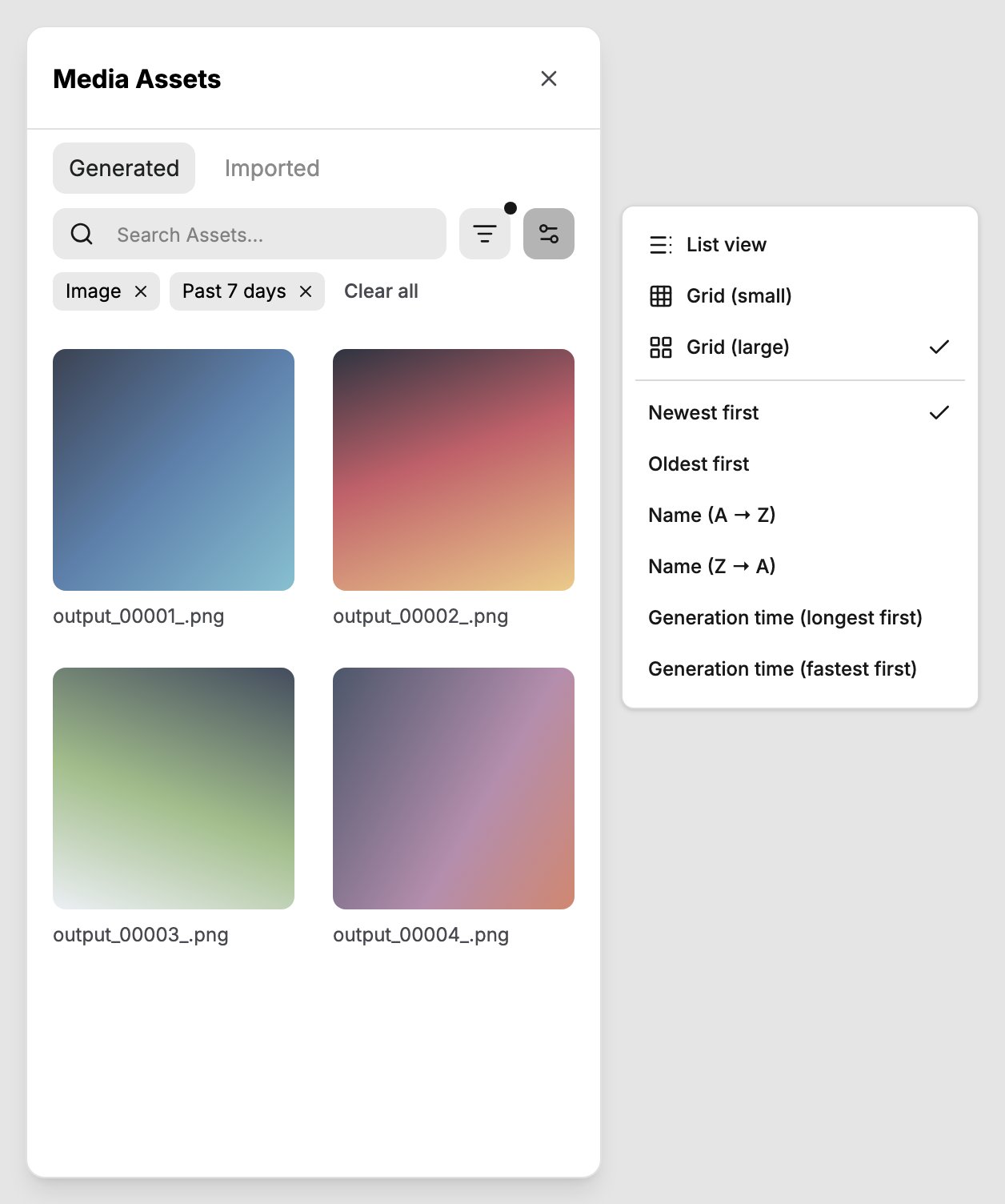
**アセット**パネルは、ワークフローが生成・消費するメディアのための ComfyUI のライブラリです。実行によって保存されたすべてのファイルと、インポートしたすべてのファイルを収集するので、グラフを離れることなく検索、プレビュー、別のワークフローでの再利用、ダウンロード、削除ができます。
パネルは左サイドバーの**アセット**項目から開き、タイトルは**メディアアセット**です。
利用可否はバージョンによって異なります。
* **Comfy Cloud**: アセットパネルはデフォルトで有効です。
* **セルフホストの ComfyUI**: サーバーを [`--enable-assets`](/ja/development/comfyui-server/startup-flags) 付きで起動すると、アセットシステムが有効になります。このフラグには動作するデータベース接続が必要なので、デフォルトのデータベースの場所を維持するか、`--database-url` を渡してください。このフラグを指定しなくてもパネルは開きますが、アセットライブラリではなくローカルの履歴と出力フォルダーのファイルが一覧表示されます。
クラウドでは、フィルタメニュー、並び替えオプション、ZIP ダウンロード、ファイルの完全削除が追加されます。それ以外のパネルはどちらのバージョンでも同じように動作します。
 ## アセットパネルを開く
左サイドバーにある**アセット**アイコンをクリックすると、パネルが開きます。
## 生成済みアセットとインポート済みアセット
このパネルでは、ファイルが 2 つのタブに分けて表示されます。
* **生成済み**: ワークフローの実行によって保存されたすべてのファイル。1 回の実行で複数の出力が生成された場合、パネルはそれらを 1 つのカードにまとめてファイル数を表示し、そのカードのバッジをクリックするとグループが開きます。
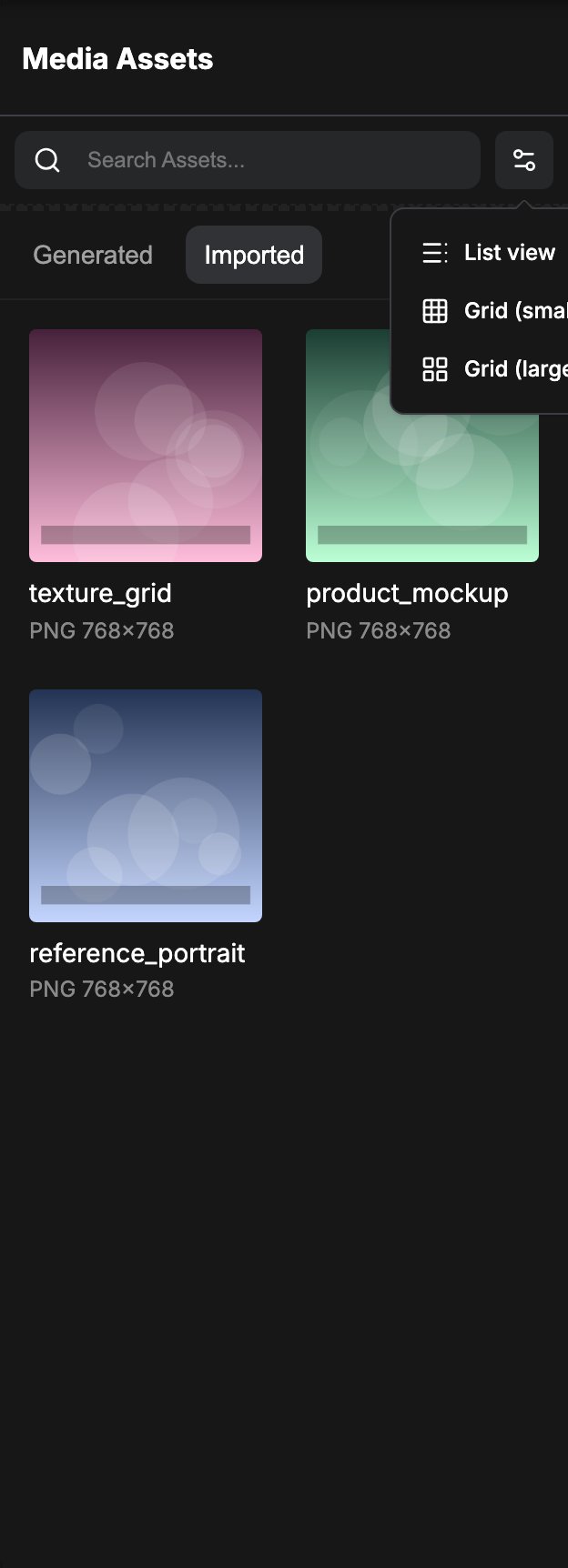
* **インポート済み**: ワークフローにアップロードしたファイル(画像から画像へのグラフで使用する参照画像など)、または Comfy Cloud のワークスペースにインポートしたアセット。
モデルはこのパネルには含まれません。ローカルのモデルファイルは **モデル** パネルにあり、独自のモデルを Comfy Cloud にアップロードする方法については [モデルのインポート](/ja/cloud/import-models) で説明しています。
## アセットの検索
パネルのヘッダーには検索ボックスと表示コントロールがあります。
* **検索**: 入力するにつれて、現在のタブをファイル名で絞り込みます。
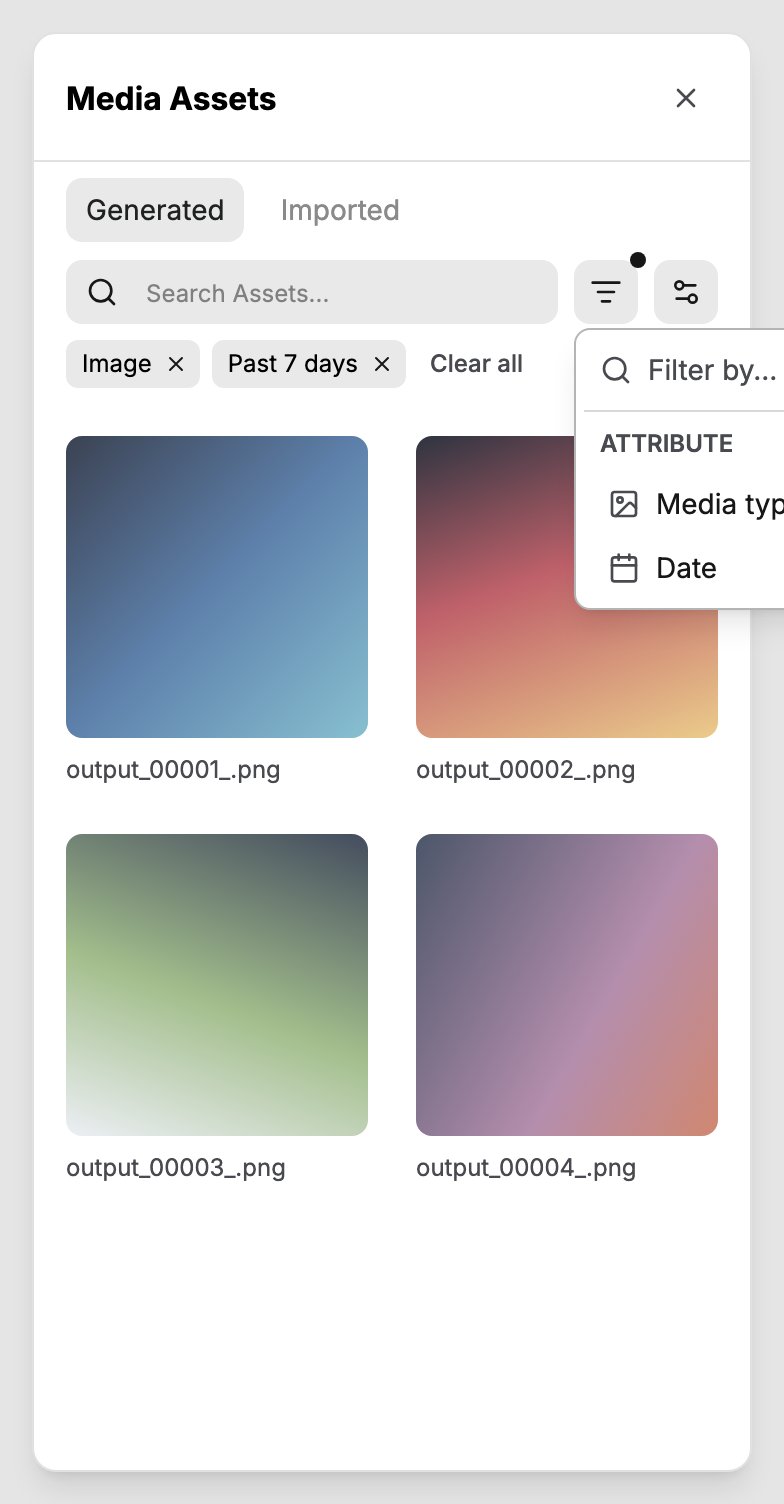
* **フィルター条件**(Cloud): メディアタイプ(`画像`、`動画`、`音声`、`3D`、`テキスト`)または日付(`全期間`、`今日`、`過去7日間`、`過去30日間`、`今年`)でリストを絞り込めます。有効なフィルターはチップとして表示され、1つずつ削除することも、まとめてすべてクリアすることもできます。
* **表示設定**: **リスト表示**、**グリッド(小)**、\*\*グリッド(大)\*\*を切り替えます。
* **並び替え**(Cloud): 最新順、最古順、名前(A→Z)、名前(Z→A)、そして **生成済み** タブでは、生成時間の長い順または速い順です。
## アセットパネルを開く
左サイドバーにある**アセット**アイコンをクリックすると、パネルが開きます。
## 生成済みアセットとインポート済みアセット
このパネルでは、ファイルが 2 つのタブに分けて表示されます。
* **生成済み**: ワークフローの実行によって保存されたすべてのファイル。1 回の実行で複数の出力が生成された場合、パネルはそれらを 1 つのカードにまとめてファイル数を表示し、そのカードのバッジをクリックするとグループが開きます。
* **インポート済み**: ワークフローにアップロードしたファイル(画像から画像へのグラフで使用する参照画像など)、または Comfy Cloud のワークスペースにインポートしたアセット。
モデルはこのパネルには含まれません。ローカルのモデルファイルは **モデル** パネルにあり、独自のモデルを Comfy Cloud にアップロードする方法については [モデルのインポート](/ja/cloud/import-models) で説明しています。
## アセットの検索
パネルのヘッダーには検索ボックスと表示コントロールがあります。
* **検索**: 入力するにつれて、現在のタブをファイル名で絞り込みます。
* **フィルター条件**(Cloud): メディアタイプ(`画像`、`動画`、`音声`、`3D`、`テキスト`)または日付(`全期間`、`今日`、`過去7日間`、`過去30日間`、`今年`)でリストを絞り込めます。有効なフィルターはチップとして表示され、1つずつ削除することも、まとめてすべてクリアすることもできます。
* **表示設定**: **リスト表示**、**グリッド(小)**、\*\*グリッド(大)\*\*を切り替えます。
* **並び替え**(Cloud): 最新順、最古順、名前(A→Z)、名前(Z→A)、そして **生成済み** タブでは、生成時間の長い順または速い順です。
 ## アセットをプレビューする
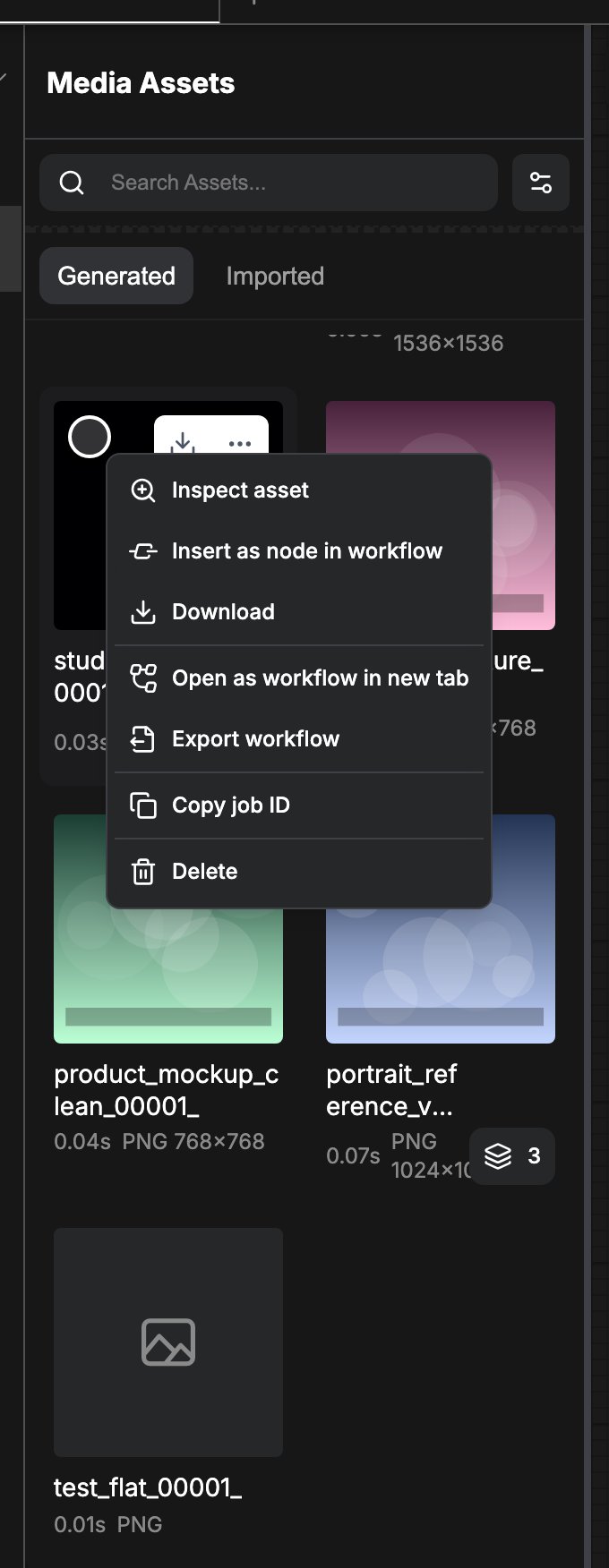
カードをクリックして選択するか、画像をダブルクリックすると拡大プレビューで開きます。動画は再生オーバーレイ付きでインライン再生され、オーディオと3Dファイルは専用ビューアで開きます。カードを右クリックして **アセットを確認** を選択すると、同じプレビューが表示されます。
## ワークフロー内でアセットを再利用する
* **ワークフローにノードとして挿入**: カードを右クリックしてこの項目を選ぶと、対応するローダーノード(例: `Load Image`、`Load Video`、`Load Audio`)が、そのノードでアセットが選択済みの状態でキャンバスの中央に追加されます。この項目が表示されるのは、ローダーノードを持つファイルタイプのみです。
* **キャンバスにドラッグ**: カードをキャンバスにドラッグすると、同じ方法で読み込まれます。ドラッグを開始せずにアセットを選択するには、`Ctrl` または `Cmd` を押しながらクリックします。
* **Comfy Agent コンポーザーにドラッグ**: エージェントコンポーザーにドロップしたアセットは、作成中のメッセージに添付されます。
* **新しいタブでワークフローとして開く** と **ワークフローをエクスポート**: 生成済みファイル、および ComfyUI が書き出した PNG や WebP 画像など、ワークフローのメタデータを持つインポート済みファイルで利用できます。エクスポートしたワークフローは JSON として保存されます。
## アセットのダウンロード
1 枚以上のカードで右クリックメニューを開き、**ダウンロード** を選択するか、カードにカーソルを合わせると表示されるダウンロードボタンを使用します。
* 単一のファイルはそのままダウンロードされます。
* Comfy Cloud では、複数のアセットを選択した場合、または複数の出力を生成した実行に対応するカードを選択した場合、ファイルを 1 つずつダウンロードする代わりに ZIP アーカイブが作成されます。
* セルフホスト型サーバーでは、グループ化された出力は個別のファイルに展開されます。
## 複数のアセットを一度に操作する
グリッド上でマーキーをドラッグしてアセットのまとまりを選択し、パネル下部の選択バーを使用します。選択バーには選択中のアセット数が表示され、**すべて選択解除**、**ダウンロード**、**削除** を実行できます。選択済みのカードを右クリックすると一括メニューが開き、**すべてのアセットをノードとして挿入**、**すべてのワークフローを開く**、**すべてのワークフローをエクスポート**、**すべてダウンロード**、**すべて削除** が表示されます。
## グループ化された出力
実行で複数のファイルが生成された場合、カードには出力数を示すバッジが表示されます。そのバッジをクリックすると、フラットなグリッドではなく、そのジョブのフォルダービューが開きます。フォルダーヘッダーにはコピーボタン付きのジョブ ID と実行の実行時間が表示され、**すべてのアセットに戻る**で完全なリストに戻ります。
## アセットの削除
右クリックメニューから**削除**を選択するか、複数選択している場合は**すべて削除**を選びます。確認ダイアログには、影響を受けるファイルが先に一覧表示されます。その後の動作はサーバーによって異なります。
* Comfy Cloud は保存されているファイルも削除するため、アセットは完全に消えます。
* 生成済みアセットの場合、ファイルの削除をサポートしていないサーバーはアセットをライブラリから削除するだけです。ファイルはディスク上に残ります。
* インポート済みアセットを削除できるのは Comfy Cloud のみです。セルフホストのサーバーでは**削除**項目が表示されません。
* 保存されたアセットを持たないキュー項目を削除した場合、影響を受けるのは履歴だけであり、ファイルはディスク上に残ります。
アセットを削除すると、そのアセットを参照していたローダーノードからもそのアセットがクリアされ、これらのノードではファイルが不足しているメディアとして表示されます。
## 関連ページ
* [インターフェースの概要](/ja/interface/overview): アセットパネルがサイドバーの他の項目の中でどこに位置するか。
* [モデルのインポート](/ja/cloud/import-models): 独自のモデルを Comfy Cloud にアップロードする方法。
* [起動フラグ](/ja/development/comfyui-server/startup-flags): `--enable-assets` と `--enable-asset-hashing`。
This documentation is built and hosted on [Mintlify](https://mintlify.com), a developer documentation platform.
## アセットをプレビューする
カードをクリックして選択するか、画像をダブルクリックすると拡大プレビューで開きます。動画は再生オーバーレイ付きでインライン再生され、オーディオと3Dファイルは専用ビューアで開きます。カードを右クリックして **アセットを確認** を選択すると、同じプレビューが表示されます。
## ワークフロー内でアセットを再利用する
* **ワークフローにノードとして挿入**: カードを右クリックしてこの項目を選ぶと、対応するローダーノード(例: `Load Image`、`Load Video`、`Load Audio`)が、そのノードでアセットが選択済みの状態でキャンバスの中央に追加されます。この項目が表示されるのは、ローダーノードを持つファイルタイプのみです。
* **キャンバスにドラッグ**: カードをキャンバスにドラッグすると、同じ方法で読み込まれます。ドラッグを開始せずにアセットを選択するには、`Ctrl` または `Cmd` を押しながらクリックします。
* **Comfy Agent コンポーザーにドラッグ**: エージェントコンポーザーにドロップしたアセットは、作成中のメッセージに添付されます。
* **新しいタブでワークフローとして開く** と **ワークフローをエクスポート**: 生成済みファイル、および ComfyUI が書き出した PNG や WebP 画像など、ワークフローのメタデータを持つインポート済みファイルで利用できます。エクスポートしたワークフローは JSON として保存されます。
## アセットのダウンロード
1 枚以上のカードで右クリックメニューを開き、**ダウンロード** を選択するか、カードにカーソルを合わせると表示されるダウンロードボタンを使用します。
* 単一のファイルはそのままダウンロードされます。
* Comfy Cloud では、複数のアセットを選択した場合、または複数の出力を生成した実行に対応するカードを選択した場合、ファイルを 1 つずつダウンロードする代わりに ZIP アーカイブが作成されます。
* セルフホスト型サーバーでは、グループ化された出力は個別のファイルに展開されます。
## 複数のアセットを一度に操作する
グリッド上でマーキーをドラッグしてアセットのまとまりを選択し、パネル下部の選択バーを使用します。選択バーには選択中のアセット数が表示され、**すべて選択解除**、**ダウンロード**、**削除** を実行できます。選択済みのカードを右クリックすると一括メニューが開き、**すべてのアセットをノードとして挿入**、**すべてのワークフローを開く**、**すべてのワークフローをエクスポート**、**すべてダウンロード**、**すべて削除** が表示されます。
## グループ化された出力
実行で複数のファイルが生成された場合、カードには出力数を示すバッジが表示されます。そのバッジをクリックすると、フラットなグリッドではなく、そのジョブのフォルダービューが開きます。フォルダーヘッダーにはコピーボタン付きのジョブ ID と実行の実行時間が表示され、**すべてのアセットに戻る**で完全なリストに戻ります。
## アセットの削除
右クリックメニューから**削除**を選択するか、複数選択している場合は**すべて削除**を選びます。確認ダイアログには、影響を受けるファイルが先に一覧表示されます。その後の動作はサーバーによって異なります。
* Comfy Cloud は保存されているファイルも削除するため、アセットは完全に消えます。
* 生成済みアセットの場合、ファイルの削除をサポートしていないサーバーはアセットをライブラリから削除するだけです。ファイルはディスク上に残ります。
* インポート済みアセットを削除できるのは Comfy Cloud のみです。セルフホストのサーバーでは**削除**項目が表示されません。
* 保存されたアセットを持たないキュー項目を削除した場合、影響を受けるのは履歴だけであり、ファイルはディスク上に残ります。
アセットを削除すると、そのアセットを参照していたローダーノードからもそのアセットがクリアされ、これらのノードではファイルが不足しているメディアとして表示されます。
## 関連ページ
* [インターフェースの概要](/ja/interface/overview): アセットパネルがサイドバーの他の項目の中でどこに位置するか。
* [モデルのインポート](/ja/cloud/import-models): 独自のモデルを Comfy Cloud にアップロードする方法。
* [起動フラグ](/ja/development/comfyui-server/startup-flags): `--enable-assets` と `--enable-asset-hashing`。
This documentation is built and hosted on [Mintlify](https://mintlify.com), a developer documentation platform.