> ## Documentation Index
> Fetch the complete documentation index at: https://docs.comfy.org/llms.txt
> Use this file to discover all available pages before exploring further.
# マスクエディター - ComfyUI 内でマスクの作成と編集を行う
> ComfyUI のマスクエディターの使い方を学びます。ツール、レイヤー、設定、ショートカットを網羅
マスクエディターは ComfyUI に組み込まれたツールで、外部画像編集ソフトを使わずに画像上で直接マスクを作成・編集できます。複数の描画ツール、レイヤー管理、元に戻す/やり直し、キャンバス変換、GPU アクセラレーションによるブラシ描画をサポートしています。
***
## 開き方
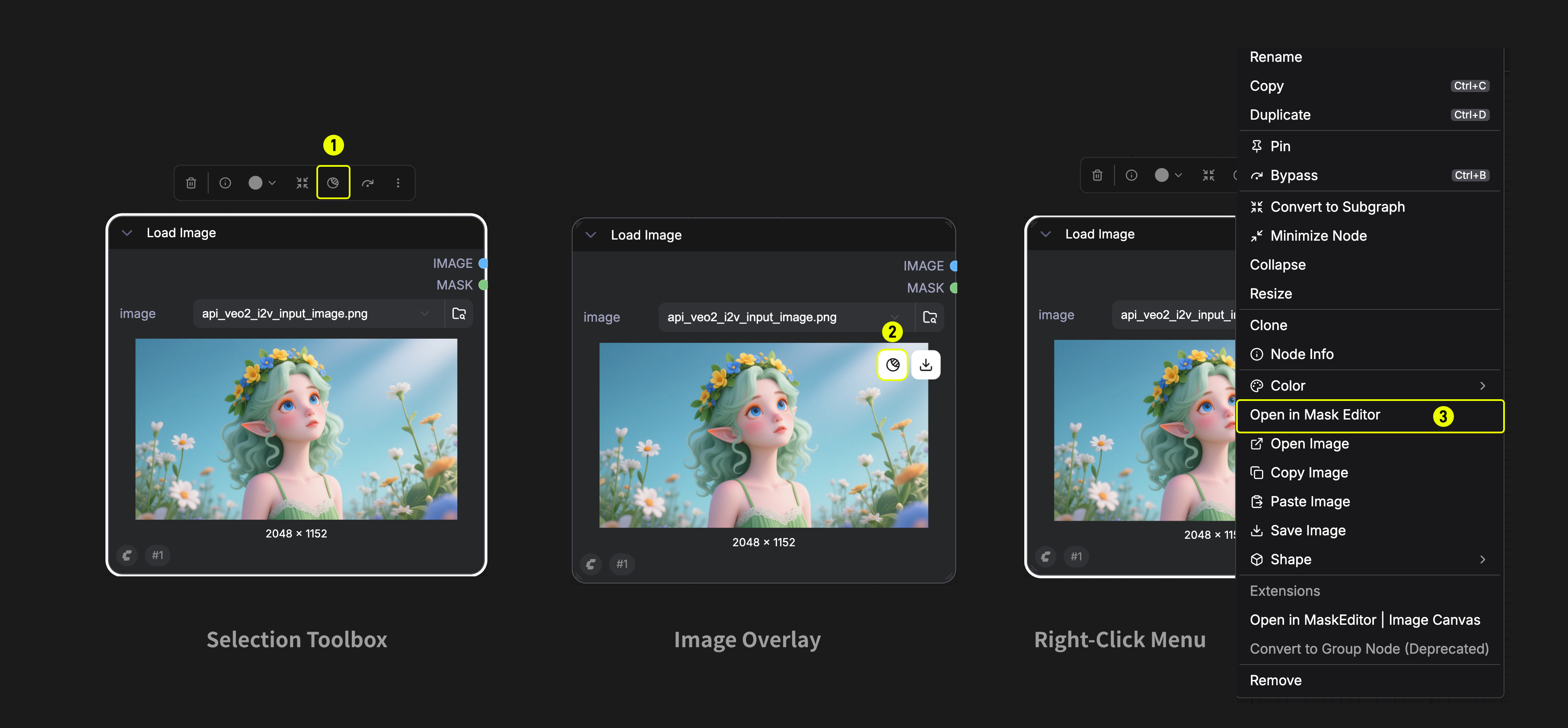
マスクエディターを開くには 3 つの方法があります:
1. **選択ツールバー** — Load Image ノードを選択し、ノード上部の選択ツールバーにある Mask アイコンボタンをクリックします。
2. **画像オーバーレイ** — 画像プレビュー(ギャラリーモード)にマウスを乗せ、左上に表示される「Edit or mask image」ボタン(mask アイコン)をクリックします。
3. **右クリックメニュー** — Load Image ノードを右クリックし、メニューから「マスクエディタで開く」を選択します。
> マスクエディターは**グラフモード**と**アプリモード**の両方で使用できます。
 ***
## インターフェース概要
***
## インターフェース概要
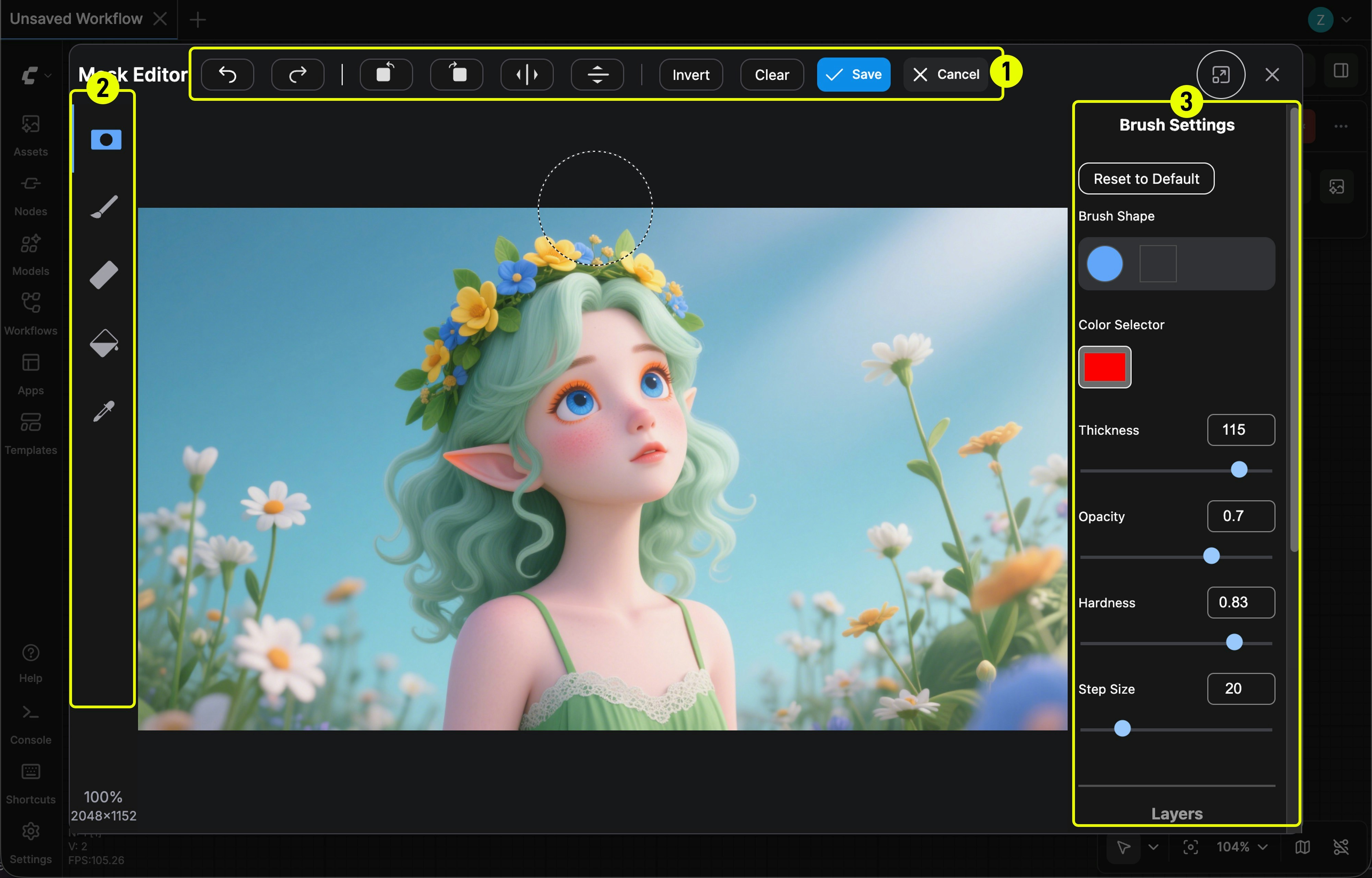 マスクエディターはモーダルダイアログとして開き、4 つの主要エリアで構成されています:
| # | エリア | 位置 | 説明 |
| - | ------------ | -- | --------------------------------- |
| 1 | **トップバー** | 上部 | 元に戻す/やり直し、キャンバス変換、反転/クリア、保存/キャンセル |
| 2 | **ツールパネル** | 左側 | ツール選択とズーム情報 |
| — | **キャンバスエリア** | 中央 | 描画・編集を行うメインキャンバスエリア |
| 3 | **サイドパネル** | 右側 | ツール固有の設定とレイヤーコントロール |
***
## ツール
左側のツールパネルには 5 つのツールがあります。ツールを選択すると、右側パネルに対応する設定が表示されます。
マスクエディターはモーダルダイアログとして開き、4 つの主要エリアで構成されています:
| # | エリア | 位置 | 説明 |
| - | ------------ | -- | --------------------------------- |
| 1 | **トップバー** | 上部 | 元に戻す/やり直し、キャンバス変換、反転/クリア、保存/キャンセル |
| 2 | **ツールパネル** | 左側 | ツール選択とズーム情報 |
| — | **キャンバスエリア** | 中央 | 描画・編集を行うメインキャンバスエリア |
| 3 | **サイドパネル** | 右側 | ツール固有の設定とレイヤーコントロール |
***
## ツール
左側のツールパネルには 5 つのツールがあります。ツールを選択すると、右側パネルに対応する設定が表示されます。
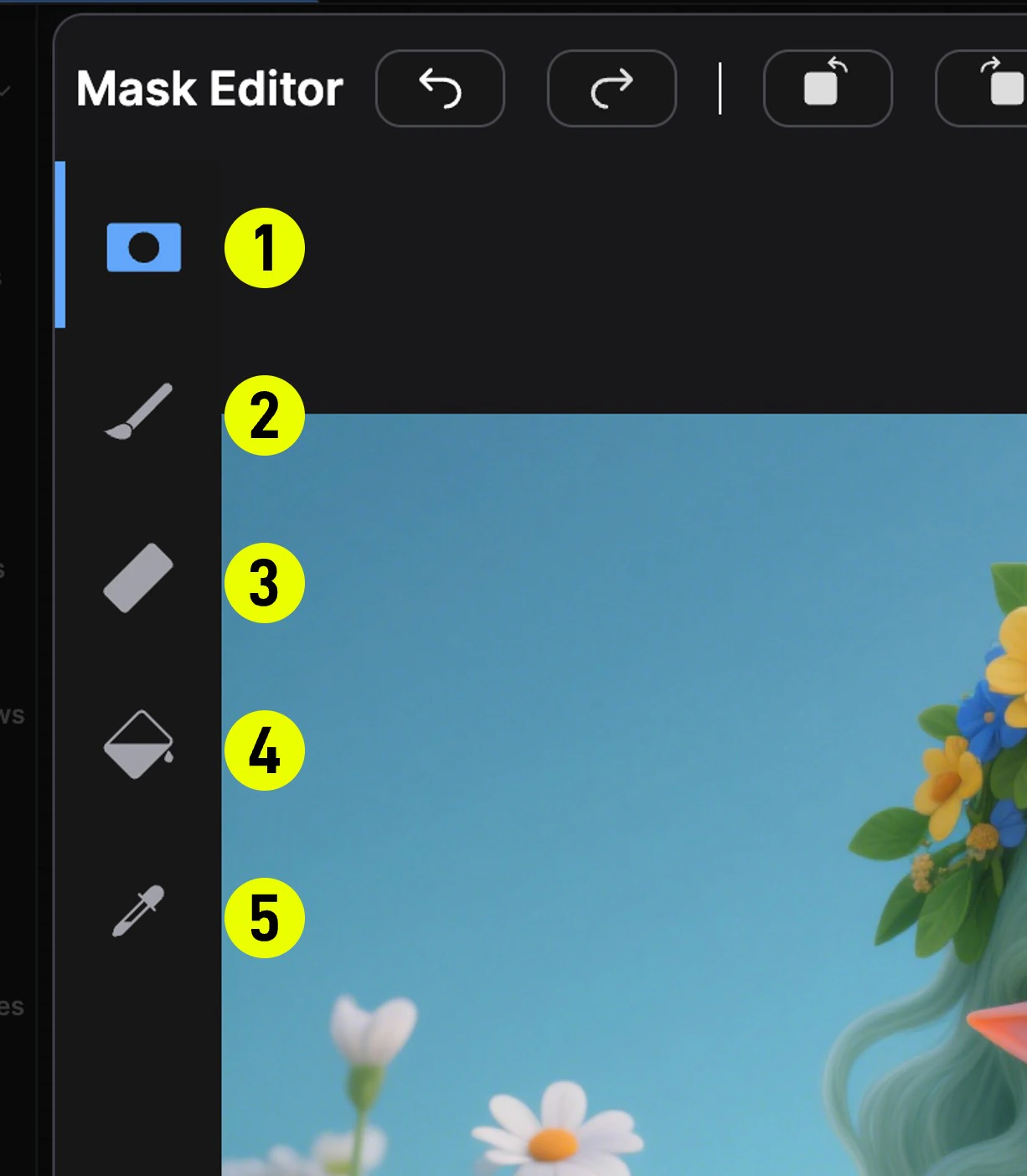 | # | ツール | レイヤー | 説明 |
| - | ---------------- | ------------------ | ------------------------------------------------------------------------------------------------------- |
| 1 | **Mask Pen** | マスクレイヤー | マスク描画の主要ツール。左クリック+ドラッグで画像上にマスクを描きます。 |
| 2 | **Paint Pen** | ペイントレイヤー(RGB) | 画像の RGB レイヤーに直接描画します。インペイントやベース画像の修正に便利です。 |
| 3 | **Eraser** | マスクレイヤー / ペイントレイヤー | 既存のマスクやペイントレイヤーの一部を消去します。 |
| 4 | **Paint Bucket** | マスクレイヤー | 色の類似性に基づく塗りつぶしツール。ピクセルをクリックすると接続領域にマスクを塗りつぶします。マスク済み領域をクリックするとマスクを消去します。許容値(Tolerance)で塗りつぶしの広がりを制御します。 |
| 5 | **Color Select** | マスクレイヤー | ターゲット色に一致する全ピクセルを選択的にマスクします。高度なマッチングアルゴリズム(Simple / HSL / LAB)に対応。 |
***
## TopBar 操作
| # | ツール | レイヤー | 説明 |
| - | ---------------- | ------------------ | ------------------------------------------------------------------------------------------------------- |
| 1 | **Mask Pen** | マスクレイヤー | マスク描画の主要ツール。左クリック+ドラッグで画像上にマスクを描きます。 |
| 2 | **Paint Pen** | ペイントレイヤー(RGB) | 画像の RGB レイヤーに直接描画します。インペイントやベース画像の修正に便利です。 |
| 3 | **Eraser** | マスクレイヤー / ペイントレイヤー | 既存のマスクやペイントレイヤーの一部を消去します。 |
| 4 | **Paint Bucket** | マスクレイヤー | 色の類似性に基づく塗りつぶしツール。ピクセルをクリックすると接続領域にマスクを塗りつぶします。マスク済み領域をクリックするとマスクを消去します。許容値(Tolerance)で塗りつぶしの広がりを制御します。 |
| 5 | **Color Select** | マスクレイヤー | ターゲット色に一致する全ピクセルを選択的にマスクします。高度なマッチングアルゴリズム(Simple / HSL / LAB)に対応。 |
***
## TopBar 操作
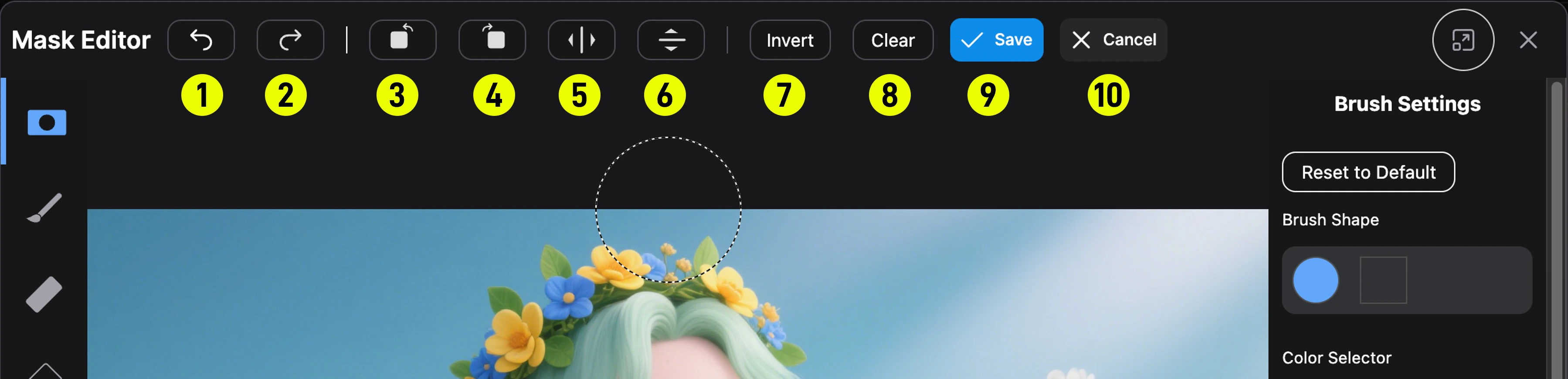 上部バーではキャンバス全体に対する操作が行えます:
| # | 操作 | 説明 |
| -- | ------------------------------- | ------------------- |
| 1 | **元に戻す**(Ctrl+Z) | 最後の操作を元に戻す |
| 2 | **やり直し**(Ctrl+Shift+Z / Ctrl+Y) | 元に戻した操作をやり直す |
| 3 | **左に回転** | 全レイヤーを反時計回りに 90° 回転 |
| 4 | **右に回転** | 全レイヤーを時計回りに 90° 回転 |
| 5 | **左右反転** | 全レイヤーを水平反転 |
| 6 | **上下反転** | 全レイヤーを垂直反転 |
| 7 | **反転** | マスクを反転(黒 ↔ 白) |
| 8 | **クリア** | マスク全体をクリア |
| 9 | **保存** | マスクを保存してエディターを閉じる |
| 10 | **キャンセル** | 保存せずにエディターを閉じる |
> **注**:回転と反転操作は 3 つのレイヤー(マスク、ペイント、ベース画像)すべてに同時に適用されます。変換後に GPU テクスチャが再作成されます。
***
## レイヤー
右側パネル下部の **レイヤー** セクションでは、各レイヤーの表示/非表示を個別に切り替えられます:
* **マスクレイヤー**:マスクオーバーレイ。**マスク不透明度**と**マスク合成オプション**を調整可能:
* `黒` — マスクを黒のオーバーレイとして表示
* `白` — マスクを白のオーバーレイとして表示
* `ネガティブ` — マスクを反転表示
* **ペイントレイヤー**:RGB ペイントレイヤー(Paint Pen 使用時に表示)
* **ベース画像レイヤー**:元のソース画像
レイヤーの **レイヤーを有効化** をクリックすると、そのレイヤーに描画フォーカスが切り替わります。
上のメインエディターのスクリーンショットを参照 — 右側パネルにはブラシ設定と下部のレイヤーセクションが含まれています。
***
## ブラシ設定
ブラシベースのツール(Mask Pen、Paint Pen、Eraser)がアクティブな場合、サイドパネルにブラシ設定が表示されます:
| 設定 | 範囲 | 説明 |
| ----------- | ---------- | ------------------------------ |
| **ブラシ形状** | Arc / Rect | 丸ブラシまたは四角ブラシ |
| **カラーピッカー** | 任意の 16 進色 | ペイント色(Paint Pen 用)またはマスク色 |
| **太さ** | 1–250 | ブラシ直径(ピクセル) |
| **不透明度** | 0–1 | ブラシストロークの透明度 |
| **硬さ** | 0–1 | エッジの柔らかさ。1 = 硬いエッジ、0 = 非常に柔らかい |
| **ステップサイズ** | 1–100 | ブラシの打点間隔。値が低いほど滑らかなストローク |
**デフォルトにリセット** でブラシパラメーターをデフォルトに戻せます。
***
## キャンバス操作とショートカット
| ショートカット | 操作 |
| ------------------------------------- | ----------------------------- |
| **Space + ドラッグ** | キャンバスのパン |
| **Ctrl + スクロール** | ズームイン/アウト |
| **ズーム%をクリック** | ズームを 100% にリセット |
| **Ctrl + Z** | 元に戻す |
| **Ctrl + Shift + Z** または **Ctrl + Y** | やり直し |
| **Alt + 右クリック + ドラッグ** | ブラシ調整:左右で**サイズ**、上下で**硬さ**を変更 |
***
## 設定
ComfyUI の設定パネルで、以下のマスクエディターオプションを設定できます:
| 設定 | カテゴリー | デフォルト | 説明 |
| ------------------------------------------ | -------------------------------------------------- | ------------- | -------------------------------------- |
| **Brush adjustment speed multiplier** | Mask Editor → Brush Adjustment → Sensitivity | 1.0 (0.1–2.0) | Alt+右クリックドラッグ時のブラシサイズ・硬さ変更速度。値が大きいほど速い |
| **Lock brush adjustment to dominant axis** | Mask Editor → Brush Adjustment → Use Dominant Axis | オン | 有効にすると、移動の主軸方向に応じてサイズ**または**硬さのみが調整される |
***
## 動画チュートリアル
> **注**:この動画は旧バージョンのマスクエディター(Nodes 1.0 UI)を示しており、ブラシサイズ調整とマスクプレビュー作成の基本フローをデモンストレーションしています。現在のバージョンでも基本的なワークフローは同じです。
上部バーではキャンバス全体に対する操作が行えます:
| # | 操作 | 説明 |
| -- | ------------------------------- | ------------------- |
| 1 | **元に戻す**(Ctrl+Z) | 最後の操作を元に戻す |
| 2 | **やり直し**(Ctrl+Shift+Z / Ctrl+Y) | 元に戻した操作をやり直す |
| 3 | **左に回転** | 全レイヤーを反時計回りに 90° 回転 |
| 4 | **右に回転** | 全レイヤーを時計回りに 90° 回転 |
| 5 | **左右反転** | 全レイヤーを水平反転 |
| 6 | **上下反転** | 全レイヤーを垂直反転 |
| 7 | **反転** | マスクを反転(黒 ↔ 白) |
| 8 | **クリア** | マスク全体をクリア |
| 9 | **保存** | マスクを保存してエディターを閉じる |
| 10 | **キャンセル** | 保存せずにエディターを閉じる |
> **注**:回転と反転操作は 3 つのレイヤー(マスク、ペイント、ベース画像)すべてに同時に適用されます。変換後に GPU テクスチャが再作成されます。
***
## レイヤー
右側パネル下部の **レイヤー** セクションでは、各レイヤーの表示/非表示を個別に切り替えられます:
* **マスクレイヤー**:マスクオーバーレイ。**マスク不透明度**と**マスク合成オプション**を調整可能:
* `黒` — マスクを黒のオーバーレイとして表示
* `白` — マスクを白のオーバーレイとして表示
* `ネガティブ` — マスクを反転表示
* **ペイントレイヤー**:RGB ペイントレイヤー(Paint Pen 使用時に表示)
* **ベース画像レイヤー**:元のソース画像
レイヤーの **レイヤーを有効化** をクリックすると、そのレイヤーに描画フォーカスが切り替わります。
上のメインエディターのスクリーンショットを参照 — 右側パネルにはブラシ設定と下部のレイヤーセクションが含まれています。
***
## ブラシ設定
ブラシベースのツール(Mask Pen、Paint Pen、Eraser)がアクティブな場合、サイドパネルにブラシ設定が表示されます:
| 設定 | 範囲 | 説明 |
| ----------- | ---------- | ------------------------------ |
| **ブラシ形状** | Arc / Rect | 丸ブラシまたは四角ブラシ |
| **カラーピッカー** | 任意の 16 進色 | ペイント色(Paint Pen 用)またはマスク色 |
| **太さ** | 1–250 | ブラシ直径(ピクセル) |
| **不透明度** | 0–1 | ブラシストロークの透明度 |
| **硬さ** | 0–1 | エッジの柔らかさ。1 = 硬いエッジ、0 = 非常に柔らかい |
| **ステップサイズ** | 1–100 | ブラシの打点間隔。値が低いほど滑らかなストローク |
**デフォルトにリセット** でブラシパラメーターをデフォルトに戻せます。
***
## キャンバス操作とショートカット
| ショートカット | 操作 |
| ------------------------------------- | ----------------------------- |
| **Space + ドラッグ** | キャンバスのパン |
| **Ctrl + スクロール** | ズームイン/アウト |
| **ズーム%をクリック** | ズームを 100% にリセット |
| **Ctrl + Z** | 元に戻す |
| **Ctrl + Shift + Z** または **Ctrl + Y** | やり直し |
| **Alt + 右クリック + ドラッグ** | ブラシ調整:左右で**サイズ**、上下で**硬さ**を変更 |
***
## 設定
ComfyUI の設定パネルで、以下のマスクエディターオプションを設定できます:
| 設定 | カテゴリー | デフォルト | 説明 |
| ------------------------------------------ | -------------------------------------------------- | ------------- | -------------------------------------- |
| **Brush adjustment speed multiplier** | Mask Editor → Brush Adjustment → Sensitivity | 1.0 (0.1–2.0) | Alt+右クリックドラッグ時のブラシサイズ・硬さ変更速度。値が大きいほど速い |
| **Lock brush adjustment to dominant axis** | Mask Editor → Brush Adjustment → Use Dominant Axis | オン | 有効にすると、移動の主軸方向に応じてサイズ**または**硬さのみが調整される |
***
## 動画チュートリアル
> **注**:この動画は旧バージョンのマスクエディター(Nodes 1.0 UI)を示しており、ブラシサイズ調整とマスクプレビュー作成の基本フローをデモンストレーションしています。現在のバージョンでも基本的なワークフローは同じです。