> ## Documentation Index
> Fetch the complete documentation index at: https://docs.comfy.org/llms.txt
> Use this file to discover all available pages before exploring further.
# TRELLIS.2 画像からモデルへの ComfyUI ワークフロー例
> Microsoft のオープンソースである 4B パラメータの画像から 3D モデルへの変換モデル TRELLIS.2 を使用して、1 枚の画像からフル PBR テクスチャ付きの高忠実度 3D モデルを生成します。
**TRELLIS.2** は、Microsoft Research が開発したオープンソースの画像から3Dモデルを生成するモデルで、TRELLIS の後継です。16倍の空間圧縮を備えたネイティブな3D VAE と、O-Voxel と呼ばれるスパースなボクセル表現に基づいて構築された 4B パラメータのモデルであり、単一の画像からフルPBRマテリアルを備えた高精細な3Dアセットを生成します。
TRELLIS.2 は Pixal3D と基本アーキテクチャを共有しています。両方とも同じ DINOv3 画像エンコーダ、同じ形状・テクスチャ VAE、同じ構造・形状・テクスチャ生成ステージを使用します。異なるのはメインの diffusion モデルと条件付けの形式のみです。[Pixal3D ワークフロー](/ja/tutorials/3d/pixal3d) を実行したことがあれば、モデルのセットアップはほぼ同じです。
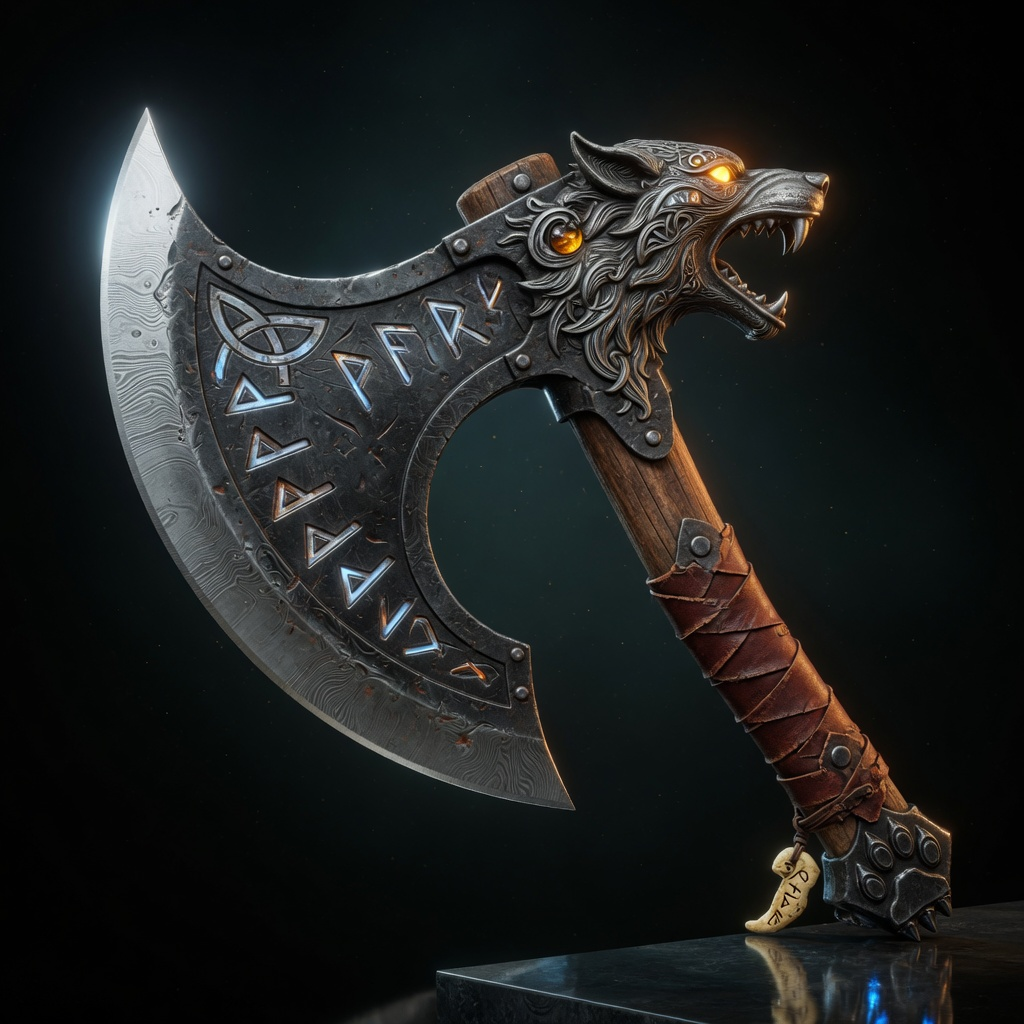
TRELLIS.2: 画像から3Dモデルへ
単一の画像をアップロードします。TRELLIS.2 を使用して、フルPBRテクスチャ付きの忠実度の高い3Dモデルを生成します。
このワークフローには Pixal3D パイプラインも含まれています。TRELLIS.2 を実行するには、`Boolean (Switch to Trellis2)` ノードを `true` に設定します。ワークフローが TRELLIS.2 のモデルと条件付けに自動的に切り替わります。
 ComfyUI が最新版に更新されていることを確認してください。
* [ComfyUI のダウンロード](https://www.comfy.org/download)
* [更新手順](/ja/installation/update_comfyui)
このガイドで紹介するワークフローは、[ワークフローテンプレート](/ja/interface/features/template)から入手できます。
テンプレート内に該当のワークフローが見つからない場合、ComfyUI のバージョンが古くなっている可能性があります。
ワークフローを読み込んだ際にノードが欠落している場合の考えられる原因:
1. 最新の ComfyUI(Nightly 版)を使用していない
2. 起動時に一部のノードのインポートに失敗している
* [Cloud](https://cloud.comfy.org) は、ComfyUI の安定版リリース後に更新されます。
したがって、このドキュメントでコアノードが見つからない場合、それは新しいコアノードがまだ最新の安定版にリリースされていない可能性があります。次回の安定版リリースをお待ちください。
このワークフローを Comfy Cloud で即座に実行します
JSON をダウンロードするか、テンプレートライブラリで "Pixal3D & TRELLIS.2: Image to Model" を検索してください

**入力マテリアル**
このファイルを `LoadImage` ノードにアップロードします:
`LoadImage` ノード 122 ・ `viking_wolf_rune_axe.png`
## 仕組み
TRELLIS.2は、3つのdiffusionステージで3Dアセットを生成し、その後、完全なメッシュ後処理パイプラインを実行します。
1. **背景除去**: BiRefNetが入力画像から背景を除去し、ワークフローが被写体を中央配置の1024×1024キャンバスにクロップします。切り替えで背景除去をスキップできます
2. **TRELLIS.2 パイプラインに切り替え**: `Boolean (Switch to Trellis2)` を `true` に設定します。ワークフローが TRELLIS.2 モデルを自動的に読み込みます
3. **構造生成**: スパース構造latentがサンプリングされ、ボクセルにデコードされてから、ラフなメッシュに変換されます
4. **形状リファイン**: 形状ステージとアップサンプリングステージが、メッシュをターゲット解像度(1536)までリファインします
5. **テクスチャ生成**: テクスチャdiffusionステージがPBRマテリアルボクセル(ベース色、メタリック、ラフネス)を生成します
6. **後処理**: DCリメッシュ、QEMデシメーション、UV展開、およびベース色・ノーマル・アンビエントオクルージョンマップの最終テクスチャ付きメッシュへのベイクを実行します
## 実行手順
1. **画像を読み込む**:`LoadImage` ノードを使用して、オブジェクトの画像を1枚読み込みます。
2. **ワークフローをキューに入れる**:Ctrl(macOSではCmd)+ Enter を押します。
3. **パイプラインの完了を待つ**:構造、形状、テクスチャの各ステージが順番に実行され、続いてポストプロセッシングが行われます。
4. **結果を表示する**:`Preview3DAdvanced` ノードでメッシュを確認します。GLBは `ComfyUI/output/3d/ComfyUI/` に保存されます。
## モデルのダウンロード
このワークフローで使用するモデルをダウンロードします。2 つの拡散モデルの両方が必要です。スイッチがどちらを実行するかを選択します。対応する `models/` サブディレクトリに配置します。
trellis\_2\_int8\_convrot.safetensors: TRELLIS.2 拡散モデル(スイッチが `true` のときに読み込み)
pixal3d\_int8\_convrot.safetensors: Pixal3D 拡散モデル(デフォルトで読み込み)
trellis\_2\_shape\_vae\_bf16.safetensors: 構造とシェイプのデコード用 VAE
trellis\_2\_texture\_vae\_bf16.safetensors: テクスチャのデコード用 VAE
dino\_v3\_L\_naf\_fp32.safetensors: 画像条件付け用の CLIP ビジョンエンコーダー。TRELLIS.2 リポジトリの同等の dino\_v3\_vit\_l.safetensors も利用できます
birefnet.safetensors: 前処理用の背景除去モデル
### モデルの保存場所
```
📂 ComfyUI/
├── 📂 models/
│ ├── 📂 diffusion_models/
│ │ ├── pixal3d_int8_convrot.safetensors
│ │ └── trellis_2_int8_convrot.safetensors
│ ├── 📂 vae/
│ │ ├── trellis_2_shape_vae_bf16.safetensors
│ │ └── trellis_2_texture_vae_bf16.safetensors
│ ├── 📂 clip_vision/
│ │ └── dino_v3_L_naf_fp32.safetensors
│ └── 📂 background_removal/
│ └── birefnet.safetensors
```
ComfyUI が最新版に更新されていることを確認してください。
* [ComfyUI のダウンロード](https://www.comfy.org/download)
* [更新手順](/ja/installation/update_comfyui)
このガイドで紹介するワークフローは、[ワークフローテンプレート](/ja/interface/features/template)から入手できます。
テンプレート内に該当のワークフローが見つからない場合、ComfyUI のバージョンが古くなっている可能性があります。
ワークフローを読み込んだ際にノードが欠落している場合の考えられる原因:
1. 最新の ComfyUI(Nightly 版)を使用していない
2. 起動時に一部のノードのインポートに失敗している
* [Cloud](https://cloud.comfy.org) は、ComfyUI の安定版リリース後に更新されます。
したがって、このドキュメントでコアノードが見つからない場合、それは新しいコアノードがまだ最新の安定版にリリースされていない可能性があります。次回の安定版リリースをお待ちください。
このワークフローを Comfy Cloud で即座に実行します
JSON をダウンロードするか、テンプレートライブラリで "Pixal3D & TRELLIS.2: Image to Model" を検索してください
**入力マテリアル**
このファイルを `LoadImage` ノードにアップロードします:
`LoadImage` ノード 122 ・ `viking_wolf_rune_axe.png`
## 仕組み
TRELLIS.2は、3つのdiffusionステージで3Dアセットを生成し、その後、完全なメッシュ後処理パイプラインを実行します。
1. **背景除去**: BiRefNetが入力画像から背景を除去し、ワークフローが被写体を中央配置の1024×1024キャンバスにクロップします。切り替えで背景除去をスキップできます
2. **TRELLIS.2 パイプラインに切り替え**: `Boolean (Switch to Trellis2)` を `true` に設定します。ワークフローが TRELLIS.2 モデルを自動的に読み込みます
3. **構造生成**: スパース構造latentがサンプリングされ、ボクセルにデコードされてから、ラフなメッシュに変換されます
4. **形状リファイン**: 形状ステージとアップサンプリングステージが、メッシュをターゲット解像度(1536)までリファインします
5. **テクスチャ生成**: テクスチャdiffusionステージがPBRマテリアルボクセル(ベース色、メタリック、ラフネス)を生成します
6. **後処理**: DCリメッシュ、QEMデシメーション、UV展開、およびベース色・ノーマル・アンビエントオクルージョンマップの最終テクスチャ付きメッシュへのベイクを実行します
## 実行手順
1. **画像を読み込む**:`LoadImage` ノードを使用して、オブジェクトの画像を1枚読み込みます。
2. **ワークフローをキューに入れる**:Ctrl(macOSではCmd)+ Enter を押します。
3. **パイプラインの完了を待つ**:構造、形状、テクスチャの各ステージが順番に実行され、続いてポストプロセッシングが行われます。
4. **結果を表示する**:`Preview3DAdvanced` ノードでメッシュを確認します。GLBは `ComfyUI/output/3d/ComfyUI/` に保存されます。
## モデルのダウンロード
このワークフローで使用するモデルをダウンロードします。2 つの拡散モデルの両方が必要です。スイッチがどちらを実行するかを選択します。対応する `models/` サブディレクトリに配置します。
trellis\_2\_int8\_convrot.safetensors: TRELLIS.2 拡散モデル(スイッチが `true` のときに読み込み)
pixal3d\_int8\_convrot.safetensors: Pixal3D 拡散モデル(デフォルトで読み込み)
trellis\_2\_shape\_vae\_bf16.safetensors: 構造とシェイプのデコード用 VAE
trellis\_2\_texture\_vae\_bf16.safetensors: テクスチャのデコード用 VAE
dino\_v3\_L\_naf\_fp32.safetensors: 画像条件付け用の CLIP ビジョンエンコーダー。TRELLIS.2 リポジトリの同等の dino\_v3\_vit\_l.safetensors も利用できます
birefnet.safetensors: 前処理用の背景除去モデル
### モデルの保存場所
```
📂 ComfyUI/
├── 📂 models/
│ ├── 📂 diffusion_models/
│ │ ├── pixal3d_int8_convrot.safetensors
│ │ └── trellis_2_int8_convrot.safetensors
│ ├── 📂 vae/
│ │ ├── trellis_2_shape_vae_bf16.safetensors
│ │ └── trellis_2_texture_vae_bf16.safetensors
│ ├── 📂 clip_vision/
│ │ └── dino_v3_L_naf_fp32.safetensors
│ └── 📂 background_removal/
│ └── birefnet.safetensors
```