> ## Documentation Index
> Fetch the complete documentation index at: https://docs.comfy.org/llms.txt
> Use this file to discover all available pages before exploring further.
# ComfyUI Flux.1 テキストから画像へワークフローの例
> 本ガイドでは、Flux.1 モデルについて簡潔に紹介し、フルバージョンおよび FP8 Checkpoint バージョンを含む、Flux.1 モデルを用いたテキストから画像への生成方法を解説します。
 Flux は、現時点で最も大規模なオープンソースのテキストから画像へ生成するモデルの一つであり、120億(12B)パラメータを有し、オリジナルファイルサイズは約23GBです。このモデルは、元 Stable Diffusion チームのメンバーによって設立された [Black Forest Labs](https://blackforestlabs.ai/) が開発しました。
Flux は、優れた画像品質と高い柔軟性で知られており、高品質かつ多様な画像を生成できます。
現在、Flux.1 モデルには以下の主なバージョンがあります:
* **Flux.1 Pro:** 最も高性能なモデルですが、クローズドソースであり、API 経由でのみ利用可能です。
* **[Flux.1 \[dev\]:](https://huggingface.co/black-forest-labs/FLUX.1-dev)** オープンソースですが、非商用利用に限定されており、Pro バージョンから蒸留されたもので、その性能は Pro バージョンに近いです。
* **[Flux.1 \[schnell\]:](https://huggingface.co/black-forest-labs/FLUX.1-schnell)** Apache 2.0 ライセンスを採用しており、画像生成にわずか4ステップしか必要とせず、低スペックのハードウェアでも動作します。
**Flux.1 モデルの特徴**
* **ハイブリッドアーキテクチャ:** Transformer ネットワークと拡散モデルの長所を統合し、テキストと画像情報を効果的に統合することで、生成画像とプロンプトとの整合精度を向上させます。複雑なプロンプトに対しても、高い忠実度で再現できます。
* **パラメータ規模:** Flux は120億(12B)パラメータを有し、より複雑なパターン関係を捉えることができ、よりリアルで多様な画像を生成します。
* **複数のスタイル対応:** 多様なスタイルをサポートしており、さまざまな種類の画像に対して優れた性能を発揮します。
本例では、Flux.1 Dev および Flux.1 Schnell の両方のバージョンを用いたテキストから画像への生成例を紹介します。これには、完全版モデルおよび簡略化された FP8 Checkpoint バージョンが含まれます。
* **Flux 完全版:** 最高の性能を発揮しますが、より大きな VRAM リソースを必要とし、複数のモデルファイルのインストールが必要です。
* **Flux FP8 Checkpoint:** FP8 形式の単一モデルファイルのみを必要としますが、完全版と比較して画質はやや低下します。
すべてのワークフロー画像のメタデータには、対応するモデルのダウンロード情報が含まれています。ワークフローを読み込むには、以下のいずれかの方法をご利用ください:
* 画像を直接 ComfyUI にドラッグ&ドロップする
* またはメニューから `Workflows` → `Open(Ctrl+O)` を選択する
デスクトップ版を使用していない場合、あるいは一部のモデルが自動ダウンロードできない場合は、手動インストールのセクションを参照し、モデルファイルを対応するフォルダに保存してください。
開始前に、ComfyUI が最新バージョンに更新されていることを確認してください。
## Flux.1 完全版によるテキストから画像へ生成の例
[black-forest-labs/FLUX.1-dev](https://huggingface.co/black-forest-labs/FLUX.1-dev) からモデルをダウンロードできない場合は、Hugging Face にログインし、該当リポジトリのライセンス契約に同意していることを確認してください。
Flux は、現時点で最も大規模なオープンソースのテキストから画像へ生成するモデルの一つであり、120億(12B)パラメータを有し、オリジナルファイルサイズは約23GBです。このモデルは、元 Stable Diffusion チームのメンバーによって設立された [Black Forest Labs](https://blackforestlabs.ai/) が開発しました。
Flux は、優れた画像品質と高い柔軟性で知られており、高品質かつ多様な画像を生成できます。
現在、Flux.1 モデルには以下の主なバージョンがあります:
* **Flux.1 Pro:** 最も高性能なモデルですが、クローズドソースであり、API 経由でのみ利用可能です。
* **[Flux.1 \[dev\]:](https://huggingface.co/black-forest-labs/FLUX.1-dev)** オープンソースですが、非商用利用に限定されており、Pro バージョンから蒸留されたもので、その性能は Pro バージョンに近いです。
* **[Flux.1 \[schnell\]:](https://huggingface.co/black-forest-labs/FLUX.1-schnell)** Apache 2.0 ライセンスを採用しており、画像生成にわずか4ステップしか必要とせず、低スペックのハードウェアでも動作します。
**Flux.1 モデルの特徴**
* **ハイブリッドアーキテクチャ:** Transformer ネットワークと拡散モデルの長所を統合し、テキストと画像情報を効果的に統合することで、生成画像とプロンプトとの整合精度を向上させます。複雑なプロンプトに対しても、高い忠実度で再現できます。
* **パラメータ規模:** Flux は120億(12B)パラメータを有し、より複雑なパターン関係を捉えることができ、よりリアルで多様な画像を生成します。
* **複数のスタイル対応:** 多様なスタイルをサポートしており、さまざまな種類の画像に対して優れた性能を発揮します。
本例では、Flux.1 Dev および Flux.1 Schnell の両方のバージョンを用いたテキストから画像への生成例を紹介します。これには、完全版モデルおよび簡略化された FP8 Checkpoint バージョンが含まれます。
* **Flux 完全版:** 最高の性能を発揮しますが、より大きな VRAM リソースを必要とし、複数のモデルファイルのインストールが必要です。
* **Flux FP8 Checkpoint:** FP8 形式の単一モデルファイルのみを必要としますが、完全版と比較して画質はやや低下します。
すべてのワークフロー画像のメタデータには、対応するモデルのダウンロード情報が含まれています。ワークフローを読み込むには、以下のいずれかの方法をご利用ください:
* 画像を直接 ComfyUI にドラッグ&ドロップする
* またはメニューから `Workflows` → `Open(Ctrl+O)` を選択する
デスクトップ版を使用していない場合、あるいは一部のモデルが自動ダウンロードできない場合は、手動インストールのセクションを参照し、モデルファイルを対応するフォルダに保存してください。
開始前に、ComfyUI が最新バージョンに更新されていることを確認してください。
## Flux.1 完全版によるテキストから画像へ生成の例
[black-forest-labs/FLUX.1-dev](https://huggingface.co/black-forest-labs/FLUX.1-dev) からモデルをダウンロードできない場合は、Hugging Face にログインし、該当リポジトリのライセンス契約に同意していることを確認してください。
 ### Flux.1 Dev
#### 1. ワークフロー・ファイル
下記の画像をダウンロードし、ComfyUI にドラッグ&ドロップしてワークフローを読み込んでください。

### Flux.1 Dev
#### 1. ワークフロー・ファイル
下記の画像をダウンロードし、ComfyUI にドラッグ&ドロップしてワークフローを読み込んでください。

Comfy Cloud で実行
#### 2. モデルの手動インストール
* `flux1-dev.safetensors` ファイルは、ブラウザからダウンロードする前に、[black-forest-labs/FLUX.1-dev](https://huggingface.co/black-forest-labs/FLUX.1-dev) のライセンス契約に同意する必要があります。
* VRAM が少ない環境では、`t5xxl_fp16.safetensors` の代わりに [t5xxl\_fp8\_e4m3fn.safetensors](https://huggingface.co/comfyanonymous/flux_text_encoders/resolve/main/t5xxl_fp8_e4m3fn.safetensors?download=true) を使用することを検討してください。
以下のモデルファイルをダウンロードしてください:
* [clip\_l.safetensors](https://huggingface.co/comfyanonymous/flux_text_encoders/resolve/main/clip_l.safetensors?download=true)
* [t5xxl\_fp16.safetensors](https://huggingface.co/comfyanonymous/flux_text_encoders/resolve/main/t5xxl_fp16.safetensors?download=true) (VRAM が32GBを超える環境では推奨)
* [ae.safetensors](https://huggingface.co/black-forest-labs/FLUX.1-schnell/resolve/main/ae.safetensors?download=true)
* [flux1-dev.safetensors](https://huggingface.co/black-forest-labs/FLUX.1-dev/resolve/main/flux1-dev.safetensors)
保存先のディレクトリ構成:
```
ComfyUI/
├── models/
│ ├── text_encoders/
│ │ ├── clip_l.safetensors
│ │ └── t5xxl_fp16.safetensors
│ ├── vae/
│ │ └── ae.safetensors
│ └── diffusion_models/
│ └── flux1-dev.safetensors
```
#### 3. ワークフロー実行手順
以下の画像を参照し、すべてのモデルファイルが正しく読み込まれていることを確認してください。
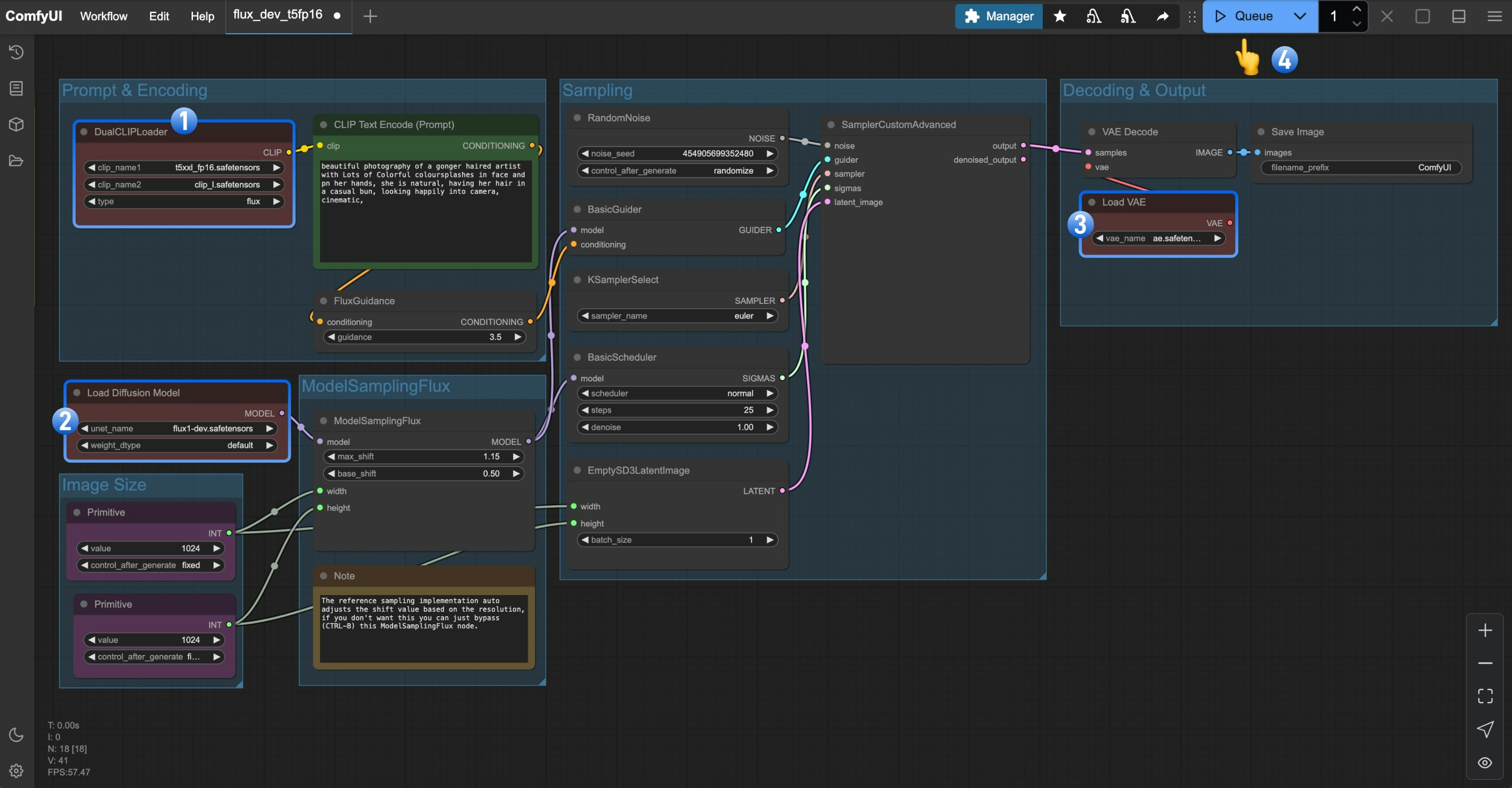 1. `DualCLIPLoader` ノードに以下のモデルが読み込まれていることを確認してください:
* clip\_name1: t5xxl\_fp16.safetensors
* clip\_name2: clip\_l.safetensors
2. `Load Diffusion Model` ノードに `flux1-dev.safetensors` が読み込まれていることを確認してください
3. `Load VAE` ノードに `ae.safetensors` が読み込まれていることを確認してください
4. `Queue` ボタンをクリックするか、ショートカット `Ctrl(Cmd) + Enter` を押してワークフローを実行してください
Flux の優れたプロンプト追従能力により、負のプロンプト(ネガティブプロンプト)は不要です。
### Flux.1 Schnell
#### 1. ワークフロー・ファイル
下記の画像をダウンロードし、ComfyUI にドラッグ&ドロップしてワークフローを読み込んでください。

1. `DualCLIPLoader` ノードに以下のモデルが読み込まれていることを確認してください:
* clip\_name1: t5xxl\_fp16.safetensors
* clip\_name2: clip\_l.safetensors
2. `Load Diffusion Model` ノードに `flux1-dev.safetensors` が読み込まれていることを確認してください
3. `Load VAE` ノードに `ae.safetensors` が読み込まれていることを確認してください
4. `Queue` ボタンをクリックするか、ショートカット `Ctrl(Cmd) + Enter` を押してワークフローを実行してください
Flux の優れたプロンプト追従能力により、負のプロンプト(ネガティブプロンプト)は不要です。
### Flux.1 Schnell
#### 1. ワークフロー・ファイル
下記の画像をダウンロードし、ComfyUI にドラッグ&ドロップしてワークフローを読み込んでください。

Comfy Cloud で実行
#### 2. モデルの手動インストール
本ワークフローでは、Flux1 Dev バージョンのワークフローと異なるモデルファイルは2つだけです。t5xxl については、より良い結果を得るために引き続き fp16 バージョンを使用できます。
* **t5xxl\_fp16.safetensors** → **t5xxl\_fp8.safetensors**
* **flux1-dev.safetensors** → **flux1-schnell.safetensors**
完全なモデルファイル一覧:
* [clip\_l.safetensors](https://huggingface.co/comfyanonymous/flux_text_encoders/resolve/main/clip_l.safetensors?download=true)
* [t5xxl\_fp8\_e4m3fn.safetensors](https://huggingface.co/comfyanonymous/flux_text_encoders/resolve/main/t5xxl_fp8_e4m3fn.safetensors?download=true)
* [ae.safetensors](https://huggingface.co/black-forest-labs/FLUX.1-schnell/resolve/main/ae.safetensors?download=true)
* [flux1-schnell.safetensors](https://huggingface.co/black-forest-labs/FLUX.1-schnell/resolve/main/flux1-schnell.safetensors)
ファイルの保存先ディレクトリ構成:
```
ComfyUI/
├── models/
│ ├── text_encoders/
│ │ ├── clip_l.safetensors
│ │ └── t5xxl_fp8_e4m3fn.safetensors
│ ├── vae/
│ │ └── ae.safetensors
│ └── diffusion_models/
│ └── flux1-schnell.safetensors
```
#### 3. ワークフロー実行手順
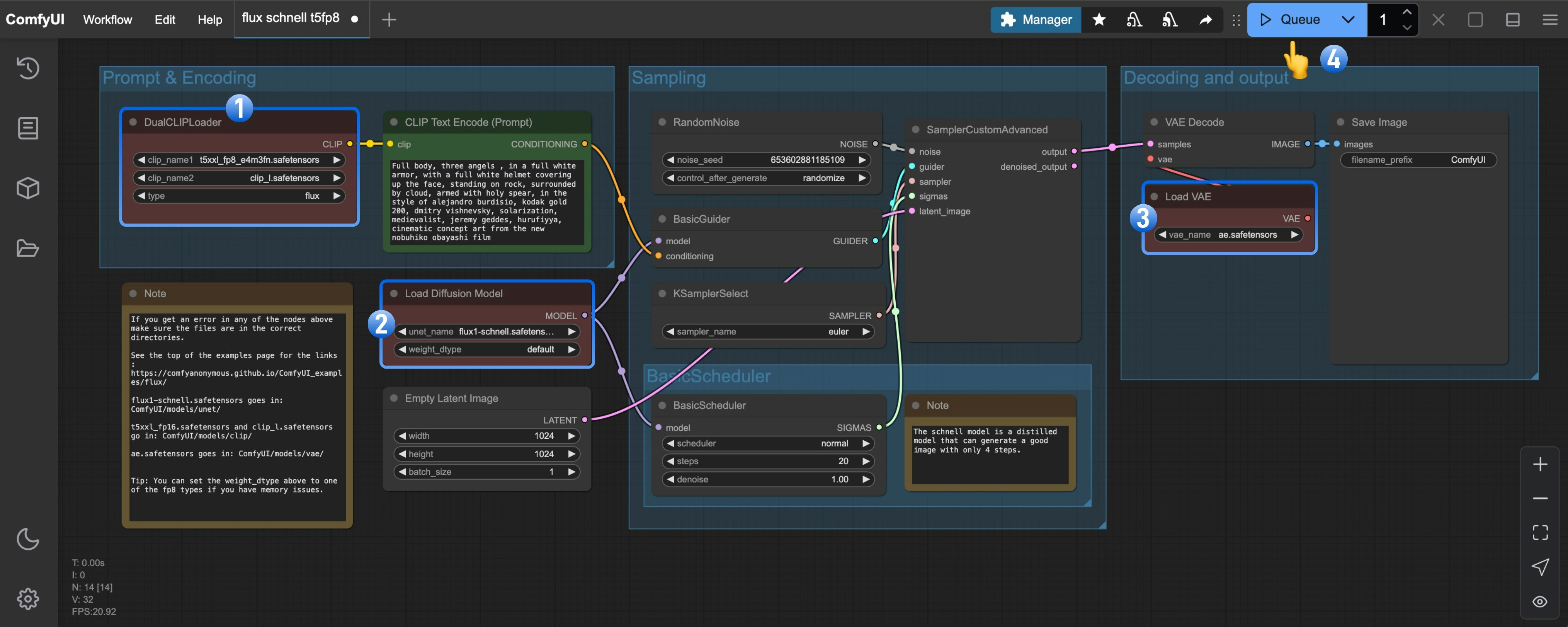 1. `DualCLIPLoader` ノードに以下のモデルが読み込まれていることを確認してください:
* clip\_name1: t5xxl\_fp8\_e4m3fn.safetensors
* clip\_name2: clip\_l.safetensors
2. `Load Diffusion Model` ノードに `flux1-schnell.safetensors` が読み込まれていることを確認してください
3. `Load VAE` ノードに `ae.safetensors` が読み込まれていることを確認してください
4. `Queue` ボタンをクリックするか、ショートカット `Ctrl(Cmd) + Enter` を押してワークフローを実行してください
## Flux.1 FP8 Checkpoint バージョンによるテキストから画像へ生成の例
FP8 バージョンは、元の Flux.1 fp16 バージョンを量子化したものです。
ある程度、このバージョンの品質は fp16 バージョンよりも劣りますが、その一方で必要な VRAM 量が少なくなり、試行運用のためにインストールするモデルファイルは1つだけで済みます。
### Flux.1 Dev
下記の画像をダウンロードし、ComfyUI にドラッグ&ドロップしてワークフローを読み込んでください。

1. `DualCLIPLoader` ノードに以下のモデルが読み込まれていることを確認してください:
* clip\_name1: t5xxl\_fp8\_e4m3fn.safetensors
* clip\_name2: clip\_l.safetensors
2. `Load Diffusion Model` ノードに `flux1-schnell.safetensors` が読み込まれていることを確認してください
3. `Load VAE` ノードに `ae.safetensors` が読み込まれていることを確認してください
4. `Queue` ボタンをクリックするか、ショートカット `Ctrl(Cmd) + Enter` を押してワークフローを実行してください
## Flux.1 FP8 Checkpoint バージョンによるテキストから画像へ生成の例
FP8 バージョンは、元の Flux.1 fp16 バージョンを量子化したものです。
ある程度、このバージョンの品質は fp16 バージョンよりも劣りますが、その一方で必要な VRAM 量が少なくなり、試行運用のためにインストールするモデルファイルは1つだけで済みます。
### Flux.1 Dev
下記の画像をダウンロードし、ComfyUI にドラッグ&ドロップしてワークフローを読み込んでください。

Comfy Cloud で実行
[flux1-dev-fp8.safetensors](https://huggingface.co/Comfy-Org/flux1-dev/resolve/main/flux1-dev-fp8.safetensors?download=true) をダウンロードし、`ComfyUI/models/checkpoints/` ディレクトリに保存してください。
対応する `Load Checkpoint` ノードが `flux1-dev-fp8.safetensors` を読み込んでいることを確認し、ワークフローの実行を試みてください。
### Flux.1 Schnell
下記の画像をダウンロードし、ComfyUI にドラッグ&ドロップしてワークフローを読み込んでください。

[flux1-schnell-fp8.safetensors](https://huggingface.co/Comfy-Org/flux1-schnell/resolve/main/flux1-schnell-fp8.safetensors?download=true) をダウンロードし、`ComfyUI/models/checkpoints/` ディレクトリに保存してください。
対応する `Load Checkpoint` ノードが `flux1-schnell-fp8.safetensors` を読み込んでいることを確認し、ワークフローの実行を試みてください。