

MOSS-Imageについて
MOSS-ImageはOpenMOSSのオープンウェイトなテキストから画像へのモデルです。シーン全体のキャプションから1枚の完成画像を生成する5BのシングルストリームDiTです。英語と中国語の文字組みをレンダリングでき、約4Kトークンまでのプロンプトを受け付け、各オブジェクトとテキストの各行の配置先を指定するJSONレイアウトを読み取れるため、テキストと配置が重要な場面で最も力を発揮します。重みはApache 2.0で提供されているため、一度ダウンロードすれば、APIキーや画像ごとのクレジットなしで自分のGPU上で実行できます。 このファミリーには2つのチェックポイントがあります。テンプレートが読み込むのは、命令チューニング済みのSFTチェックポイントです。テキストをグループ化し、シーンをよりきれいにレイアウトします。Baseチェックポイントは事後トレーニングもCFG蒸留も行っていないため、コミュニティLoRAの出発点となります。どちらも同じグラフで動作するため、チェックポイントの切り替えはローダーの変更1か所で済みます。 ComfyUIでは、モデルはint8およびbf16の単一ファイルチェックポイントから実行され、タイプmoss_imageとしてロードするQwen3.5 9Bテキストエンコーダーと、FLUX.2 small VAEを使用します。テキストから画像へのテンプレートには、サンプリング前に短いリクエストを完全なキャプションへ書き換えるプロンプトエンハンサーも含まれており、モデルがすでに必要とする同じテキストエンコーダーを使用します。
モデルの主な特長:
- 英語と中国語のバイリンガルテキストレンダリングに対応した5BシングルストリームDiT
- ネイティブなレイアウトガイダンス:ボックスを描き、各ボックスにキャプションを指定すると、テキストボックスが自身のテキストをレンダリングします
- テキストから画像へのテンプレートにプロンプトエンハンサーを内蔵しているため、1行のアイデアで十分です
- 2つのチェックポイント:レイアウトをよりきれいにするSFT、ファインチューニングとLoRA作業向けのBase
- 約4Kトークンの長いプロンプトと、幅と高さが 16 の倍数のキャンバスサイズ
MOSS-Image ワークフロー
4つのText to Imageテンプレートはすべて同じSubgraphを実行します。これを開くと、ローダー、サンプラー、キャンバスサイズにアクセスできます。編集用および色/深度用のテンプレートは独自のグラフを使用しており、以下の各セクションで説明します。Subgraphについて学ぶ
このワークフローはモジュール処理にSubgraphノードを使用しています。Subgraphのドキュメントを参照して、ワークフローをカスタマイズおよび拡張する方法を学んでください。
MOSS-Image: Text to Image
入力ファイルを一切使わず、プロンプトのみから画像を生成します。プロンプトエンハンサーが有効なため、短い説明はモデルに渡される前に完全なキャプションへと拡張されます。実際に使用されたキャプションはPreview Any に表示されます。
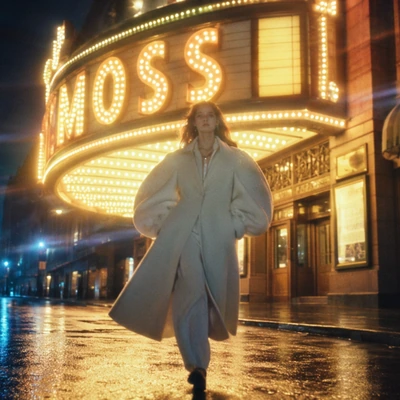
ワークフローをダウンロード
JSONをダウンロードするか、テンプレートライブラリで “MOSS-Image: Text to Image” を検索してください
はじめる
- ComfyUIを0.42.0以降にアップデートします
- Templateに移動し、MOSS-Imageを検索します
- MOSS-Image: Text to Imageを選択します
- モデルのダウンロードに記載されているモデルをダウンロードします
- ポジティブプロンプトにアイデアを入力し、Queueをクリックします
MOSS-Image Base: テキストから画像
Base checkpointを読み込んだ同じグラフです。そのままの出力をSFT checkpointと比較したり、LoRAトレーニングの開始点として使用したりできます。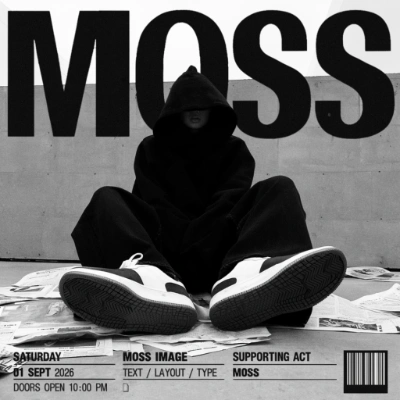
ワークフローをダウンロード
JSONをダウンロードするか、テンプレートライブラリで”MOSS-Image Base: Text to Image”を検索してください
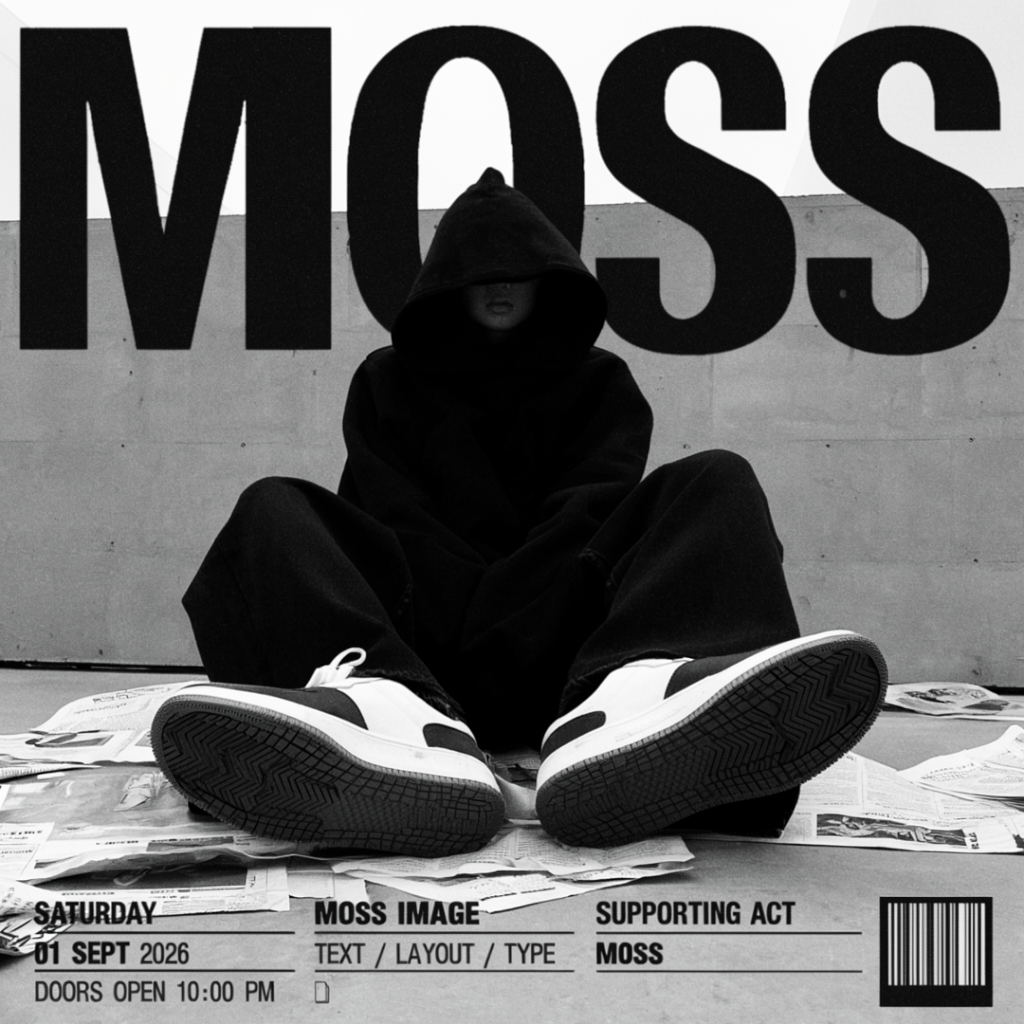
はじめる
- ComfyUIを0.42.0以降にアップデートします
- テンプレートに移動し、MOSS-Image Baseを検索します
- MOSS-Image Base: Text to Imageを選択します
- モデルのダウンロードに記載されているモデル(
moss_image_base_int8_convrot.safetensorsを含む)をダウンロードします - ポジティブプロンプトにアイデアを入力し、Queueをクリックします
MOSS-Image: レイアウトガイド付きテキストから画像生成
プロンプトと描いたレイアウトから画像を生成します。Create Bounding Boxes を開き、各要素のボックスをドラッグして描きます。各ボックスはそれぞれのキャプションを持ち、テキストとしてマークされたボックスはそのテキストをボックス内に描画します。MOSS-Image Layout Prompt はボックスをモデルが読み取るレイアウトプロンプトに変換するため、ボックス内のキャプションとシーンプロンプトの両方が使用されます。
背景のボックスを最初に、前景の要素を最後に描きます。ボックスは描いた順に出力されます。各ボックスは、テキストとしてマークした場合は text、それ以外は object というラベルが付きます。人物が含まれるボックスをキャラクターとしてラベル付けするには、Create Bounding Boxes のプレビューに表示されるその番号を、MOSS-Image Layout Prompt の character_boxes にリストします。たとえば 1, 3 です。テキストボックスを指す番号は効果がありません。どちらのレイアウトテンプレートでも、このフィールドは入力済みの状態で提供されています(SFT では 2、Base では 1)。そのため、キューに追加する前に自分のボックスと照合してください。
少なくとも1つのボックスが接続されていると、MOSS-Image Layout Prompt はJSONプロンプトを出力します。これはシーンキャプションと、各ボックスにつき1つの項目で構成されます。レイアウトテンプレートでは enable_prompt_enhancer がオフの状態で提供されているため、そのJSONは変更されずにモデルへ届きます。オンにするとプロンプトエンハンサーがテキストを書き換えることができ、ボックスが失われる可能性があります。
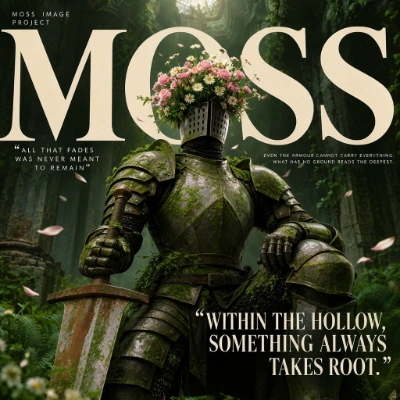
ワークフローをダウンロード
JSONをダウンロードするか、テンプレートライブラリで”MOSS-Image: Layout-Guided Text to Image”を検索してください
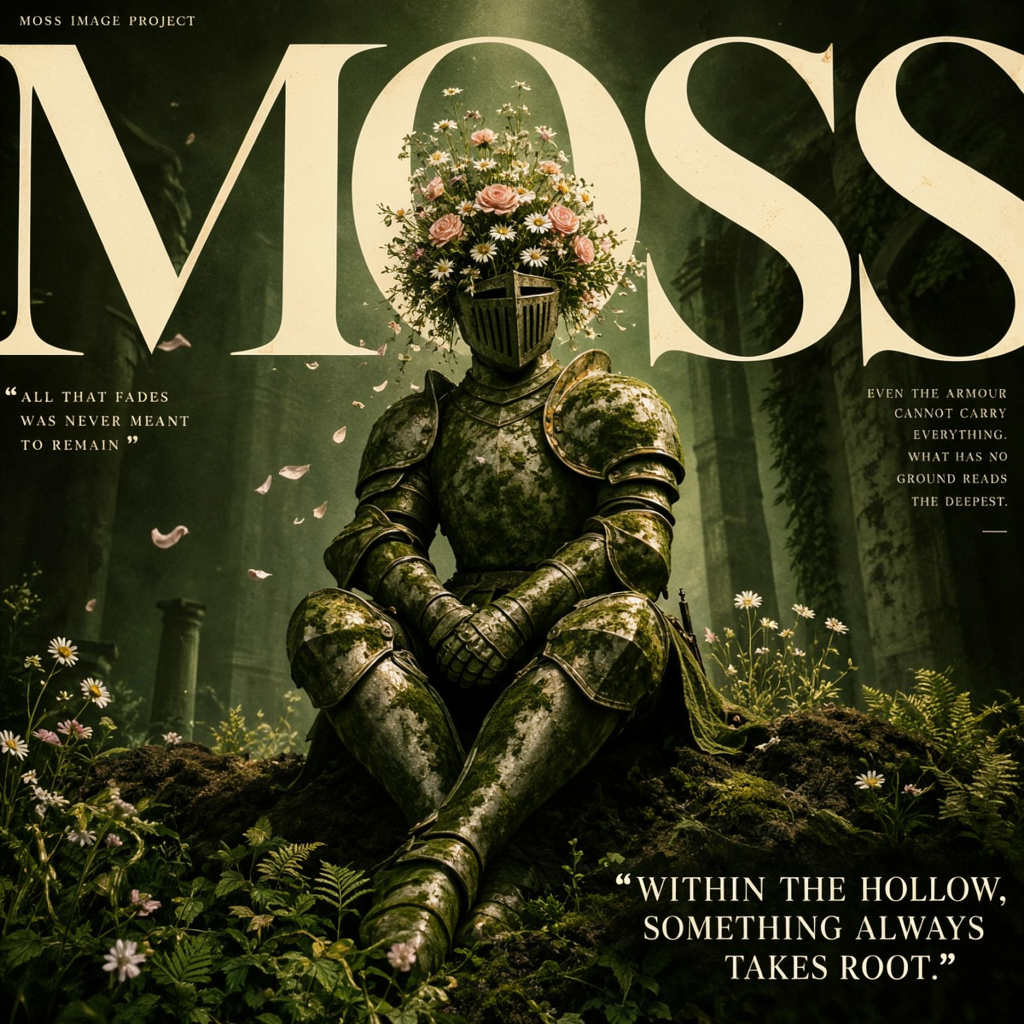
はじめる
- ComfyUIを0.42.0以降にアップデートします
- テンプレートに移動してMOSS-Imageを検索し、レイアウトバリアントを選択します
- モデルのダウンロードに記載されているモデルをダウンロードします
Create Bounding Boxesで要素ごとに1つのボックスを描き、各ボックスのキャプションを入力します。テキストボックスの場合は、描画したいテキストを入力します- プロンプトにシーン全体を記述し、キューをクリックします
MOSS-Image Base: レイアウトガイドによるテキストからの画像生成
Baseチェックポイントを使ったレイアウトワークフローです。2つのチェックポイントが同じボックスレイアウトをどのように反映するかを比較したいときに便利です。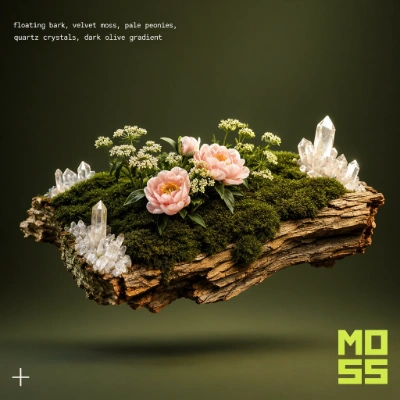
ワークフローをダウンロード
JSONをダウンロードするか、テンプレートライブラリで “MOSS-Image Base: Layout-Guided Text to Image” を検索してください
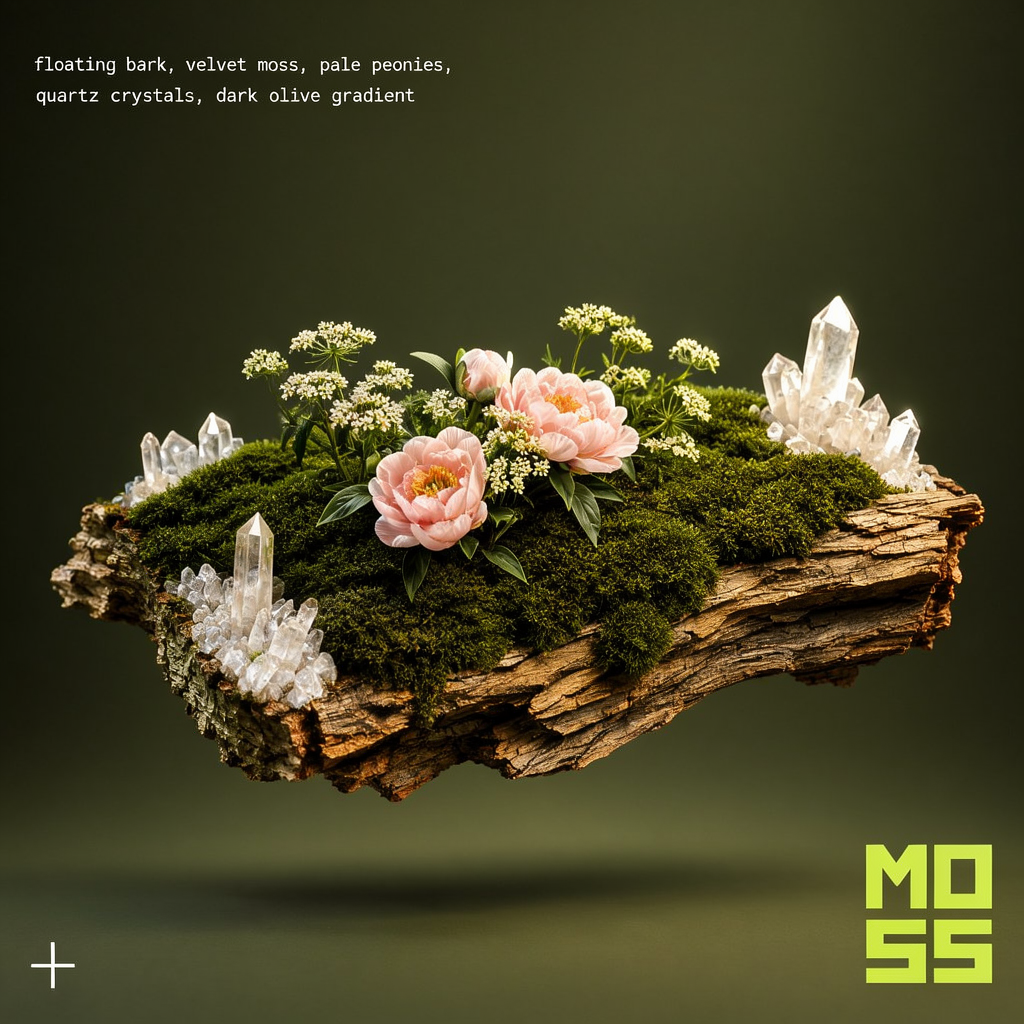
はじめる
- ComfyUIを0.42.0以降にアップデートする
- テンプレートに移動し、MOSS-Image Baseを検索してレイアウトのバリアントを選択する
moss_image_base_int8_convrot.safetensorsを含め、モデルのダウンロードに記載されているモデルをダウンロードする- ボックスを描画し、それぞれにキャプションを付け、シーンプロンプトを書く
- キューをクリックする
MOSS-Image: 画像編集
短い指示で1枚の写真を編集します。編集用LoRAがSFTチェックポイントの上で動作し、指示はソース画像と一緒にエンコードされるため、サンプラーは同じフレームを描き直し、記述した変更だけが適用されます。色、マテリアル、衣装、背景の入れ替えでも、顔、髪、ポーズ、構図はそのまま保たれます。 ComfyUI 0.43.0以降が必要です。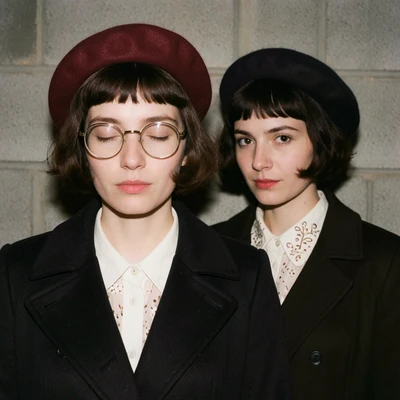
ワークフローをダウンロード
JSONをダウンロードするか、テンプレートライブラリで「MOSS-Image: Image Edit LoRA」を検索してください
two_women_berets_floral_jackets.png
Load Image に読み込みます。どんな写真でも動作します。グラフが1.0 MPにスケーリングし、アスペクト比を維持します。はじめる
- ComfyUIを0.43.0以降にアップデート
- Template に移動し、MOSS-Image: Image Edit を検索
- モデルのダウンロードに記載されたモデルをダウンロードします。
moss_image_edit_lora_rank_64_bf16.safetensorsも含まれます - 編集したい写真を読み込み、ポジティブプロンプトには変更内容だけを記述
- Queue をクリック
編集のヒント
- LoRAが学習されたときと同じ言い回しで変更を記述します。
Change only the X to Y. Keep the character, face, hair, pose, background and composition unchanged.が最も効果的です。「improve it」のような曖昧な指示では、モデルに自由度を与えすぎてしまいます。 edit_formatはMoss-Image-Editのままにします。 両方のエンコードノードに、LoRAが学習されたときの値を持たせる必要があります。別の値でも画像は返りますが、同一性、構図、細部がソースからずれていきます。- CFGは4.0のままにします。 このLoRAではネガティブブランチが重要です。値を下げると、ソース写真にはなかったネックレスなどのアクセサリーが追加されることがあります。
- 最大4つまで参照を接続できます。 エンコードノードは接続するとスロットが増えるため、衣類、顔、小道具をそれぞれ別に入れられます。プロンプトでそれぞれの役割を明記してください。
MOSS-Image: 色と深度のコントロール
写真のジオメトリを保ったまま、ポーズとスタイルを変更します。このワークフローは MoGe 3 で参照画像のジオメトリを推定し、control adapter LoRA を介してモデルに渡します。そのため、ポーズ、フレーミング、シルエットはマップによって保持され、プロンプトがキャラクター、衣装、設定、ライトを決定します。 ComfyUI 0.43.0 以降が必要です。
ワークフローをダウンロード
JSON をダウンロードするか、テンプレートライブラリで “MOSS-Image: Color & Depth Control” を検索してください
fashion_portrait_red_canyon.png
Load Image に読み込んでください。このワークフローはそこからジオメトリを推定するため、明るく照らされたポートレートであればどれでも機能します。はじめる
- ComfyUI を 0.43.0 以降にアップデートする
- Template に移動し、MOSS-Image: Color & Depth Control を検索します
- モデルのダウンロード に記載されたモデルをダウンロードします。
moss_image_color_depth_control.safetensorsとmoge_3_vitg_fp16.safetensorsも含まれます - 参照写真を読み込み、希望するキャラクターとシーンを記述します
- Queue をクリックします
コントロールのヒント
Render MoGe Geometryはデフォルトでマスクを使用します。 制御されるのはシルエットのみです。顔のプロフィール、肩、背景の減衰も参照画像に従わせたい場合はdepthに切り替えてください。ポーズはより厳密になり、プロンプトの自由度は少なくなります。end_percentはマップを保持する長さを設定します。 0.6 では最後のステップが表面とライティングを自由に描画します。1.0 ではジオメトリが最終ステップまでピン留めされます。- マップを機能させるのは LoRA です。 control adapter は control ノードの直前に読み込まれ、これがないとノードは効果を発揮しません。
- 推定が誤っている場合はマップを手動で描画します。
Painterはすでにグラフ内にあります。その出力をdepth_mapに接続し、近い部分は白、遠い部分は黒にします。color_mapはデフォルトでは未接続で、領域ごとに 1 つのフラットな色を受け取り、出力サイズと一致している必要があります。
MOSS-Image モデルのダウンロード
モデルファイルは Hugging Face の Comfy-Org/MOSS-Image にあります。MoGe 3 のジオメトリ推定モデルだけは Comfy-Org/MoGe にあります。テンプレートは int8 チェックポイントを読み込みます。両方のチェックポイントの bf16 ビルドも同じリポジトリにあり、より多くの VRAM がある場合に使用できます。moss_image_sft_int8_convrot.safetensors
diffusion モデル、instruction チューニング済みチェックポイント。両方の SFT テンプレートで読み込まれます。
moss_image_base_int8_convrot.safetensors
diffusion モデル、Base チェックポイント。両方の Base テンプレートで読み込まれます。
qwen3.5_9b_w4a8_gptq.safetensors
テキストから画像への 4 つのテンプレートと画像編集テンプレート用のテキストエンコーダーです。
CLIPLoader のタイプ moss_image で読み込みます。qwen3.5_9b_int8_convrot.safetensors
色と深度のコントロールテンプレートが読み込むテキストエンコーダーです。他のテンプレートは上記の w4a8 ビルドを使用します。
flux2-vae_small.safetensors
MOSS-Image 用の VAE。
moss_image_edit_lora_rank_64_bf16.safetensors
編集用 LoRA、297 MB。画像編集テンプレートで読み込まれます。
moss_image_color_depth_control.safetensors
色/深度制御アダプター LoRA、313 MB。色と深度の制御テンプレートで strength 1.0 で読み込まれます。
moge_3_vitg_fp16.safetensors
MoGe 3 ジオメトリ推定器、2.50 GB。色と深度の制御テンプレートで使用されます。Comfy-Org/MoGe から提供されています。
bf16 ビルドの
moss_image_sft_bf16.safetensors と moss_image_base_bf16.safetensors は同じリポジトリにあります。それらを扱える VRAM がある場合は、UNET Loader のチェックポイントを差し替えてください。プロンプティングのヒント
- リクエストではなく、完成した画像を描写します。 モデルはキャプションでトレーニングされているため、「ポスターを作って」といった指示ではなく、その絵がどのように見えるかを書いてください。プロンプトエンハンサーも同じルールに従うので、短いプロンプトでも機能します。
- Base はタグの並びも読み取ります。 プロンプトエンハンサーをオフにすると、MOSS-Image-Base はキャプションだけでなく、カンマ区切りのタグも受け付けます。順序は、品質、スコア、メタ、年、キャラクター、シリーズ、アーティスト、最後に一般的なタグです。例:
best quality, highres, hatsune miku, vocaloid, @foo bar, 1girl, blue hair。 - 文言を制御するにはプロンプトエンハンサーをオフにします。 サブグラフノードで
enable_prompt_enhancerをfalseに設定すると、プロンプトは変更されずにそのままモデルへ渡されます。プロンプトエンハンサーが有効なときは、prompt_enhancer_seedでプロンプトの書き換え方が変わります。どちらの設定でも結果はPreview Anyに表示されるので、比較できます。 - 改行は自分で制御します。 自動改行は、望む位置に入らないことがあります。改行の位置が重要な場合は、レンダリングしたいテキストに実際の改行または
\nを入れてください。 - 配置が重要な場合はレイアウトワークフローを使用します。 ボックスを使うと、各要素と各テキストブロックの位置をモデルに明示的に指定でき、文章で位置を説明するよりも信頼性が高くなります。
- キャンバスは推奨範囲内に保ちます。
ResolutionSelectorがアスペクト比とメガピクセル数 (デフォルトは 1 MP) を選択します。推奨出力範囲は 1 MP から 2 MP で、約 0.25 MP から 4 MP まで外挿します。幅と高さは 16 の倍数である必要があります。 - テンプレートの設定から始め、公式の見た目にしたい場合はより低速にします。 テンプレートは
er_sdeサンプラーで CFG 2.5、25 ステップで実行します。Base の公式設定はeulerサンプラーで CFG 3、50 ステップなので、結果が物足りない場合はそちらを試してください。 - Base では短いプロンプトの CFG を上げます。 Base の公式 CFG 範囲は 3.0 から 6.0 で、テンプレートの 2.5 より上です。短いプロンプトをそのままモデルへ渡すにはプロンプトエンハンサーをオフにします。長いプロンプトは 3.0 のまま、必要に応じて上げてください。
- ネガティブプロンプトは短く保ちます。 テンプレートには
nsfw, worst quality, bad anatomy, watermark, jpeg artifactが含まれています。 - スキップレイヤーガイダンスはレイヤー 22 を使用します。 サブグラフノードに
SLGトグルがあり、22 が公式のレイヤーです。オフにするとよりリアルに見えることがありますが、ディテールが失われる可能性があります。他のレイヤーはサブグラフ内でのみ変更できます。 - Base はファインチューニング用です。 MOSS-Image で LoRA をトレーニングするときは、テキストエンコーダーを凍結してください。
2 MP を超える出力
推奨出力範囲は 1 MP から 2 MP で、モデルは約 4 MP まで外挿します。それを超えると外挿の範囲外になるため、大きな画像は巨大なキャンバスを一度に描くのではなく、段階的なパスで作ります。 テンプレートは固定のEmpty Flux 2 Latent をサンプラーに渡すので、この手順にはサブグラフ内での編集が必要です。
- 1 回目のパスを 1 MP または 2 MP でレンダリングします。
- 結果をデコードし、
Upscale Imageでピクセル空間でリサイズしてからVAE Encodeで再度エンコードします。潜在空間を直接アップスケールすると潜在をそのままリサンプルすることになり、2 回目のパスでは取り戻せないディテールが失われます。 - エンコードした潜在を
Empty Flux 2 Latentの代わりにサンプラーへ渡し、1.5 倍の拡大ならdenoiseを約 0.6 にします。低いと 1 回目の結果が残り、高いと構図を作り直します。
VAE Decode (Tiled) が必要です。
参照画像とプロンプトエンハンサー
サブグラフノードには任意のref_image (for llm) 入力があります。これはプロンプトエンハンサーにだけ渡り、拡散モデルには渡りません。MOSS-Image 自体に画像入力はないため、参照画像をそのまま反映することはできません。プロンプトエンハンサーがオンのときは画像がキャプションに影響し、オフのときは入力は無視されます。
プロンプトエンハンサーはモデルが読み込む Qwen3.5 テキストエンコーダ上で Generate Text ノードにより動作し、システムプロンプトは公式の MOSS-Image プロンプトエンハンサー skill に基づいています。出力長は max_length で、テンプレートでは 4096 トークンです。MOSS-Image: Text to Image と MOSS-Image Base: Text to Image のテンプレートでは prompt_enhancer_seed で同じキャプションを再現でき、Preview Any に実際にサンプラーへ渡るテキストが表示されます。