Qwen-Image公式モデル用ワークフロー(JSON形式)をダウンロード
蒸留版蒸留モデル用ワークフロー(JSON形式)をダウンロード
### 2. モデルのダウンロード **ComfyUIで利用可能なモデル** * Qwen-Image\_bf16(40.9 GB) * Qwen-Image\_fp8(20.4 GB) * 蒸留版(非公式、15ステップのみ必要) すべてのモデルは、[Hugging Face](https://huggingface.co/Comfy-Org/Qwen-Image_ComfyUI/tree/main)および[ModelScope](https://modelscope.cn/models/Comfy-Org/Qwen-Image_ComfyUI/files)で入手可能です。 **拡散モデル** * [qwen\_image\_fp8\_e4m3fn.safetensors](https://huggingface.co/Comfy-Org/Qwen-Image_ComfyUI/resolve/main/split_files/diffusion_models/qwen_image_fp8_e4m3fn.safetensors) Qwen\_image\_distill(蒸留版) * [qwen\_image\_distill\_full\_fp8\_e4m3fn.safetensors](https://huggingface.co/Comfy-Org/Qwen-Image_ComfyUI/resolve/main/non_official/diffusion_models/qwen_image_distill_full_fp8_e4m3fn.safetensors) * [qwen\_image\_distill\_full\_bf16.safetensors](https://huggingface.co/Comfy-Org/Qwen-Image_ComfyUI/resolve/main/non_official/diffusion_models/qwen_image_distill_full_bf16.safetensors)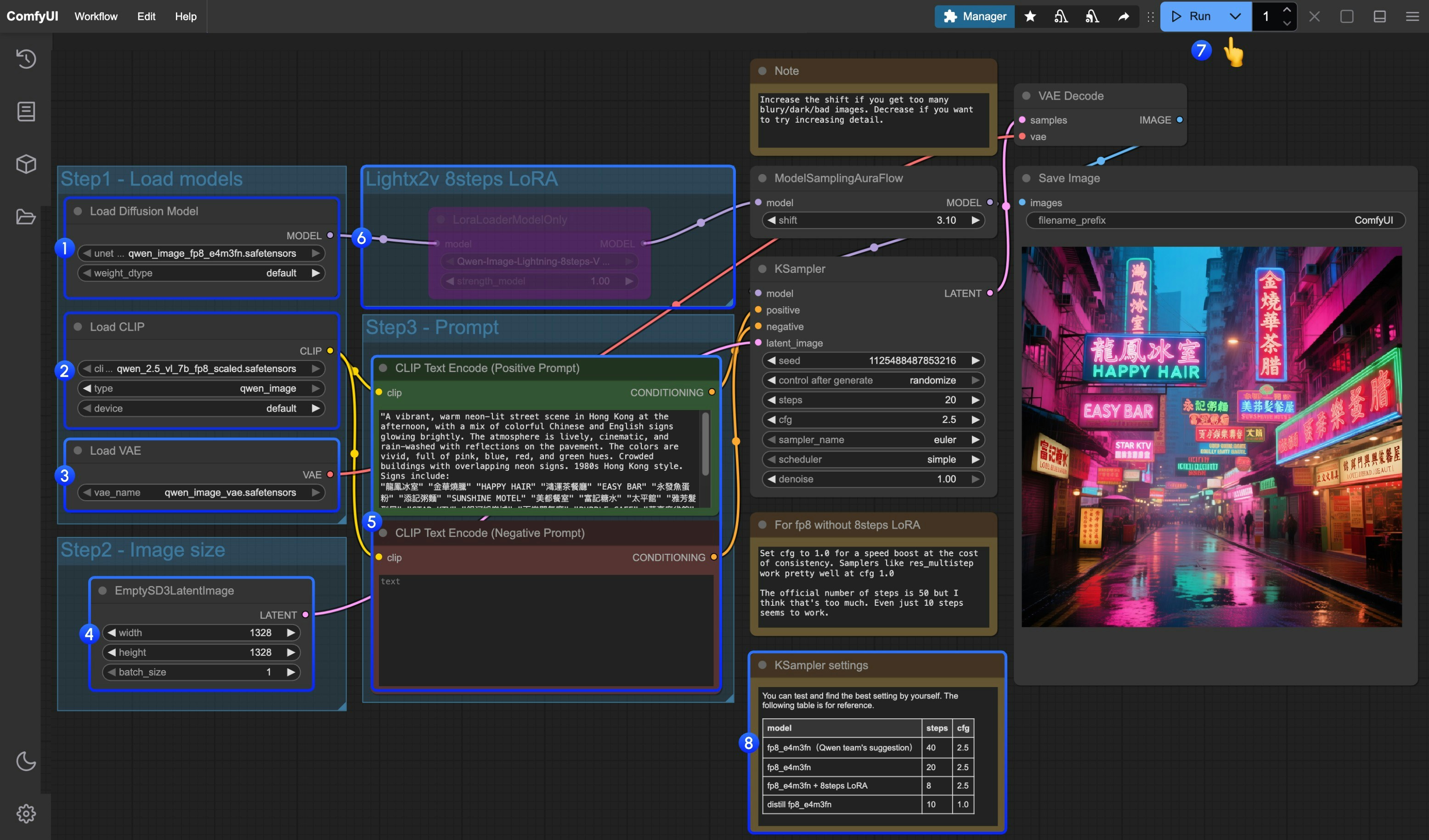 1. `Load Diffusion Model`ノードが`qwen_image_fp8_e4m3fn.safetensors`を正しく読み込んでいることを確認してください
2. `Load CLIP`ノードが`qwen_2.5_vl_7b_fp8_scaled.safetensors`を正しく読み込んでいることを確認してください
3. `Load VAE`ノードが`qwen_image_vae.safetensors`を正しく読み込んでいることを確認してください
4. `EmptySD3LatentImage`ノードの画像サイズ設定が正しいことを確認してください
5. `CLIP Text Encoder`ノードでプロンプトを設定してください。現在、少なくとも英語、中国語、韓国語、日本語、イタリア語などがサポートされています
6. lightx2v製8ステップ高速化LoRAを有効化する場合は、該当ノードを選択し`Ctrl + B`で有効化し、手順8で説明する通りKSamplerの設定を修正してください
7. `Queue`ボタンをクリックするか、ショートカット`Ctrl(cmd) + Enter`でワークフローを実行してください
8. モデルのバージョンやワークフローに応じて、KSamplerのパラメーターを適切に調整してください
1. `Load Diffusion Model`ノードが`qwen_image_fp8_e4m3fn.safetensors`を正しく読み込んでいることを確認してください
2. `Load CLIP`ノードが`qwen_2.5_vl_7b_fp8_scaled.safetensors`を正しく読み込んでいることを確認してください
3. `Load VAE`ノードが`qwen_image_vae.safetensors`を正しく読み込んでいることを確認してください
4. `EmptySD3LatentImage`ノードの画像サイズ設定が正しいことを確認してください
5. `CLIP Text Encoder`ノードでプロンプトを設定してください。現在、少なくとも英語、中国語、韓国語、日本語、イタリア語などがサポートされています
6. lightx2v製8ステップ高速化LoRAを有効化する場合は、該当ノードを選択し`Ctrl + B`で有効化し、手順8で説明する通りKSamplerの設定を修正してください
7. `Queue`ボタンをクリックするか、ショートカット`Ctrl(cmd) + Enter`でワークフローを実行してください
8. モデルのバージョンやワークフローに応じて、KSamplerのパラメーターを適切に調整してください
JSON形式ワークフローをダウンロード
以下の画像を入力としてダウンロードしてください  ### 2. モデルのリンク 1. InstantX ControlNet [Qwen-Image-InstantX-ControlNet-Union.safetensors](https://huggingface.co/Comfy-Org/Qwen-Image-InstantX-ControlNets/resolve/main/split_files/controlnet/Qwen-Image-InstantX-ControlNet-Union.safetensors)をダウンロードし、`ComfyUI/models/controlnet/`フォルダーに保存してください 2. **Lotus Depthモデル** このモデルを使用して入力画像の深度マップを生成します。以下の2つのモデルをダウンロードする必要があります: **拡散モデル** * [lotus-depth-d-v1-1.safetensors](https://huggingface.co/Comfy-Org/lotus/resolve/main/lotus-depth-d-v1-1.safetensors) **VAEモデル** * [vae-ft-mse-840000-ema-pruned.safetensors](https://huggingface.co/stabilityai/sd-vae-ft-mse-original/resolve/main/vae-ft-mse-840000-ema-pruned.safetensors) または任意のSD1.5互換VAE ``` ComfyUI/ ├── models/ │ ├── diffusion_models/ │ │ └─── lotus-depth-d-v1-1.safetensors │ └── vae/ │ └── lvae-ft-mse-840000-ema-pruned.safetensors ``` > 深度マップの生成には、[comfyui\_controlnet\_aux](https://github.com/Fannovel16/comfyui_controlnet_aux)などのカスタムノードも使用できます。 ### 3. ワークフローの操作手順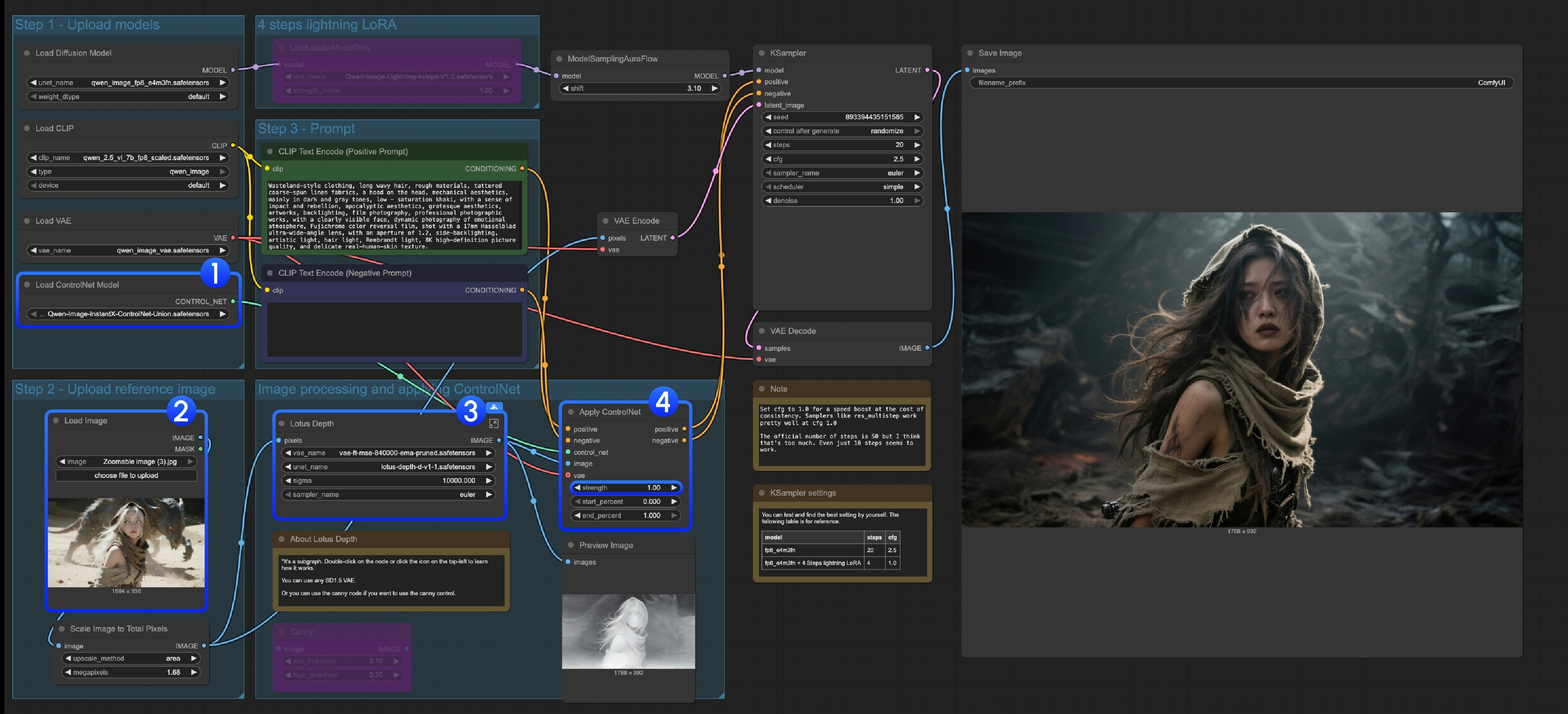 1. `Load ControlNet Model`ノードが`Qwen-Image-InstantX-ControlNet-Union.safetensors`を正しく読み込んでいることを確認してください
2. 入力画像をアップロードしてください
3. このサブグラフはLotus Depthモデルを使用しています。テンプレートからLotus Depthを検索するか、サブグラフを編集して詳細を確認し、すべてのモデルが正しく読み込まれていることを確認してください
4. `Run`ボタンをクリックするか、ショートカット`Ctrl(cmd) + Enter`でワークフローを実行してください
## Qwen Image ControlNet DiffSynth-ControlNetsモデルパッチワークフロー
Comfy Cloudで実行
このモデルは実際にはControlNetではなく、Canny、Depth、Inpaintの3種類の異なる制御モードをサポートする「モデルパッチ」です。
オリジナルモデルのURL:[DiffSynth-Studio/Qwen-Image ControlNet](https://www.modelscope.cn/collections/Qwen-Image-ControlNet-6157b44e89d444)\
Comfy Org再ホストURL:[Qwen-Image-DiffSynth-ControlNets/model\_patches](https://huggingface.co/Comfy-Org/Qwen-Image-DiffSynth-ControlNets/tree/main/split_files/model_patches)
### 1. ワークフローおよび入力画像
以下の画像をダウンロードし、ComfyUIにドラッグ&ドロップして対応するワークフローを読み込んでください

1. `Load ControlNet Model`ノードが`Qwen-Image-InstantX-ControlNet-Union.safetensors`を正しく読み込んでいることを確認してください
2. 入力画像をアップロードしてください
3. このサブグラフはLotus Depthモデルを使用しています。テンプレートからLotus Depthを検索するか、サブグラフを編集して詳細を確認し、すべてのモデルが正しく読み込まれていることを確認してください
4. `Run`ボタンをクリックするか、ショートカット`Ctrl(cmd) + Enter`でワークフローを実行してください
## Qwen Image ControlNet DiffSynth-ControlNetsモデルパッチワークフロー
Comfy Cloudで実行
このモデルは実際にはControlNetではなく、Canny、Depth、Inpaintの3種類の異なる制御モードをサポートする「モデルパッチ」です。
オリジナルモデルのURL:[DiffSynth-Studio/Qwen-Image ControlNet](https://www.modelscope.cn/collections/Qwen-Image-ControlNet-6157b44e89d444)\
Comfy Org再ホストURL:[Qwen-Image-DiffSynth-ControlNets/model\_patches](https://huggingface.co/Comfy-Org/Qwen-Image-DiffSynth-ControlNets/tree/main/split_files/model_patches)
### 1. ワークフローおよび入力画像
以下の画像をダウンロードし、ComfyUIにドラッグ&ドロップして対応するワークフローを読み込んでください

JSON形式ワークフローをダウンロード
以下の画像を入力としてダウンロードしてください:  ### 2. モデルのリンク その他のモデルはQwen-Image基本ワークフローと同一です。以下のモデルのみをダウンロードし、`ComfyUI/models/model_patches`フォルダーに保存してください。 * [qwen\_image\_canny\_diffsynth\_controlnet.safetensors](https://huggingface.co/Comfy-Org/Qwen-Image-DiffSynth-ControlNets/resolve/main/split_files/model_patches/qwen_image_canny_diffsynth_controlnet.safetensors) * [qwen\_image\_depth\_diffsynth\_controlnet.safetensors](https://huggingface.co/Comfy-Org/Qwen-Image-DiffSynth-ControlNets/resolve/main/split_files/model_patches/qwen_image_depth_diffsynth_controlnet.safetensors) * [qwen\_image\_inpaint\_diffsynth\_controlnet.safetensors](https://huggingface.co/Comfy-Org/Qwen-Image-DiffSynth-ControlNets/resolve/main/split_files/model_patches/qwen_image_inpaint_diffsynth_controlnet.safetensors) ### 3. ワークフローの使用方法 現在、diffsynthにはCanny、Depth、Inpaintの3種類のパッチモデルがあります。 ControlNet関連のワークフローを初めて使用する場合、制御用画像は事前にサポートされる画像形式に前処理されなければ、モデルによって認識・使用されない点に注意が必要です。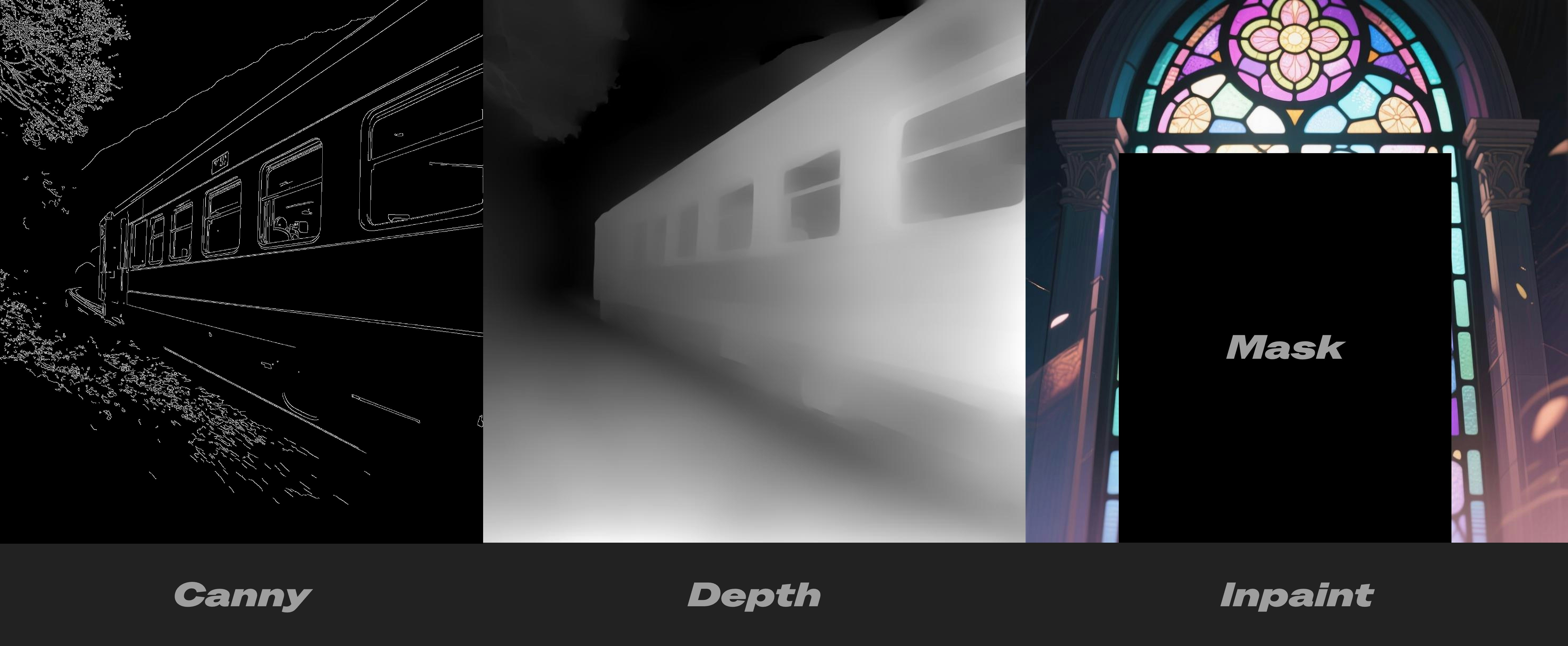 * Canny:処理済みのCannyエッジ、線画の輪郭
* Depth:空間関係を示す前処理済みの深度マップ
* Inpaint:再描画が必要な領域をマスクで指定する必要があります
このパッチモデルは3つの異なるモデルに分割されているため、入力時に正しい前処理タイプを選択して、画像が適切に前処理されるようにする必要があります。
**CannyモデルのControlNet使用手順**
* Canny:処理済みのCannyエッジ、線画の輪郭
* Depth:空間関係を示す前処理済みの深度マップ
* Inpaint:再描画が必要な領域をマスクで指定する必要があります
このパッチモデルは3つの異なるモデルに分割されているため、入力時に正しい前処理タイプを選択して、画像が適切に前処理されるようにする必要があります。
**CannyモデルのControlNet使用手順**
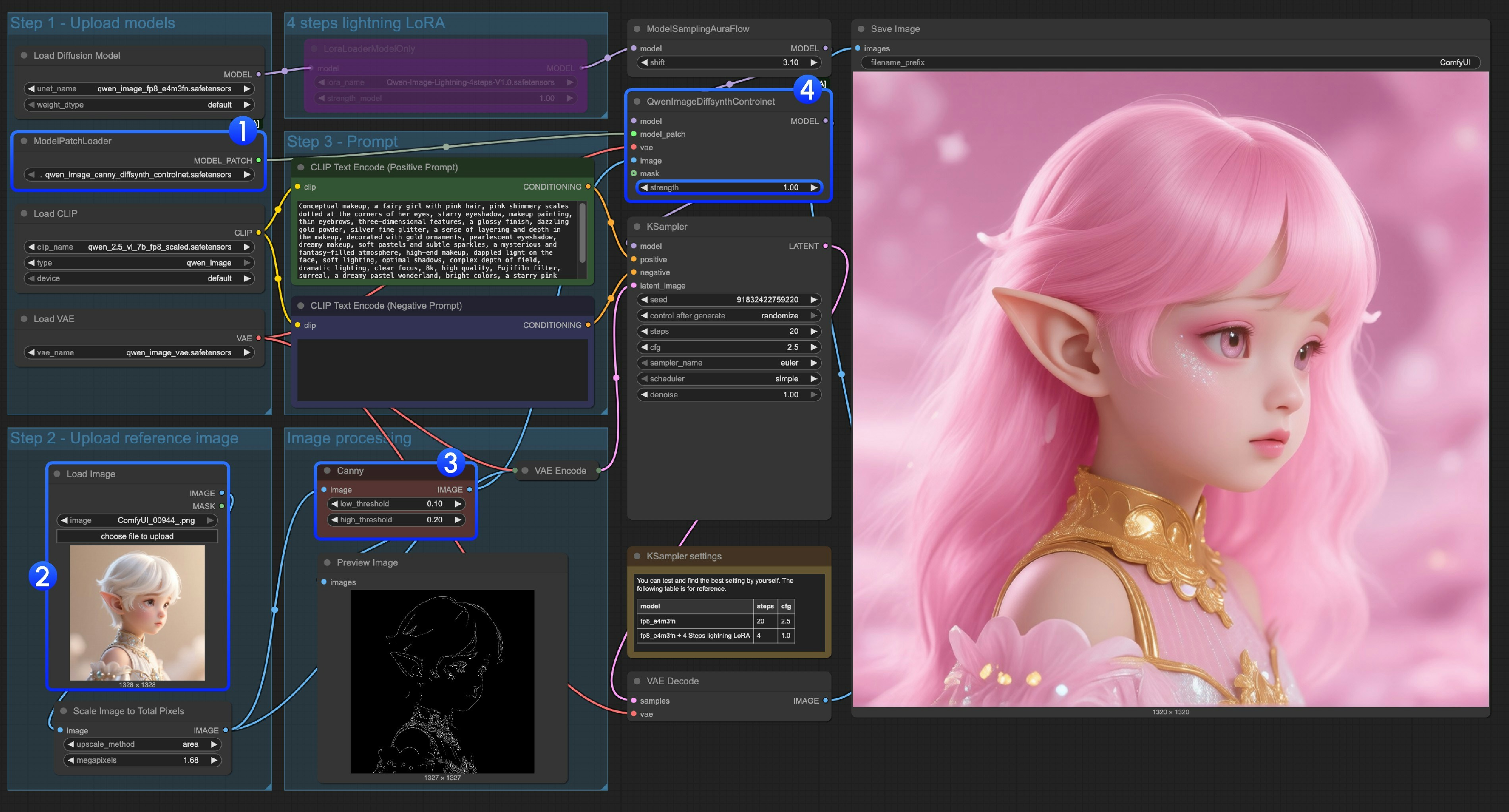 1. `qwen_image_canny_diffsynth_controlnet.safetensors`が正しく読み込まれていることを確認してください
2. 後続処理のために入力画像をアップロードしてください
3. Cannyノードはネイティブの前処理ノードであり、設定したパラメーターに従って入力画像を前処理し、生成を制御します
4. 必要に応じて、`QwenImageDiffsynthControlnet`ノードの`strength`を調整して、線画制御の強度を制御できます
5. `Run`ボタンをクリックするか、ショートカット`Ctrl(cmd) + Enter`でワークフローを実行してください
> `qwen_image_depth_diffsynth_controlnet.safetensors`を使用する場合は、画像を深度マップに前処理し、「image processing」部分を置き換える必要があります。この用途については、本ドキュメント内のInstantX処理方法を参照してください。その他の部分はCannyモデルの使用方法と同様です。
**InpaintモデルのControlNet使用手順**
1. `qwen_image_canny_diffsynth_controlnet.safetensors`が正しく読み込まれていることを確認してください
2. 後続処理のために入力画像をアップロードしてください
3. Cannyノードはネイティブの前処理ノードであり、設定したパラメーターに従って入力画像を前処理し、生成を制御します
4. 必要に応じて、`QwenImageDiffsynthControlnet`ノードの`strength`を調整して、線画制御の強度を制御できます
5. `Run`ボタンをクリックするか、ショートカット`Ctrl(cmd) + Enter`でワークフローを実行してください
> `qwen_image_depth_diffsynth_controlnet.safetensors`を使用する場合は、画像を深度マップに前処理し、「image processing」部分を置き換える必要があります。この用途については、本ドキュメント内のInstantX処理方法を参照してください。その他の部分はCannyモデルの使用方法と同様です。
**InpaintモデルのControlNet使用手順**
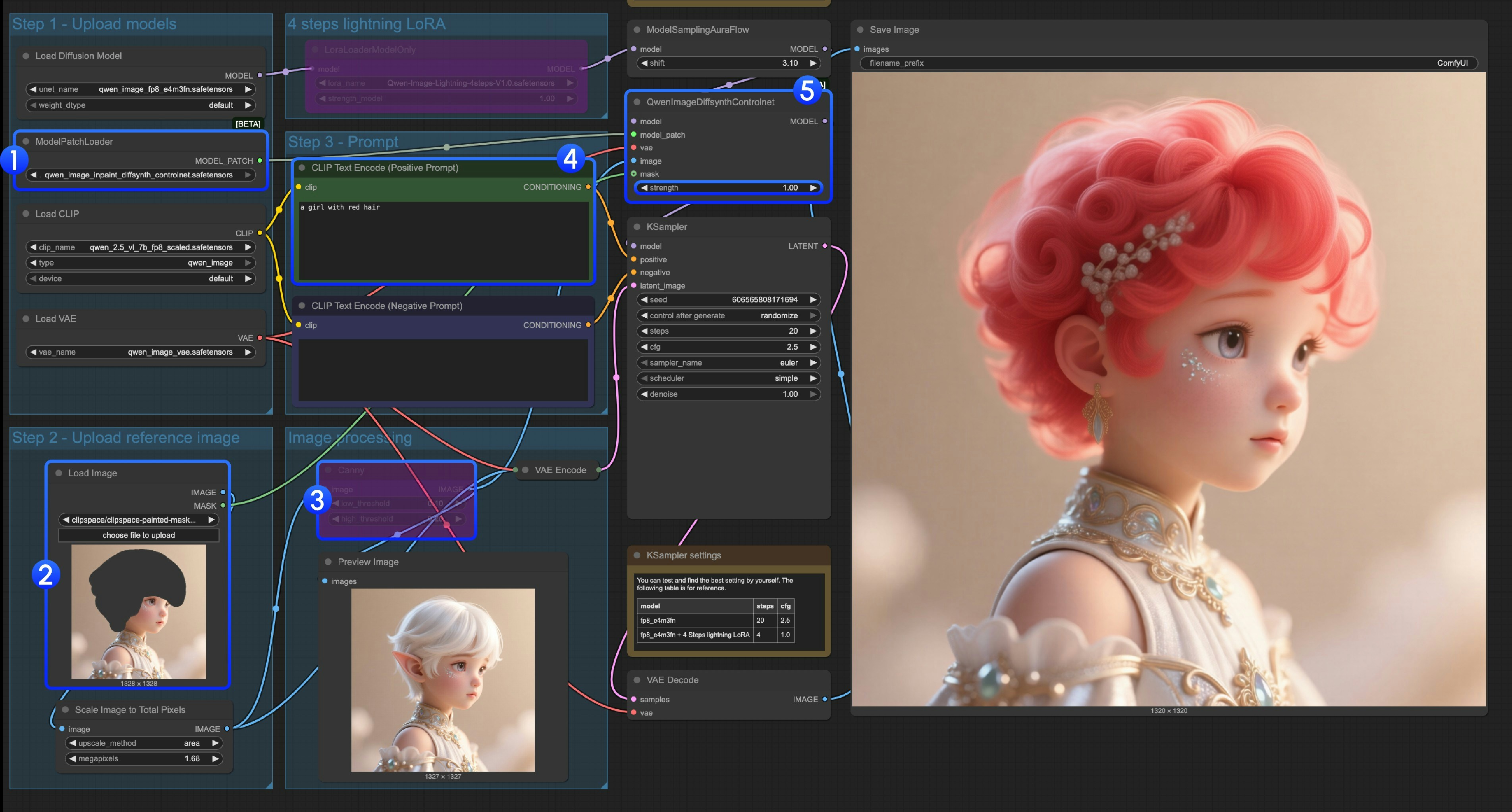 Inpaintモデルでは、[マスクエディター](/ja/interface/maskeditor)を使用してマスクを描画し、それを入力制御条件として使用します。
1. `ModelPatchLoader`が`qwen_image_inpaint_diffsynth_controlnet.safetensors`を正しく読み込んでいることを確認してください
2. 画像をアップロードし、[マスクエディター](/ja/interface/maskeditor)でマスクを描画します。対応する`Load Image`ノードの`mask`出力を`QwenImageDiffsynthControlnet`の`mask`入力に接続することで、適切なマスクが読み込まれることを保証してください
3. `Ctrl-B`ショートカットを使用して、ワークフロー内の元のCannyノードをバイパスモードに設定し、Cannyノードによる処理を無効化します
4. `CLIP Text Encoder`で、マスク領域を変更したい内容を入力してください
5. 必要に応じて、`QwenImageDiffsynthControlnet`ノードの`strength`を調整して、対応する制御強度を制御できます
6. `Run`ボタンをクリックするか、ショートカット`Ctrl(cmd) + Enter`でワークフローを実行してください
## Qwen Image Union ControlNet LoRAワークフロー
Comfy Cloudで実行
オリジナルモデルのURL:[DiffSynth-Studio/Qwen-Image-In-Context-Control-Union](https://www.modelscope.cn/models/DiffSynth-Studio/Qwen-Image-In-Context-Control-Union/)
Comfy Org再ホストURL:[qwen\_image\_union\_diffsynth\_lora.safetensors](https://huggingface.co/Comfy-Org/Qwen-Image-DiffSynth-ControlNets/blob/main/split_files/loras/qwen_image_union_diffsynth_lora.safetensors):Canny、Depth、Pose、Lineart、Softedge、Normal、Openposeをサポートする画像構造制御用LoRA
### 1. ワークフローおよび入力画像
以下の画像をダウンロードし、ComfyUIにドラッグ&ドロップしてワークフローを読み込んでください

Inpaintモデルでは、[マスクエディター](/ja/interface/maskeditor)を使用してマスクを描画し、それを入力制御条件として使用します。
1. `ModelPatchLoader`が`qwen_image_inpaint_diffsynth_controlnet.safetensors`を正しく読み込んでいることを確認してください
2. 画像をアップロードし、[マスクエディター](/ja/interface/maskeditor)でマスクを描画します。対応する`Load Image`ノードの`mask`出力を`QwenImageDiffsynthControlnet`の`mask`入力に接続することで、適切なマスクが読み込まれることを保証してください
3. `Ctrl-B`ショートカットを使用して、ワークフロー内の元のCannyノードをバイパスモードに設定し、Cannyノードによる処理を無効化します
4. `CLIP Text Encoder`で、マスク領域を変更したい内容を入力してください
5. 必要に応じて、`QwenImageDiffsynthControlnet`ノードの`strength`を調整して、対応する制御強度を制御できます
6. `Run`ボタンをクリックするか、ショートカット`Ctrl(cmd) + Enter`でワークフローを実行してください
## Qwen Image Union ControlNet LoRAワークフロー
Comfy Cloudで実行
オリジナルモデルのURL:[DiffSynth-Studio/Qwen-Image-In-Context-Control-Union](https://www.modelscope.cn/models/DiffSynth-Studio/Qwen-Image-In-Context-Control-Union/)
Comfy Org再ホストURL:[qwen\_image\_union\_diffsynth\_lora.safetensors](https://huggingface.co/Comfy-Org/Qwen-Image-DiffSynth-ControlNets/blob/main/split_files/loras/qwen_image_union_diffsynth_lora.safetensors):Canny、Depth、Pose、Lineart、Softedge、Normal、Openposeをサポートする画像構造制御用LoRA
### 1. ワークフローおよび入力画像
以下の画像をダウンロードし、ComfyUIにドラッグ&ドロップしてワークフローを読み込んでください

JSON形式ワークフローをダウンロード
以下の画像を入力としてダウンロードしてください  ### 2. モデルのリンク 以下のモデルをダウンロードしてください。これはLoRAモデルであるため、`ComfyUI/models/loras/`フォルダーに保存する必要があります。 * [qwen\_image\_union\_diffsynth\_lora.safetensors](https://huggingface.co/Comfy-Org/Qwen-Image-DiffSynth-ControlNets/blob/main/split_files/loras/qwen_image_union_diffsynth_lora.safetensors):Canny、Depth、Pose、Lineart、Softedge、Normal、Openposeをサポートする画像構造制御用LoRA ### 3. ワークフローの操作手順 このモデルは、Canny、Depth、Pose、Lineart、Softedge、Normal、Openposeの制御を統合的にサポートするLoRAです。多くの画像前処理用ネイティブノードが完全には対応していないため、[comfyui\_controlnet\_aux](https://github.com/Fannovel16/comfyui_controlnet_aux)などのツールを活用して、その他の画像前処理を完了させる必要があります。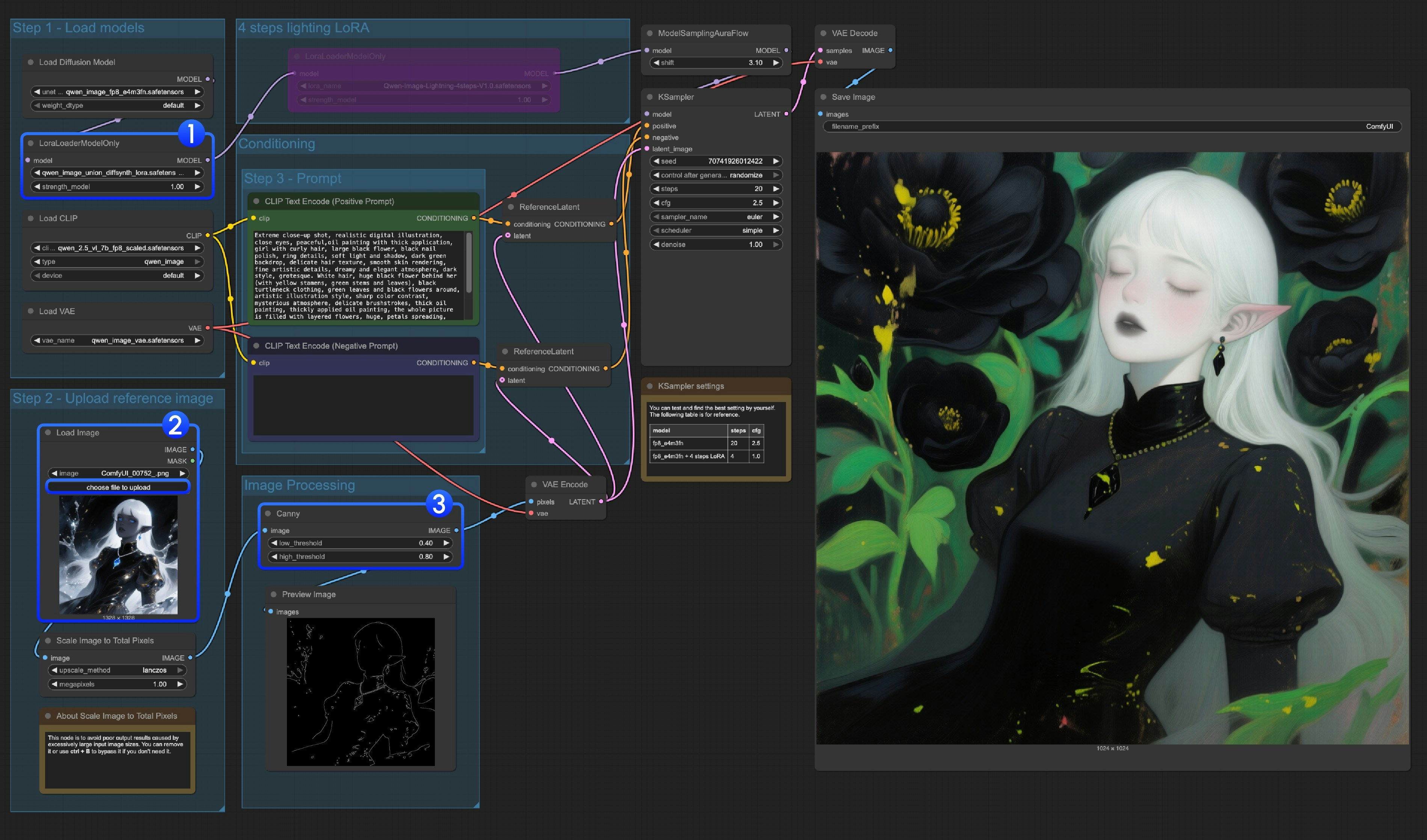 1. `LoraLoaderModelOnly`が`qwen_image_union_diffsynth_lora.safetensors`を正しく読み込んでいることを確認してください
2. 入力画像をアップロードしてください
3. 必要に応じて、`Canny`ノードのパラメーターを調整できます。入力画像によって最適なパラメーター設定が異なるため、より多くのディテールまたはより少ないディテールを得るために、対応するパラメーター値を調整してみてください
4. `Run`ボタンをクリックするか、ショートカット`Ctrl(cmd) + Enter`でワークフローを実行してください
> その他の制御タイプについても、同様に画像処理部分を置き換える必要があります。
1. `LoraLoaderModelOnly`が`qwen_image_union_diffsynth_lora.safetensors`を正しく読み込んでいることを確認してください
2. 入力画像をアップロードしてください
3. 必要に応じて、`Canny`ノードのパラメーターを調整できます。入力画像によって最適なパラメーター設定が異なるため、より多くのディテールまたはより少ないディテールを得るために、対応するパラメーター値を調整してみてください
4. `Run`ボタンをクリックするか、ショートカット`Ctrl(cmd) + Enter`でワークフローを実行してください
> その他の制御タイプについても、同様に画像処理部分を置き換える必要があります。