> ## Documentation Index
> Fetch the complete documentation index at: https://docs.comfy.org/llms.txt
> Use this file to discover all available pages before exploring further.
# ComfyUIでGrok Imagine Image 2.0: AI画像生成と編集
> ComfyUIでGrok Imagine Image 2.0を使って画像の生成と編集: Auroraエンジン、鮮明な短いテキストの描画、1K/2K出力、最大3枚の参照画像
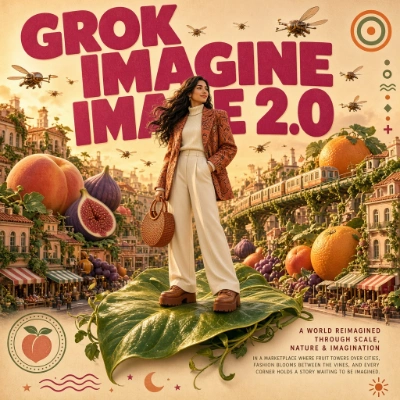
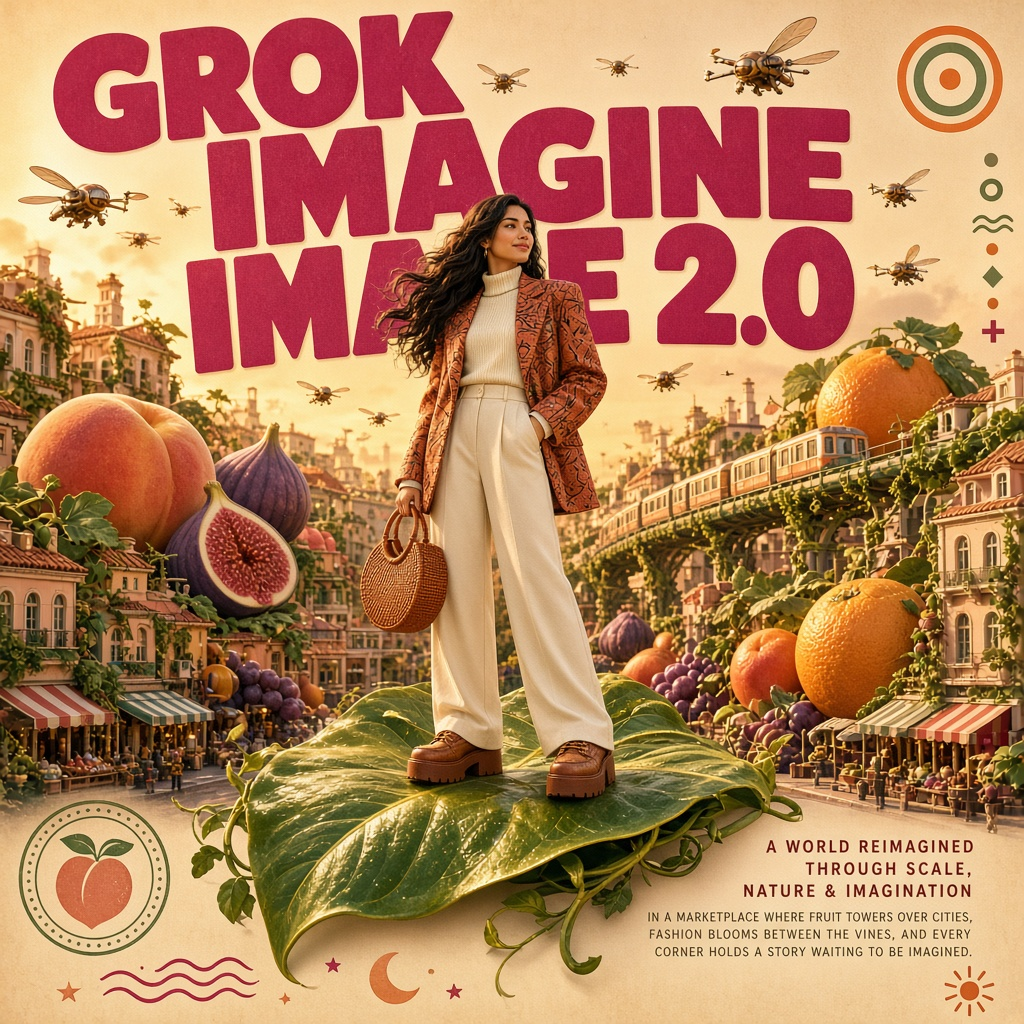
Grok Imagine Image 2.0は、xAIの最新の画像モデルであり、Grokパートナーノードを通じてComfyUIで利用できます。Auroraエンジンをベースとしており、鮮明な短いテキストのレンダリングに優れ、14種類のアスペクト比で1Kまたは2Kの画像を生成します。そのため、ポスター、カバー、製品・ブランドのビジュアル、一貫性が重要となるキャラクター中心のシーンに最適です。
APIノードを使用するには、正しくログインしていることと、許可されたネットワーク環境で使用していることを確認する必要があります。APIノードの使用に必要な具体的な要件については、ドキュメントの「[APIノードの概要](/ja/tutorials/partner-nodes/overview)」セクションをご参照ください。
ComfyUI が最新版に更新されていることを確認してください。
* [ComfyUI のダウンロード](https://www.comfy.org/download)
* [更新手順](/ja/installation/update_comfyui)
このガイドで紹介するワークフローは、[ワークフローテンプレート](/ja/interface/features/template)から入手できます。
テンプレート内に該当のワークフローが見つからない場合、ComfyUI のバージョンが古くなっている可能性があります。
ワークフローを読み込んだ際にノードが欠落している場合の考えられる原因:
1. 最新の ComfyUI(Nightly 版)を使用していない
2. 起動時に一部のノードのインポートに失敗している
* [Cloud](https://cloud.comfy.org) は、ComfyUI の安定版リリース後に更新されます。
したがって、このドキュメントでコアノードが見つからない場合、それは新しいコアノードがまだ最新の安定版にリリースされていない可能性があります。次回の安定版リリースをお待ちください。
## Grok Imagine Image 2.0: テキストから画像へ
単一のテキストプロンプトから、Aurora エンジンでポスター全体の画像を生成します。このワークフローは、短いテキストのシャープな描画に優れており、ポスター、カバー、製品・ブランドのビジュアル、キャラクター中心のシーンに適しています。14 種類のアスペクト比で 1K または 2K の画像を出力し、低品質または中品質のオプションでコストを制御できます。
 Comfy Cloud で開く
JSON をダウンロードするか、テンプレートライブラリで「Grok Imagine Image 2.0」を検索
### ワークフロー概要
このワークフローでは 2 つのノードを使用します:
* **GrokImageNode**: コアノードであり、`grok-imagine-image-2.0` モデルで構成されています
* **SaveImageAdvanced**: 生成済みの画像を PNG として保存します
### 実行手順
1. **プロンプトを入力**: **GrokImageNode** で描画したいシーン、スタイル、テキストを記述します
2. **アスペクト比を選択**: `1:1` から `9:20` までの 14 種類の比率から選択します
3. **解像度を選択**: `1K` は高速な結果、`2K` はより詳細な結果が得られます
4. **品質を設定**: `low` または `medium` でコストと忠実度を制御します
5. **シードを設定**: ノードを再実行するかどうかを制御します。シードに関係なく出力は再現されません
6. **キューをクリック**: `Ctrl+Enter` を押して生成します
## Grok Imagine Image 2.0: 画像編集
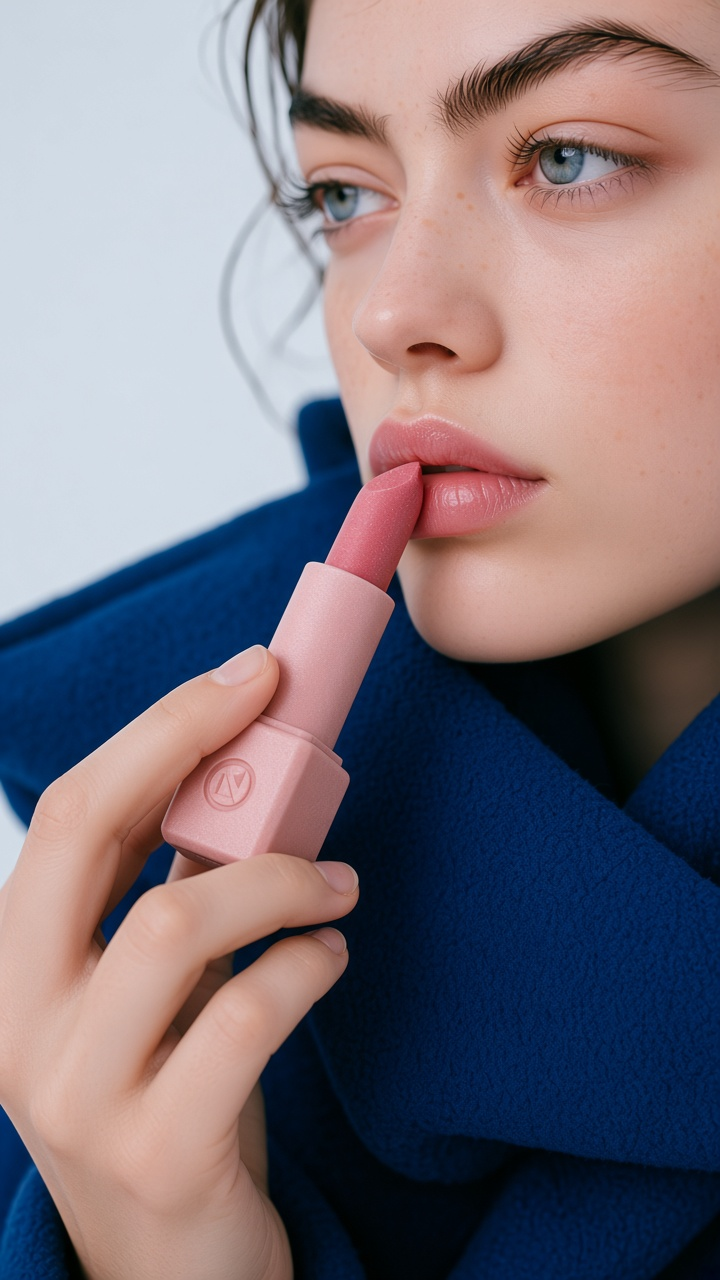
正確な自然言語の指示と最大3枚の参照画像を使用して、画像を編集します。このワークフローを使用すると、特定の要素の変更、背景の差し替え、シーンの再スタイリング、複数の出力間でのキャラクターの一貫性の維持が可能です。Auroraエンジンは、14のアスペクト比で1Kまたは2Kの解像度の鮮明なショートテキストレンダリングを実現します。
Comfy Cloud で開く
JSON をダウンロードするか、テンプレートライブラリで「Grok Imagine Image 2.0」を検索

### ワークフロー概要
このワークフローでは 2 つのノードを使用します:
* **GrokImageNode**: コアノードであり、`grok-imagine-image-2.0` モデルで構成されています
* **SaveImageAdvanced**: 生成済みの画像を PNG として保存します
### 実行手順
1. **プロンプトを入力**: **GrokImageNode** で描画したいシーン、スタイル、テキストを記述します
2. **アスペクト比を選択**: `1:1` から `9:20` までの 14 種類の比率から選択します
3. **解像度を選択**: `1K` は高速な結果、`2K` はより詳細な結果が得られます
4. **品質を設定**: `low` または `medium` でコストと忠実度を制御します
5. **シードを設定**: ノードを再実行するかどうかを制御します。シードに関係なく出力は再現されません
6. **キューをクリック**: `Ctrl+Enter` を押して生成します
## Grok Imagine Image 2.0: 画像編集
正確な自然言語の指示と最大3枚の参照画像を使用して、画像を編集します。このワークフローを使用すると、特定の要素の変更、背景の差し替え、シーンの再スタイリング、複数の出力間でのキャラクターの一貫性の維持が可能です。Auroraエンジンは、14のアスペクト比で1Kまたは2Kの解像度の鮮明なショートテキストレンダリングを実現します。
 Comfy Cloudで開く
JSONをダウンロードするか、テンプレートライブラリで「Grok Imagine Image 2.0」を検索してください
Comfy Cloudで開く
JSONをダウンロードするか、テンプレートライブラリで「Grok Imagine Image 2.0」を検索してください
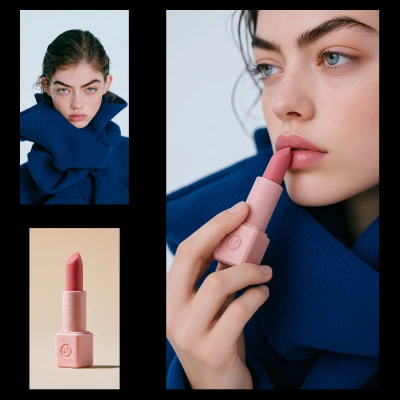
入力素材
このワークフローを試すには、以下のサンプル入力画像をダウンロードしてください。
コバルトブルーのテクスチャード衣装を着た若い女性。キャラクター参照として使用します。
スクエア型のピンクのマットリップスティック。商品参照として使用します。
### ワークフロー概要
このワークフローでは4つのノードを使用します。
* **LoadImage** x2: キャラクター参照画像と商品参照画像を提供します(ノードは最大 3 つまで受け付けます)
* **GrokImageEditNodeV2**: `grok-imagine-image-2.0`モデルで構成されたコアノード
* **SaveImage**: 編集した画像を保存します
### 実行手順
1. **参照画像を読み込む**: 最大3枚の参照画像を**LoadImage**ノードに接続します
2. **編集内容を記述する**: **GrokImageEditNodeV2**のプロンプトで、何を維持、変更、再スタイリングするかをモデルに指示します
3. **解像度を設定する**: `1K`または`2K`
4. **キューをクリック**: `Ctrl+Enter`を押して生成します