> ## Documentation Index
> Fetch the complete documentation index at: https://docs.comfy.org/llms.txt
> Use this file to discover all available pages before exploring further.
# ComfyUI の Ideogram 4.5:テキストから画像生成と編集
> ComfyUI で Ideogram 4.5 Partner Node を実行し、テキストから画像生成、画像編集、未変更ピクセルを保つ精密編集を行います
**Ideogram 4.5** は同シリーズの新しいモデルで、Ideogram の編集精度が最も高いモデルです。プロンプトで指示した内容だけを変更するため、編集を繰り返しても色、質感、細部が保たれます。ComfyUI では 3 つの Partner Node として提供され、他の Partner Node と同じ Comfy アカウントから画像単位で課金されます。Ideogram 4.0 には専用ページがあります:[ComfyUI の Ideogram 4.0](/ja/tutorials/partner-nodes/ideogram/ideogram-v4)。
APIノードを使用するには、正しくログインしていることと、許可されたネットワーク環境で使用していることを確認する必要があります。APIノードの使用に必要な具体的な要件については、ドキュメントの「[APIノードの概要](/ja/tutorials/partner-nodes/overview)」セクションをご参照ください。
ComfyUI が最新版に更新されていることを確認してください。
* [ComfyUI のダウンロード](https://www.comfy.org/download)
* [更新手順](/ja/installation/update_comfyui)
このガイドで紹介するワークフローは、[ワークフローテンプレート](/ja/interface/features/template)から入手できます。
テンプレート内に該当のワークフローが見つからない場合、ComfyUI のバージョンが古くなっている可能性があります。
ワークフローを読み込んだ際にノードが欠落している場合の考えられる原因:
1. 最新の ComfyUI(Nightly 版)を使用していない
2. 起動時に一部のノードのインポートに失敗している
* [Cloud](https://cloud.comfy.org) は、ComfyUI の安定版リリース後に更新されます。
したがって、このドキュメントでコアノードが見つからない場合、それは新しいコアノードがまだ最新の安定版にリリースされていない可能性があります。次回の安定版リリースをお待ちください。
## テキストから画像生成
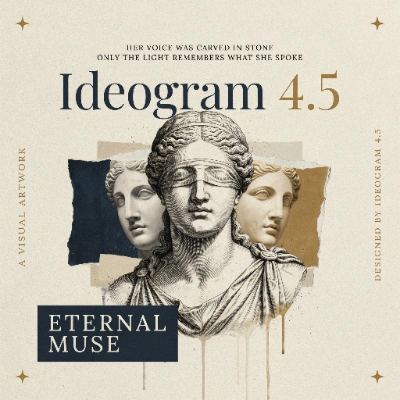
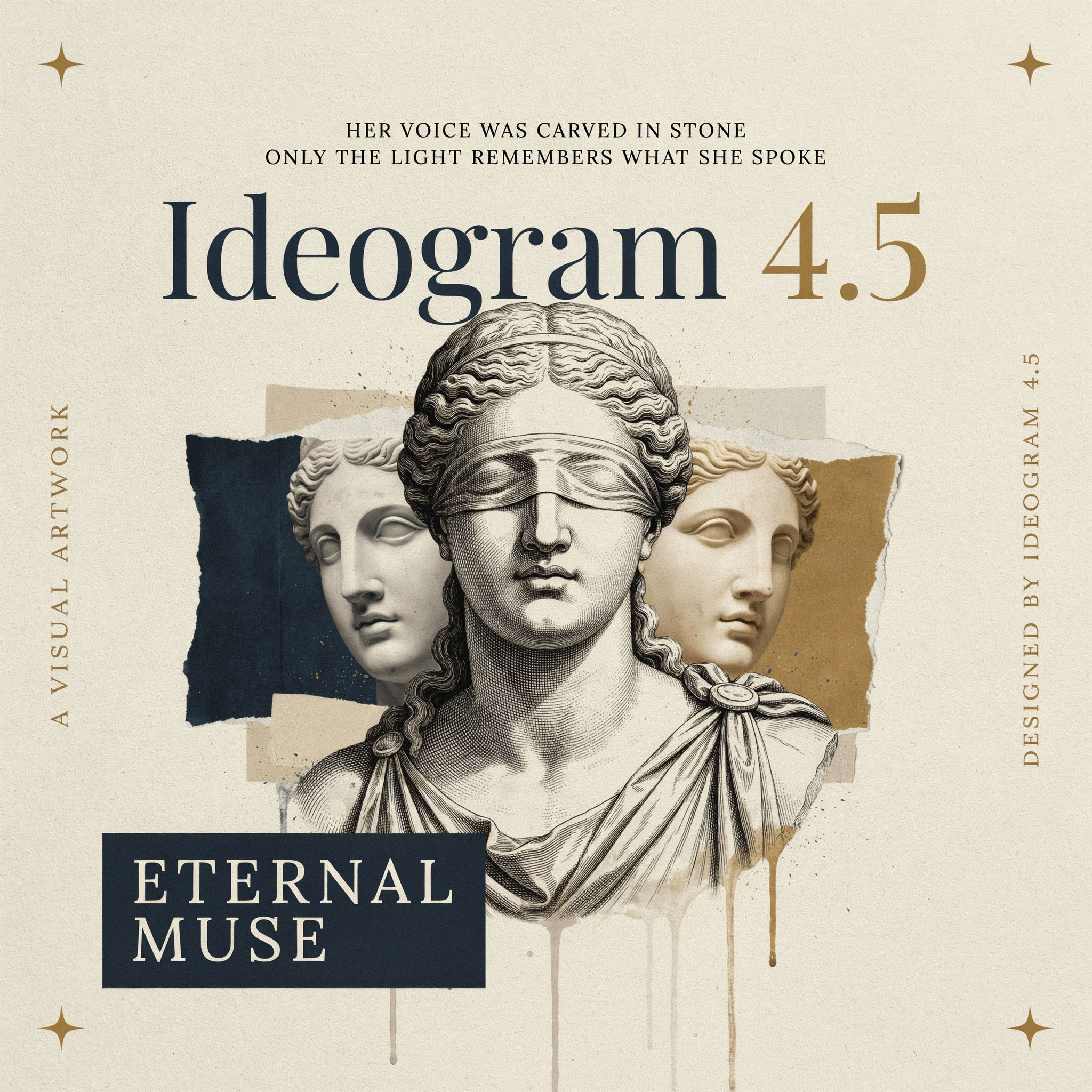
選択したキャンバスサイズと品質ティアで、テキストプロンプトから画像を生成します。
 Comfy Cloud で開く
JSON をダウンロードするか、テンプレートライブラリで「Ideogram 4.5: Text to Image」を検索
**Ideogram 4.5 Text to Image** ノードの入力は次のとおりです。
| 入力 | 値 | 効果 |
| - | - | - |
| `prompt` | 最大 10000 文字 | 画像の説明。以前の実行で得た `final_prompt` など、構造化 JSON キャプションも使用できます |
| `size` | `auto`、または 1K / 2K のプリセット | `auto` はプロンプトに合うキャンバスをモデルが選びます。プリセットは 1K と 2K をカバーし、`1:1` から `23:9` まであります(例: `(2K) 2048x2048 (1:1)`、`(1K) 1280x720 (16:9)`) |
| `quality` | `low`、`medium`(デフォルト)、`high` | ティアが高いほど費用と時間が増えます |
| `magic_prompt` | `auto`(デフォルト)、`on`、`off` | 生成前にプロンプトを詳細な構造化キャプションへ書き換えます。`off` は指定した文言をできるだけそのまま使います |
| `seed` | 整数 | 実行のたびにプロンプトが書き換えられるため、seed だけではテキストから画像生成を再現できません |
このノードは `final_prompt` も出力します。これは実際に生成に使われた構造化キャプションです。画像を再現するには、そのキャプションをプロンプトとして入力し、`magic_prompt` を `off`、seed を同じ値に設定します。
## 画像編集
1 つの指示で最大 5 枚の画像を編集または合成します。`image_1` が編集対象の画像で、2 枚目から 5 枚目はデザイン、素材、色の参照です。プロンプトでは `@Image1`、`@Image2` のように参照します。
Comfy Cloud で開く
JSON をダウンロードするか、テンプレートライブラリで「Ideogram 4.5: Text to Image」を検索

**Ideogram 4.5 Text to Image** ノードの入力は次のとおりです。
| 入力 | 値 | 効果 |
| - | - | - |
| `prompt` | 最大 10000 文字 | 画像の説明。以前の実行で得た `final_prompt` など、構造化 JSON キャプションも使用できます |
| `size` | `auto`、または 1K / 2K のプリセット | `auto` はプロンプトに合うキャンバスをモデルが選びます。プリセットは 1K と 2K をカバーし、`1:1` から `23:9` まであります(例: `(2K) 2048x2048 (1:1)`、`(1K) 1280x720 (16:9)`) |
| `quality` | `low`、`medium`(デフォルト)、`high` | ティアが高いほど費用と時間が増えます |
| `magic_prompt` | `auto`(デフォルト)、`on`、`off` | 生成前にプロンプトを詳細な構造化キャプションへ書き換えます。`off` は指定した文言をできるだけそのまま使います |
| `seed` | 整数 | 実行のたびにプロンプトが書き換えられるため、seed だけではテキストから画像生成を再現できません |
このノードは `final_prompt` も出力します。これは実際に生成に使われた構造化キャプションです。画像を再現するには、そのキャプションをプロンプトとして入力し、`magic_prompt` を `off`、seed を同じ値に設定します。
## 画像編集
1 つの指示で最大 5 枚の画像を編集または合成します。`image_1` が編集対象の画像で、2 枚目から 5 枚目はデザイン、素材、色の参照です。プロンプトでは `@Image1`、`@Image2` のように参照します。
 Comfy Cloud で開く
JSON をダウンロードするか、テンプレートライブラリで「Ideogram 4.5: Image Edit」を検索
**入力素材**
Ideogram 4.5 Edit ノードの `image_1` スロットに読み込む
テンプレートは **Build JSON Prompt** ノードで指示を組み立てるため、画像の領域を指定して「remove it」などのキャプションを付けられます。エディタが表示されない場合は [Nodes 2.0](/ja/interface/nodes-2) を有効にしてください。
**Ideogram 4.5 Edit** ノードの追加入力は次のとおりです。
| 入力 | 値 | 効果 |
| - | - | - |
| `size` | `auto`(デフォルト)、`source`、プリセット、`custom` | `auto` は画像とプロンプトから約 2K のキャンバスを選びます。`source` は `image_1` のサイズを保ちます。異なるアスペクト比のプリセットは構図を組み直します。`custom` では下の `width` と `height` を使用します |
| `width`、`height` | 256〜4608、ステップ 32 | `size` が `custom` のときのみ使用します。2 つの値を合わせて 4194304 ピクセル(2048x2048)以内、アスペクト比 6:1 以内に収める必要があります |
| `quality` | `very_low`、`low`、`medium`(デフォルト)、`high` | ティアが高いほど費用と時間が増えます |
| `seed` | 整数 | 同じ画像、プロンプト、設定、seed なら同じ結果になります |
接続できる画像は合計 5 枚までです。約 4 MP を超える入力はアップロード前に縮小され、各画像のアスペクト比は 1:6 から 6:1 の範囲である必要があります。
編集は画像全体を再レンダリングするため、編集箇所以外の構図や未変更部分も変わる可能性があります。それ以外をそのまま保ちたい場合は Precise Edit を使用してください。
## 精密編集
プロンプトで指示した内容だけを変更します。変更していないピクセルは完全に同じまま保たれ、出力は `image_1` のサイズを維持します。編集対象の画像に加えて最大 4 枚の参照画像を受け付けます。
Comfy Cloud で開く
JSON をダウンロードするか、テンプレートライブラリで「Ideogram 4.5: Image Edit」を検索
**入力素材**
Ideogram 4.5 Edit ノードの `image_1` スロットに読み込む
テンプレートは **Build JSON Prompt** ノードで指示を組み立てるため、画像の領域を指定して「remove it」などのキャプションを付けられます。エディタが表示されない場合は [Nodes 2.0](/ja/interface/nodes-2) を有効にしてください。
**Ideogram 4.5 Edit** ノードの追加入力は次のとおりです。
| 入力 | 値 | 効果 |
| - | - | - |
| `size` | `auto`(デフォルト)、`source`、プリセット、`custom` | `auto` は画像とプロンプトから約 2K のキャンバスを選びます。`source` は `image_1` のサイズを保ちます。異なるアスペクト比のプリセットは構図を組み直します。`custom` では下の `width` と `height` を使用します |
| `width`、`height` | 256〜4608、ステップ 32 | `size` が `custom` のときのみ使用します。2 つの値を合わせて 4194304 ピクセル(2048x2048)以内、アスペクト比 6:1 以内に収める必要があります |
| `quality` | `very_low`、`low`、`medium`(デフォルト)、`high` | ティアが高いほど費用と時間が増えます |
| `seed` | 整数 | 同じ画像、プロンプト、設定、seed なら同じ結果になります |
接続できる画像は合計 5 枚までです。約 4 MP を超える入力はアップロード前に縮小され、各画像のアスペクト比は 1:6 から 6:1 の範囲である必要があります。
編集は画像全体を再レンダリングするため、編集箇所以外の構図や未変更部分も変わる可能性があります。それ以外をそのまま保ちたい場合は Precise Edit を使用してください。
## 精密編集
プロンプトで指示した内容だけを変更します。変更していないピクセルは完全に同じまま保たれ、出力は `image_1` のサイズを維持します。編集対象の画像に加えて最大 4 枚の参照画像を受け付けます。
 Comfy Cloud で開く
JSON をダウンロードするか、テンプレートライブラリで「Ideogram 4.5: Precise Edit」を検索
**入力素材**
Ideogram 4.5 Precise Edit ノードの `image_1` スロットに読み込む
Precise Edit は、参照スロット、`@Image1` での参照、`quality`、`seed` の各コントロールを Edit と共有します。出力は常に `image_1` のサイズに一致するため、サイズのコントロールはありません。テンプレートは同じく **Build JSON Prompt** ノードで指示を組み立てます。
製品の色替え、素材の差し替え、写真の他の部分のライティング、背景、構図をそのまま残す必要があるレタッチに適しています。
This documentation is built and hosted on [Mintlify](https://mintlify.com), a developer documentation platform.
Comfy Cloud で開く
JSON をダウンロードするか、テンプレートライブラリで「Ideogram 4.5: Precise Edit」を検索
**入力素材**
Ideogram 4.5 Precise Edit ノードの `image_1` スロットに読み込む
Precise Edit は、参照スロット、`@Image1` での参照、`quality`、`seed` の各コントロールを Edit と共有します。出力は常に `image_1` のサイズに一致するため、サイズのコントロールはありません。テンプレートは同じく **Build JSON Prompt** ノードで指示を組み立てます。
製品の色替え、素材の差し替え、写真の他の部分のライティング、背景、構図をそのまま残す必要があるレタッチに適しています。
This documentation is built and hosted on [Mintlify](https://mintlify.com), a developer documentation platform.