> ## Documentation Index
> Fetch the complete documentation index at: https://docs.comfy.org/llms.txt
> Use this file to discover all available pages before exploring further.
# Kling Virtual Try-On: ComfyUI で人物にあらゆる衣服を着せる
> ComfyUI の Kling Virtual Try-On パートナーノードを使えば、人物写真にあらゆる衣服を着せることができます。顔とポーズを保ちながら、単一のクラウド API ワークフローで実行できます。
**Kling Virtual Try-On**は、写真に写った人物へ衣服を着せるComfyUIのパートナーノードです。人物の写真と衣服の写真という2つの画像を接続すると、ノードは顔と体型を保ったまま、その人物がそのアイテムを着用した画像を返します。商品写真、平置き写真、マネキン撮影、モデル着用写真に対応しています。
ComfyUIでは、このモデルは**Kling Virtual Try-On**パートナーノードを通して実行されます。これはクラウドAPIノードであり、クレジットのあるComfyアカウントが必要で、ローカルモデルのダウンロードは行いません。2つの画像を入力すると1つの画像が出力され、並べて比較した画像も得られます。1回あたりの料金については[パートナーノードの料金](/ja/tutorials/partner-nodes/pricing)を参照してください。
結果は人物画像と同じサイズになり、長辺が2048ピクセルに制限されます。それより大きい画像は実行前にダウンサイズされます。
## 利用可能なワークフロー
### バーチャル試着
人物に衣服を着せ、その結果を元の人物画像と比較します。テンプレートは人物写真と衣服写真を読み込み、フル 2048px の忠実度で試着を実行し、入力した人物と出力の `ImageCompare` ビューを表示します。
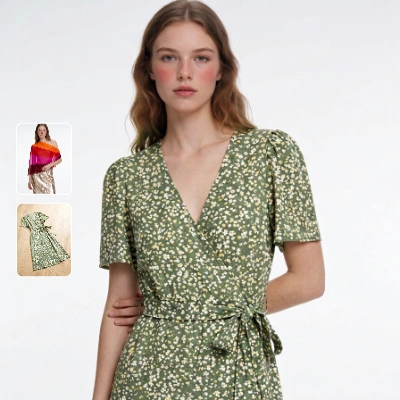 Comfy Cloud で開く
JSON をダウンロードするか、テンプレートライブラリで「Kling: Virtual Try On」を検索してください
**入力素材**
Kling Virtual Try-On ノードに入力する人物 `LoadImage` ノードに読み込みます
Kling Virtual Try-On ノードに入力する衣服 `LoadImage` ノードに読み込みます
### ワークフロー概要
テンプレートは 5 つの機能ノードと、入力素材を一覧にした `MarkdownNote` を使用します:
* **LoadImage**(人物): 人物の写真を提供します
* **LoadImage**(衣服): 着せる衣服を提供します
* **KlingTryOnNode**: 2 つの画像を組み合わせる中核となるノードです
* **SaveImageAdvanced** と **ImageCompare**: 結果を保存し、人物画像の隣に表示します
### 実行手順
1. **人物写真を読み込む**: 人物用の **LoadImage** ノードで、1 人の人物の写真をアップロードまたは選択します
2. **衣服を読み込む**: 衣服用の **LoadImage** ノードで、衣服をアップロードまたは選択します
3. **`keep_pose` を設定する**: オンのままにするとポーズを維持し、オフにするとプレゼンテーションが良くなるようにポーズを適応させます
4. **キューをクリック**するか、`Ctrl+Enter` を押して生成します
## ノードコントロール
| コントロール | 値 | 効果 |
| - | - | - |
| `person_image` | 1枚の画像 | 1人の人物の写真。正面または斜め45度からのアングルが理想的です。一辺が2048pxを超える画像は先に縮小されます |
| `garment_image` | 1枚の画像 | 着せる衣類: 商品写真、平置き、マネキン、またはモデル着用写真。モデル着用写真の場合は、そのコーディネートの他のアイテムも引き継がれることがあります。衣類のみ。靴、バッグ、アクセサリーには対応していません |
| `keep_pose` | on (デフォルト)、off | 高度な機能。オフにするとポーズを変化させ、衣装の見せ方を改善できます |
| `seed` | 整数 | ノードを再実行するかどうかを制御します。シードに関係なく、結果は非決定的です |
## ヒント
* **正面を向いた、クリーンな人物写真を使用します**。被写体がカメラの方を向いているか、カメラに対しておよそ4分の3ほど体を向けているときに、このノードは最もよい結果を出します。
* **衣類のみ**。靴、バッグ、アクセサリーには対応していません。衣服そのものを接続してください。
* **モデル着用の衣類写真には、そのアイテム以上の情報が含まれます**。衣類の画像がモデル着用のショットである場合、そのコーディネートの他の部分も一緒に反映されることがあり、コーディネート全体を仕上げたいときに役立ちます。
* **結果は人物画像のサイズを維持します**。出力は人物写真と同じ形状で、長辺が2048ピクセルに制限されます。
* **実行ごとに結果が変わることを想定してください**。シードは結果を固定しません。同じ設定でも異なる結果が生成されることがあります。
## はじめる
1. ComfyUIを最新バージョンにアップデートする
2. テンプレートライブラリに移動し、`Kling: Virtual Try On` を検索する
This documentation is built and hosted on [Mintlify](https://mintlify.com), a developer documentation platform.
Comfy Cloud で開く
JSON をダウンロードするか、テンプレートライブラリで「Kling: Virtual Try On」を検索してください
**入力素材**
Kling Virtual Try-On ノードに入力する人物 `LoadImage` ノードに読み込みます
Kling Virtual Try-On ノードに入力する衣服 `LoadImage` ノードに読み込みます
### ワークフロー概要
テンプレートは 5 つの機能ノードと、入力素材を一覧にした `MarkdownNote` を使用します:
* **LoadImage**(人物): 人物の写真を提供します
* **LoadImage**(衣服): 着せる衣服を提供します
* **KlingTryOnNode**: 2 つの画像を組み合わせる中核となるノードです
* **SaveImageAdvanced** と **ImageCompare**: 結果を保存し、人物画像の隣に表示します
### 実行手順
1. **人物写真を読み込む**: 人物用の **LoadImage** ノードで、1 人の人物の写真をアップロードまたは選択します
2. **衣服を読み込む**: 衣服用の **LoadImage** ノードで、衣服をアップロードまたは選択します
3. **`keep_pose` を設定する**: オンのままにするとポーズを維持し、オフにするとプレゼンテーションが良くなるようにポーズを適応させます
4. **キューをクリック**するか、`Ctrl+Enter` を押して生成します
## ノードコントロール
| コントロール | 値 | 効果 |
| - | - | - |
| `person_image` | 1枚の画像 | 1人の人物の写真。正面または斜め45度からのアングルが理想的です。一辺が2048pxを超える画像は先に縮小されます |
| `garment_image` | 1枚の画像 | 着せる衣類: 商品写真、平置き、マネキン、またはモデル着用写真。モデル着用写真の場合は、そのコーディネートの他のアイテムも引き継がれることがあります。衣類のみ。靴、バッグ、アクセサリーには対応していません |
| `keep_pose` | on (デフォルト)、off | 高度な機能。オフにするとポーズを変化させ、衣装の見せ方を改善できます |
| `seed` | 整数 | ノードを再実行するかどうかを制御します。シードに関係なく、結果は非決定的です |
## ヒント
* **正面を向いた、クリーンな人物写真を使用します**。被写体がカメラの方を向いているか、カメラに対しておよそ4分の3ほど体を向けているときに、このノードは最もよい結果を出します。
* **衣類のみ**。靴、バッグ、アクセサリーには対応していません。衣服そのものを接続してください。
* **モデル着用の衣類写真には、そのアイテム以上の情報が含まれます**。衣類の画像がモデル着用のショットである場合、そのコーディネートの他の部分も一緒に反映されることがあり、コーディネート全体を仕上げたいときに役立ちます。
* **結果は人物画像のサイズを維持します**。出力は人物写真と同じ形状で、長辺が2048ピクセルに制限されます。
* **実行ごとに結果が変わることを想定してください**。シードは結果を固定しません。同じ設定でも異なる結果が生成されることがあります。
## はじめる
1. ComfyUIを最新バージョンにアップデートする
2. テンプレートライブラリに移動し、`Kling: Virtual Try On` を検索する
This documentation is built and hosted on [Mintlify](https://mintlify.com), a developer documentation platform.