> ## Documentation Index
> Fetch the complete documentation index at: https://docs.comfy.org/llms.txt
> Use this file to discover all available pages before exploring further.
# Luma Image to Image パートナーノード ComfyUI 公式サンプル
> 本ガイドでは、ComfyUI での Luma Image to Image パートナーノードの使用方法について説明します
Luma Image to Image ノードは、Luma AI の技術を使用し、テキストプロンプトに基づいて既存の画像を編集することを可能にします。この際、元の画像の特定の特徴や構造を保持できます。本ガイドでは、このノードを使用して画像から画像へのワークフローをセットアップする方法を紹介します。
APIノードを使用するには、正しくログインしていることと、許可されたネットワーク環境で使用していることを確認する必要があります。APIノードの使用に必要な具体的な要件については、ドキュメントの「[APIノードの概要](/ja/tutorials/partner-nodes/overview)」セクションをご参照ください。
ComfyUI が最新版に更新されていることを確認してください。
* [ComfyUI のダウンロード](https://www.comfy.org/download)
* [更新手順](/ja/installation/update_comfyui)
このガイドで紹介するワークフローは、[ワークフローテンプレート](/ja/interface/features/template)から入手できます。\
テンプレート内に該当のワークフローが見つからない場合、ComfyUI のバージョンが古くなっている可能性があります。(デスクトップ版の更新は若干遅れることがあります)
ワークフローを読み込んだ際にノードが欠落している場合の主な原因:
1. 最新の ComfyUI(Nightly 版)を使用していない
2. 起動時に一部のノードのインポートに失敗している
* デスクトップ版は ComfyUI の安定版(Stable Release)をベースとしており、新しいデスクトップ安定版がリリースされると自動的に更新されます。
* [Cloud](https://cloud.comfy.org) は、ComfyUI の安定版リリース後に更新されます。
したがって、このドキュメントで記載されているコアノードのうち、一部が利用できない場合は、そのノード機能がまだ最新の安定版に含まれていないためです。次回の安定版リリースをお待ちください。
## Luma Image to Image パートナーノードのワークフロー
この機能は、物体や形状の変更に非常に適していますが、色調の変更にはやや不向きです。推奨される `image_weight` 値は 0.0~0.1 程度の低めの数値です。
### 1. ワークフローファイルのダウンロード
以下の画像をダウンロードし、ComfyUI にドラッグ&ドロップすることで、ワークフロー(画像のメタデータ内にワークフロー情報が含まれています)を読み込むことができます:

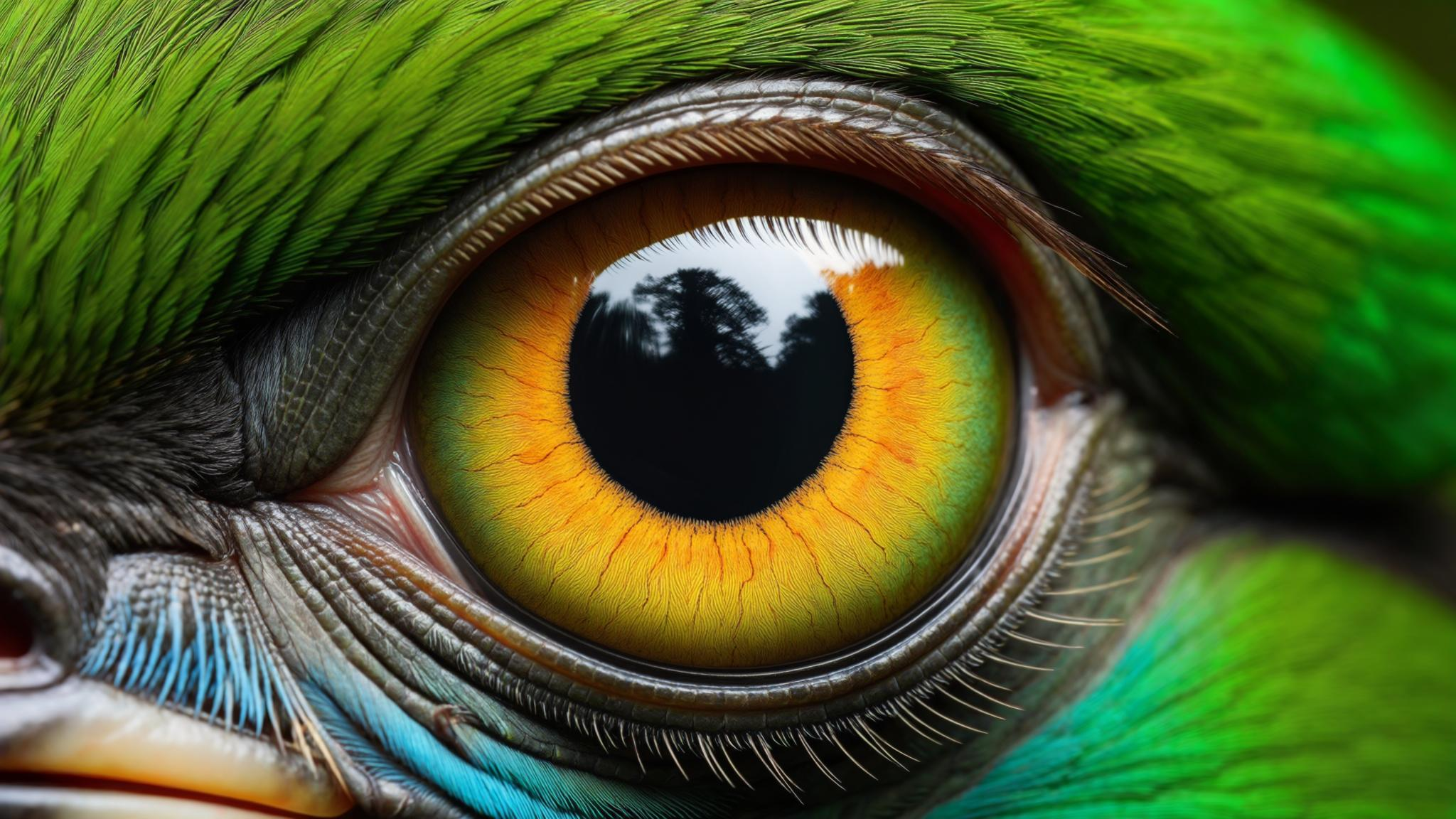
以下の画像をダウンロードし、入力画像としてご使用ください:
### 2. ワークフロー実行の手順
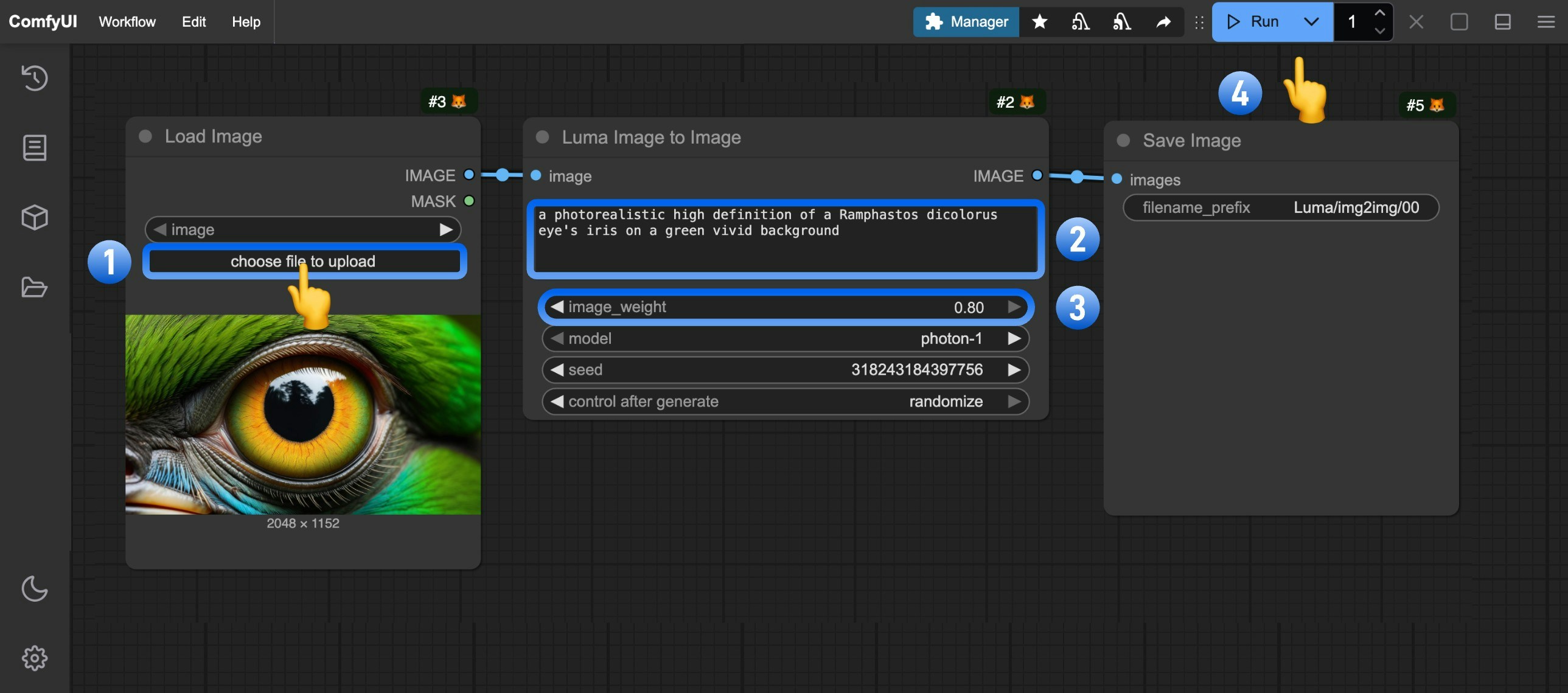 以下の番号付き手順に従って操作してください:
1. `Load Image` ノードの **Upload** をクリックし、入力画像をアップロードします
2. (任意)ワークフロー内のプロンプトを編集します
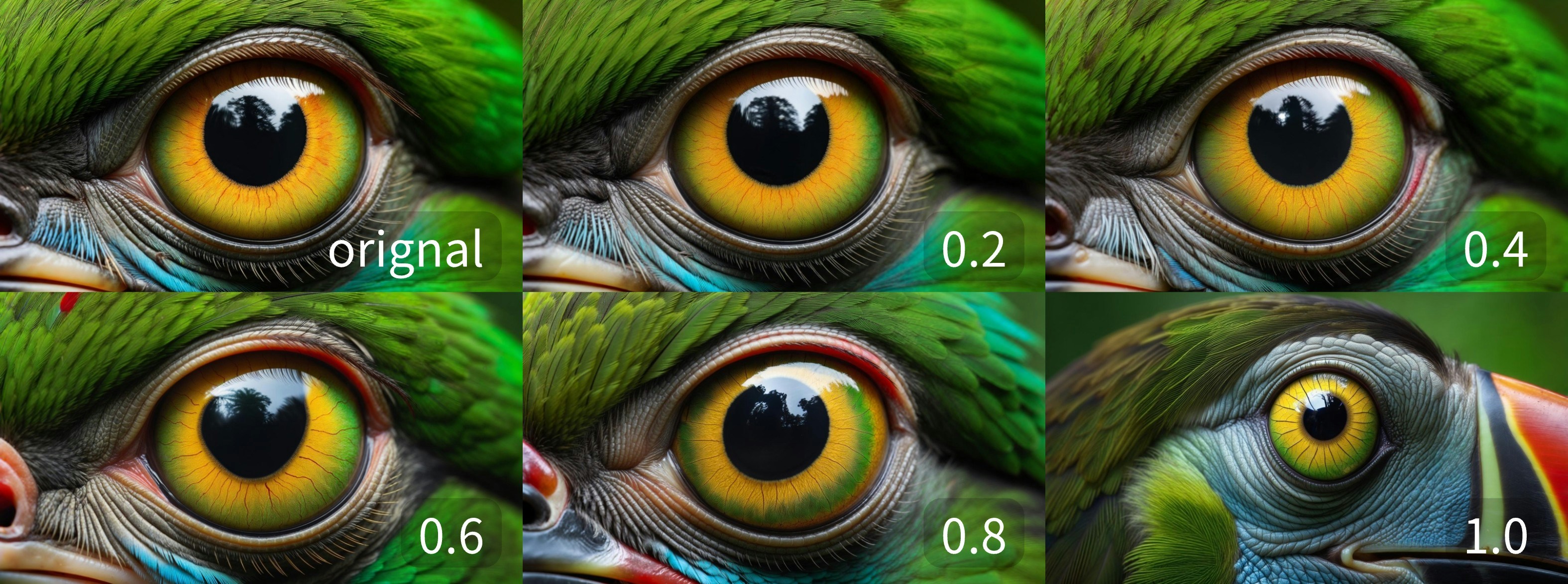
3. (任意)`image_weight` を調整して入力画像の影響度を変更します(値が小さいほど元画像に近い出力になります)
4. `Run` をクリックするか、ショートカットキー `Ctrl`(macOS の場合は `Cmd`)+`Enter` を押して画像生成を実行します
5. API からの結果が返された後、`Save Image` ノードで生成された画像を確認できます。生成画像は `ComfyUI/output/` ディレクトリに保存されます
### 3. 異なる `image_weight` 値による出力結果の比較
以下の番号付き手順に従って操作してください:
1. `Load Image` ノードの **Upload** をクリックし、入力画像をアップロードします
2. (任意)ワークフロー内のプロンプトを編集します
3. (任意)`image_weight` を調整して入力画像の影響度を変更します(値が小さいほど元画像に近い出力になります)
4. `Run` をクリックするか、ショートカットキー `Ctrl`(macOS の場合は `Cmd`)+`Enter` を押して画像生成を実行します
5. API からの結果が返された後、`Save Image` ノードで生成された画像を確認できます。生成画像は `ComfyUI/output/` ディレクトリに保存されます
### 3. 異なる `image_weight` 値による出力結果の比較