> ## Documentation Index
> Fetch the complete documentation index at: https://docs.comfy.org/llms.txt
> Use this file to discover all available pages before exploring further.
# Luma Text to Video パートナーノード ComfyUI 公式ガイド
> ComfyUI で Luma Text to Video パートナーノードを活用する方法を学びましょう
Luma Text to Video ノードは、Luma AI の革新的な動画生成技術を活用して、テキストによる説明から高品質で滑らかな動画を生成できます。本ガイドでは、このノードを用いたテキストから動画へのワークフローの構築手順を解説します。
APIノードを使用するには、正しくログインしていることと、許可されたネットワーク環境で使用していることを確認する必要があります。APIノードの使用に必要な具体的な要件については、ドキュメントの「[APIノードの概要](/ja/tutorials/partner-nodes/overview)」セクションをご参照ください。
ComfyUI が最新版に更新されていることを確認してください。
* [ComfyUI のダウンロード](https://www.comfy.org/download)
* [更新手順](/ja/installation/update_comfyui)
このガイドで紹介するワークフローは、[ワークフローテンプレート](/ja/interface/features/template)から入手できます。\
テンプレート内に該当のワークフローが見つからない場合、ComfyUI のバージョンが古くなっている可能性があります。(デスクトップ版の更新は若干遅れることがあります)
ワークフローを読み込んだ際にノードが欠落している場合の主な原因:
1. 最新の ComfyUI(Nightly 版)を使用していない
2. 起動時に一部のノードのインポートに失敗している
* デスクトップ版は ComfyUI の安定版(Stable Release)をベースとしており、新しいデスクトップ安定版がリリースされると自動的に更新されます。
* [Cloud](https://cloud.comfy.org) は、ComfyUI の安定版リリース後に更新されます。
したがって、このドキュメントで記載されているコアノードのうち、一部が利用できない場合は、そのノード機能がまだ最新の安定版に含まれていないためです。次回の安定版リリースをお待ちください。
## Luma パートナーノードを用いたテキストから動画へのワークフロー
Luma Text to Video ノードでは、生成する動画の内容を記述したテキストプロンプトが必要です。本ガイドでは、`prompt` および `luma_concepts` を用いたサンプルを作成し、Luma AI の優れた動画生成能力を紹介します。
### 1. ワークフローのダウンロード
下記の動画のメタデータにワークフロー情報が含まれています。動画をダウンロードし、ComfyUI にドラッグ&ドロップすることで、ワークフローを読み込むことができます。

### 2. 手順に従って実行
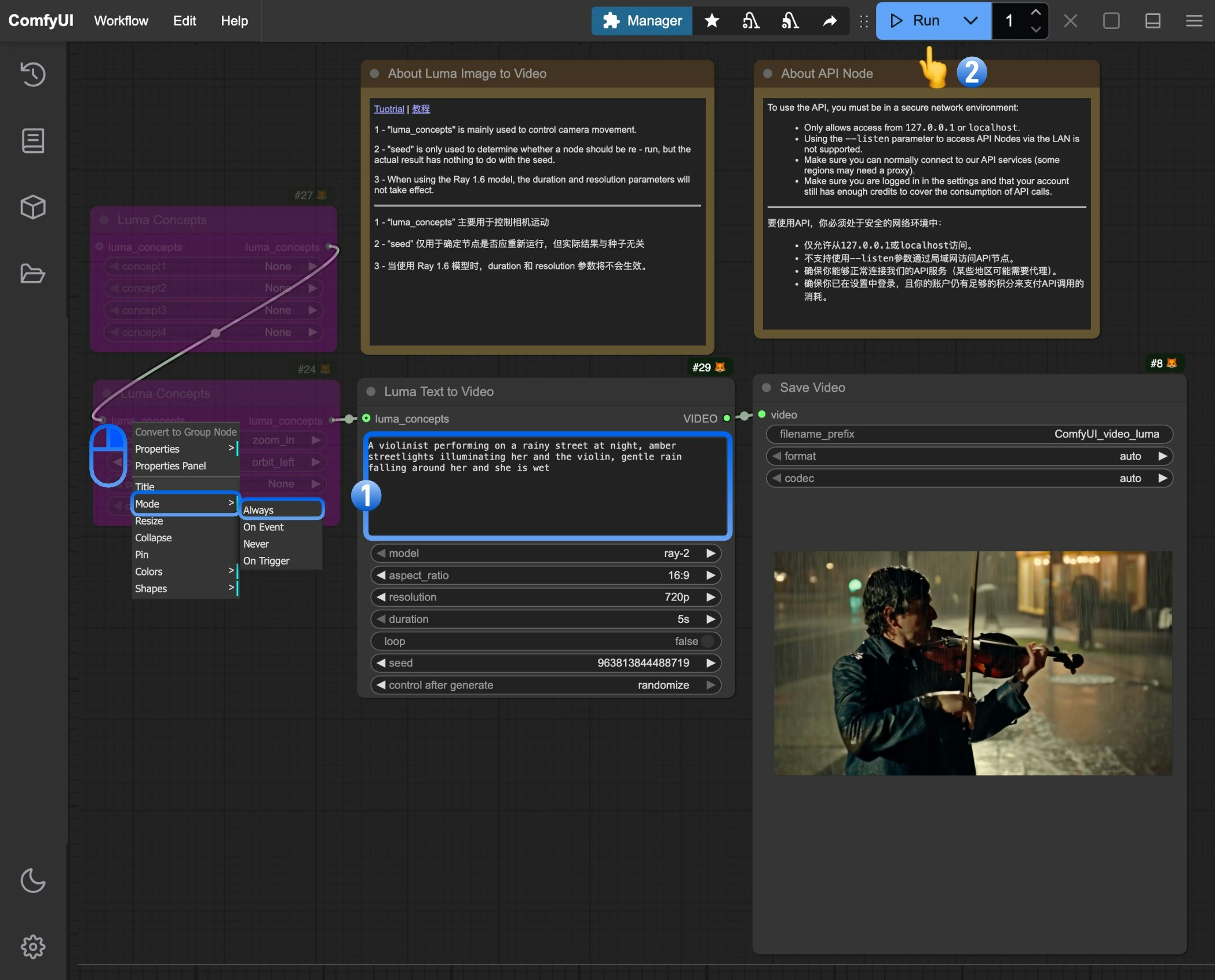 ワークフローを実行するための基本的な手順は以下の通りです:
1. `Luma Text to Video` ノード内に、生成したい動画の内容を記述するプロンプトを入力します
2. `Run` ボタンをクリックするか、ショートカットキー `Ctrl(macOS の場合は Cmd)+ Enter` を使用して動画を生成します
3. API から結果が返された後、`Save Video` ノードで生成された動画を確認できます。また、動画は `ComfyUI/output/` ディレクトリにも保存されます
> (オプション)`Luma Concepts` ノードを編集して、カメラの動きを制御し、プロフェッショナルな映像演出を追加できます
### 3. 補足情報
* **プロンプトの作成**: 最良の生成結果を得るためには、シーン、被写体、動作、雰囲気などを詳細に記述してください
* **Luma Concepts**: 主にカメラ制御に使用され、プロフェッショナルな映像ショットを作成します
* **Seed パラメーター**: ノードを再実行するかどうかを判断するためのものであり、生成結果には影響しません
* **モデル選択**: 異なる動画生成モデルにはそれぞれ特徴があり、`model` パラメーターで調整可能です
* **解像度と再生時間**: `resolution` および `duration` パラメーターを用いて、出力動画の解像度と長さを調整できます
* **Ray 1.6 モデルに関する注意点**: Ray 1.6 モデルを使用する場合、`duration` および `resolution` パラメーターは機能しません
ワークフローを実行するための基本的な手順は以下の通りです:
1. `Luma Text to Video` ノード内に、生成したい動画の内容を記述するプロンプトを入力します
2. `Run` ボタンをクリックするか、ショートカットキー `Ctrl(macOS の場合は Cmd)+ Enter` を使用して動画を生成します
3. API から結果が返された後、`Save Video` ノードで生成された動画を確認できます。また、動画は `ComfyUI/output/` ディレクトリにも保存されます
> (オプション)`Luma Concepts` ノードを編集して、カメラの動きを制御し、プロフェッショナルな映像演出を追加できます
### 3. 補足情報
* **プロンプトの作成**: 最良の生成結果を得るためには、シーン、被写体、動作、雰囲気などを詳細に記述してください
* **Luma Concepts**: 主にカメラ制御に使用され、プロフェッショナルな映像ショットを作成します
* **Seed パラメーター**: ノードを再実行するかどうかを判断するためのものであり、生成結果には影響しません
* **モデル選択**: 異なる動画生成モデルにはそれぞれ特徴があり、`model` パラメーターで調整可能です
* **解像度と再生時間**: `resolution` および `duration` パラメーターを用いて、出力動画の解像度と長さを調整できます
* **Ray 1.6 モデルに関する注意点**: Ray 1.6 モデルを使用する場合、`duration` および `resolution` パラメーターは機能しません