> ## Documentation Index
> Fetch the complete documentation index at: https://docs.comfy.org/llms.txt
> Use this file to discover all available pages before exploring further.
# ComfyUI の Meta Muse Image:テキストから画像の生成と画像編集
> ComfyUI で Meta の Muse Image 1.0 パートナーノードを使用して画像を生成・編集できます。内蔵のウェブ検索、画像検索、コード実行を備えたエージェント型の画像生成に加え、最大 10 枚の参照画像に対する指示ベースの編集にも対応しています。
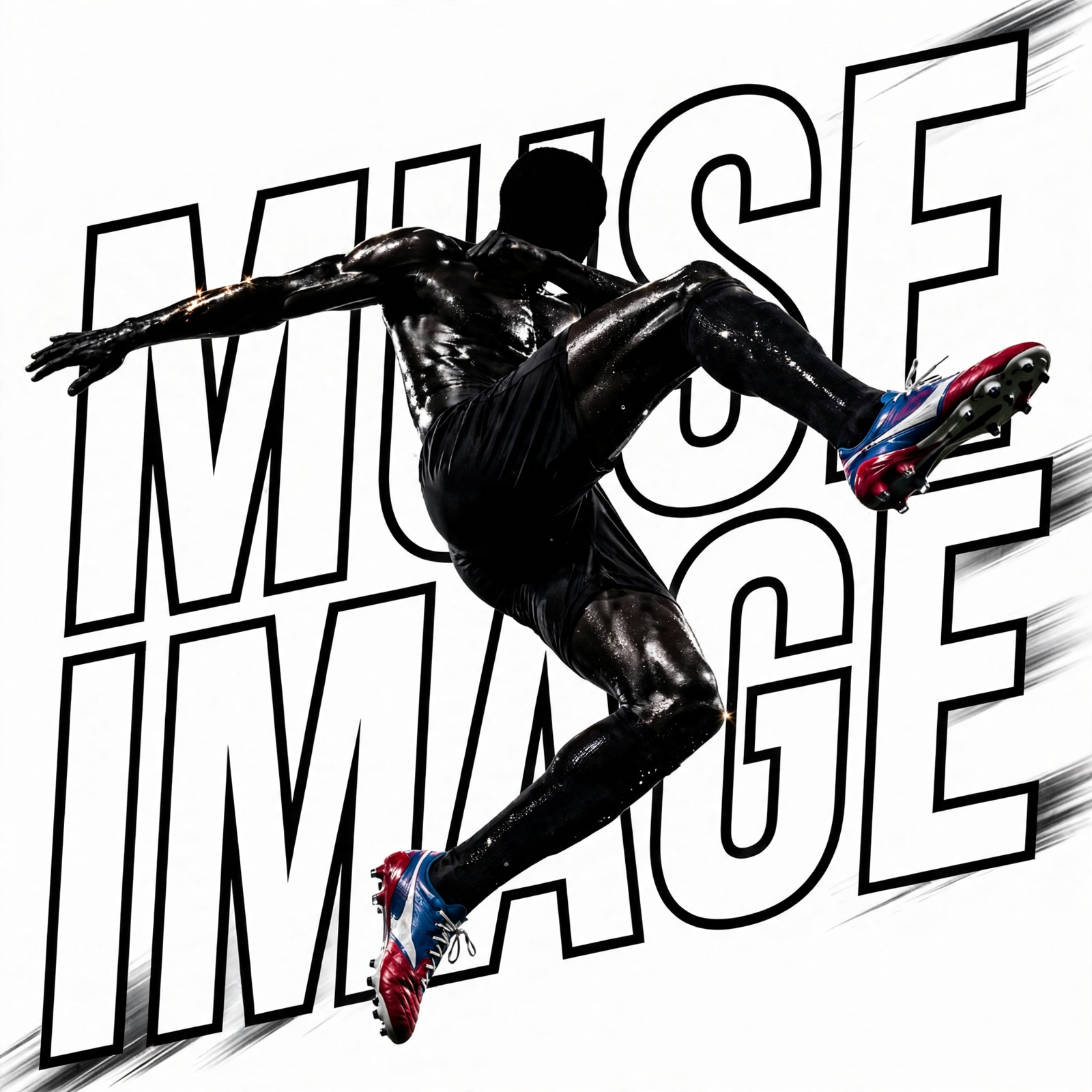
Meta Muse Image 1.0 は、Meta Superintelligence Labs が2026年7月7日に発表した、初の画像生成モデルです。約2.5メガピクセルの画像を生成し、エージェント指向のアプローチが特徴です。レンダリングの前に、モデルは事実を求めてウェブを検索したり、参考画像を検索したり、数量、レイアウト、チャート、図を正確にするためにコードを実行したりすることもできます。ComfyUI は、Muse Image を2つのパートナーノードを通じて提供します。生成用の Meta Muse Image Text to Image と、命令ベースの編集および結合のための Meta Muse Image Edit です。
## Meta Muse Image が得意なこと
* **エージェント型レンダリング**:モデルは描画する前に計画を立て、内蔵のウェブ検索、画像検索、コード実行を使用します(3つのトグルはすべてノードの高度なオプションでデフォルトでオンになっています)
* **正確な数量とレイアウト**:テキスト量の多いポスター、チャート、ダイアグラム、レイアウトは、コード実行パスを利用することで精度が向上します。コード実行をオフにすると、近似での生成になります
* **マルチリファレンス編集**:Editノードは1〜10枚のリファレンス画像を受け付けます。プロンプト内では、入力順に`@Image1`、`@Image2`のように番号を付けて参照します
* **柔軟なフレーミング**:1:1から21:9、9:21までの14種類のアスペクト比に加えて、`auto`も選択できます。`auto`では、生成時にはモデルがプロンプトから比率を選択し、編集時には入力画像の比率を維持します
* **推論(reasoning)の制御**:画像に必要な計画の度合いに応じて、推論強度を`high`または`low`から選択します
## 出力例
単一のプロンプトからのテキストから画像への生成:
APIノードを使用するには、正しくログインしていることと、許可されたネットワーク環境で使用していることを確認する必要があります。APIノードの使用に必要な具体的な要件については、ドキュメントの「[APIノードの概要](/ja/tutorials/partner-nodes/overview)」セクションをご参照ください。
ComfyUI が最新版に更新されていることを確認してください。
* [ComfyUI のダウンロード](https://www.comfy.org/download)
* [更新手順](/ja/installation/update_comfyui)
このガイドで紹介するワークフローは、[ワークフローテンプレート](/ja/interface/features/template)から入手できます。
テンプレート内に該当のワークフローが見つからない場合、ComfyUI のバージョンが古くなっている可能性があります。
ワークフローを読み込んだ際にノードが欠落している場合の考えられる原因:
1. 最新の ComfyUI(Nightly 版)を使用していない
2. 起動時に一部のノードのインポートに失敗している
* [Cloud](https://cloud.comfy.org) は、ComfyUI の安定版リリース後に更新されます。
したがって、このドキュメントでコアノードが見つからない場合、それは新しいコアノードがまだ最新の安定版にリリースされていない可能性があります。次回の安定版リリースをお待ちください。
## Meta Muse Image テキストから画像へのワークフロー
Meta の Muse Image 1.0 モデルを使用して、テキストの説明から画像を生成します。テキストプロンプトを 1 つ受け取り、画像を 1 つ出力します。
 Comfy Cloud で開く
JSON をダウンロードするか、テンプレートライブラリで「Muse Image」を検索してください

## Meta Muse Image Edit ワークフロー
テキストプロンプトに従って、最大10枚の参照画像を編集または結合できます。参照画像は `image_1` から `image_10` の入力に接続され、プロンプトでは入力順に番号付けされた `@Image1`、`@Image2` などとして各画像を参照します。バッチ入力の場合は、画像ごとに1つとしてカウントされます。
Comfy Cloud で開く
JSON をダウンロードするか、テンプレートライブラリで「Muse Image」を検索してください

## Meta Muse Image Edit ワークフロー
テキストプロンプトに従って、最大10枚の参照画像を編集または結合できます。参照画像は `image_1` から `image_10` の入力に接続され、プロンプトでは入力順に番号付けされた `@Image1`、`@Image2` などとして各画像を参照します。バッチ入力の場合は、画像ごとに1つとしてカウントされます。
 Comfy Cloud で開く
JSON をダウンロードするか、テンプレートライブラリで「Muse Image」を検索
### 入力ファイル
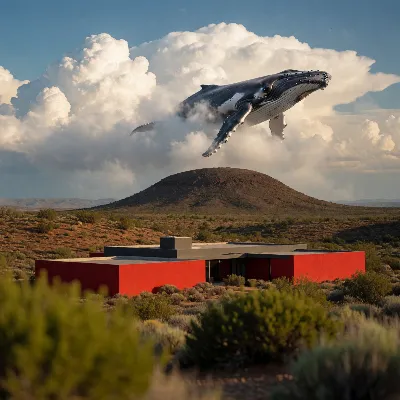
deep\_blue\_whale\_swim\_scene.png
desert\_red\_modern\_house.png
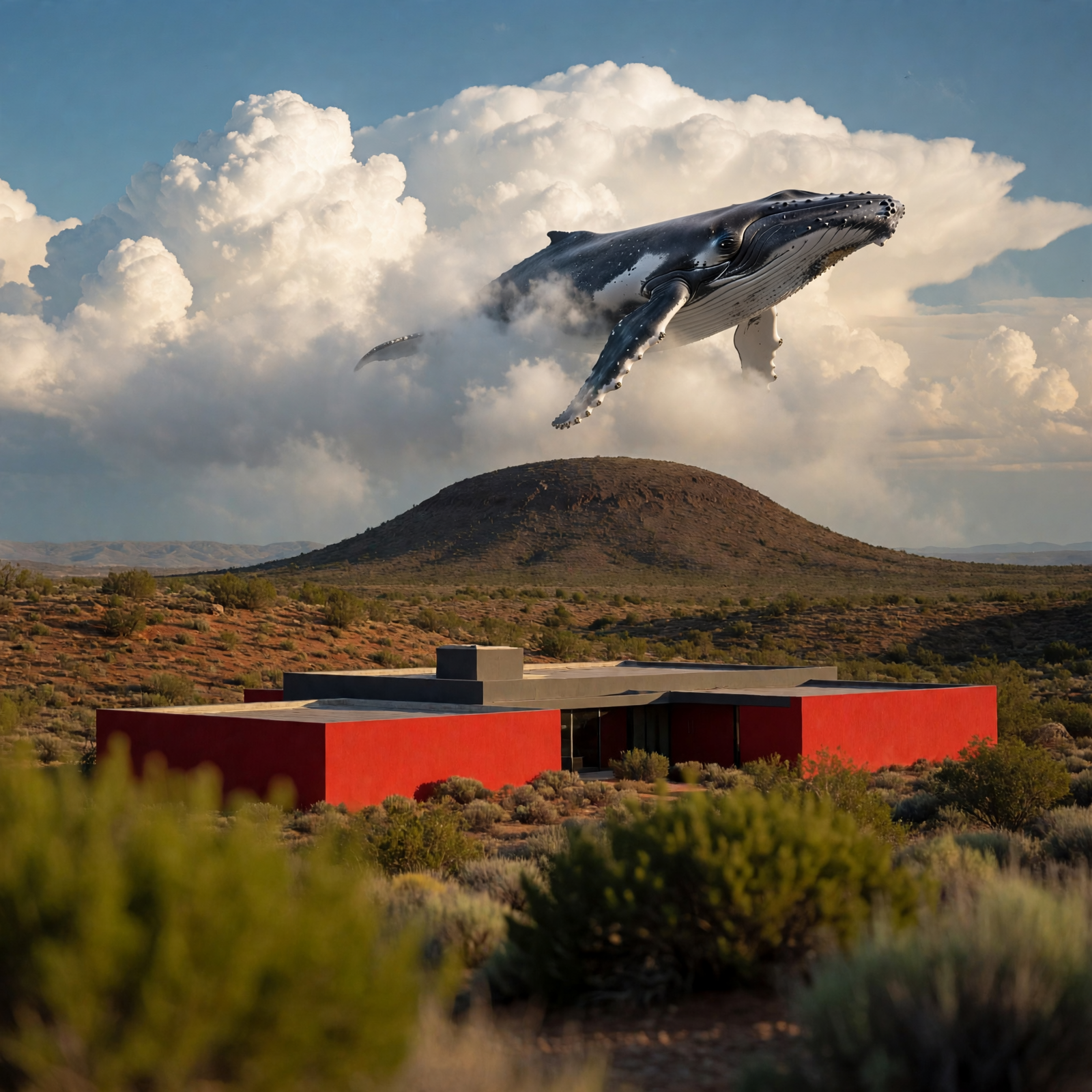
このワークフロー例では、2つの入力を「@image1 のクジラのフィギュアを使って、@image2 の画像に写っている空を飛び回らせてください」というプロンプトで結合しています。
## はじめる
1. ComfyUIを最新バージョンにアップデートします。
2. テンプレートライブラリに移動し、`Muse Image`を検索します。
### プロンプトのヒント
* 正確に保つべき項目を明確に指定します。Muse Imageは指示に忠実に従うため、数量、位置、ラベルはプロンプトに直接記述します。
* ポスターや図解では、数量と配置が近似ではなく計算されるよう、コード実行トグルをオン(高度なオプション)のままにします。
* Editワークフローでは、接続するすべての参照に名前を付けます。接続された入力のない`@Image`タグがあると、実行は失敗します。
* モデルにプロンプトから構図を決めさせたい場合は、`auto`のアスペクト比を使用します。一貫したシリーズ出力には固定比率を使用します。
## 料金
| ノード | クレジット |
| :---------------------------- | :--------- |
| Meta Muse Image Text to Image | 3.017 / 画像 |
| Meta Muse Image Edit | 3.017 / 画像 |
Comfy Cloud で開く
JSON をダウンロードするか、テンプレートライブラリで「Muse Image」を検索
### 入力ファイル
deep\_blue\_whale\_swim\_scene.png
desert\_red\_modern\_house.png
このワークフロー例では、2つの入力を「@image1 のクジラのフィギュアを使って、@image2 の画像に写っている空を飛び回らせてください」というプロンプトで結合しています。

## はじめる
1. ComfyUIを最新バージョンにアップデートします。
2. テンプレートライブラリに移動し、`Muse Image`を検索します。
### プロンプトのヒント
* 正確に保つべき項目を明確に指定します。Muse Imageは指示に忠実に従うため、数量、位置、ラベルはプロンプトに直接記述します。
* ポスターや図解では、数量と配置が近似ではなく計算されるよう、コード実行トグルをオン(高度なオプション)のままにします。
* Editワークフローでは、接続するすべての参照に名前を付けます。接続された入力のない`@Image`タグがあると、実行は失敗します。
* モデルにプロンプトから構図を決めさせたい場合は、`auto`のアスペクト比を使用します。一貫したシリーズ出力には固定比率を使用します。
## 料金
| ノード | クレジット |
| :---------------------------- | :--------- |
| Meta Muse Image Text to Image | 3.017 / 画像 |
| Meta Muse Image Edit | 3.017 / 画像 |