> ## Documentation Index
> Fetch the complete documentation index at: https://docs.comfy.org/llms.txt
> Use this file to discover all available pages before exploring further.
# Moonvalley API ノード公式 ComfyUI 例
> 本記事では、ComfyUI で Moonvalley パートナー ノードを用いたテキストから動画への生成(テキスト・トゥ・ビデオ)、画像から動画への生成(イメージ・トゥ・ビデオ)、および動画から動画への生成(ビデオ・トゥ・ビデオ)の機能の使い方について説明します。
**サービス利用不可**:Moonvalley API サービスは現在提供されていません。これらのノードは非推奨となっており、正常に動作しない可能性があります。
Moonvalley Marey Realism v1.5 は、映画レベルの制作を目的として開発された AI 動画生成モデルです。このモデルは**商用ライセンスを取得したコンテンツのみを用いて完全に学習**されており、**著作権上の問題がなく、商用利用も安全**です。
## 製品の主な特長
* 卓越したプロンプト理解能力:複雑なプロンプト指示を正確に解釈します。
* ネイティブ 1080p HD 画質:学習データセットは**1080P**動画に基づいて構成されており、精細でディテールの豊かな出力が得られます。
* 現実的な物理挙動とダイナミクス表現:物理運動モデルおよび自然な動きを高精度にシミュレートし、プロフェッショナルレベルのリアリズムを実現します。
* 複雑なシーンにおけるレイヤリングと高度なライティング効果:複雑なシーンにおいて、前景・中景・背景のレイヤリングをサポートし、空間関係を知的に理解します。
* モーション転送やポーズ転送などの制作レベルの制御機能:合成シーン向けにリアルなライティングを自動生成します。
現在、Moonvalley 関連のパートナー ノードは ComfyUI にネイティブ対応済みです。ComfyUI 上で、テキストから動画への生成、画像から動画への生成、および動画から動画への生成といった各機能を直接ご利用いただけます。
APIノードを使用するには、正しくログインしていることと、許可されたネットワーク環境で使用していることを確認する必要があります。APIノードの使用に必要な具体的な要件については、ドキュメントの「[APIノードの概要](/ja/tutorials/partner-nodes/overview)」セクションをご参照ください。
ComfyUI が最新版に更新されていることを確認してください。
* [ComfyUI のダウンロード](https://www.comfy.org/download)
* [更新手順](/ja/installation/update_comfyui)
このガイドで紹介するワークフローは、[ワークフローテンプレート](/ja/interface/features/template)から入手できます。\
テンプレート内に該当のワークフローが見つからない場合、ComfyUI のバージョンが古くなっている可能性があります。(デスクトップ版の更新は若干遅れることがあります)
ワークフローを読み込んだ際にノードが欠落している場合の主な原因:
1. 最新の ComfyUI(Nightly 版)を使用していない
2. 起動時に一部のノードのインポートに失敗している
* デスクトップ版は ComfyUI の安定版(Stable Release)をベースとしており、新しいデスクトップ安定版がリリースされると自動的に更新されます。
* [Cloud](https://cloud.comfy.org) は、ComfyUI の安定版リリース後に更新されます。
したがって、このドキュメントで記載されているコアノードのうち、一部が利用できない場合は、そのノード機能がまだ最新の安定版に含まれていないためです。次回の安定版リリースをお待ちください。
## Moonvalley テキストから動画への生成(テキスト・トゥ・ビデオ)ワークフロー
### 1. ワークフロー ファイルのダウンロード
JSON 形式のワークフロー ファイルをダウンロード
### 2. ワークフロー実行手順
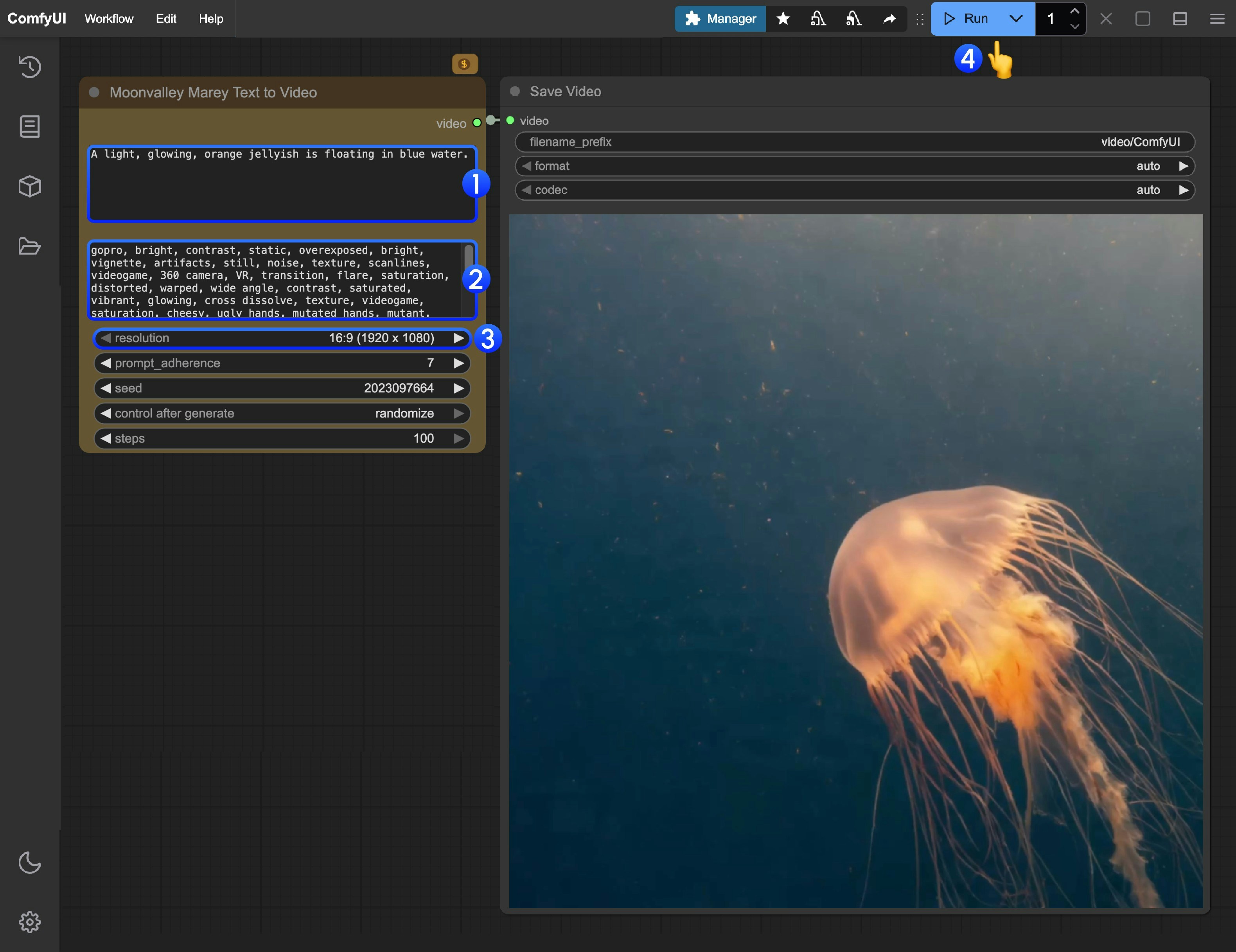 1. 正のプロンプト(動画に表示させたい内容)を入力します
2. 負のプロンプト(動画に表示させたくない内容)を入力します
3. 動画出力の解像度を変更します
4. `Run` ボタンをクリックするか、ショートカット `Ctrl(Cmd)+ Enter` を押して動画生成を開始します
5. API から結果が返却された後、`Save Video` ノードで生成された動画を確認できます。また、動画は `ComfyUI/output/` ディレクトリにも保存されます
## Moonvalley 画像から動画への生成(イメージ・トゥ・ビデオ)ワークフロー
### 1. ワークフロー ファイルのダウンロード
1. 正のプロンプト(動画に表示させたい内容)を入力します
2. 負のプロンプト(動画に表示させたくない内容)を入力します
3. 動画出力の解像度を変更します
4. `Run` ボタンをクリックするか、ショートカット `Ctrl(Cmd)+ Enter` を押して動画生成を開始します
5. API から結果が返却された後、`Save Video` ノードで生成された動画を確認できます。また、動画は `ComfyUI/output/` ディレクトリにも保存されます
## Moonvalley 画像から動画への生成(イメージ・トゥ・ビデオ)ワークフロー
### 1. ワークフロー ファイルのダウンロード
JSON 形式のワークフロー ファイルをダウンロード
以下の画像を入力画像としてダウンロードしてください。

### 2. ワークフロー実行手順
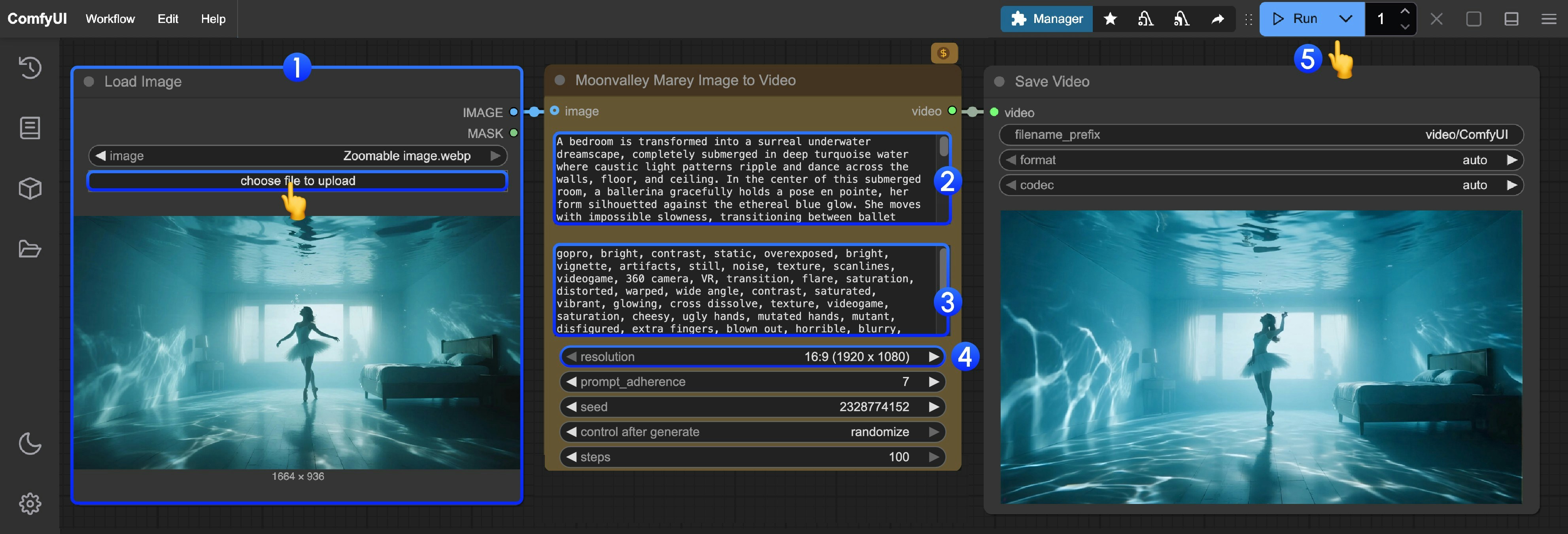 1. `Load Image` ノードで入力画像を読み込みます
2. 正のプロンプト(動画に表示させたい内容)を入力します
3. 負のプロンプト(動画に表示させたくない内容)を入力します
4. 動画出力の解像度を変更します
5. `Run` ボタンをクリックするか、ショートカット `Ctrl(Cmd)+ Enter` を押して動画生成を開始します
6. API から結果が返却された後、`Save Video` ノードで生成された動画を確認できます。また、動画は `ComfyUI/output/` ディレクトリにも保存されます
## Moonvalley 動画から動画への生成(ビデオ・トゥ・ビデオ)ワークフロー
`Moonvalley Marey Video to Video` ノードでは、参照動画を入力して動画の再描画(リダーリング)を行うことができます。参照動画の動きや登場人物のポーズを活用して動画を生成できます。
### 1. ワークフロー ファイルのダウンロード
1. `Load Image` ノードで入力画像を読み込みます
2. 正のプロンプト(動画に表示させたい内容)を入力します
3. 負のプロンプト(動画に表示させたくない内容)を入力します
4. 動画出力の解像度を変更します
5. `Run` ボタンをクリックするか、ショートカット `Ctrl(Cmd)+ Enter` を押して動画生成を開始します
6. API から結果が返却された後、`Save Video` ノードで生成された動画を確認できます。また、動画は `ComfyUI/output/` ディレクトリにも保存されます
## Moonvalley 動画から動画への生成(ビデオ・トゥ・ビデオ)ワークフロー
`Moonvalley Marey Video to Video` ノードでは、参照動画を入力して動画の再描画(リダーリング)を行うことができます。参照動画の動きや登場人物のポーズを活用して動画を生成できます。
### 1. ワークフロー ファイルのダウンロード
JSON 形式のワークフロー ファイルをダウンロード
以下の動画を入力動画としてダウンロードしてください:
### 2. ワークフロー実行手順
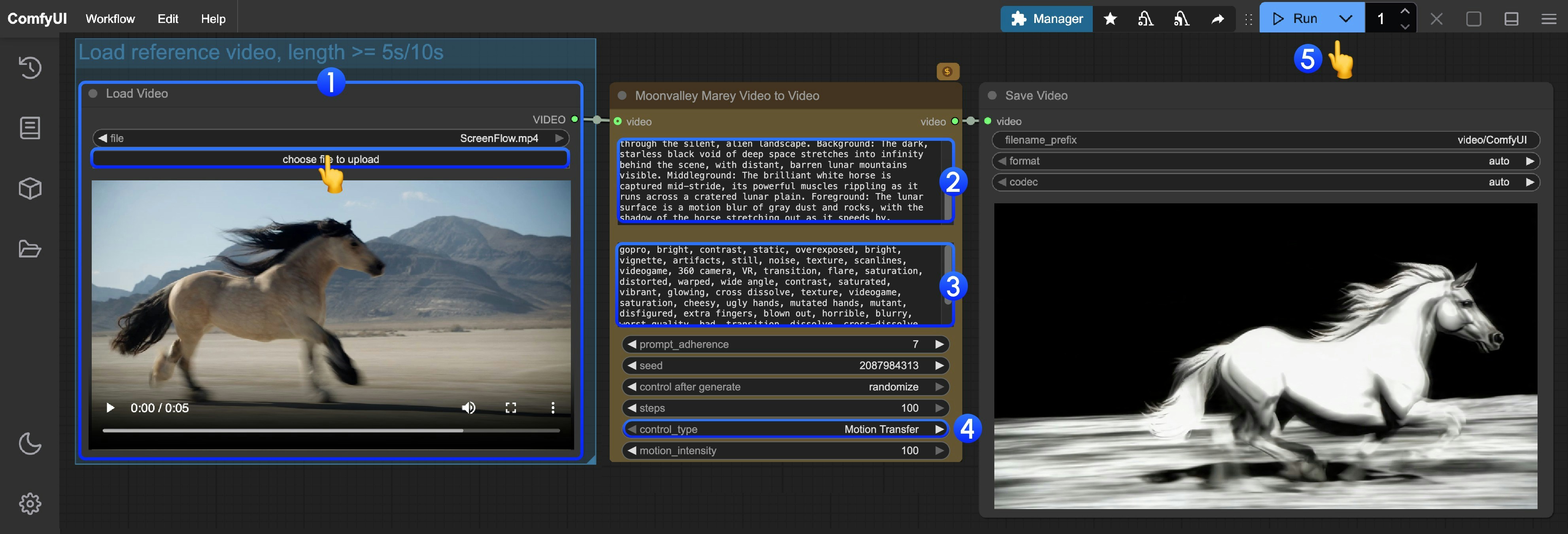 1. `Load Video` ノードで参照動画(またはご自身の素材)を読み込みます
* 最終的な動画の長さが 5 秒の場合、入力動画は 5 秒より長くなければなりません
* 最終的な動画の長さが 10 秒の場合、入力動画は 10 秒より長くなければなりません
2. 正のプロンプト(動画に表示させたい内容)を入力します
3. 負のプロンプト(動画に表示させたくない内容)を入力します
4. `control_type` パラメータを設定して、動画再描画時の参照タイプを選択します
* `Motion Transfer`:参照動画の動きに基づいて生成します
* `Pose Transfer`:参照動画内の登場人物のポーズに基づいて生成します
5. `Run` ボタンをクリックするか、ショートカット `Ctrl(Cmd)+ Enter` を押して動画生成を開始します
6. API から結果が返却された後、`Save Video` ノードで生成された動画を確認できます。また、動画は `ComfyUI/output/` ディレクトリにも保存されます
1. `Load Video` ノードで参照動画(またはご自身の素材)を読み込みます
* 最終的な動画の長さが 5 秒の場合、入力動画は 5 秒より長くなければなりません
* 最終的な動画の長さが 10 秒の場合、入力動画は 10 秒より長くなければなりません
2. 正のプロンプト(動画に表示させたい内容)を入力します
3. 負のプロンプト(動画に表示させたくない内容)を入力します
4. `control_type` パラメータを設定して、動画再描画時の参照タイプを選択します
* `Motion Transfer`:参照動画の動きに基づいて生成します
* `Pose Transfer`:参照動画内の登場人物のポーズに基づいて生成します
5. `Run` ボタンをクリックするか、ショートカット `Ctrl(Cmd)+ Enter` を押して動画生成を開始します
6. API から結果が返却された後、`Save Video` ノードで生成された動画を確認できます。また、動画は `ComfyUI/output/` ディレクトリにも保存されます