> ## Documentation Index
> Fetch the complete documentation index at: https://docs.comfy.org/llms.txt
> Use this file to discover all available pages before exploring further.
# OpenAI GPT-Image-1 ノード
> ComfyUI で OpenAI GPT-Image-1 パートナーノードを用いて画像を生成する方法を学びます
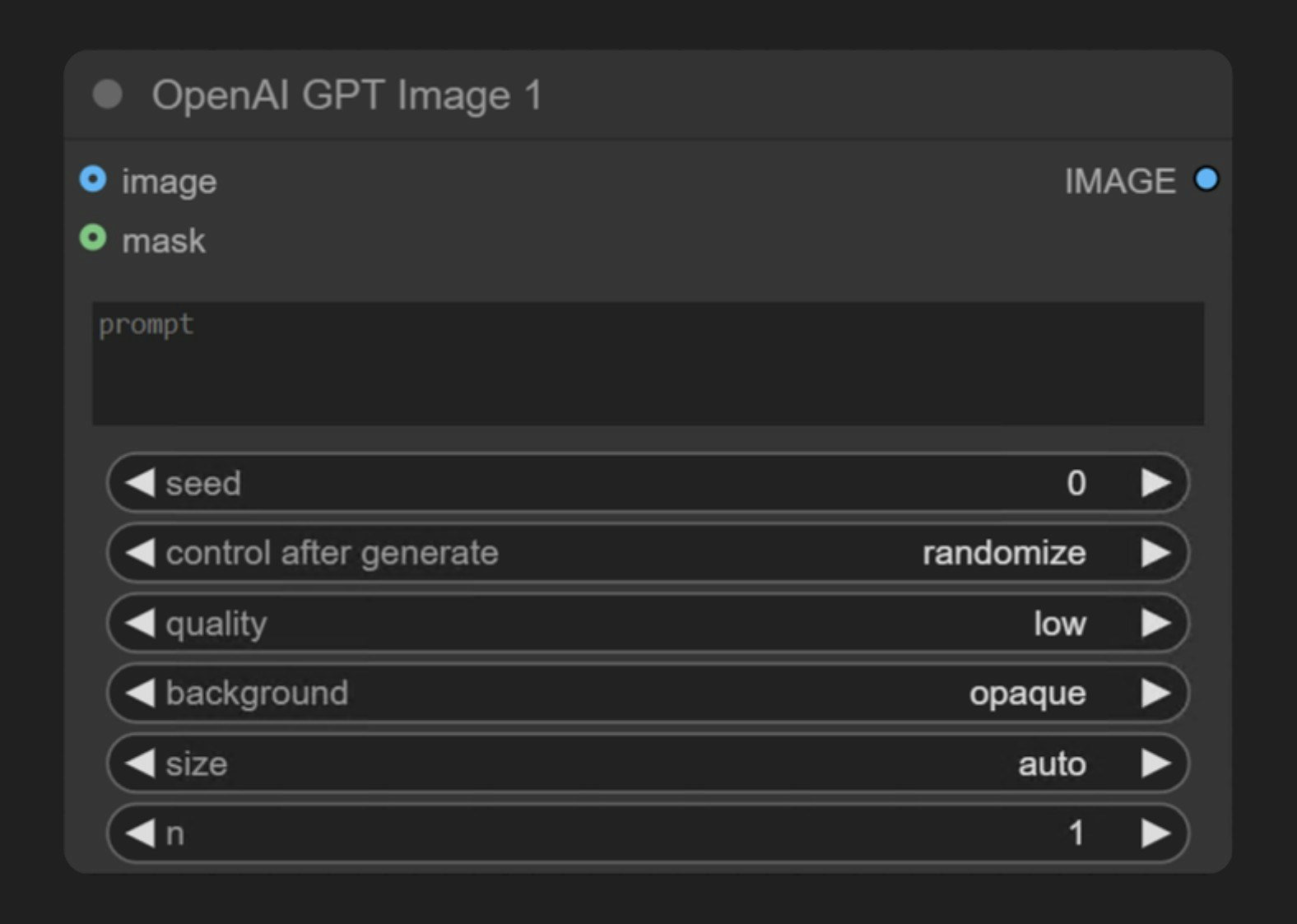 OpenAI GPT-Image-1 は、ComfyUI のパートナーノードシリーズの一つであり、OpenAI の **GPT-Image-1** モデルを用いて画像を生成できるようにします。これは ChatGPT 4o の画像生成に使用されているのと同じモデルです。
このノードは以下の機能をサポートしています:
* テキストから画像を生成(テキスト→画像)
* 画像編集機能(マスクによるインペインティング)
## ノードの概要
**OpenAI GPT-Image-1** ノードは、OpenAI の画像生成 API を用いて同期的に画像を生成します。テキストプロンプトを受け取り、その内容に合致する画像を返します。GPT-Image-1 は、現時点で OpenAI が提供する最も高度な画像生成モデルであり、非常に詳細でリアルな画像を作成できます。
APIノードを使用するには、正しくログインしていることと、許可されたネットワーク環境で使用していることを確認する必要があります。APIノードの使用に必要な具体的な要件については、ドキュメントの「[APIノードの概要](/ja/tutorials/partner-nodes/overview)」セクションをご参照ください。
ComfyUI が最新版に更新されていることを確認してください。
* [ComfyUI のダウンロード](https://www.comfy.org/download)
* [更新手順](/ja/installation/update_comfyui)
このガイドで紹介するワークフローは、[ワークフローテンプレート](/ja/interface/features/template)から入手できます。\
テンプレート内に該当のワークフローが見つからない場合、ComfyUI のバージョンが古くなっている可能性があります。(デスクトップ版の更新は若干遅れることがあります)
ワークフローを読み込んだ際にノードが欠落している場合の主な原因:
1. 最新の ComfyUI(Nightly 版)を使用していない
2. 起動時に一部のノードのインポートに失敗している
* デスクトップ版は ComfyUI の安定版(Stable Release)をベースとしており、新しいデスクトップ安定版がリリースされると自動的に更新されます。
* [Cloud](https://cloud.comfy.org) は、ComfyUI の安定版リリース後に更新されます。
したがって、このドキュメントで記載されているコアノードのうち、一部が利用できない場合は、そのノード機能がまだ最新の安定版に含まれていないためです。次回の安定版リリースをお待ちください。
## パラメーターの説明
### 必須パラメーター
| パラメーター | 型 | 説明 |
| -------- | ---- | ------------------------ |
| `prompt` | テキスト | 生成したい画像の内容を記述したテキストプロンプト |
### ウィジェットパラメーター
| パラメーター | 型 | 選択肢 | 初期値 | 説明 |
| ------------ | --- | ---------------------------------- | ------ | ----------------------- |
| `seed` | 整数 | 0–2147483647 | 0 | 生成結果を制御するための乱数シード |
| `quality` | 選択肢 | low、medium、high | low | 画像品質設定。コストおよび生成時間に影響します |
| `background` | 選択肢 | opaque、transparent | opaque | 返される画像に背景を含めるかどうか |
| `size` | 選択肢 | auto、1024x1024、1024x1536、1536x1024 | auto | 生成される画像のサイズ |
| `n` | 整数 | 1–8 | 1 | 生成する画像の枚数 |
### オプションパラメーター
| パラメーター | 型 | 選択肢 | 初期値 | 説明 |
| ------- | --- | ------- | --- | ----------------------------- |
| `image` | 画像 | 任意の画像入力 | なし | 画像編集のための参照画像(オプション) |
| `mask` | マスク | マスク入力 | なし | インペインティング用のマスク(白い領域が置き換えられます) |
## 使用例
### テキスト→画像の例
以下の画像には、シンプルなテキスト→画像ワークフローが含まれています。対応するワークフローを読み込むために、この画像をダウンロードして ComfyUI にドラッグ&ドロップしてください。
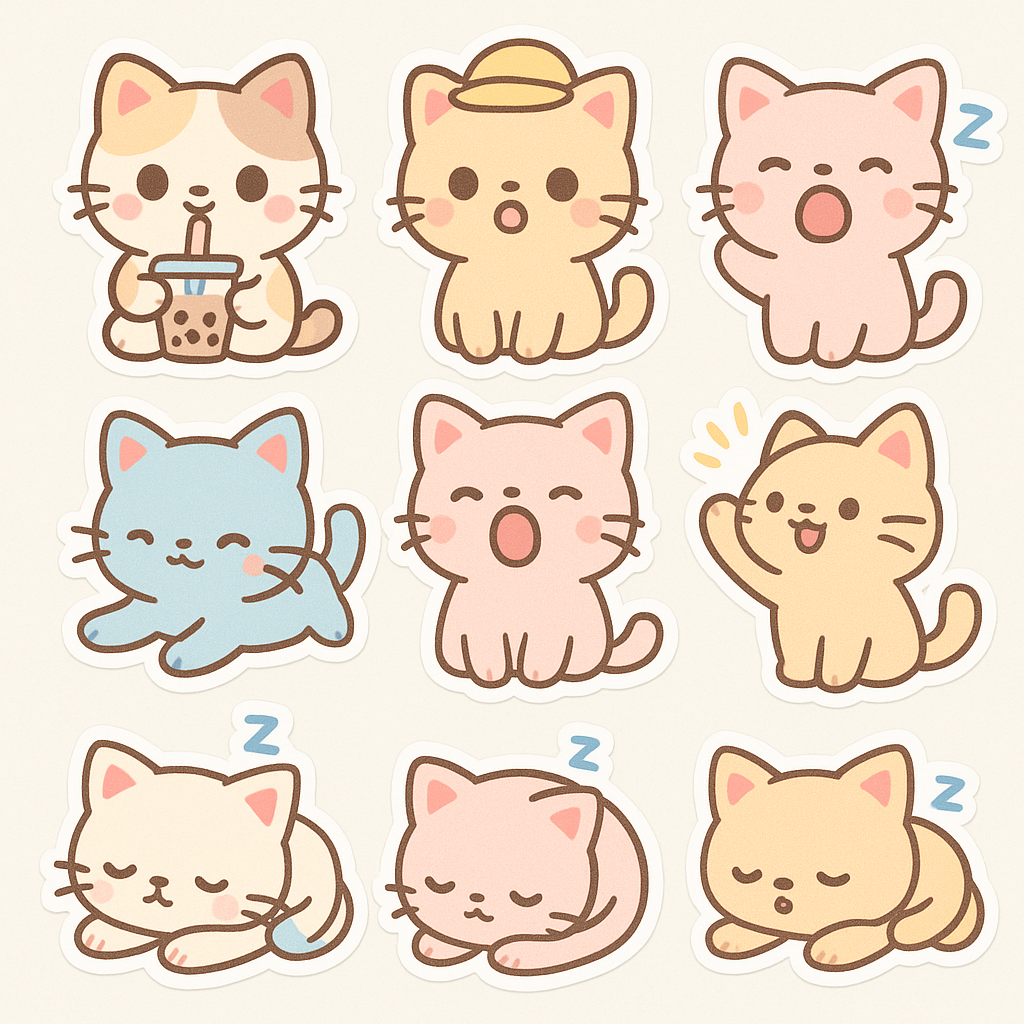
対応するワークフローは非常にシンプルです:
OpenAI GPT-Image-1 は、ComfyUI のパートナーノードシリーズの一つであり、OpenAI の **GPT-Image-1** モデルを用いて画像を生成できるようにします。これは ChatGPT 4o の画像生成に使用されているのと同じモデルです。
このノードは以下の機能をサポートしています:
* テキストから画像を生成(テキスト→画像)
* 画像編集機能(マスクによるインペインティング)
## ノードの概要
**OpenAI GPT-Image-1** ノードは、OpenAI の画像生成 API を用いて同期的に画像を生成します。テキストプロンプトを受け取り、その内容に合致する画像を返します。GPT-Image-1 は、現時点で OpenAI が提供する最も高度な画像生成モデルであり、非常に詳細でリアルな画像を作成できます。
APIノードを使用するには、正しくログインしていることと、許可されたネットワーク環境で使用していることを確認する必要があります。APIノードの使用に必要な具体的な要件については、ドキュメントの「[APIノードの概要](/ja/tutorials/partner-nodes/overview)」セクションをご参照ください。
ComfyUI が最新版に更新されていることを確認してください。
* [ComfyUI のダウンロード](https://www.comfy.org/download)
* [更新手順](/ja/installation/update_comfyui)
このガイドで紹介するワークフローは、[ワークフローテンプレート](/ja/interface/features/template)から入手できます。\
テンプレート内に該当のワークフローが見つからない場合、ComfyUI のバージョンが古くなっている可能性があります。(デスクトップ版の更新は若干遅れることがあります)
ワークフローを読み込んだ際にノードが欠落している場合の主な原因:
1. 最新の ComfyUI(Nightly 版)を使用していない
2. 起動時に一部のノードのインポートに失敗している
* デスクトップ版は ComfyUI の安定版(Stable Release)をベースとしており、新しいデスクトップ安定版がリリースされると自動的に更新されます。
* [Cloud](https://cloud.comfy.org) は、ComfyUI の安定版リリース後に更新されます。
したがって、このドキュメントで記載されているコアノードのうち、一部が利用できない場合は、そのノード機能がまだ最新の安定版に含まれていないためです。次回の安定版リリースをお待ちください。
## パラメーターの説明
### 必須パラメーター
| パラメーター | 型 | 説明 |
| -------- | ---- | ------------------------ |
| `prompt` | テキスト | 生成したい画像の内容を記述したテキストプロンプト |
### ウィジェットパラメーター
| パラメーター | 型 | 選択肢 | 初期値 | 説明 |
| ------------ | --- | ---------------------------------- | ------ | ----------------------- |
| `seed` | 整数 | 0–2147483647 | 0 | 生成結果を制御するための乱数シード |
| `quality` | 選択肢 | low、medium、high | low | 画像品質設定。コストおよび生成時間に影響します |
| `background` | 選択肢 | opaque、transparent | opaque | 返される画像に背景を含めるかどうか |
| `size` | 選択肢 | auto、1024x1024、1024x1536、1536x1024 | auto | 生成される画像のサイズ |
| `n` | 整数 | 1–8 | 1 | 生成する画像の枚数 |
### オプションパラメーター
| パラメーター | 型 | 選択肢 | 初期値 | 説明 |
| ------- | --- | ------- | --- | ----------------------------- |
| `image` | 画像 | 任意の画像入力 | なし | 画像編集のための参照画像(オプション) |
| `mask` | マスク | マスク入力 | なし | インペインティング用のマスク(白い領域が置き換えられます) |
## 使用例
### テキスト→画像の例
以下の画像には、シンプルなテキスト→画像ワークフローが含まれています。対応するワークフローを読み込むために、この画像をダウンロードして ComfyUI にドラッグ&ドロップしてください。

対応するワークフローは非常にシンプルです:
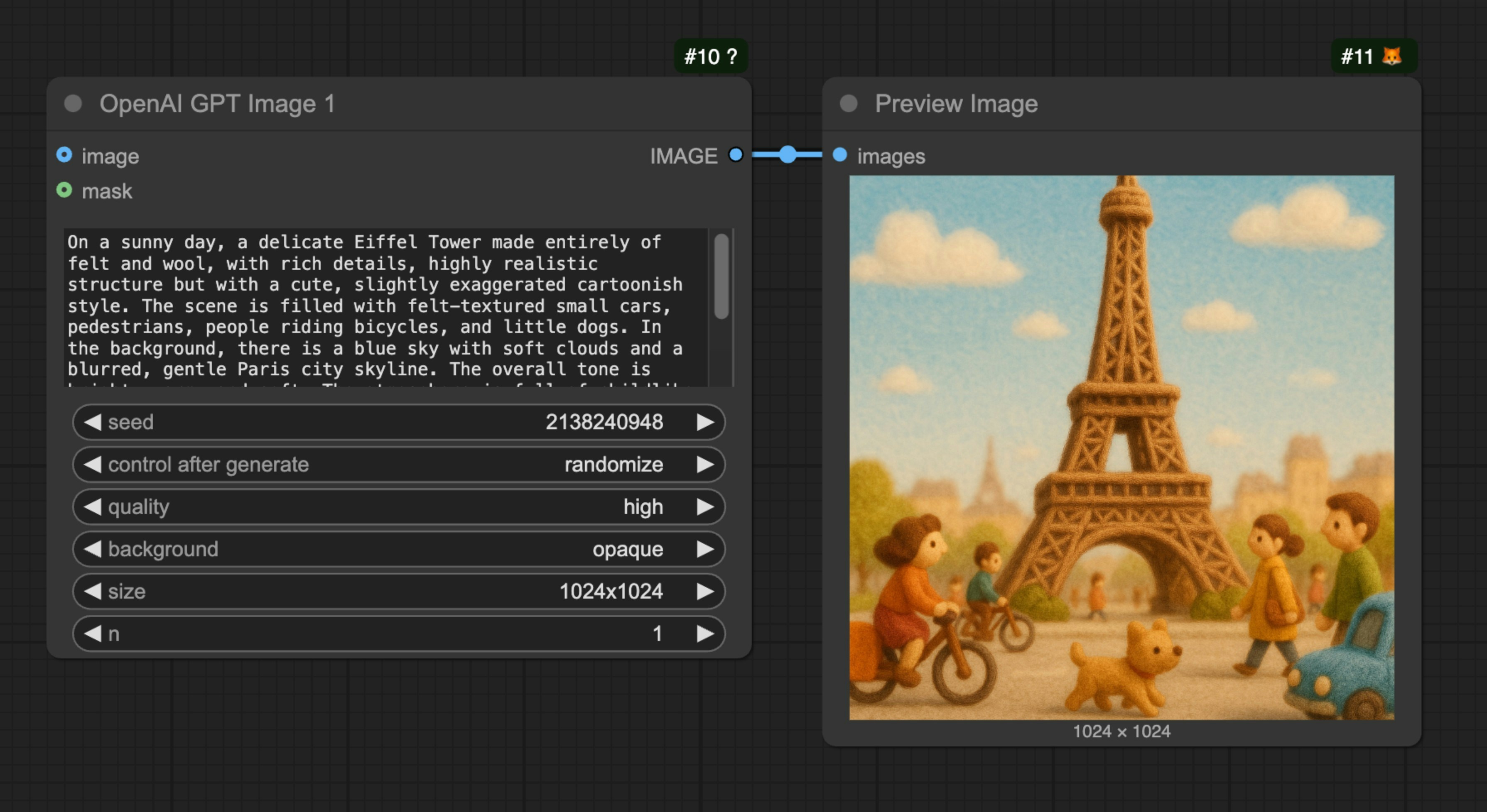 `OpenAI GPT-Image-1` ノードを読み込み、`prompt` 入力欄に生成したい画像の説明を入力し、`Save Image` ノードを接続してワークフローを実行するだけです。
### 画像→画像の例
以下の画像には、シンプルな画像→画像ワークフローが含まれています。対応するワークフローを読み込むために、この画像をダウンロードして ComfyUI にドラッグ&ドロップしてください。

このワークフローでは、以下の画像を入力として使用します:

このワークフローでは、`OpenAI GPT-Image-1` ノードで画像を生成し、`Load Image` ノードで入力画像を読み込んだ後、それを `OpenAI GPT-Image-1` ノードの `image` 入力に接続します。
`OpenAI GPT-Image-1` ノードを読み込み、`prompt` 入力欄に生成したい画像の説明を入力し、`Save Image` ノードを接続してワークフローを実行するだけです。
### 画像→画像の例
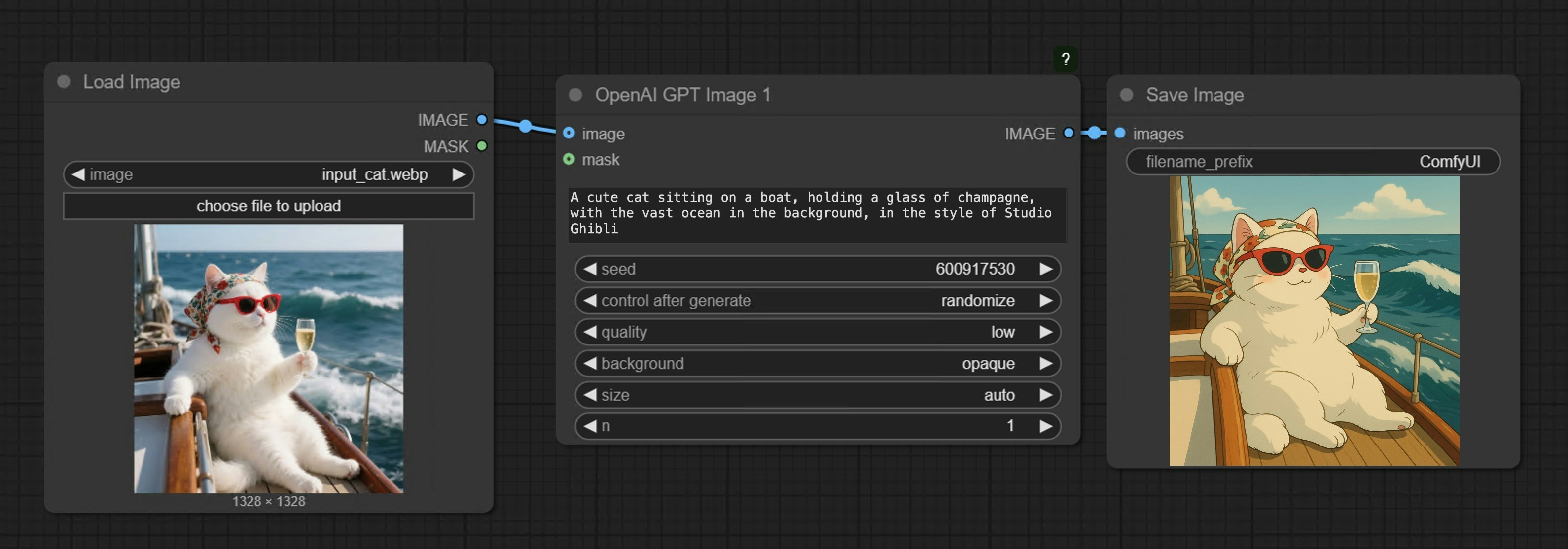
以下の画像には、シンプルな画像→画像ワークフローが含まれています。対応するワークフローを読み込むために、この画像をダウンロードして ComfyUI にドラッグ&ドロップしてください。

このワークフローでは、以下の画像を入力として使用します:

このワークフローでは、`OpenAI GPT-Image-1` ノードで画像を生成し、`Load Image` ノードで入力画像を読み込んだ後、それを `OpenAI GPT-Image-1` ノードの `image` 入力に接続します。
 ### 複数画像入力の例
以下の画像をダウンロードして ComfyUI にドラッグ&ドロップし、対応するワークフローを読み込んでください。

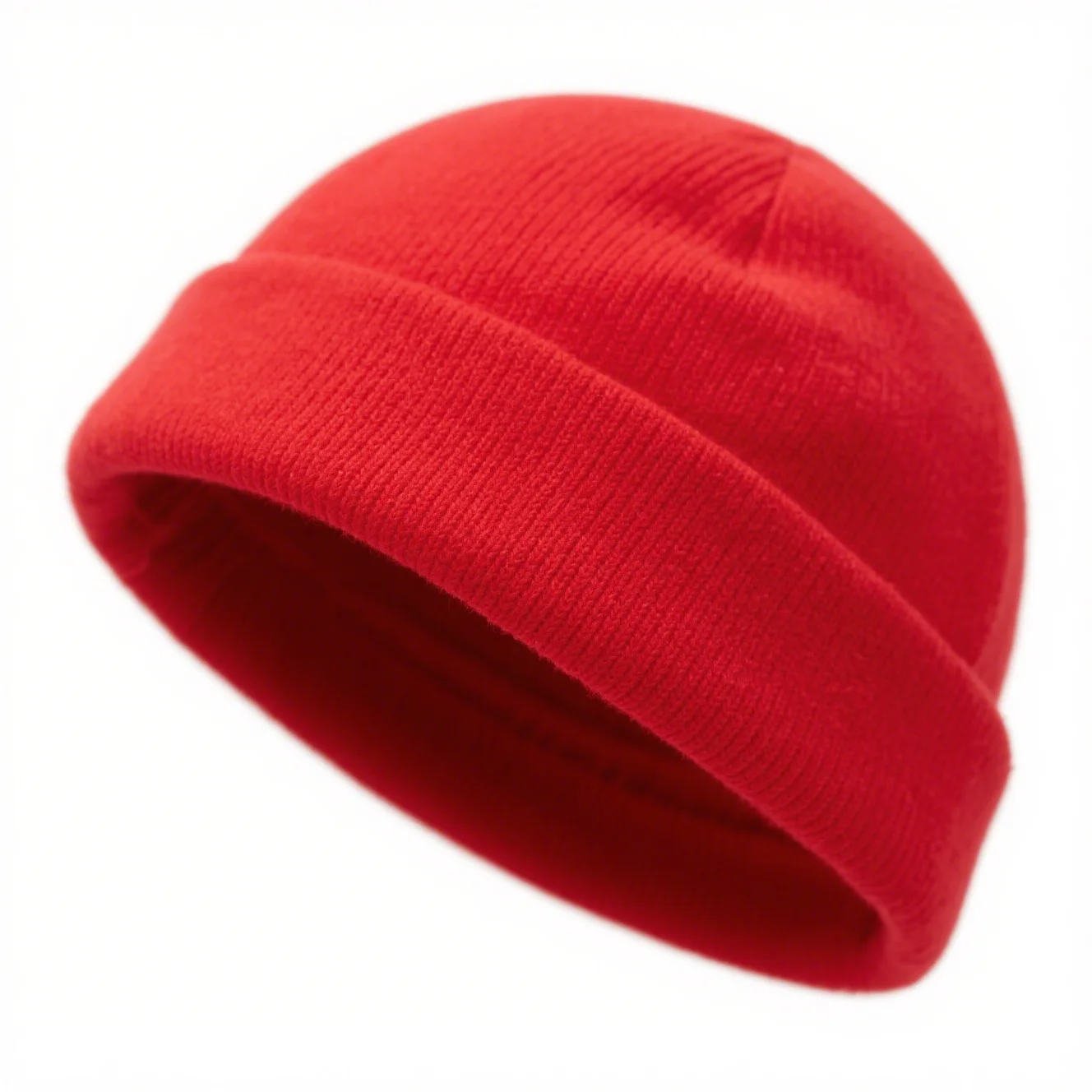
以下の帽子の画像を追加の入力画像として使用します。
対応するワークフローは以下の画像で示されています:
### 複数画像入力の例
以下の画像をダウンロードして ComfyUI にドラッグ&ドロップし、対応するワークフローを読み込んでください。

以下の帽子の画像を追加の入力画像として使用します。

対応するワークフローは以下の画像で示されています:
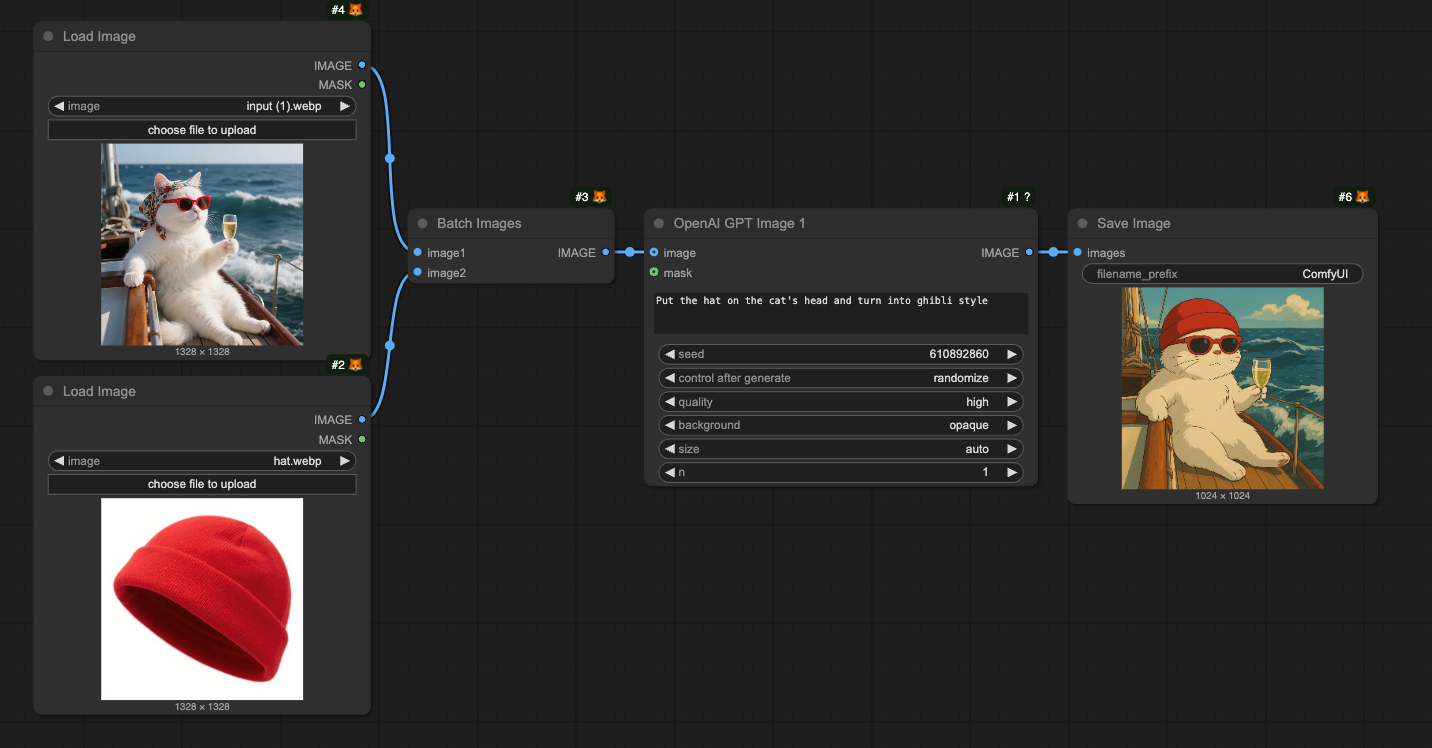 `Batch Images` ノードを用いて、複数の画像を `OpenAI GPT-Image-1` ノードに読み込みます。
### インペインティングワークフロー
GPT-Image-1 は画像編集機能もサポートしており、マスクを用いて置き換える領域を指定できます。以下は、シンプルなインペインティングワークフローの例です:
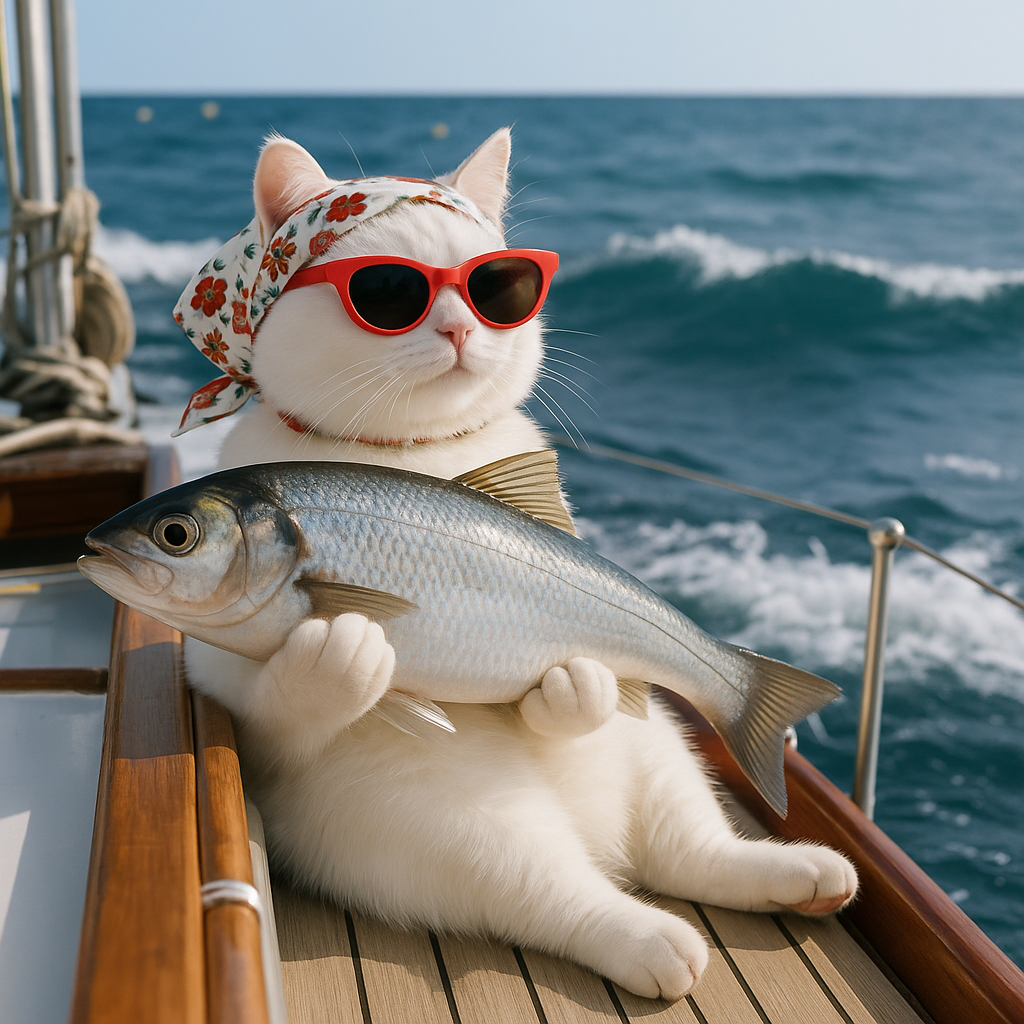
以下の画像をダウンロードして ComfyUI にドラッグ&ドロップし、対応するワークフローを読み込んでください。引き続き、画像→画像ワークフローのセクションで使用した入力画像を用います。
対応するワークフローは以下の画像で示されています:
`Batch Images` ノードを用いて、複数の画像を `OpenAI GPT-Image-1` ノードに読み込みます。
### インペインティングワークフロー
GPT-Image-1 は画像編集機能もサポートしており、マスクを用いて置き換える領域を指定できます。以下は、シンプルなインペインティングワークフローの例です:
以下の画像をダウンロードして ComfyUI にドラッグ&ドロップし、対応するワークフローを読み込んでください。引き続き、画像→画像ワークフローのセクションで使用した入力画像を用います。

対応するワークフローは以下の画像で示されています:
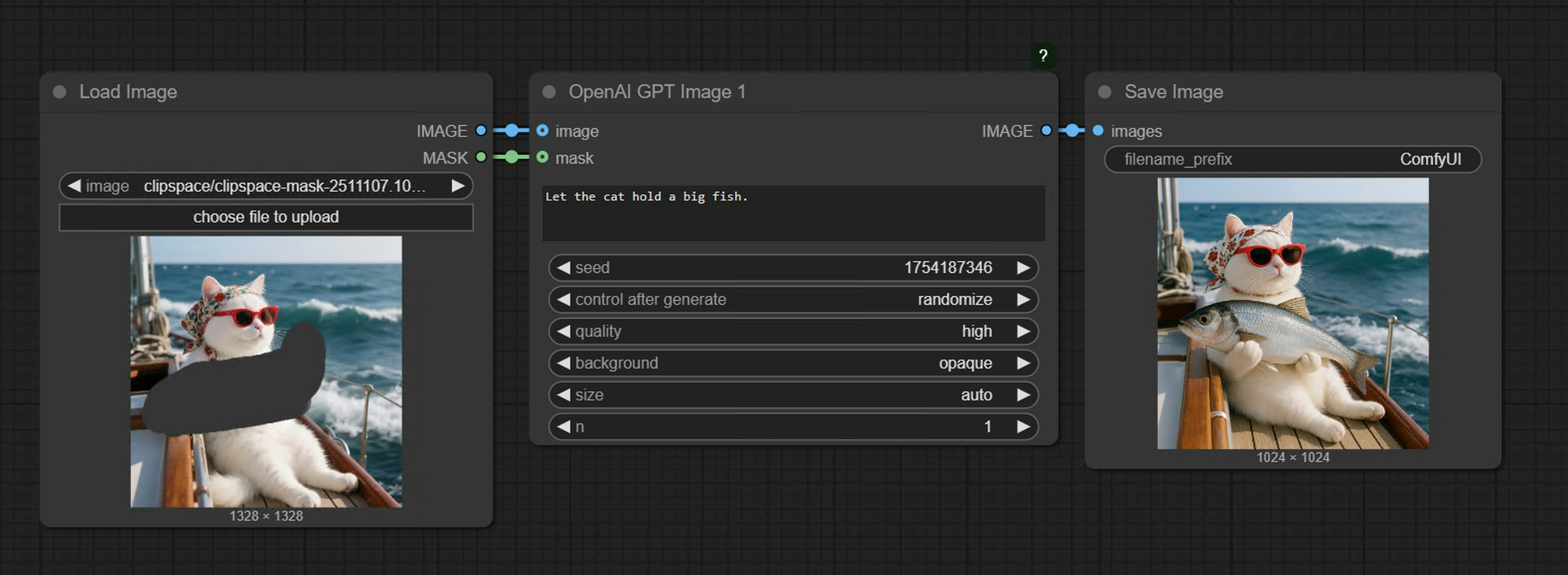 画像→画像ワークフローと比較して、`Load Image` ノードの右クリックメニューから「MaskEditor」を使用してマスクを描画し、それを `OpenAI GPT-Image-1` ノードの `mask` 入力に接続することでワークフローを完了します。
**注意事項**
* マスクと画像は同じサイズである必要があります
* 大きな画像を入力すると、ノードが自動的に適切なサイズにリサイズします
## よくある質問
ComfyUIを最新版(最新のコミット、または最新の[デスクトップ版](https://www.comfy.org/download))に更新してください。今後、より多くのAPI対応を追加する予定であり、それに伴って対応するノードも更新されます。そのため、ComfyUIは常に最新版をご利用ください。
nightly版とrelease版を区別する必要があります。場合によっては、`release`版よりも`nightly`版(つまり、最新のコードコミット)の方が、新しいノードをより迅速に反映していることがあります。開発は現在も急速に進行中であるため、該当するノードが見つからない場合は、必ず最新版をお使いください。
APIへのアクセスには、現在のリクエストがセキュアなネットワーク環境に基づいている必要があります。現在のAPIアクセス要件は以下の通りです:
* ローカルネットワークでは、`127.0.0.1`または`localhost`からのアクセスのみ許可されています。このため、LAN環境で`--listen`パラメータを指定して起動したComfyUIサービス上では、APIノードを使用できない可能性があります。
* 当社のAPIサービスに正常にアクセスできること(一部地域ではプロキシサービスが必要となる場合があります)。
* アカウントに十分な[クレジット](/ja/interface/credits)が残っていること。
* 現在は`127.0.0.1`または`localhost`からのアクセスのみ対応しています。
* アカウントに十分なクレジットがあることを確認してください。
APIノードは、クローズドソースモデルへのAPI呼び出しにクレジットを必要とするため、無料での使用はサポートされていません。
以下のドキュメントをご参照ください:
1. [Comfyアカウント](/ja/interface/user):設定メニュー内の「ユーザー」セクションからログインできます。
2. [クレジット](/ja/interface/credits):ログイン後、設定インターフェースにクレジットメニューが表示されます。「設定」→「クレジット」からクレジットを購入できます。当社はプリペイド方式を採用しており、予期せぬ課金は発生しません。
3. Stripeを通じて支払いを完了します。
4. クレジットが更新されたか確認してください。更新されていない場合は、アプリケーションの再起動またはページの再読み込みをお試しください。
現在、クレジットの返金はサポートしていません。\
技術的な問題により、未使用の残高が発生したとお考えの場合は、[サポートチーム](mailto:support@comfy.org)までお問い合わせください。
クレジットは負の残高や信用枠として使用することを想定していません。ただし、パートナーノードが実行前にコストを報告しない場合があるため、競合状態(race condition)が発生し、単一の実行で残高を超えるクレジットが消費され、実行完了後に一時的に負の残高になることがあります。残高がマイナスになると、クレジットを追加して正の残高に戻すまでパートナーノードを実行できません。API呼び出しを行う前に、十分なクレジットを確保してください。
ログイン後に[クレジット](/ja/interface/credits)メニューへアクセスし、対応するクレジット情報をご確認ください。
現在、APIノードはテスト段階であり、この機能はまだサポートされていませんが、将来的な実装を検討しています。
はい、有効期限はクレジットの種類によって異なります:
* **月額クレジット**:請求期間の終了時に失効します。
* **チャージクレジット**:購入日から1年間有効です。
いいえ、クレジットは他のユーザーへの譲渡はできず、現在ログイン中のアカウントでのみ使用可能です。ただし、ログイン可能なデバイス数には制限を設けていません。
ログイン可能なデバイス数には制限を設けていませんので、ご希望の場所でいつでもアカウントをご利用いただけます。
[support@comfy.org](mailto:support@comfy.org) 宛てにメールにてご依頼ください。その後、お客様の情報を削除いたします。
APIノードは、あなたの入力(プロンプト、画像、その他のコンテンツ)をサードパーティプロバイダーに送信して処理します。これらのプロバイダーは独自のコンテンツモデレーションポリシーを適用します。APIノードにNSFWやその他の禁止コンテンツを送信しないでください。
画像→画像ワークフローと比較して、`Load Image` ノードの右クリックメニューから「MaskEditor」を使用してマスクを描画し、それを `OpenAI GPT-Image-1` ノードの `mask` 入力に接続することでワークフローを完了します。
**注意事項**
* マスクと画像は同じサイズである必要があります
* 大きな画像を入力すると、ノードが自動的に適切なサイズにリサイズします
## よくある質問
ComfyUIを最新版(最新のコミット、または最新の[デスクトップ版](https://www.comfy.org/download))に更新してください。今後、より多くのAPI対応を追加する予定であり、それに伴って対応するノードも更新されます。そのため、ComfyUIは常に最新版をご利用ください。
nightly版とrelease版を区別する必要があります。場合によっては、`release`版よりも`nightly`版(つまり、最新のコードコミット)の方が、新しいノードをより迅速に反映していることがあります。開発は現在も急速に進行中であるため、該当するノードが見つからない場合は、必ず最新版をお使いください。
APIへのアクセスには、現在のリクエストがセキュアなネットワーク環境に基づいている必要があります。現在のAPIアクセス要件は以下の通りです:
* ローカルネットワークでは、`127.0.0.1`または`localhost`からのアクセスのみ許可されています。このため、LAN環境で`--listen`パラメータを指定して起動したComfyUIサービス上では、APIノードを使用できない可能性があります。
* 当社のAPIサービスに正常にアクセスできること(一部地域ではプロキシサービスが必要となる場合があります)。
* アカウントに十分な[クレジット](/ja/interface/credits)が残っていること。
* 現在は`127.0.0.1`または`localhost`からのアクセスのみ対応しています。
* アカウントに十分なクレジットがあることを確認してください。
APIノードは、クローズドソースモデルへのAPI呼び出しにクレジットを必要とするため、無料での使用はサポートされていません。
以下のドキュメントをご参照ください:
1. [Comfyアカウント](/ja/interface/user):設定メニュー内の「ユーザー」セクションからログインできます。
2. [クレジット](/ja/interface/credits):ログイン後、設定インターフェースにクレジットメニューが表示されます。「設定」→「クレジット」からクレジットを購入できます。当社はプリペイド方式を採用しており、予期せぬ課金は発生しません。
3. Stripeを通じて支払いを完了します。
4. クレジットが更新されたか確認してください。更新されていない場合は、アプリケーションの再起動またはページの再読み込みをお試しください。
現在、クレジットの返金はサポートしていません。\
技術的な問題により、未使用の残高が発生したとお考えの場合は、[サポートチーム](mailto:support@comfy.org)までお問い合わせください。
クレジットは負の残高や信用枠として使用することを想定していません。ただし、パートナーノードが実行前にコストを報告しない場合があるため、競合状態(race condition)が発生し、単一の実行で残高を超えるクレジットが消費され、実行完了後に一時的に負の残高になることがあります。残高がマイナスになると、クレジットを追加して正の残高に戻すまでパートナーノードを実行できません。API呼び出しを行う前に、十分なクレジットを確保してください。
ログイン後に[クレジット](/ja/interface/credits)メニューへアクセスし、対応するクレジット情報をご確認ください。
現在、APIノードはテスト段階であり、この機能はまだサポートされていませんが、将来的な実装を検討しています。
はい、有効期限はクレジットの種類によって異なります:
* **月額クレジット**:請求期間の終了時に失効します。
* **チャージクレジット**:購入日から1年間有効です。
いいえ、クレジットは他のユーザーへの譲渡はできず、現在ログイン中のアカウントでのみ使用可能です。ただし、ログイン可能なデバイス数には制限を設けていません。
ログイン可能なデバイス数には制限を設けていませんので、ご希望の場所でいつでもアカウントをご利用いただけます。
[support@comfy.org](mailto:support@comfy.org) 宛てにメールにてご依頼ください。その後、お客様の情報を削除いたします。
APIノードは、あなたの入力(プロンプト、画像、その他のコンテンツ)をサードパーティプロバイダーに送信して処理します。これらのプロバイダーは独自のコンテンツモデレーションポリシーを適用します。APIノードにNSFWやその他の禁止コンテンツを送信しないでください。