> ## Documentation Index
> Fetch the complete documentation index at: https://docs.comfy.org/llms.txt
> Use this file to discover all available pages before exploring further.
# ComfyUI OpenAI GPT Image 2.5 ノード: Flare と Sunburst ワークフロー
> ComfyUI で OpenAI GPT Image 2.5 Flare および Sunburst パートナーノードを使って画像を生成・編集: 高速 T2I プレビュー、高忠実度な画像編集、ワークフローテンプレート。
OpenAI GPT Image 2.5(`gpt-image-2.5`)は OpenAI の最新画像モデルファミリーで、ComfyUI では **OpenAI GPT Image 2.5** パートナーノードから利用できます。創作プロセスの異なる段階に合わせて調整された 2 つのバリアントがあります:
* **GPT Image 2.5 Flare**(`gpt-image-2.5-flare`): 高速なプロトタイピングとクリエイティブな反復に最適化された高速画像生成・編集。コンセプト探索、ムードボード、ポスター草案、キャラクタースケッチ、シーンのモックアップのクイックプレビューに適し、低レイテンシで高頻度のトライアンドエラーに耐える画質と速度のバランスを提供します。
* **GPT Image 2.5 Sunburst**(`gpt-image-2.5-sunburst`): 仕上がりの高い、ディテール豊富なビジュアルのための高忠実度な画像生成・編集。反復を通じて被写体の同一性、複雑なマテリアル、ライティングの一貫性、シーン構造を保持し、コンセプトの洗練、プロダクトビジュアル、キャラクターシーン、シネマティックな背景、完成作品に適しています。
両バリアントとも、テキストから画像の生成、参照画像(最大 16 枚)を使った画像編集、オプションのインペイント用マスク、`low`/`medium`/`high`/`xhigh`/`max` の 5 段階の品質設定に対応しています。
テンプレートライブラリには現在 4 つのサンプルワークフローが同梱されています:
* **Flare: Text to Image**。テキストプロンプトからポスターを高速生成
* **Flare: Image Edit**。シーンを固定したまま衣装と髪型を変更
* **Sunburst: Text to Image**。タイポグラフィを描画する高忠実度なエディトリアルファッションポスター
* **Sunburst: Image Edit**。被写体の一貫性を保つ高忠実度なヘアスタイル・メイク編集
APIノードを使用するには、正しくログインしていることと、許可されたネットワーク環境で使用していることを確認する必要があります。APIノードの使用に必要な具体的な要件については、ドキュメントの「[APIノードの概要](/ja/tutorials/partner-nodes/overview)」セクションをご参照ください。
ComfyUI が最新版に更新されていることを確認してください。
* [ComfyUI のダウンロード](https://www.comfy.org/download)
* [更新手順](/ja/installation/update_comfyui)
このガイドで紹介するワークフローは、[ワークフローテンプレート](/ja/interface/features/template)から入手できます。
テンプレート内に該当のワークフローが見つからない場合、ComfyUI のバージョンが古くなっている可能性があります。
ワークフローを読み込んだ際にノードが欠落している場合の考えられる原因:
1. 最新の ComfyUI(Nightly 版)を使用していない
2. 起動時に一部のノードのインポートに失敗している
* [Cloud](https://cloud.comfy.org) は、ComfyUI の安定版リリース後に更新されます。
したがって、このドキュメントでコアノードが見つからない場合、それは新しいコアノードがまだ最新の安定版にリリースされていない可能性があります。次回の安定版リリースをお待ちください。
## はじめに
1. ComfyUI を最新バージョンにアップデートしてください。このノードとテンプレートには ComfyUI 0.35.0 以降が必要です
2. Node Library で **OpenAI GPT Image 2.5** を検索してノードを追加します
3. `model` フィールドを `gpt-image-2.5-flare` または `gpt-image-2.5-sunburst` に設定します
## ノードの設定
**OpenAI GPT Image 2.5** ノードは OpenAI の画像 API を同期的に呼び出し、生成された画像を返します。オプションは選択したモデルによって変わります:
* **model**: `gpt-image-2.5-flare`(高速な反復)または `gpt-image-2.5-sunburst`(高忠実度)
* **prompt**: 生成する画像のテキスト説明。参照画像を接続している場合は編集指示
* **size**: `auto`、`1024x1024` や `3840x2160` などのプリセット、または `Custom`
* **custom\_width / custom\_height**: `size` が `Custom` の場合のみ使用します。480〜3840、16px 刻み
* **background**: `auto`、`opaque`、`transparent`(両 2.5 バリアントとも透過背景に対応)
* **quality**: `low`、`medium`、`high`、`xhigh`、`max`。コストと生成時間に影響します
* **images**: 画像編集用のオプションの参照画像。最大 16 枚
* **mask**: インペイント用のオプションのマスク(白い領域が置き換えられます)。参照画像がちょうど 1 枚必要です
* **n**: 生成する画像の枚数(1〜8)
* **seed**: API 互換のために保持。バックエンドではまだ未使用
## GPT Image 2.5 Flare: Text to Image
Flare の高速生成でテキストプロンプトからポスターを生成します。テンプレートのプロンプトは、「GPT IMAGE 2.5」の文字が車体に投影された 1:1 のレーシングカーポスターを生成します。GPT Image ファミリーが得意な「描画テキスト」を要求する良い例です。
Comfy Cloud で開く
JSON をダウンロードするか、テンプレートライブラリで「GPT Image 2.5 Flare」を検索してください
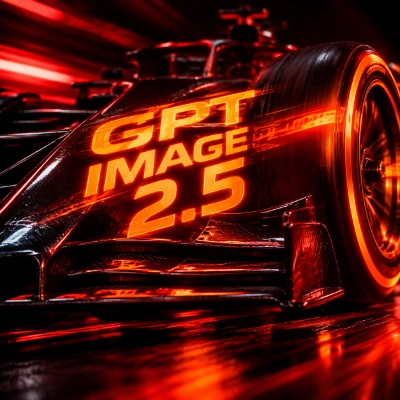
API ノードのワークフローでモデルのダウンロードは不要です。生成は OpenAI のインフラ上で実行されます。ノードの画像出力を `Save Image` ノードに接続してワークフローを実行します。
ヒント:
1. **まず低品質で反復する**: テンプレートは `quality` が `low` に設定されており、安価で高速です。最終出力時だけ上げてください
2. **テキストは明示的に要求する**: プロンプトで正確な文字列を引用し(例: "the words GPT IMAGE 2.5")、どこに表示するかを指示します
3. **不要な要素を除外する**: テンプレートのプロンプトは除外リスト("No sidebar, no extra UI panels...")で終わります。これでポスターがすっきりします
4. **カスタムサイズを使う**: `size` で `Custom` を選ぶと、16px 刻みで最大 3840 まで正確な幅と高さを設定できます
## GPT Image 2.5 Flare: Image Edit
Flare で入力画像を編集します。テンプレートは衣装と髪型の変更を例示していますが、このワークフローは汎用的な画像編集ツールです: キャラクターの外見変更(衣装、髪型、小物、表情)、オブジェクトの置き換え、背景の入れ替え、色調の調整、高速プレビューが欲しいあらゆる部分編集に使えます。最終的な高品質レンダリングの前に、編集案を手早く反復するのに適しています。
Comfy Cloud で開く
JSON をダウンロードするか、テンプレートライブラリで「GPT Image 2.5 Flare」を検索してください

このファイルを `Load Image` ノードにアップロードしてください:
サンプルの入力画像です。独自の画像を使用することもできます。
ヒント:
1. **保持するものを先に書く**: テンプレートのプロンプトは"Keep the background environment... completely unchanged"で始まり、その後に編集内容を書きます。このアンカーはあらゆる編集タイプに有効です: 維持したいシーン・ポーズ・ライティングを先に述べ、次に変更内容を書きます
2. **外見の属性は何でも置き換え可能**: 同じプロンプト構造で、衣装変更、髪型変更、小物、配色、あるいはポーズとシーンを保ったままのキャラクターリデザインに対応します
3. **1 回の実行で 1 つの変更**: 無関係な変更を羅列するのではなく、単一の編集(または密接に関連する編集セット)を記述します。複数回に分けて反復するほうが良い結果になります
4. **マスクでローカル編集**: マスクを接続すると編集を特定の領域に限定できます。白い領域が置き換えられます。マスクには参照画像がちょうど 1 枚必要です
5. **Flare で反復し、Sunburst で仕上げる**: Flare で低コストに編集案を検討し、確定したら同じプロンプトを `gpt-image-2.5-sunburst` で再実行して最終レンダリングを作ります
## GPT Image 2.5 Sunburst: Text to Image
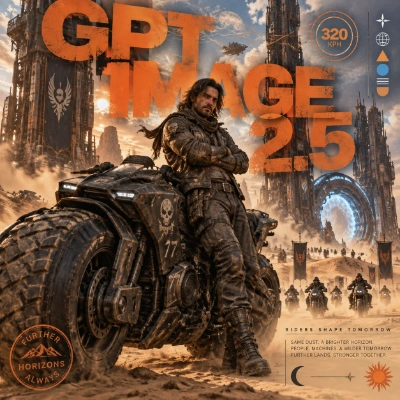
Sunburst で高忠実度なエディトリアルポスターを生成します。テンプレートのプロンプトは、シーン、被写体、大型タイポグラフィ、散りばめられたグラフィック要素、キャプションブロック、そして全体のパレット/レンダリング仕様という構造化された長いプロンプトです。独自のポスタープロンプトの足場として使えます。
Comfy Cloud で開く
JSON をダウンロードするか、テンプレートライブラリで「GPT Image 2.5 Sunburst」を検索してください
ヒント:
1. **長いプロンプトはレイヤーごとに構成する**: テンプレートのプロンプトは層ごとに記述します(背景シーン、被写体、タイポグラフィ、小さなグラフィック要素、キャプション、最後にグローバルスタイル)。これにより各要素が指示した位置に収まります
2. **テキストの配置を固定する**: 文字列、フォントスタイル、色、そして何に重なるかを指定します("letters weaving through the upper half of the frame, some behind the biker, some in front")
3. **パレットを宣言する**: 正確なパレット("burnt orange, black, desert beige and electric blue")とレンダリングスタイルを列挙すると、画像全体の一体感が保たれます
4. **最終出力は品質を上げる**: Sunburst の忠実度の利点は `high` 以上で発揮されます。探索中は `low` のままにしてください
## GPT Image 2.5 Sunburst: Image Edit
Sunburst の高忠実度で入力画像を編集します。テンプレートは髪型とメイクの変更を例示していますが、このワークフローは汎用的な画像編集ツールです: キャラクターの外見の置き換え(衣装、髪型、小物)、オブジェクトの追加・削除、スタイル変換、正確な部分修正。同一性の保持とディテールの忠実度が重要なあらゆる編集に使えます。
Comfy Cloud で開く
JSON をダウンロードするか、テンプレートライブラリで「GPT Image 2.5 Sunburst」を検索してください

このファイルを `Load Image` ノードにアップロードしてください:
サンプルの入力画像です。独自の画像を使用することもできます。
ヒント:
1. **保持リストを先に、変更リストを後に**: テンプレートのプロンプトは、保持するものをすべて先に列挙し("Keep head, face, body, flowers, sweater, background, lighting unchanged")、その後に唯一の変更を書きます。外見の入れ替え、オブジェクト編集、背景の入れ替え、スタイル変換など、あらゆる編集でこの順序に従ってください
2. **キャラクターの外見の置き換え**: キャラクターに新しい衣装や見た目を与えるときは、保持したい同一性のアンカー(顔、身体比率、ポーズ、ライティング)を列挙してから、新しい外見を正確に記述します
3. **強力な被写体の一貫性**: Sunburst は連続的な編集を通じて同一性を保持するため、多段階の編集チェーンや同じキャラクターのコマ送り生成に適しています
4. **透過背景**: 両バリアントとも `transparent` 背景を返せます。結果を下流の別のシーンに合成するのに便利です