> ## Documentation Index
> Fetch the complete documentation index at: https://docs.comfy.org/llms.txt
> Use this file to discover all available pages before exploring further.
# OpenAI GPT-Image-2 ノード
> ComfyUI で OpenAI GPT-Image-2 パートナーノードを用いて画像を生成する方法を学びます
OpenAI GPT-Image-2 (`gpt-image-2`) は OpenAI の最新画像モデルで、パートナーノード (Partner Nodes) を通じて ComfyUI で利用できます。OpenAI の画像モデルとして初めて、生成前に*推論*を行うモデルです。一発でサンプリングするのではなく、構図を計画し、結果を確認し、反復処理を行います。
このノードは次をサポートします:
* 文字情報、UI 要素、アイコン、インフォグラフィック、地図、スライド、漫画コマ割りなどの密度の高い表現に強い text-to-image 生成
* 最大 2K 解像度で構造を維持したままの画像編集
* 1 つのプロンプトから、キャラクターやオブジェクトの一貫性を保った最大 8 枚の画像生成
## ノード概要
GPT-Image-2 は、ノードライブラリの **OpenAI GPT Image 1.5** ノードの `model` オプションから選択します。このノードは OpenAI の画像生成 API を同期的に呼び出し、説明に一致する画像を返します。
APIノードを使用するには、正しくログインしていることと、許可されたネットワーク環境で使用していることを確認する必要があります。APIノードの使用に必要な具体的な要件については、ドキュメントの「[APIノードの概要](/ja/tutorials/partner-nodes/overview)」セクションをご参照ください。
ComfyUI が最新版に更新されていることを確認してください。
* [ComfyUI のダウンロード](https://www.comfy.org/download)
* [更新手順](/ja/installation/update_comfyui)
このガイドで紹介するワークフローは、[ワークフローテンプレート](/ja/interface/features/template)から入手できます。\
テンプレート内に該当のワークフローが見つからない場合、ComfyUI のバージョンが古くなっている可能性があります。(デスクトップ版の更新は若干遅れることがあります)
ワークフローを読み込んだ際にノードが欠落している場合の主な原因:
1. 最新の ComfyUI(Nightly 版)を使用していない
2. 起動時に一部のノードのインポートに失敗している
* デスクトップ版は ComfyUI の安定版(Stable Release)をベースとしており、新しいデスクトップ安定版がリリースされると自動的に更新されます。
* [Cloud](https://cloud.comfy.org) は、ComfyUI の安定版リリース後に更新されます。
したがって、このドキュメントで記載されているコアノードのうち、一部が利用できない場合は、そのノード機能がまだ最新の安定版に含まれていないためです。次回の安定版リリースをお待ちください。
## はじめに
1. ComfyUI を最新版 (v0.19.4 以降) に更新するか、[Comfy Cloud](https://links.comfy.org/4u4o7Pv) を使用してください。
2. ノードライブラリで **OpenAI GPT Image 1.5** を検索し、ノードを追加します。
3. `model` フィールドを `gpt-image-2` に設定します。
## 利用可能なワークフロー
### Text to image (T2I)
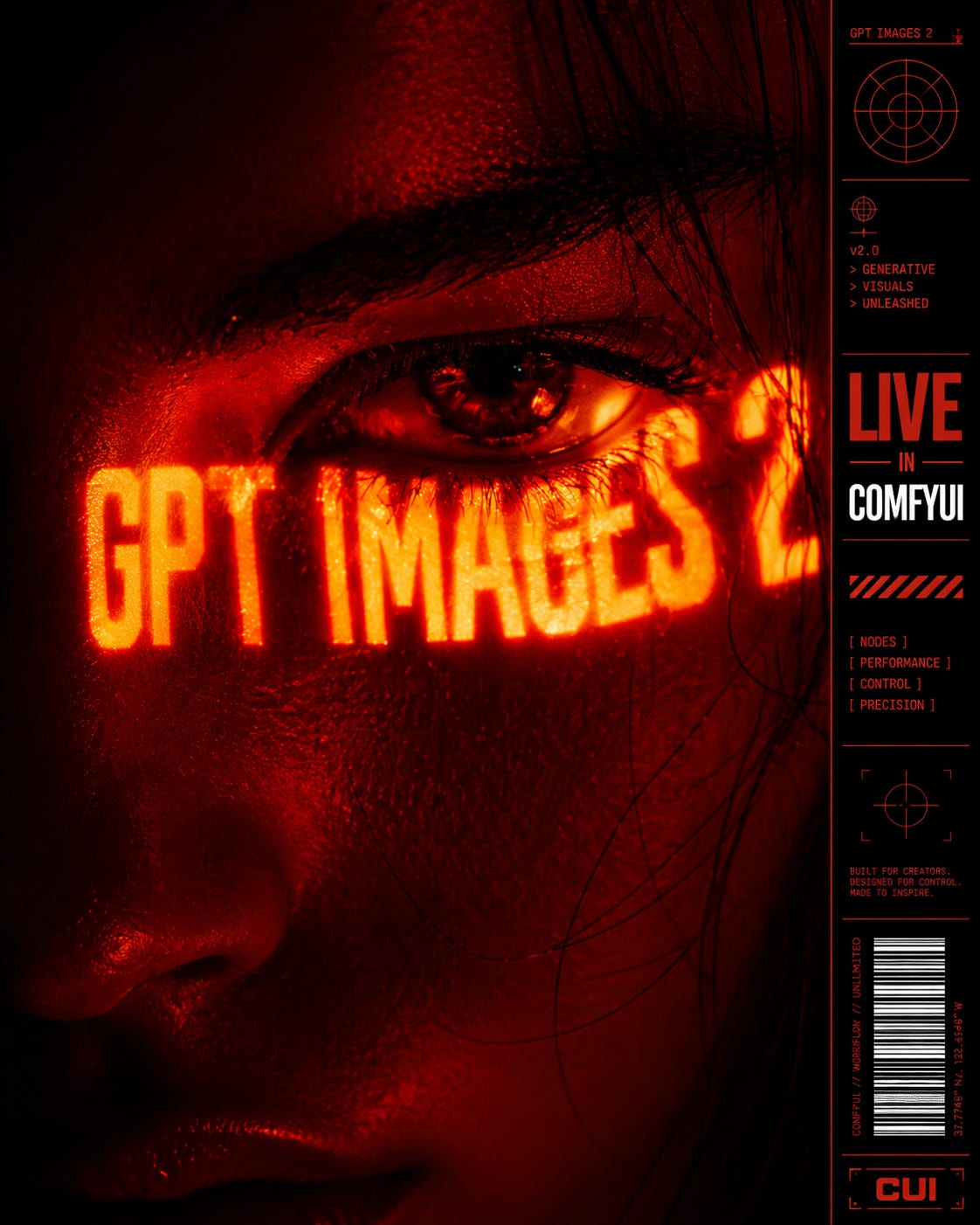
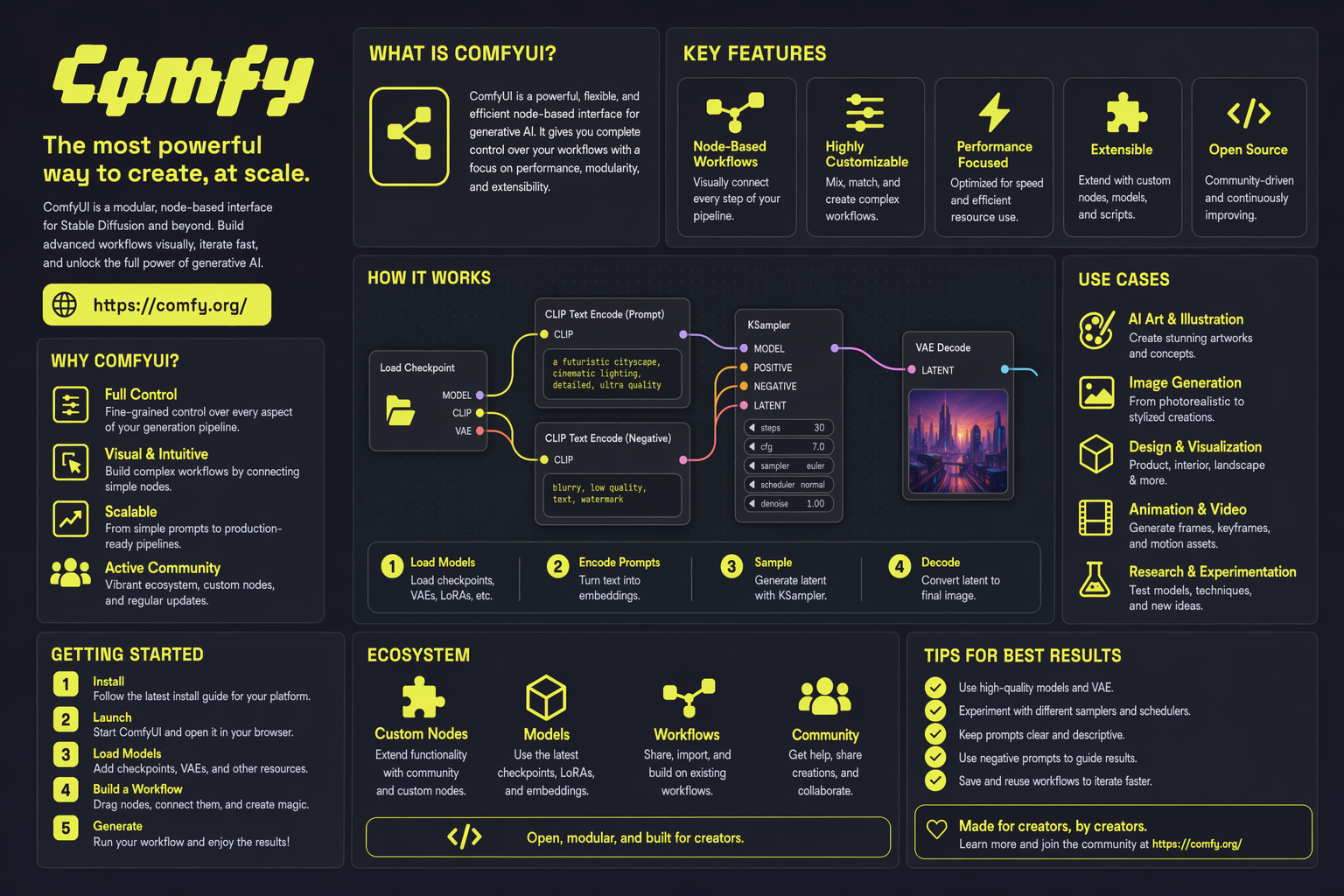
GPT-Image-2 の推論駆動のコンポジション能力を活かして、テキストプロンプトから画像を生成します。
Comfy Cloud 上ですぐに Text-to-Image ワークフローを試せます。
ワークフローの JSON をダウンロードします。
### Image edit
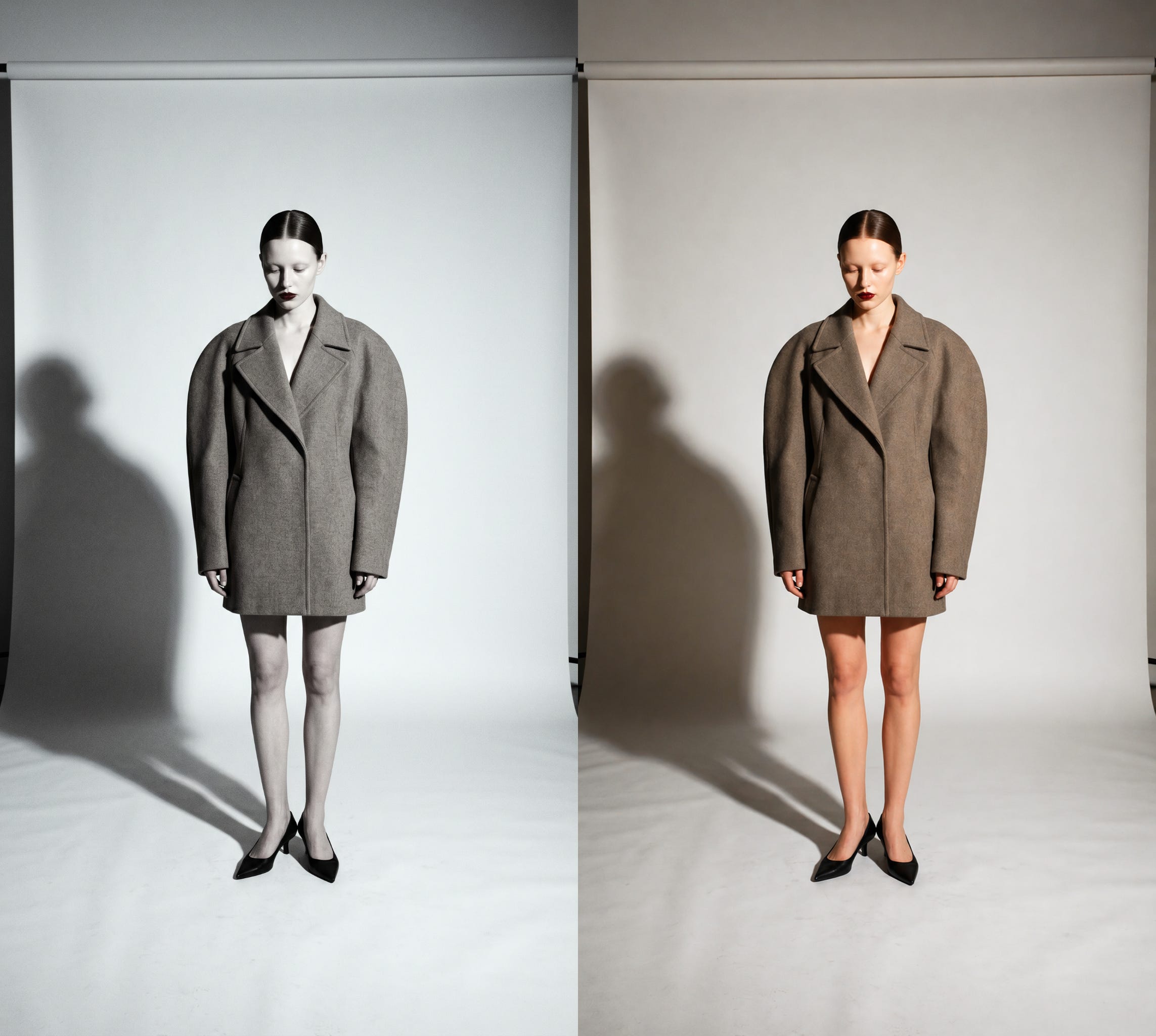
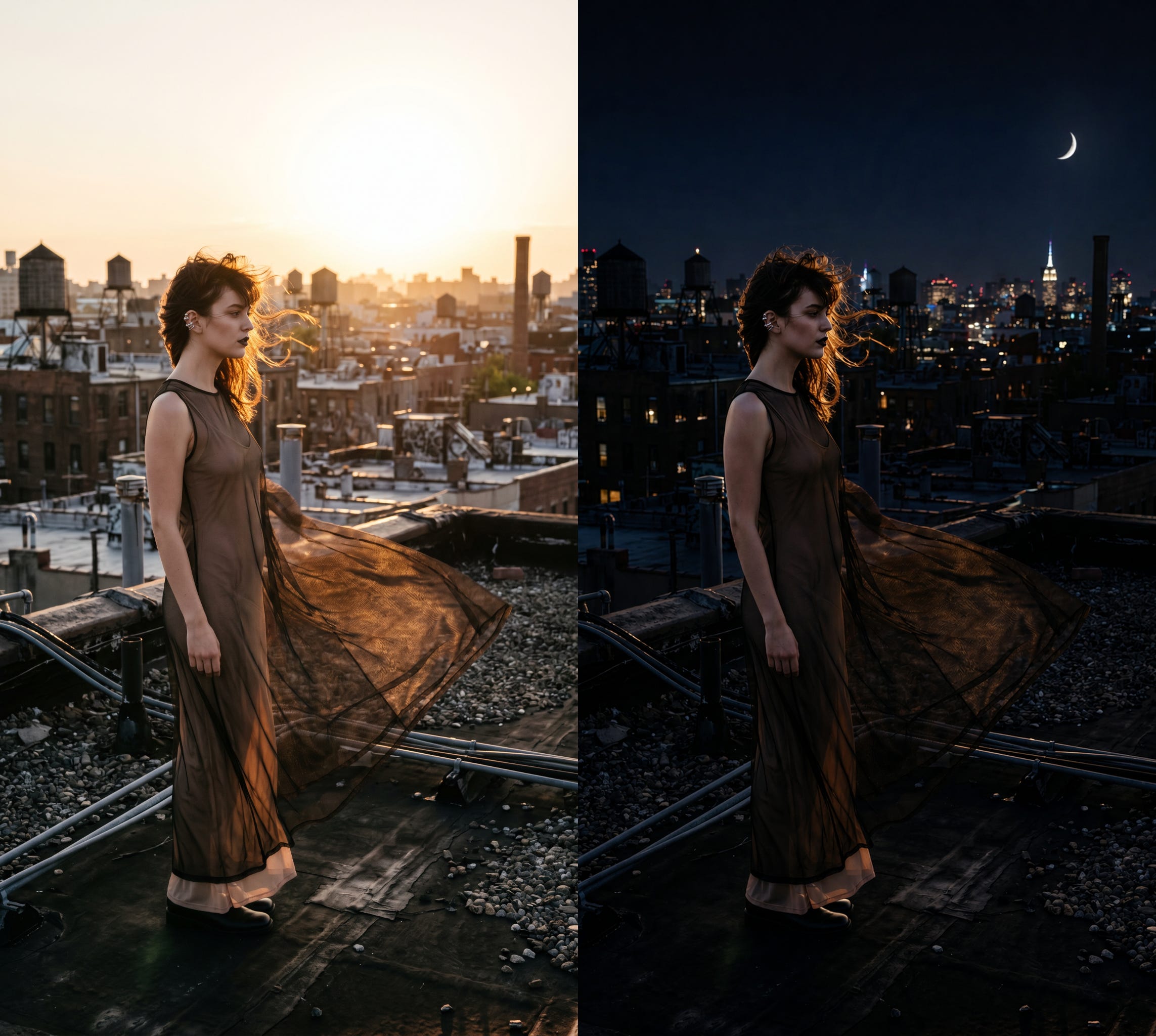
入力画像に対して、最大 2K 解像度で構造的な忠実度を保ちながら編集を行います。
Comfy Cloud 上ですぐに Image Edit ワークフローを試せます。
ワークフローの JSON をダウンロードします。
## 主な機能
### 推論駆動の生成
GPT-Image-2 はレンダリング前に構図を計画します。そのため、これまで画像モデルが苦手としてきたプロンプト ── 例えば「11pt Helvetica で中央揃え、7 項目の箇条書きが入ったポスター」── でもクリーンな出力が得られ、密度の高い文字、小さな UI 要素、アイコン、インフォグラフィック、地図、スライドなどに適しています。
### 必要な部分だけを変える画像編集
GPT-Image-2 は局所的な編集を構造的な忠実度を保ちながら実行し、編集対象の外側はピクセル単位で安定させたまま、最大 2K 解像度で要求された変更を反映します。白黒写真のカラー化や、昼のシーンを夕暮れに変えるといったタスクで、顔・形状・細部を破綻させることなく適用できます。
### 1 つのプロンプトから一貫性のある 8 枚
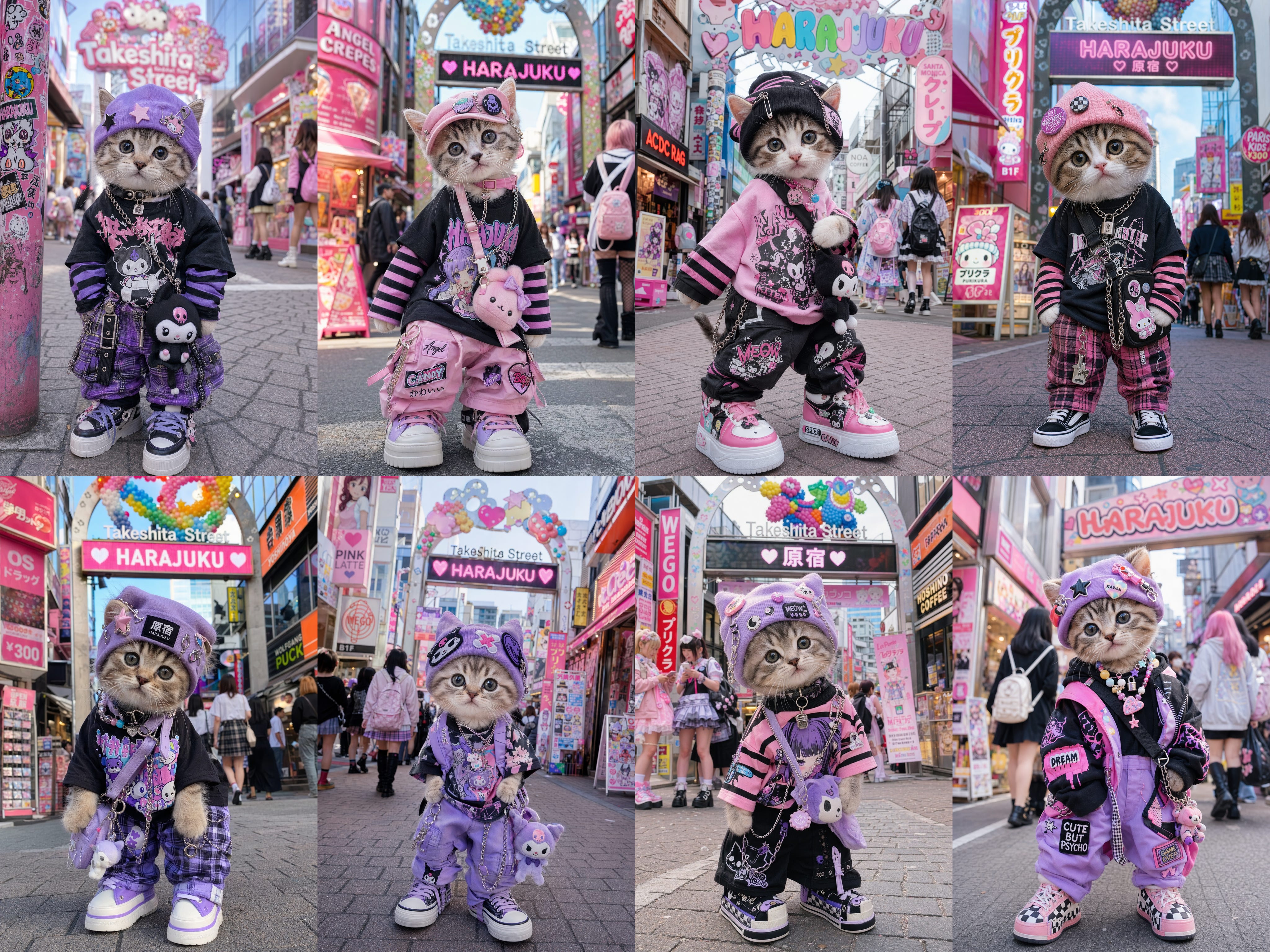
モデルは 1 つのプロンプトから最大 **8 枚の異なる画像** を返し、シリーズ全体でキャラクターやオブジェクトの一貫性を保ちます。絵コンテ、設定資料、キャラクターターンアラウンド、製品バリエーションなど、これまでシード固定や凝ったプロンプト調整が必要だったユースケースを、1 ノードでまかなえます。バッチをそのまま `Save Image` ノードに流したり、後段の動画ワークフローに接続したりできます。
## ハイブリッドパイプライン
GPT-Image-2 はハイブリッドパイプラインに自然に組み込めます。文字情報の多いキーフレームに本ノードを使い、その後はローカルモデルでアップスケール、スタイライズ、動画生成へと引き継ぐ ── 1 つのグラフの中で、各ステップに最適なモデルを使い分けられます。