> ## Documentation Index
> Fetch the complete documentation index at: https://docs.comfy.org/llms.txt
> Use this file to discover all available pages before exploring further.
# Recraft Text to Image パートナーノード|ComfyUI 公式サンプル
> ComfyUI で Recraft Text to Image パートナーノードを使用する方法を学びましょう
Recraft Text to Image ノードは、テキストの説明をもとに、Recraft AI の画像生成技術を使ってさまざまなスタイルの高品質な画像を作成できます。
このガイドでは、このノードを使用してテキストから画像へのワークフローを構築する方法を説明します。
APIノードを使用するには、正しくログインしていることと、許可されたネットワーク環境で使用していることを確認する必要があります。APIノードの使用に必要な具体的な要件については、ドキュメントの「[APIノードの概要](/ja/tutorials/partner-nodes/overview)」セクションをご参照ください。
ComfyUI が最新版に更新されていることを確認してください。
* [ComfyUI のダウンロード](https://www.comfy.org/download)
* [更新手順](/ja/installation/update_comfyui)
このガイドで紹介するワークフローは、[ワークフローテンプレート](/ja/interface/features/template)から入手できます。\
テンプレート内に該当のワークフローが見つからない場合、ComfyUI のバージョンが古くなっている可能性があります。(デスクトップ版の更新は若干遅れることがあります)
ワークフローを読み込んだ際にノードが欠落している場合の主な原因:
1. 最新の ComfyUI(Nightly 版)を使用していない
2. 起動時に一部のノードのインポートに失敗している
* デスクトップ版は ComfyUI の安定版(Stable Release)をベースとしており、新しいデスクトップ安定版がリリースされると自動的に更新されます。
* [Cloud](https://cloud.comfy.org) は、ComfyUI の安定版リリース後に更新されます。
したがって、このドキュメントで記載されているコアノードのうち、一部が利用できない場合は、そのノード機能がまだ最新の安定版に含まれていないためです。次回の安定版リリースをお待ちください。
## Recraft Text to Image パートナーノードのワークフロー
### 1. ワークフローファイルのダウンロード
下記の画像のメタデータにワークフロー情報が含まれています。画像をダウンロードして ComfyUI にドラッグ&ドロップすると、ワークフローが読み込まれます。

### 2. ワークフローを実行する手順に従う
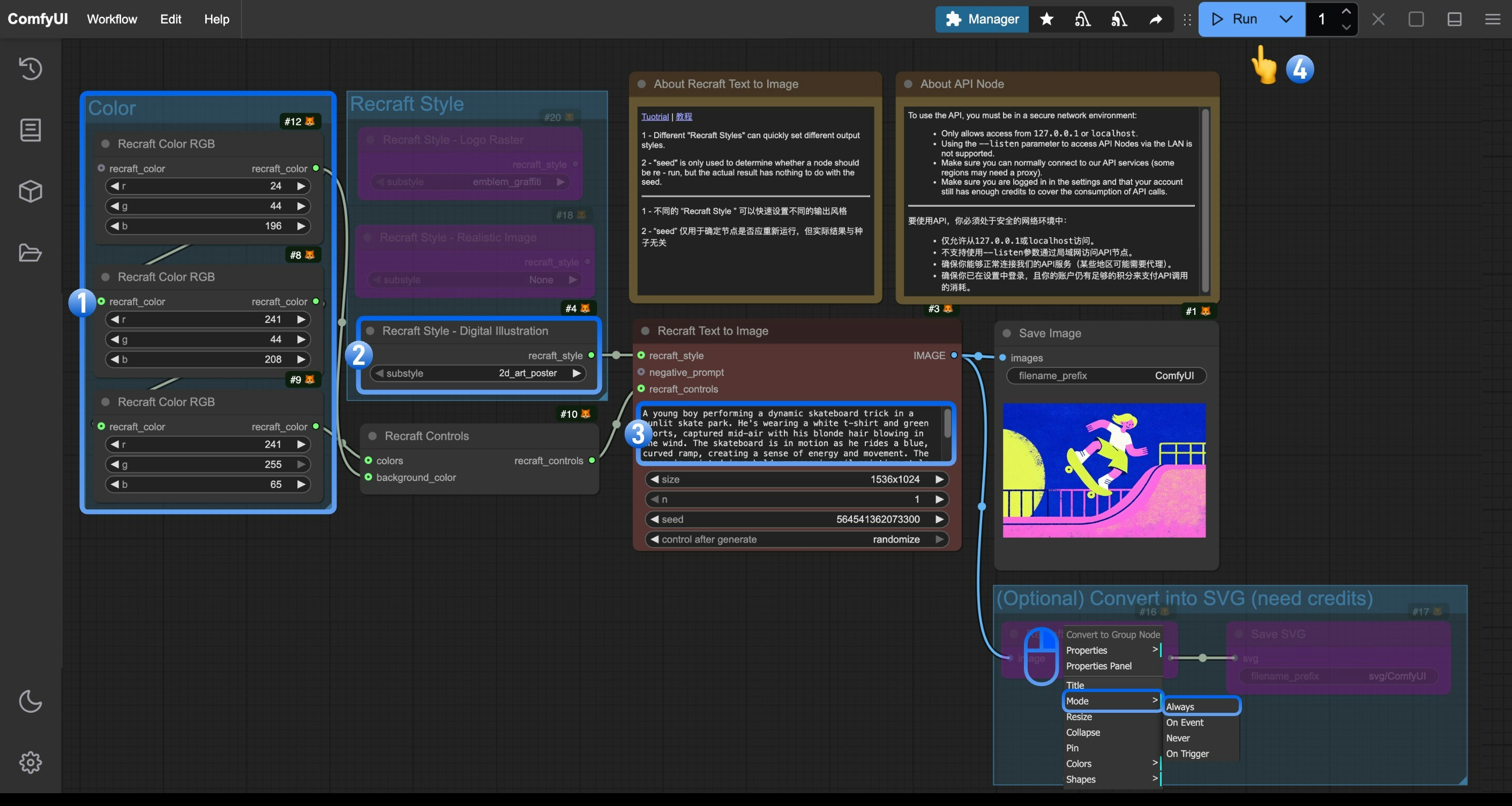 以下の番号付き手順に従って、基本的なワークフローを実行します:
1. (任意)`Color` ノードの `Recraft Color RGB` をお好みの色に変更します
2. (任意)`Recraft Style` ノードを変更して、デジタルアート、リアルな写真、ロゴデザインなどのビジュアルスタイルを制御します。このグループには、必要に応じて有効にできる他のスタイルノードも含まれています
3. (任意)`Recraft Text to Image` ノードの `prompt` パラメーターを編集します。`size` パラメーターを変更することもできます
4. `Run` ボタンをクリックするか、ショートカット `Ctrl(Cmd)+ Enter` を使用して画像を生成します
5. API から結果が返されたら、`Save Image` ノードで生成された画像を表示できます。画像は `ComfyUI/output/` ディレクトリにも保存されます
> (任意)ワークフロー内には **Convert to SVG** グループが含まれています。このグループの `Recraft Vectorize Image` ノードは追加のクレジットを消費するため、生成された画像を SVG 形式に変換する必要がある場合にのみ有効にしてください
### 3. 補足情報
* **Recraft Style**:リアルな写真、デジタルアート、ロゴデザインなどのさまざまなプリセットスタイルを提供します
* **Seed パラメーター**:ノードを再実行するかどうかを判断するためだけに使用され、実際の生成結果にはシード値は影響しません
以下の番号付き手順に従って、基本的なワークフローを実行します:
1. (任意)`Color` ノードの `Recraft Color RGB` をお好みの色に変更します
2. (任意)`Recraft Style` ノードを変更して、デジタルアート、リアルな写真、ロゴデザインなどのビジュアルスタイルを制御します。このグループには、必要に応じて有効にできる他のスタイルノードも含まれています
3. (任意)`Recraft Text to Image` ノードの `prompt` パラメーターを編集します。`size` パラメーターを変更することもできます
4. `Run` ボタンをクリックするか、ショートカット `Ctrl(Cmd)+ Enter` を使用して画像を生成します
5. API から結果が返されたら、`Save Image` ノードで生成された画像を表示できます。画像は `ComfyUI/output/` ディレクトリにも保存されます
> (任意)ワークフロー内には **Convert to SVG** グループが含まれています。このグループの `Recraft Vectorize Image` ノードは追加のクレジットを消費するため、生成された画像を SVG 形式に変換する必要がある場合にのみ有効にしてください
### 3. 補足情報
* **Recraft Style**:リアルな写真、デジタルアート、ロゴデザインなどのさまざまなプリセットスタイルを提供します
* **Seed パラメーター**:ノードを再実行するかどうかを判断するためだけに使用され、実際の生成結果にはシード値は影響しません