> ## Documentation Index
> Fetch the complete documentation index at: https://docs.comfy.org/llms.txt
> Use this file to discover all available pages before exploring further.
# ComfyUI Wan2.2 Fun Camera Control:カメラ制御による動画生成ワークフローの例
> 本記事では、ComfyUI で Wan2.2 Fun Camera Control を用いてカメラ制御を活用した動画生成を行う方法を解説します。
**Wan2.2-Fun-Camera-Control** は、Alibaba PAI が開発した次世代の動画生成およびカメラ制御モデルです。革新的な「カメラ制御コード(Camera Control Codes)」を導入し、深層学習とマルチモーダルな条件付き入力を組み合わせることで、あらかじめ定義されたカメラ運動条件に厳密に従った高品質な動画を生成します。本モデルは **Apache 2.0 ライセンス** の下で公開されており、商用利用が可能です。
**主な機能**:
* **カメラ運動制御**:**上方向パン(Pan Up)**、**下方向パン(Pan Down)**、**左方向パン(Pan Left)**、**右方向パン(Pan Right)**、**ズームイン(Zoom In)**、**ズームアウト(Zoom Out)** などの多様なカメラ運動モードをサポート。また、これらのモードを組み合わせた複合運動も可能。
* **高品質動画生成**:Wan2.2 アーキテクチャを基盤としており、映画レベルの高品質な動画を出力します。
関連するモデル重みおよびソースコードリポジトリは以下の通りです:
* [🤗Wan2.2-Fun-A14B-Control-Camera](https://huggingface.co/alibaba-pai/Wan2.2-Fun-A14B-Control-Camera)
* ソースコードリポジトリ:[VideoX-Fun](https://github.com/aigc-apps/VideoX-Fun)
## Wan2.2 Fun Camera Control:カメラ制御による動画生成ワークフローの例
ComfyUI が最新版に更新されていることを確認してください。
* [ComfyUI のダウンロード](https://www.comfy.org/download)
* [更新手順](/ja/installation/update_comfyui)
このガイドで紹介するワークフローは、[ワークフローテンプレート](/ja/interface/features/template)から入手できます。\
テンプレート内に該当のワークフローが見つからない場合、ComfyUI のバージョンが古くなっている可能性があります。(デスクトップ版の更新は若干遅れることがあります)
ワークフローを読み込んだ際にノードが欠落している場合の主な原因:
1. 最新の ComfyUI(Nightly 版)を使用していない
2. 起動時に一部のノードのインポートに失敗している
* デスクトップ版は ComfyUI の安定版(Stable Release)をベースとしており、新しいデスクトップ安定版がリリースされると自動的に更新されます。
* [Cloud](https://cloud.comfy.org) は、ComfyUI の安定版リリース後に更新されます。
したがって、このドキュメントで記載されているコアノードのうち、一部が利用できない場合は、そのノード機能がまだ最新の安定版に含まれていないためです。次回の安定版リリースをお待ちください。
提供されるワークフローには、以下の2つのバージョンが含まれます:
1. lightx2v が提供する [Wan2.2-Lightning](https://huggingface.co/lightx2v/Wan2.2-Lightning) 4ステップ LoRA を使用するバージョン:動画のダイナミクスがやや低下する可能性がありますが、生成速度が大幅に向上します。
2. 加速用 LoRA を使用しない fp8\_scaled バージョン。
以下は、RTX4090D(24GB VRAM)で実施した性能テスト結果(解像度:640×640、フレーム数:81)です:
| モデルタイプ | 解像度 | VRAM 使用率 | 初回生成時間 | 2回目以降の生成時間 |
| ------------------------ | ------- | -------- | ------ | ---------- |
| fp8\_scaled | 640×640 | 84% | ≈ 536秒 | ≈ 513秒 |
| fp8\_scaled + 4ステップ LoRA | 640×640 | 89% | ≈ 108秒 | ≈ 71秒 |
4ステップ LoRA は、初回ユーザー体験を向上させますが、動画のダイナミクスが若干低下する可能性があります。デフォルトでは、加速用 LoRA を適用したバージョンが有効化されています。他のワークフローに切り替える場合は、対象ノードを選択して **Ctrl+B** を押してください。
### 1. ワークフローおよびアセットのダウンロード
以下の動画または JSON ファイルをダウンロードし、ComfyUI へドラッグ&ドロップすることで、対応するワークフローを読み込むことができます。ワークフローの読み込み後、必要なモデルのダウンロードが自動的に促されます。
JSON ワークフローをダウンロード
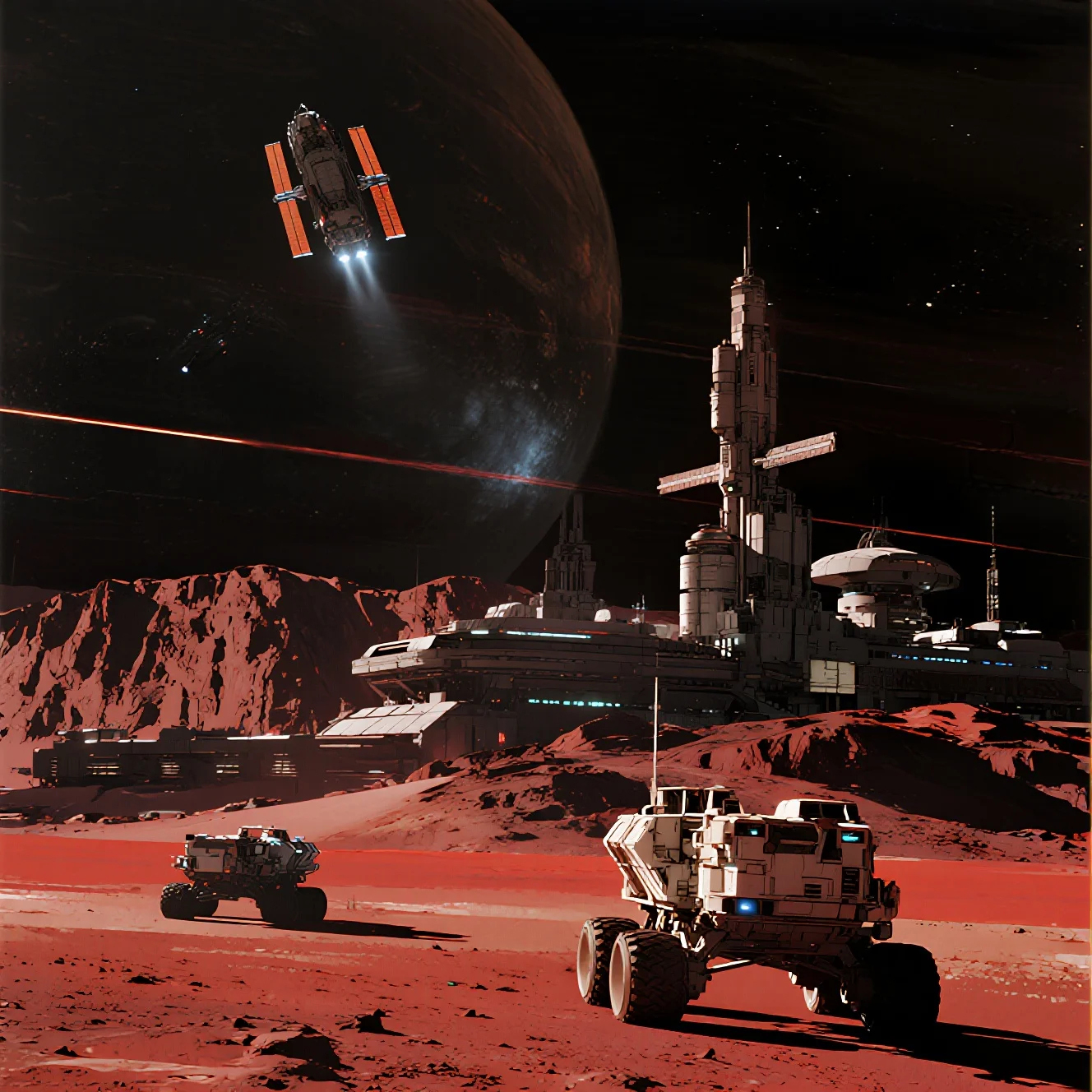
以下の画像をダウンロードし、入力として使用します。
### 2. モデルのダウンロードリンク
以下のモデルは、[Wan\_2.2\_ComfyUI\_Repackaged](https://huggingface.co/Comfy-Org/Wan_2.2_ComfyUI_Repackaged) から入手できます。
**Diffusion モデル**
* [wan2.2\_fun\_camera\_high\_noise\_14B\_fp8\_scaled.safetensors](https://huggingface.co/Comfy-Org/Wan_2.2_ComfyUI_Repackaged/resolve/main/split_files/diffusion_models/wan2.2_fun_camera_high_noise_14B_fp8_scaled.safetensors)
* [wan2.2\_fun\_camera\_low\_noise\_14B\_fp8\_scaled.safetensors](https://huggingface.co/Comfy-Org/Wan_2.2_ComfyUI_Repackaged/resolve/main/split_files/diffusion_models/wan2.2_fun_camera_low_noise_14B_fp8_scaled.safetensors)
**Wan2.2-Lightning LoRA(オプション:高速化用)**
* [wan2.2\_i2v\_lightx2v\_4steps\_lora\_v1\_high\_noise.safetensors](https://huggingface.co/Comfy-Org/Wan_2.2_ComfyUI_Repackaged/resolve/main/split_files/loras/wan2.2_i2v_lightx2v_4steps_lora_v1_high_noise.safetensors)
* [wan2.2\_i2v\_lightx2v\_4steps\_lora\_v1\_low\_noise.safetensors](https://huggingface.co/Comfy-Org/Wan_2.2_ComfyUI_Repackaged/resolve/main/split_files/loras/wan2.2_i2v_lightx2v_4steps_lora_v1_low_noise.safetensors)
**VAE**
* [wan\_2.1\_vae.safetensors](https://huggingface.co/Comfy-Org/Wan_2.2_ComfyUI_Repackaged/resolve/main/split_files/vae/wan_2.1_vae.safetensors)
**テキストエンコーダー**
* [umt5\_xxl\_fp8\_e4m3fn\_scaled.safetensors](https://huggingface.co/Comfy-Org/Wan_2.1_ComfyUI_repackaged/resolve/main/split_files/text_encoders/umt5_xxl_fp8_e4m3fn_scaled.safetensors)
ファイル保存先のディレクトリ構成:
```
ComfyUI/
├───📂 models/
│ ├───📂 diffusion_models/
│ │ ├─── wan2.2_fun_camera_low_noise_14B_fp8_scaled.safetensors
│ │ └─── wan2.2_fun_camera_high_noise_14B_fp8_scaled.safetensors
│ ├───📂 loras/
│ │ ├─── wan2.2_i2v_lightx2v_4steps_lora_v1_high_noise.safetensors
│ │ └─── wan2.2_i2v_lightx2v_4steps_lora_v1_low_noise.safetensors
│ ├───📂 text_encoders/
│ │ └─── umt5_xxl_fp8_e4m3fn_scaled.safetensors
│ └───📂 vae/
│ └── wan_2.1_vae.safetensors
```
### 3. ワークフローの手順通りの実行
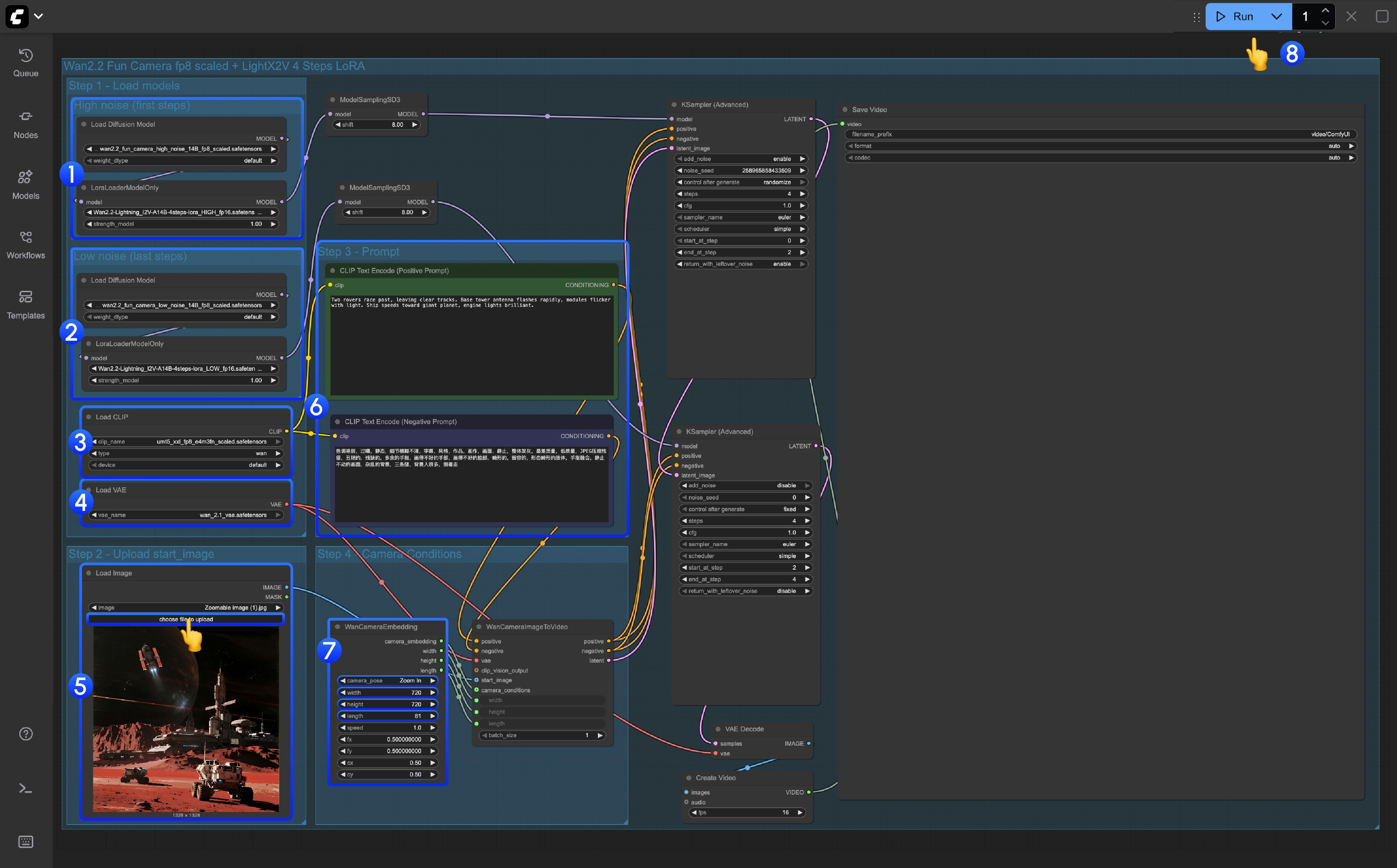 本ワークフローは LoRA を使用しています。Diffusion モデルと LoRA の整合性を確保してください。High noise / Low noise の各モデルに対応する LoRA を正しく選択・適用する必要があります。
1. **High noise** モデルおよび **LoRA** の読み込み
* `Load Diffusion Model` ノードが `wan2.2_fun_camera_high_noise_14B_fp8_scaled.safetensors` を読み込んでいることを確認してください。
* `LoraLoaderModelOnly` ノードが `wan2.2_i2v_lightx2v_4steps_lora_v1_high_noise.safetensors` を読み込んでいることを確認してください。
2. **Low noise** モデルおよび **LoRA** の読み込み
* `Load Diffusion Model` ノードが `wan2.2_fun_camera_low_noise_14B_fp8_scaled.safetensors` を読み込んでいることを確認してください。
* `LoraLoaderModelOnly` ノードが `wan2.2_i2v_lightx2v_4steps_lora_v1_low_noise.safetensors` を読み込んでいることを確認してください。
3. `Load CLIP` ノードが `umt5_xxl_fp8_e4m3fn_scaled.safetensors` を読み込んでいることを確認してください。
4. `Load VAE` ノードが `wan_2.1_vae.safetensors` を読み込んでいることを確認してください。
5. `Load Image` ノードで開始フレームの画像をアップロードしてください。
6. プロンプトを編集してください(日本語および英語の両方が使用可能です)。
7. `WanCameraEmbedding` ノードでカメラ制御パラメータを設定してください:
* **Camera Motion(カメラ運動)**:カメラ運動の種類を選択(Zoom In、Zoom Out、Pan Up、Pan Down、Pan Left、Pan Right、Static など)
* **Width/Height(幅/高さ)**:動画の解像度を設定
* **Length(長さ)**:動画のフレーム数を設定(デフォルトは81フレーム)
* **Speed(速度)**:動画の再生速度を設定(デフォルトは1.0)
8. `Run` ボタンをクリックするか、ショートカットキー `Ctrl(macOS の場合は Cmd)+ Enter` を押して動画生成を実行してください。
本ワークフローは LoRA を使用しています。Diffusion モデルと LoRA の整合性を確保してください。High noise / Low noise の各モデルに対応する LoRA を正しく選択・適用する必要があります。
1. **High noise** モデルおよび **LoRA** の読み込み
* `Load Diffusion Model` ノードが `wan2.2_fun_camera_high_noise_14B_fp8_scaled.safetensors` を読み込んでいることを確認してください。
* `LoraLoaderModelOnly` ノードが `wan2.2_i2v_lightx2v_4steps_lora_v1_high_noise.safetensors` を読み込んでいることを確認してください。
2. **Low noise** モデルおよび **LoRA** の読み込み
* `Load Diffusion Model` ノードが `wan2.2_fun_camera_low_noise_14B_fp8_scaled.safetensors` を読み込んでいることを確認してください。
* `LoraLoaderModelOnly` ノードが `wan2.2_i2v_lightx2v_4steps_lora_v1_low_noise.safetensors` を読み込んでいることを確認してください。
3. `Load CLIP` ノードが `umt5_xxl_fp8_e4m3fn_scaled.safetensors` を読み込んでいることを確認してください。
4. `Load VAE` ノードが `wan_2.1_vae.safetensors` を読み込んでいることを確認してください。
5. `Load Image` ノードで開始フレームの画像をアップロードしてください。
6. プロンプトを編集してください(日本語および英語の両方が使用可能です)。
7. `WanCameraEmbedding` ノードでカメラ制御パラメータを設定してください:
* **Camera Motion(カメラ運動)**:カメラ運動の種類を選択(Zoom In、Zoom Out、Pan Up、Pan Down、Pan Left、Pan Right、Static など)
* **Width/Height(幅/高さ)**:動画の解像度を設定
* **Length(長さ)**:動画のフレーム数を設定(デフォルトは81フレーム)
* **Speed(速度)**:動画の再生速度を設定(デフォルトは1.0)
8. `Run` ボタンをクリックするか、ショートカットキー `Ctrl(macOS の場合は Cmd)+ Enter` を押して動画生成を実行してください。