> ## Documentation Index
> Fetch the complete documentation index at: https://docs.comfy.org/llms.txt
> Use this file to discover all available pages before exploring further.
# Comfy Cloud MCP
> Claude Code와 Claude Desktop의 Comfy Cloud를 Comfy Cloud MCP 서버를 통해 사용하세요 — 이미지, 비디오, 오디오 및 3D 생성, 모델 및 노드 검색, 워크플로우 실행 가능
이 기능은 **컴피 클라우드**의 기능으로, 클라우드 버전에서만 사용할 수 있습니다. 컴피 클라우드에 대해 자세히 알아보려면 [컴피 클라우드](/ko/get_started/cloud)를 참조하세요.
## 개요
Comfy Cloud MCP는 **클로즈드 베타입니다 — 초대 전용**입니다. 액세스는 사용자별 기능 플래그로 제어됩니다. 아직 액세스 권한이 없다면 [대기자 명단에 등록](https://form.typeform.com/to/hHmvw1UH)하세요.
아직 액세스 권한이 없나요? Comfy Cloud MCP 베타 대기자 명단에 등록하세요.
**Comfy Cloud MCP 서버**는 [Model Context Protocol](https://modelcontextprotocol.io)을 통해 AI 에이전트를 [Comfy Cloud](https://cloud.comfy.org)에 연결합니다. 연결 후에는 이미지, 비디오, 오디오 및 3D 생성, 모델, 노드 및 템플릿 검색, ComfyUI 워크플로우 실행 등 모든 작업을 에이전트와의 채팅에서 수행할 수 있습니다.
현재 지원되는 클라이언트는 **Claude Code**와 **Claude Desktop**이며, 이들은 **OAuth**를 통해 로그인합니다 — 한 번만 브라우저에서 로그인하면 됩니다. 더 많은 클라이언트 지원은 곧 제공될 예정입니다.
## 설치
원하는 클라이언트를 선택하세요:
플러그인을 설치하세요 — 연결과 명령어가 한 번에 완료됩니다.
앱에 맞춤형 커넥터를 추가한 다음 로그인하세요.
### Claude Code
**comfy-cloud** 플러그인을 설치하세요 — MCP 연결과 슬래시 명령어가 한 번에 추가됩니다.
```
/plugin marketplace add Comfy-Org/comfy-skills
```
```
/plugin install comfy-cloud@comfy-skills
```
`/mcp`를 실행하고, **comfy-cloud** → **인증**을 선택하세요. 브라우저가 열려 로그인하고, 토큰은 자동으로 갱신됩니다.
플러그인은 다음과 같은 슬래시 명령어를 추가합니다:
| 명령어 | 무엇을 하는지 |
| -------------------------------- | ---------------- |
| `/comfy-cloud:generate-image` | 이미지 생성, 편집 또는 수정 |
| `/comfy-cloud:generate-video` | 비디오 생성, 편집 또는 확장 |
| `/comfy-cloud:generate-audio` | 오디오 생성 |
| `/comfy-cloud:generate-3d` | 3D 모델 생성 |
| `/comfy-cloud:remove-background` | 이미지의 배경 제거 |
| `/comfy-cloud:upscale-image` | 이미지 고해상도화 |
| `/comfy-cloud:search-models` | 사용 가능한 모델 검색 |
| `/comfy-cloud:search-nodes` | 노드 검색 |
| `/comfy-cloud:search-templates` | 사전 구축된 워크플로우 찾기 |
| `/comfy-cloud:help` | 할 수 있는 작업 보기 |
서버를 직접 추가하세요:
```bash theme={null}
claude mcp add --transport http comfy-cloud https://cloud.comfy.org/mcp
```
그런 다음 `/mcp`를 실행하고, **comfy-cloud** → **인증**을 선택하세요. `-s user`를 추가하면 모든 프로젝트에서 사용 가능합니다.
이 방법도 슬래시 명령어를 제공하지만, 원시 MCP 형식입니다 — `/mcp__comfy-cloud__generate-image`, `/mcp__comfy-cloud__search-models` 등 (`/mcp__<이름>__` 접두사는 `claude mcp add`에 전달한 이름을 사용합니다). 위의 플러그인은 이를 더 친숙한 `/comfy-cloud:*` 명령어로 감싸므로 권장됩니다.
### Claude Desktop
Claude Desktop은 UI를 통해 Comfy Cloud를 **맞춤형 커넥터**로 추가한 다음 OAuth 로그인을 실행합니다.
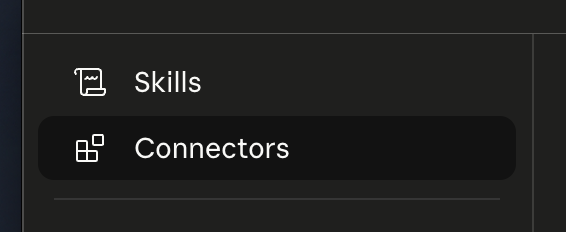
Claude Desktop에서 **맞춤 설정**을 열고, **커넥터**를 선택하세요.
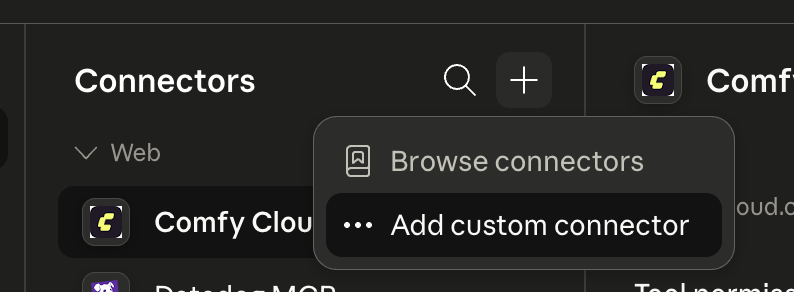
 **+** 버튼을 클릭한 다음, **맞춤형 커넥터 추가**를 선택하세요.
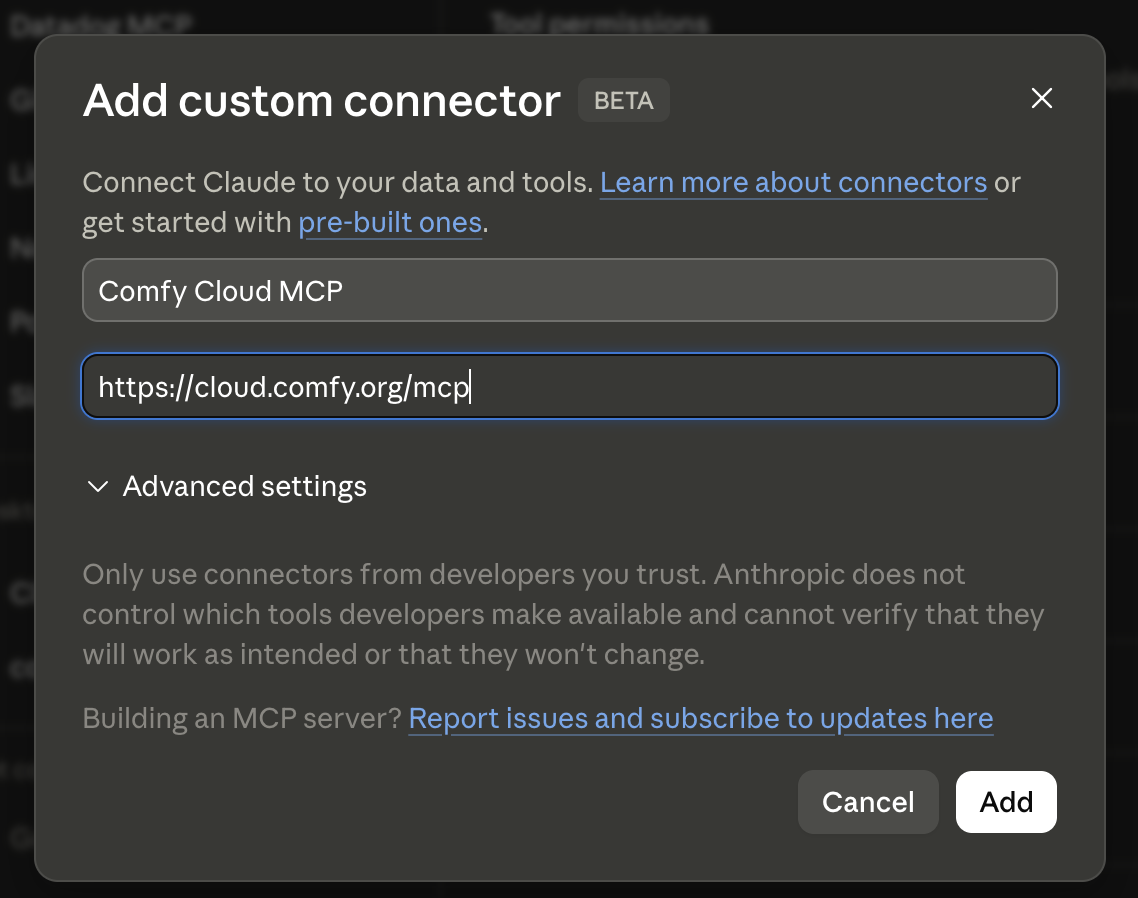
 이름을 아무거나 지정하고 (예: *Comfy Cloud*), **원격 MCP 서버 URL**을 다음과 같이 설정하세요:
```
https://cloud.comfy.org/mcp
```
이름을 아무거나 지정하고 (예: *Comfy Cloud*), **원격 MCP 서버 URL**을 다음과 같이 설정하세요:
```
https://cloud.comfy.org/mcp
```
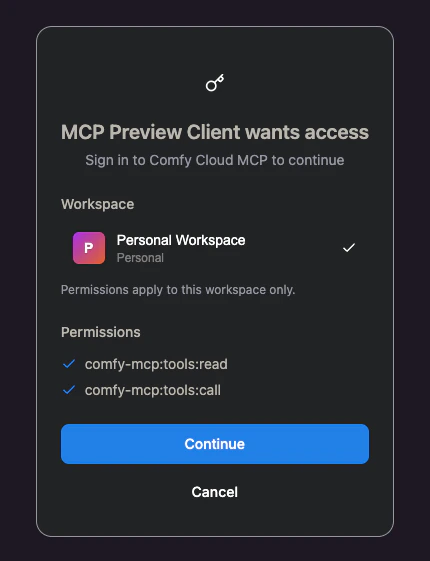
 **추가**를 클릭한 다음, 알림이 뜨면 Claude Desktop을 통해 로그인하세요. 연결이 완료됩니다.
 ### 헤드리스 / CI (API 키)
Claude Code와 Claude Desktop은 OAuth를 사용하므로 API 키가 필요하지 않습니다. 브라우저가 없는 **헤드리스 또는 CI** 환경에서는 API 키를 사용해 인증하세요:
[platform.comfy.org/profile/api-keys](https://platform.comfy.org/profile/api-keys)로 이동해 **새 API 키**를 클릭하고 복사하세요 (앞에 `comfyui-`가 붙습니다).
```bash theme={null}
claude mcp add --transport http comfy-cloud https://cloud.comfy.org/mcp -H "X-API-Key: comfyui-…"
```
## FAQ
오늘은 Claude Code와 Claude Desktop이 지원되며, 모두 OAuth를 통해 로그인합니다. 더 많은 클라이언트 지원은 곧 제공될 예정입니다.
Claude Code와 Claude Desktop에서는 필요하지 않습니다 — OAuth를 사용합니다. API 키는 브라우저가 없는 헤드리스 또는 CI 환경에서만 필요합니다.
아닙니다. 슬래시 명령어는 Claude Code 플러그인에 포함되어 있습니다. Claude Desktop은 동일한 MCP 서버에 연결되지만 (그래서 도구는 작동합니다 — 그냥 평범한 언어로 요청하세요), Claude Code 플러그인이나 슬래시 명령어는 지원되지 않습니다.
`/comfy` 또는 `/cloud` 명령어는 없습니다. 명령어는 연결 방식에 따라 두 가지 접두사 중 하나로 나타납니다:
* **플러그인 (권장):** `/comfy-cloud:generate-image`, `/comfy-cloud:generate-video`, … — 모두 보려면 `/comfy-cloud:`를 입력하세요.
* **직접 연결 (플러그인 없음):** `/mcp__comfy-cloud__generate-image`, … — 보려면 `/mcp__`를 입력하세요.
어느 쪽이든 평범한 언어로 요청할 수도 있습니다 ("이미지 생성 …") — MCP 도구는 모델에 의해 호출되므로 슬래시 명령어가 필요하지 않습니다.
Claude Code에서는 `/mcp`를 실행하고 **comfy-cloud**를 선택한 다음 **인증**을 선택하세요. Claude Desktop에서는 **맞춤 설정 → 커넥터**에서 커넥터를 다시 열고 로그인을 트리거하세요.
### 헤드리스 / CI (API 키)
Claude Code와 Claude Desktop은 OAuth를 사용하므로 API 키가 필요하지 않습니다. 브라우저가 없는 **헤드리스 또는 CI** 환경에서는 API 키를 사용해 인증하세요:
[platform.comfy.org/profile/api-keys](https://platform.comfy.org/profile/api-keys)로 이동해 **새 API 키**를 클릭하고 복사하세요 (앞에 `comfyui-`가 붙습니다).
```bash theme={null}
claude mcp add --transport http comfy-cloud https://cloud.comfy.org/mcp -H "X-API-Key: comfyui-…"
```
## FAQ
오늘은 Claude Code와 Claude Desktop이 지원되며, 모두 OAuth를 통해 로그인합니다. 더 많은 클라이언트 지원은 곧 제공될 예정입니다.
Claude Code와 Claude Desktop에서는 필요하지 않습니다 — OAuth를 사용합니다. API 키는 브라우저가 없는 헤드리스 또는 CI 환경에서만 필요합니다.
아닙니다. 슬래시 명령어는 Claude Code 플러그인에 포함되어 있습니다. Claude Desktop은 동일한 MCP 서버에 연결되지만 (그래서 도구는 작동합니다 — 그냥 평범한 언어로 요청하세요), Claude Code 플러그인이나 슬래시 명령어는 지원되지 않습니다.
`/comfy` 또는 `/cloud` 명령어는 없습니다. 명령어는 연결 방식에 따라 두 가지 접두사 중 하나로 나타납니다:
* **플러그인 (권장):** `/comfy-cloud:generate-image`, `/comfy-cloud:generate-video`, … — 모두 보려면 `/comfy-cloud:`를 입력하세요.
* **직접 연결 (플러그인 없음):** `/mcp__comfy-cloud__generate-image`, … — 보려면 `/mcp__`를 입력하세요.
어느 쪽이든 평범한 언어로 요청할 수도 있습니다 ("이미지 생성 …") — MCP 도구는 모델에 의해 호출되므로 슬래시 명령어가 필요하지 않습니다.
Claude Code에서는 `/mcp`를 실행하고 **comfy-cloud**를 선택한 다음 **인증**을 선택하세요. Claude Desktop에서는 **맞춤 설정 → 커넥터**에서 커넥터를 다시 열고 로그인을 트리거하세요.