> ## Documentation Index
> Fetch the complete documentation index at: https://docs.comfy.org/llms.txt
> Use this file to discover all available pages before exploring further.
# 워크플로우 공유하기
> 공유 가능한 링크를 통해 Comfy Cloud 워크플로우를 다른 사람들과 공유하는 방법을 알아보세요
이 기능은 **컴피 클라우드**의 기능으로, 클라우드 버전에서만 사용할 수 있습니다. 컴피 클라우드에 대해 자세히 알아보려면 [컴피 클라우드](/ko/get_started/cloud)를 참조하세요.
## 개요
Comfy Cloud에서는 공유 가능한 링크를 생성하여 워크플로우를 다른 사람들과 공유할 수 있습니다. 수신자는 워크플로우와 함께 모든 입력, 출력 및 워크플로우에서 참조된 모든 자산을 볼 수 있습니다.
**공유 링크에는 워크플로우의 자산이 포함됩니다.** 링크를 가진 사람은 워크플로우 레이아웃뿐만 아니라 업로드된 이미지, 마스크 및 노드에 연결된 기타 파일과 같은 워크플로우에 사용된 미디어까지 모두 볼 수 있습니다. 개인적 또는 민감한 내용을 포함한 워크플로우의 링크는 절대 공유하지 마세요.
## 워크플로우 공유 방법
Comfy Cloud에서 공유하려는 워크플로우를 만들고 완성하세요.
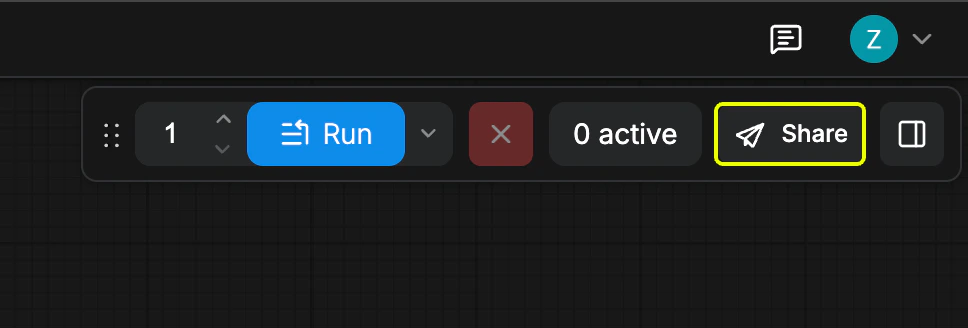
워크플로우 페이지의 오른쪽 상단 모서리에서 **공유** 버튼을 클릭하세요.
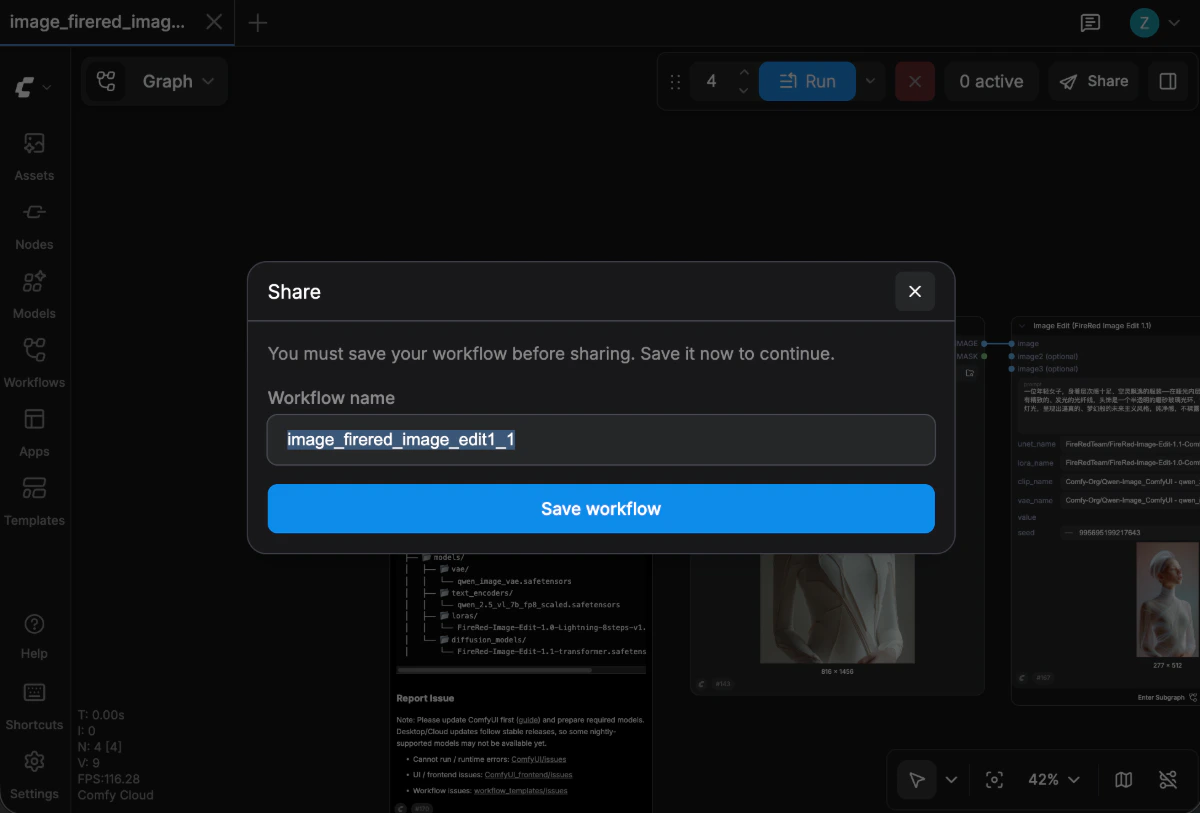
 아직 워크플로우를 저장하지 않았다면, 공유하기 전에 파일 이름을 입력하고 저장하라는 메시지가 표시됩니다.
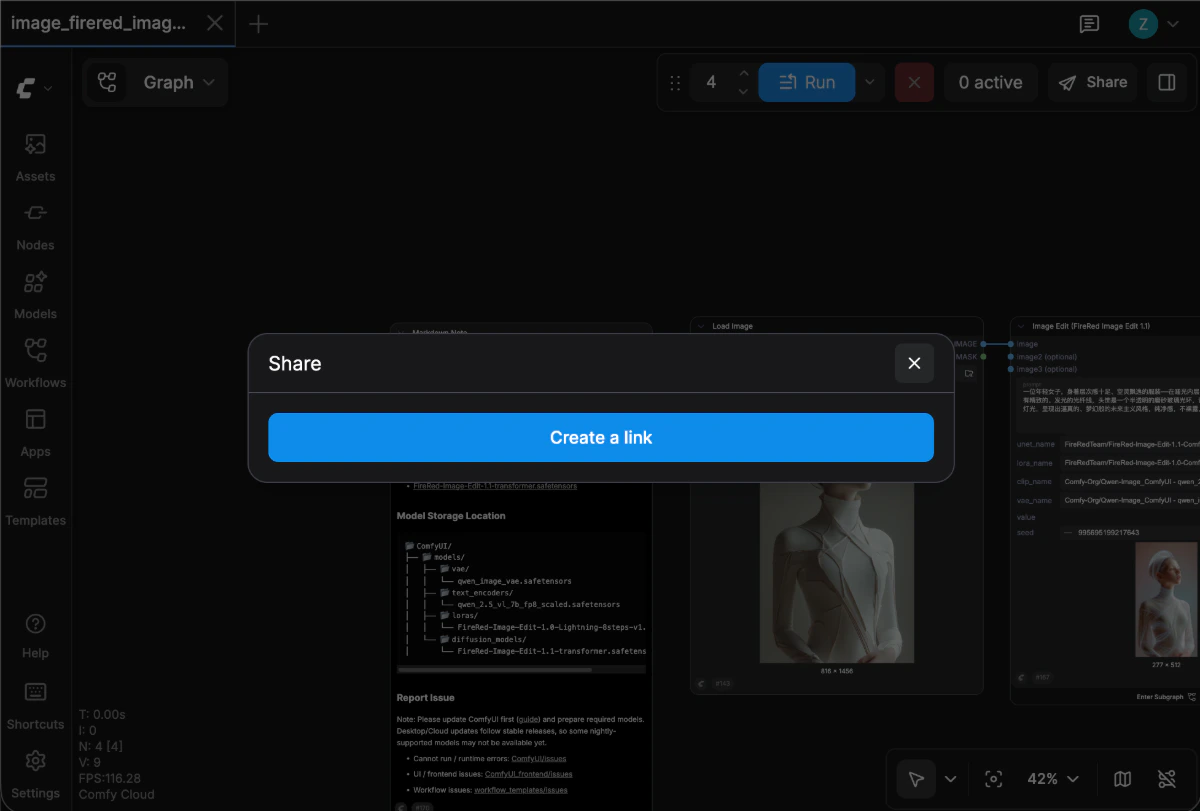
 저장 후, **링크 생성**을 클릭해 공유 가능한 링크를 생성하세요. 이 링크에는 워크플로우, 그 입력과 출력, 그리고 그래프에서 사용된 자산이 포함됩니다.
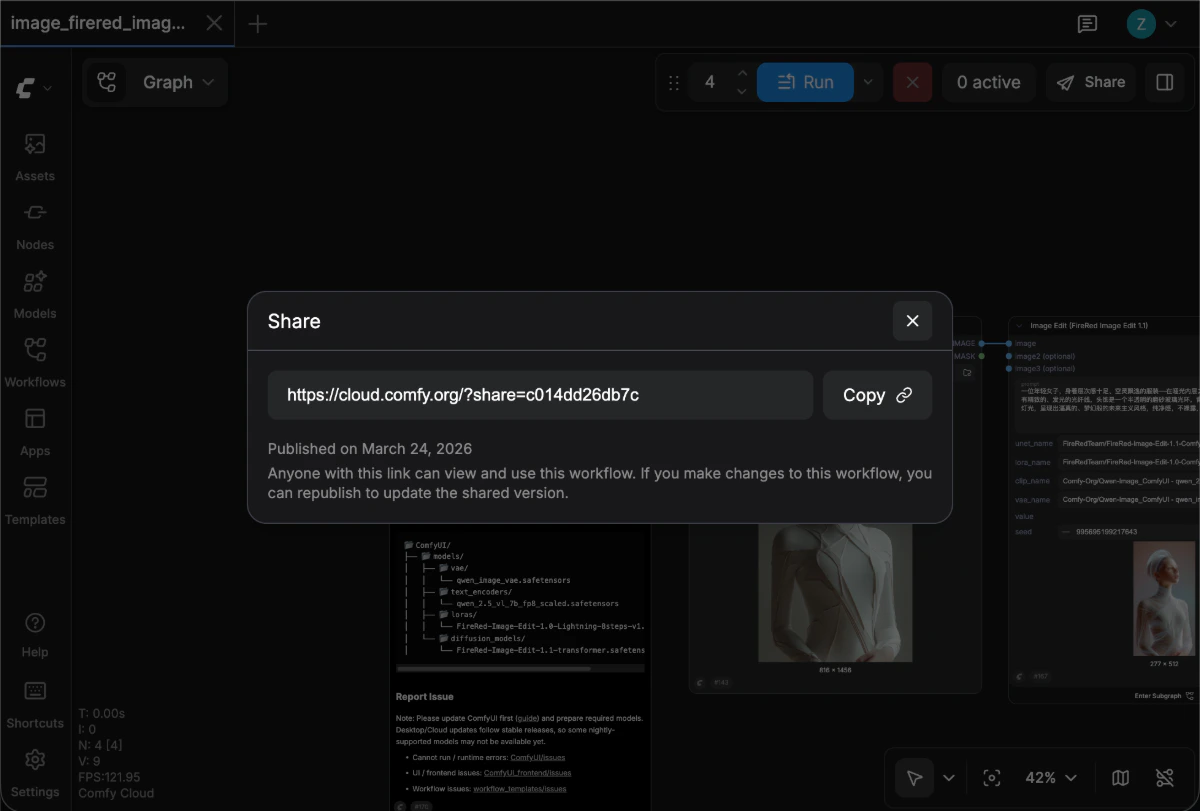
 링크가 생성되면 이를 복사해 워크플로우를 공유하고자 하는 사람에게 보내세요.
 ## 공유된 워크플로우 업데이트하기
이미 공유된 워크플로우에 변경사항을 적용한 경우:
1. 업데이트된 워크플로우를 저장하세요.
2. 다시 **공유** 버튼을 클릭하세요.
3. **업데이트**를 선택해 기존 공유 링크를 최신 변경사항으로 갱신하세요.
## 공유된 워크플로우 업데이트하기
이미 공유된 워크플로우에 변경사항을 적용한 경우:
1. 업데이트된 워크플로우를 저장하세요.
2. 다시 **공유** 버튼을 클릭하세요.
3. **업데이트**를 선택해 기존 공유 링크를 최신 변경사항으로 갱신하세요.
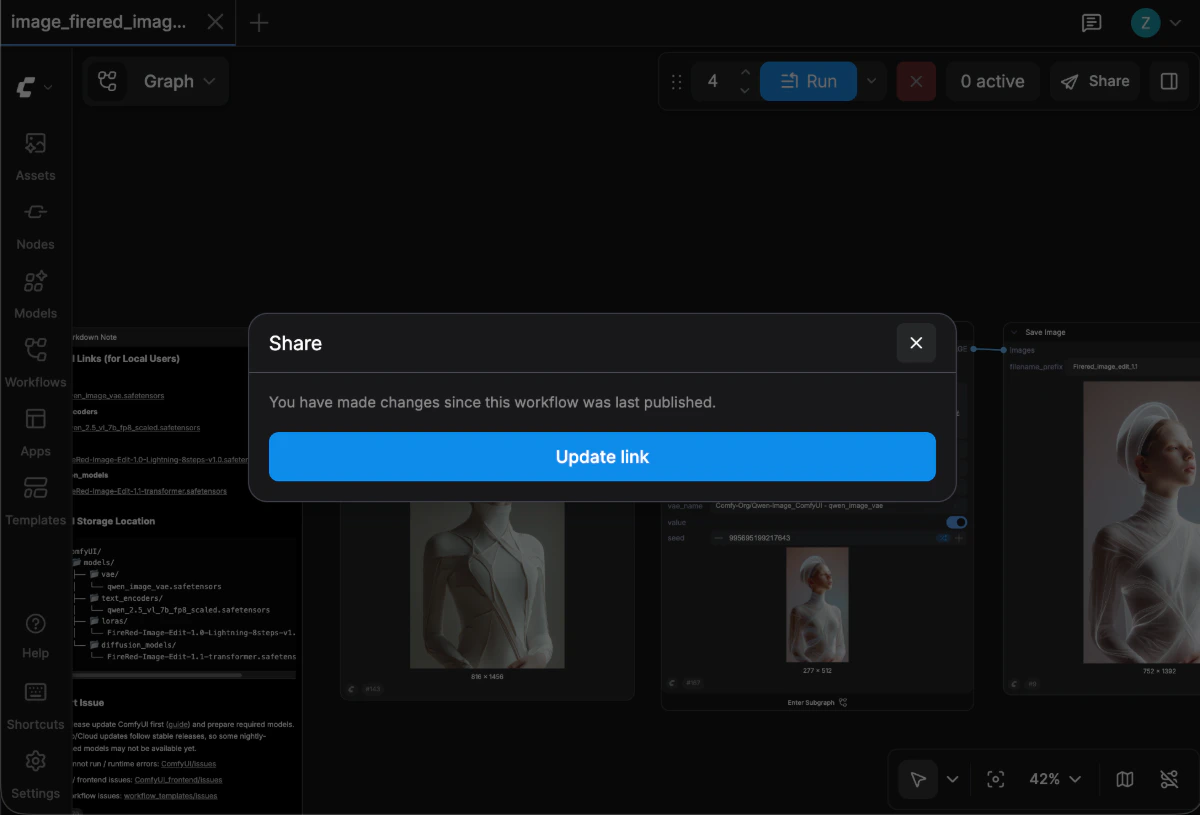 원래 링크는 자동으로 업데이트된 워크플로우 내용을 반영합니다. 동일한 링크를 사용하는 수신자는 최신 버전을 확인할 수 있습니다.