> ## Documentation Index
> Fetch the complete documentation index at: https://docs.comfy.org/llms.txt
> Use this file to discover all available pages before exploring further.
# Comfy Cloud 워크스페이스: 팀과 멤버
> Comfy Cloud 워크스페이스를 생성하고 관리하세요: 팀 워크스페이스 생성, 팀원 초대, 역할과 권한 설정, 파일, 워크플로, 크레딧 공유.
이 기능은 **컴피 클라우드**의 기능으로, 클라우드 버전에서만 사용할 수 있습니다. 컴피 클라우드에 대해 자세히 알아보려면 [컴피 클라우드](/ko/get_started/cloud)를 참조하세요.
## 개요
워크스페이스는 Comfy Cloud 작업의 계정 경계입니다. 워크플로, 업로드한 파일, 출력, 크레딧은 단일 사용자가 아니라 워크스페이스에 속하므로, 워크스페이스를 전환하면 표시되는 파일과 실행에 사용되는 크레딧이 함께 바뀝니다.
모든 사용자에게는 **개인** 워크스페이스가 제공됩니다. 다른 사람과 함께 작업하려면 **팀** 워크스페이스를 생성하고 초대하세요.
누군가 팀 워크스페이스에 초대했다면 직접 생성할 필요가 없습니다. 초대 이메일을 열고, 해당 주소로 로그인한 뒤, 그 워크스페이스로 전환하세요. [워크스페이스 전환](#워크스페이스-전환)을 참고하세요.
## 개인 및 팀 워크스페이스
| 유형 | 설명 |
| ------ | -------------------------------------------------------------------- |
| **개인** | 모든 사용자에게 자동으로 생성되며, 좌석은 하나입니다. 본인만 접근할 수 있습니다. 삭제할 수 없고, 나갈 수도 없습니다. |
| **팀** | 직접 생성하거나 초대받은 공유 워크스페이스입니다. 멤버는 워크스페이스의 파일을 보고 크레딧을 공유합니다. |
팀 워크스페이스 생성은 무료입니다. 사람을 초대하려면 워크스페이스에 좌석이 필요합니다. 팀 플랜이 아닌 워크스페이스에는 소유자에게 속한 좌석이 하나뿐입니다. 팀 플랜에는 멤버마다 좌석이 포함됩니다.
## 워크스페이스별로 분리되는 항목
각 워크스페이스는 다음을 각각 유지합니다:
* **파일과 출력**: 업로드, 생성된 이미지, 작업, 기록
* **워크플로**: 해당 워크스페이스에서 보이는 워크플로 라이브러리
* **요금제와 크레딧**: 자체 구독과 크레딧 잔액
* **사람**: 멤버, 역할, 대기 중인 초대
* **액세스**: 워크스페이스 API 키, 그리고 엔터프라이즈 워크스페이스에서는 멤버가 실행할 수 있는 파트너 모델
워크스페이스를 전환하면 이 모든 항목이 한 번에 전환되며, 워크스페이스 간에 자동으로 복사되는 항목은 없습니다.
## 팀 워크스페이스 만들기
오른쪽 상단 모서리에 있는 프로필 사진을 클릭하세요.
메뉴에서 워크스페이스 이름을 클릭하세요. 목록에는 회원님이 속한 모든 워크스페이스와 그 안에서의 역할이 표시됩니다.
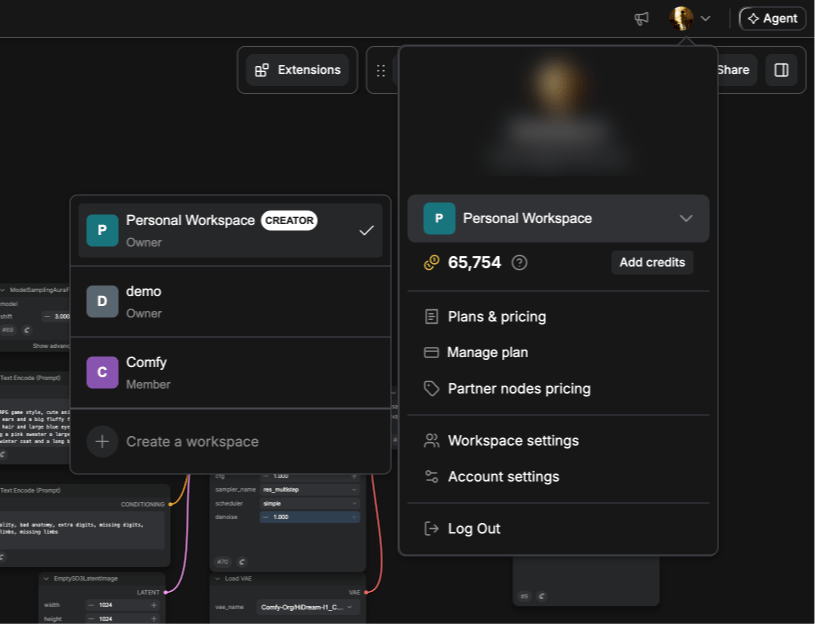 목록 맨 아래에서 **Create a workspace**를 클릭하세요.
이름을 입력하고 **Create**를 클릭하세요. 이름은 1\~50자이며 문자나 숫자로 시작해야 하고, 문자, 숫자, 공백 및 `- _ ' . , ( ) & +` 문자를 포함할 수 있습니다.
목록 맨 아래에서 **Create a workspace**를 클릭하세요.
이름을 입력하고 **Create**를 클릭하세요. 이름은 1\~50자이며 문자나 숫자로 시작해야 하고, 문자, 숫자, 공백 및 `- _ ' . , ( ) & +` 문자를 포함할 수 있습니다.
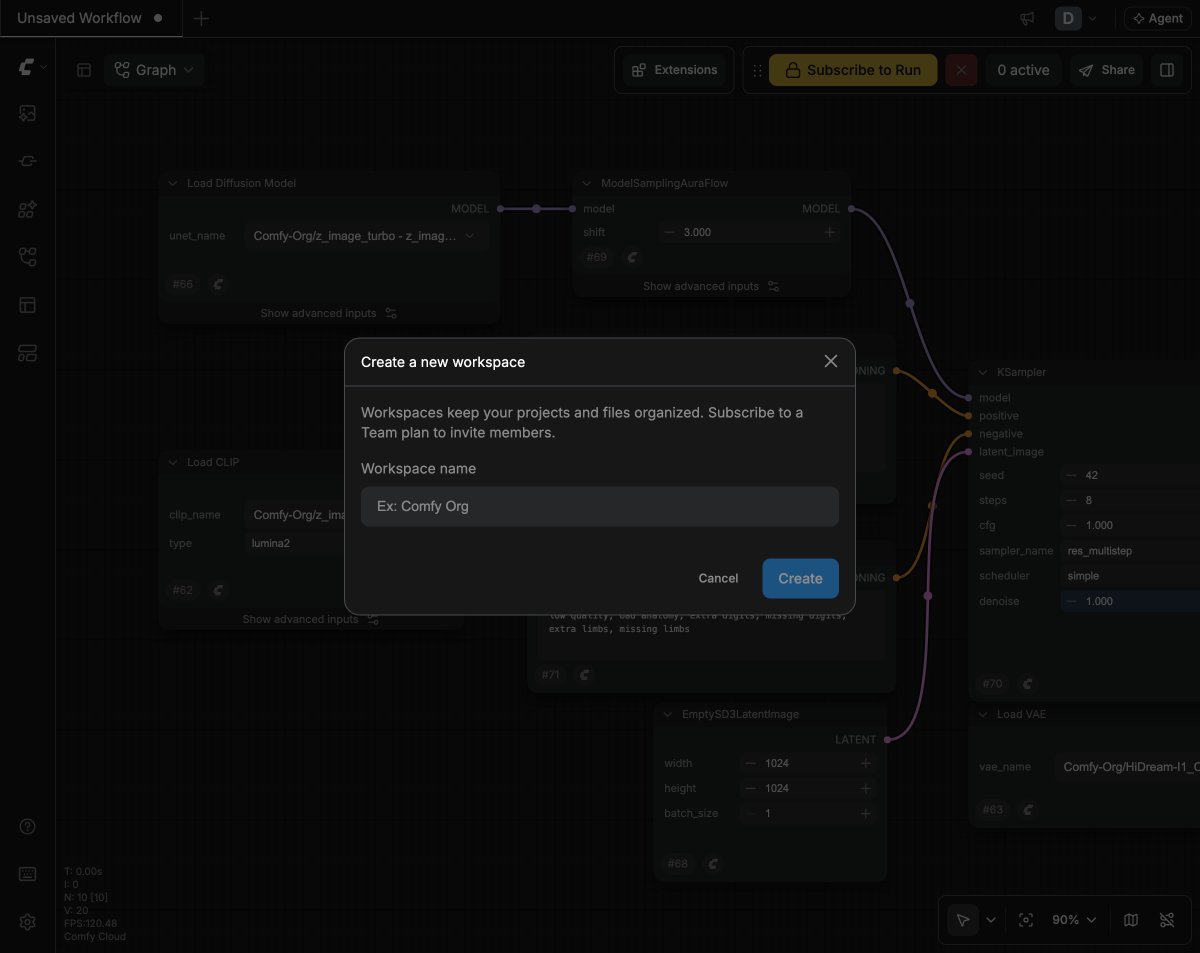 Comfy Cloud가 새 워크스페이스로 전환하고 페이지를 새로 고칩니다.
개인 워크스페이스를 포함해 최대 **10개의 워크스페이스**를 소유할 수 있습니다. 멤버로 참여할 수 있는 워크스페이스 수에는 제한이 없습니다.
워크스페이스 목록을 바로 열려면 Comfy Cloud URL에 `?create_workspace=1`을 추가하세요. 예를 들어 `https://cloud.comfy.org/?create_workspace=1`과 같습니다. 그러면 팀 워크스페이스 대화상자가 열리며, 여기에는 워크스페이스 목록과 함께 **New workspace** 입력란과 **Create workspace** 버튼이 있습니다.
## 팀원 초대
워크스페이스 소유자만 팀원을 초대할 수 있습니다. 팀 플랜에는 멤버마다 시트 하나가 포함되며, **멤버** 탭에서 사용 중인 시트 수를 확인할 수 있습니다. 예를 들어 `3 of 20 members`처럼 표시됩니다. 대기 중인 초대도 이 한도에 포함됩니다.
Comfy Cloud가 새 워크스페이스로 전환하고 페이지를 새로 고칩니다.
개인 워크스페이스를 포함해 최대 **10개의 워크스페이스**를 소유할 수 있습니다. 멤버로 참여할 수 있는 워크스페이스 수에는 제한이 없습니다.
워크스페이스 목록을 바로 열려면 Comfy Cloud URL에 `?create_workspace=1`을 추가하세요. 예를 들어 `https://cloud.comfy.org/?create_workspace=1`과 같습니다. 그러면 팀 워크스페이스 대화상자가 열리며, 여기에는 워크스페이스 목록과 함께 **New workspace** 입력란과 **Create workspace** 버튼이 있습니다.
## 팀원 초대
워크스페이스 소유자만 팀원을 초대할 수 있습니다. 팀 플랜에는 멤버마다 시트 하나가 포함되며, **멤버** 탭에서 사용 중인 시트 수를 확인할 수 있습니다. 예를 들어 `3 of 20 members`처럼 표시됩니다. 대기 중인 초대도 이 한도에 포함됩니다.
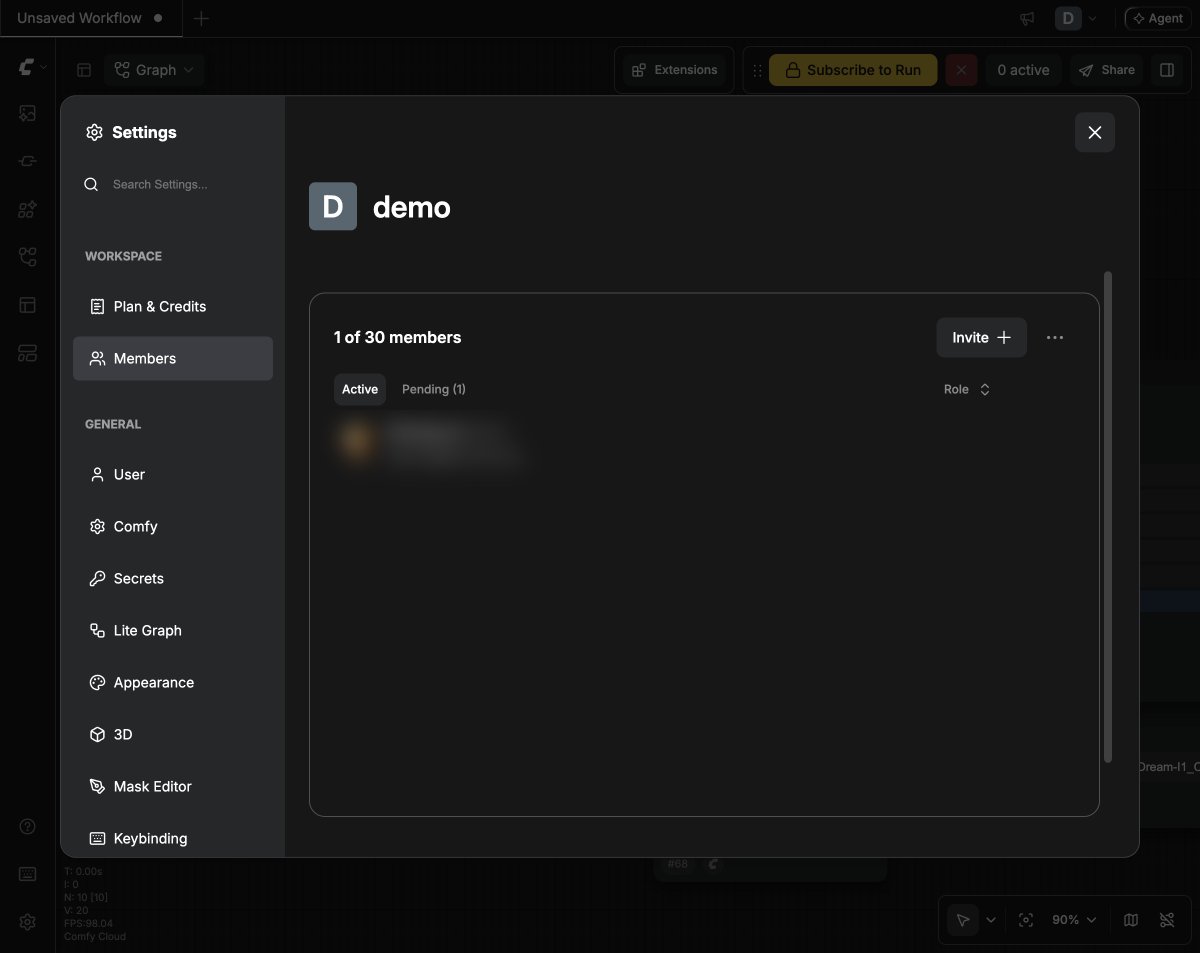 팀원을 초대하려면:
프로필 메뉴에서 **워크스페이스 설정**을 클릭합니다.
**멤버**를 선택합니다.
**초대**를 클릭하고, 쉼표로 구분하여 하나 이상의 이메일 주소를 입력한 다음, 대화 상자에서 **초대**를 클릭합니다.
팀원을 초대하려면:
프로필 메뉴에서 **워크스페이스 설정**을 클릭합니다.
**멤버**를 선택합니다.
**초대**를 클릭하고, 쉼표로 구분하여 하나 이상의 이메일 주소를 입력한 다음, 대화 상자에서 **초대**를 클릭합니다.
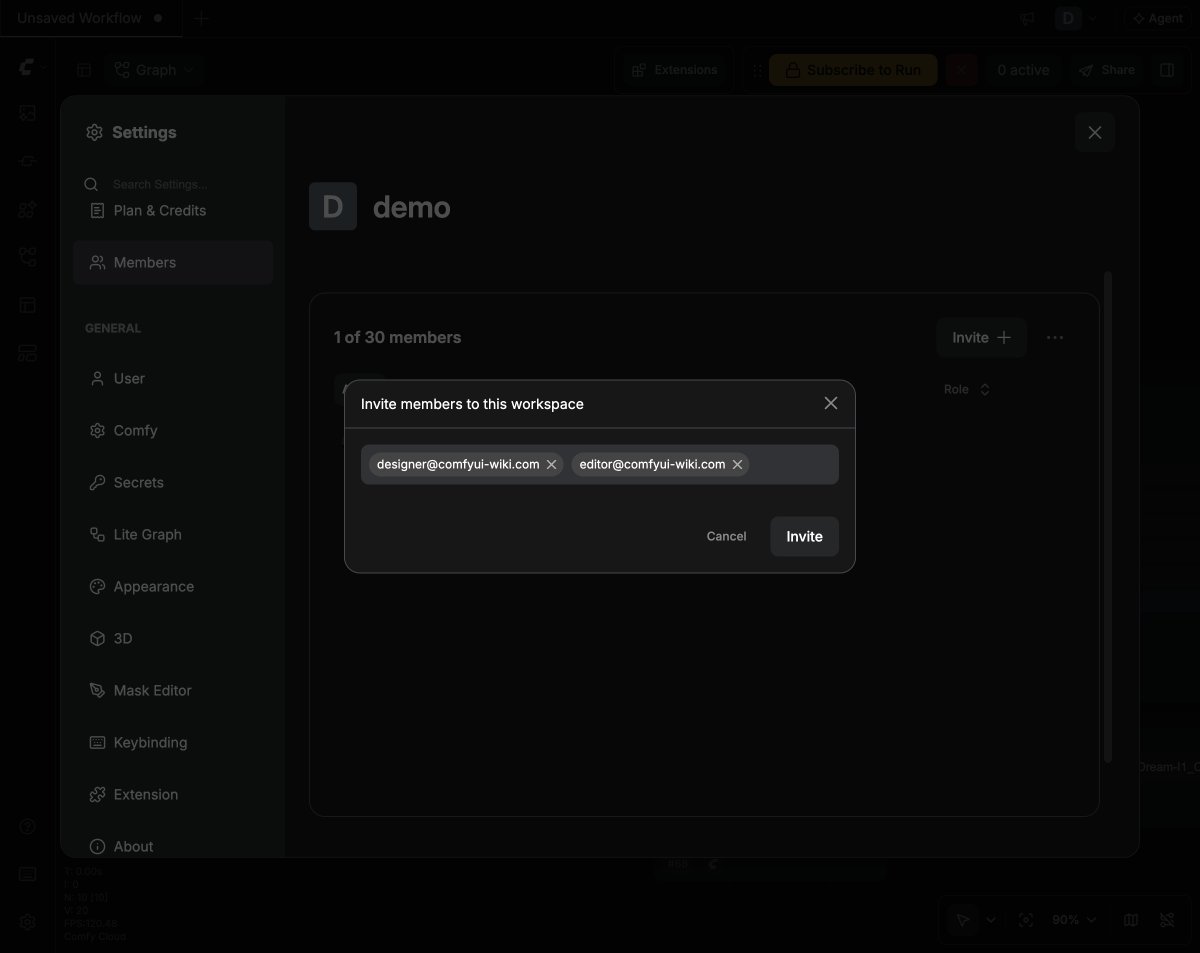 **초대**를 클릭했는데 대화 상자가 열리지 않으면 워크스페이스에 남은 시트가 없는 것입니다. 팀 플랜이 아닌 워크스페이스에는 시트가 하나뿐이며, 정원이 찬 팀에서는 최대 멤버 수 툴팁이 표시됩니다. **플랜 및 크레딧**을 열어 팀 플랜으로 업그레이드하거나, 멤버가 더 필요하면 엔터프라이즈에 대해 문의하기를 통해 연락해 주세요.
Comfy Cloud는 각 사람에게 참여 링크를 이메일로 보냅니다. 초대는 발송된 주소에 연결되므로, 받는 사람은 동일한 주소로 로그인하거나 계정을 생성해야 합니다. 링크를 열 때 로그인되어 있지 않다면 먼저 로그인하라는 안내가 표시되고, 초대는 그 이후에 적용됩니다.
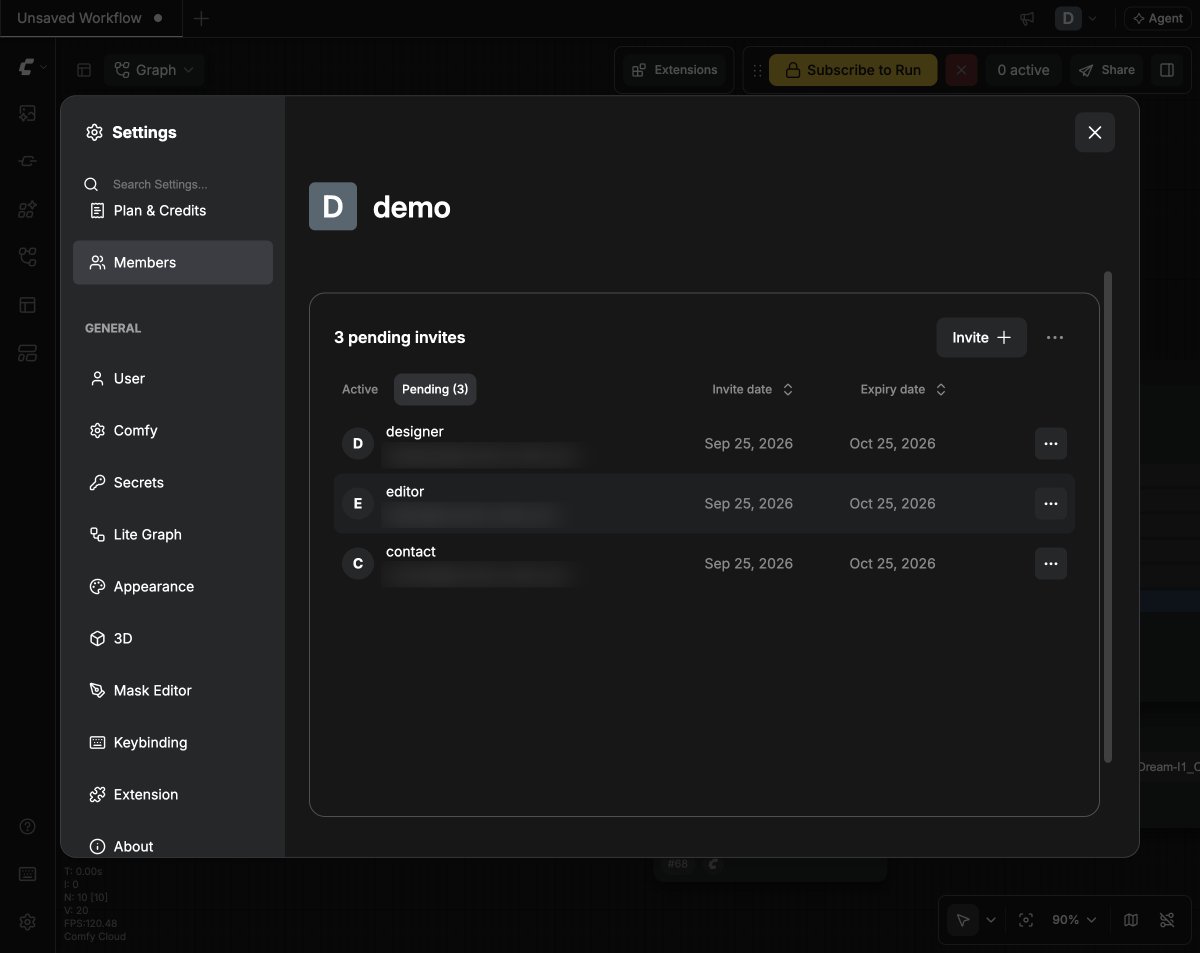
아직 수락되지 않은 초대는 멤버 섹션의 **대기 중** 탭에 만료 날짜와 함께 표시됩니다. 소유자는 이 탭을 볼 수 있지만, 멤버는 이미 참여한 사람 목록만 볼 수 있습니다. 여기에서 소유자는 다음을 할 수 있습니다:
* **초대 링크 복사**: 이메일을 기다리지 않고 링크를 직접 공유합니다
* **초대 다시 보내기**: 새 링크로 이메일을 다시 보냅니다
* **초대 취소**: 초대를 철회합니다
초대는 발송 후 30일이 지나면 만료됩니다.
**초대**를 클릭했는데 대화 상자가 열리지 않으면 워크스페이스에 남은 시트가 없는 것입니다. 팀 플랜이 아닌 워크스페이스에는 시트가 하나뿐이며, 정원이 찬 팀에서는 최대 멤버 수 툴팁이 표시됩니다. **플랜 및 크레딧**을 열어 팀 플랜으로 업그레이드하거나, 멤버가 더 필요하면 엔터프라이즈에 대해 문의하기를 통해 연락해 주세요.
Comfy Cloud는 각 사람에게 참여 링크를 이메일로 보냅니다. 초대는 발송된 주소에 연결되므로, 받는 사람은 동일한 주소로 로그인하거나 계정을 생성해야 합니다. 링크를 열 때 로그인되어 있지 않다면 먼저 로그인하라는 안내가 표시되고, 초대는 그 이후에 적용됩니다.
아직 수락되지 않은 초대는 멤버 섹션의 **대기 중** 탭에 만료 날짜와 함께 표시됩니다. 소유자는 이 탭을 볼 수 있지만, 멤버는 이미 참여한 사람 목록만 볼 수 있습니다. 여기에서 소유자는 다음을 할 수 있습니다:
* **초대 링크 복사**: 이메일을 기다리지 않고 링크를 직접 공유합니다
* **초대 다시 보내기**: 새 링크로 이메일을 다시 보냅니다
* **초대 취소**: 초대를 철회합니다
초대는 발송 후 30일이 지나면 만료됩니다.
 ## 역할 및 권한
| 역할 | 할 수 있는 일 |
| ------- | ------------------------------------------------------------------------------------ |
| **소유자** | 멤버 초대 및 제거, 역할 변경, 워크스페이스 이름 바꾸기 또는 삭제, 워크스페이스 요금제와 크레딧 관리. |
| **멤버** | 워크스페이스에서 워크플로를 실행하고 멤버 목록을 확인합니다. 멤버 초대, 대기 중인 초대 확인, 워크스페이스 설정 변경, 결제 관리는 할 수 없습니다. |
소유자는 멤버 섹션에서 멤버의 역할을 변경할 수 있으며, 이렇게 해서 멤버를 소유자로 승격하거나 소유자를 다시 멤버로 강등합니다. 워크스페이스에는 항상 최소 한 명의 소유자가 유지되므로 마지막으로 남은 소유자는 강등되거나 제거될 수 없습니다. Comfy Cloud의 일부 메시지에서는 소유자를 워크스페이스 관리자라고 부르지만, 두 표현은 같은 역할을 가리킵니다.
멤버는 **워크스페이스 설정**을 열고 워크스페이스의 요금제와 멤버 목록을 볼 수 있지만, 그곳에서 무엇도 변경할 수 없습니다. 소유자가 멤버를 제거하면 그 사람은 워크스페이스의 파일과 워크플로에 대한 접근 권한을 잃고, 좌석이 반환되며, 그 사람이 만든 워크스페이스 API 키는 더 이상 작동하지 않습니다. 멤버는 스스로를 제거할 수 없으며, 대신 워크스페이스를 나가면 됩니다.
## 워크스페이스 관리
프로필 메뉴에서 **워크스페이스 설정**을 엽니다. 설정 대화상자의 **워크스페이스** 그룹에는 다음 섹션이 있습니다.
* **플랜 및 크레딧**: 워크스페이스 요금제, 크레딧 잔액, 충전입니다. 소유자만 변경할 수 있습니다.
* **멤버**: 멤버 목록, 역할, 대기 중인 초대입니다. 대기 중인 초대는 소유자에게 표시됩니다.
* **파트너 모델**: 워크스페이스 소유자에게 표시됩니다. 멤버가 실행할 수 있는 공급자 모델을 제한하는 기능은 엔터프라이즈 요금제 기능입니다. **모든 파트너 모델 허용**을 끄면 멤버가 실행할 수 있는 공급자와 모델을 선택할 수 있습니다. 나중에 추가된 모델은 사용 설정할 때까지 비활성 상태로 유지됩니다. 변경 사항이 워크스페이스 전체에 적용되기까지 최대 10분이 걸릴 수 있습니다.
멤버 섹션의 메뉴에서는 소유자가 다음을 수행할 수 있습니다.
* **워크스페이스 정보 수정**: 워크스페이스 이름 바꾸기
* **워크스페이스 삭제**: 워크스페이스에 활성 구독이 없으면 사용할 수 있습니다. [팀 워크스페이스 삭제](#팀-워크스페이스-삭제)를 참조하세요.
* **워크스페이스 나가기**: 팀 워크스페이스에서 나갑니다. 유일한 소유자인 경우 워크스페이스에서 나갈 수 없습니다.
## 역할 및 권한
| 역할 | 할 수 있는 일 |
| ------- | ------------------------------------------------------------------------------------ |
| **소유자** | 멤버 초대 및 제거, 역할 변경, 워크스페이스 이름 바꾸기 또는 삭제, 워크스페이스 요금제와 크레딧 관리. |
| **멤버** | 워크스페이스에서 워크플로를 실행하고 멤버 목록을 확인합니다. 멤버 초대, 대기 중인 초대 확인, 워크스페이스 설정 변경, 결제 관리는 할 수 없습니다. |
소유자는 멤버 섹션에서 멤버의 역할을 변경할 수 있으며, 이렇게 해서 멤버를 소유자로 승격하거나 소유자를 다시 멤버로 강등합니다. 워크스페이스에는 항상 최소 한 명의 소유자가 유지되므로 마지막으로 남은 소유자는 강등되거나 제거될 수 없습니다. Comfy Cloud의 일부 메시지에서는 소유자를 워크스페이스 관리자라고 부르지만, 두 표현은 같은 역할을 가리킵니다.
멤버는 **워크스페이스 설정**을 열고 워크스페이스의 요금제와 멤버 목록을 볼 수 있지만, 그곳에서 무엇도 변경할 수 없습니다. 소유자가 멤버를 제거하면 그 사람은 워크스페이스의 파일과 워크플로에 대한 접근 권한을 잃고, 좌석이 반환되며, 그 사람이 만든 워크스페이스 API 키는 더 이상 작동하지 않습니다. 멤버는 스스로를 제거할 수 없으며, 대신 워크스페이스를 나가면 됩니다.
## 워크스페이스 관리
프로필 메뉴에서 **워크스페이스 설정**을 엽니다. 설정 대화상자의 **워크스페이스** 그룹에는 다음 섹션이 있습니다.
* **플랜 및 크레딧**: 워크스페이스 요금제, 크레딧 잔액, 충전입니다. 소유자만 변경할 수 있습니다.
* **멤버**: 멤버 목록, 역할, 대기 중인 초대입니다. 대기 중인 초대는 소유자에게 표시됩니다.
* **파트너 모델**: 워크스페이스 소유자에게 표시됩니다. 멤버가 실행할 수 있는 공급자 모델을 제한하는 기능은 엔터프라이즈 요금제 기능입니다. **모든 파트너 모델 허용**을 끄면 멤버가 실행할 수 있는 공급자와 모델을 선택할 수 있습니다. 나중에 추가된 모델은 사용 설정할 때까지 비활성 상태로 유지됩니다. 변경 사항이 워크스페이스 전체에 적용되기까지 최대 10분이 걸릴 수 있습니다.
멤버 섹션의 메뉴에서는 소유자가 다음을 수행할 수 있습니다.
* **워크스페이스 정보 수정**: 워크스페이스 이름 바꾸기
* **워크스페이스 삭제**: 워크스페이스에 활성 구독이 없으면 사용할 수 있습니다. [팀 워크스페이스 삭제](#팀-워크스페이스-삭제)를 참조하세요.
* **워크스페이스 나가기**: 팀 워크스페이스에서 나갑니다. 유일한 소유자인 경우 워크스페이스에서 나갈 수 없습니다.
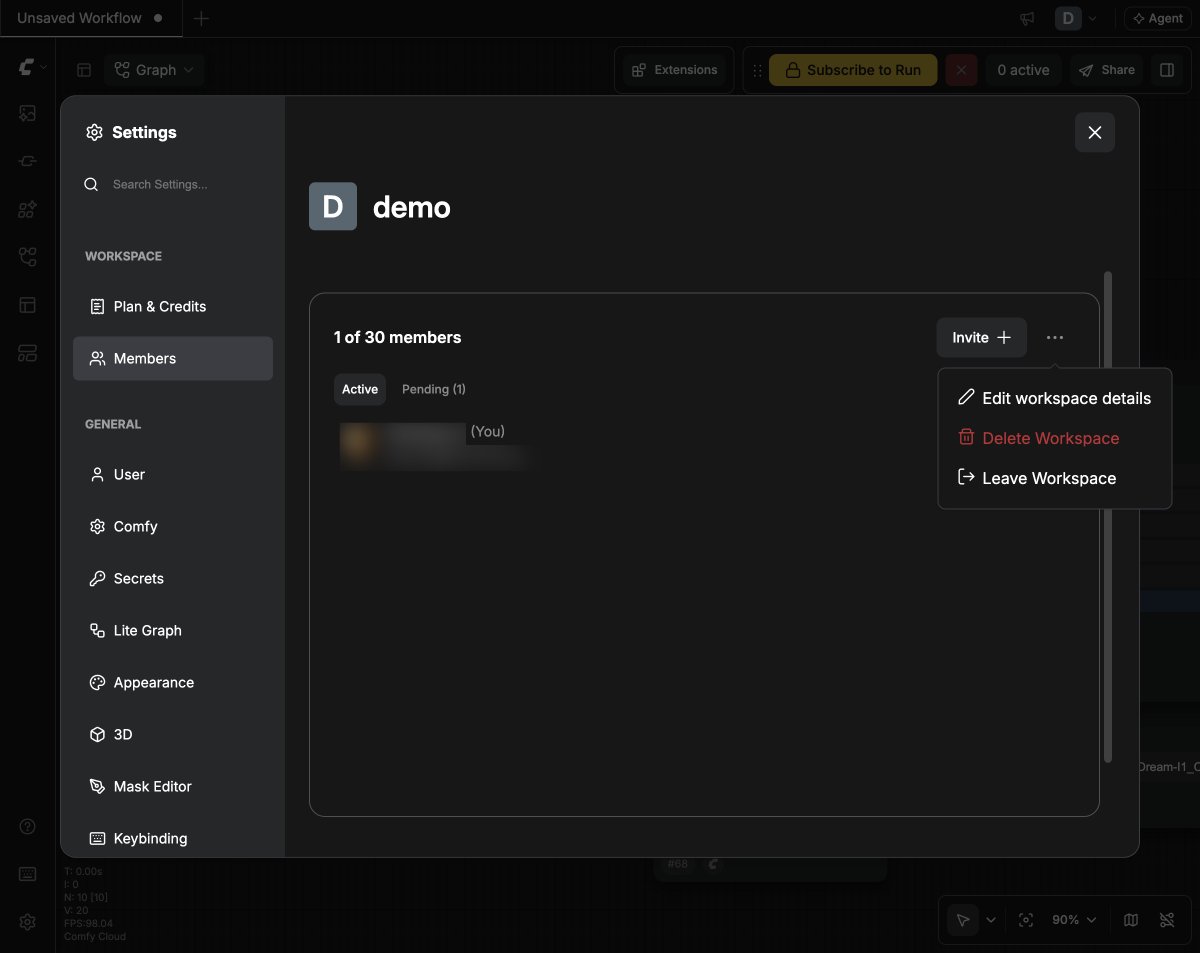 멤버에게도 이 메뉴가 표시되지만, **워크스페이스 나가기** 항목만 표시됩니다.
### 팀 워크스페이스 삭제
팀 워크스페이스는 소유자만 삭제할 수 있으며, 워크스페이스에 활성 구독이 없어야 합니다. 워크스페이스 삭제는 영구적입니다. 사용하지 않은 크레딧과 저장되지 않은 에셋은 손실되며, 워크스페이스는 복구할 수 없습니다. 개인 워크스페이스는 삭제할 수 없고, 엔터프라이즈 워크스페이스는 영업팀을 통해 관리됩니다.
**워크스페이스 설정** → **플랜 및 크레딧**에서 점 세 개 메뉴를 열고 **요금제 취소**를 선택합니다. 워크스페이스에 구독이 없다면 이 단계를 건너뛰세요.
**워크스페이스 설정** → **멤버**에서 점 세 개 메뉴를 열고 **워크스페이스 삭제**를 선택한 다음, 대화상자에서 확인합니다.
## 워크스페이스 전환
1. 프로필 메뉴를 엽니다.
2. 워크스페이스 이름을 클릭해 워크스페이스 목록을 엽니다.
3. 작업할 워크스페이스를 선택합니다.
멤버에게도 이 메뉴가 표시되지만, **워크스페이스 나가기** 항목만 표시됩니다.
### 팀 워크스페이스 삭제
팀 워크스페이스는 소유자만 삭제할 수 있으며, 워크스페이스에 활성 구독이 없어야 합니다. 워크스페이스 삭제는 영구적입니다. 사용하지 않은 크레딧과 저장되지 않은 에셋은 손실되며, 워크스페이스는 복구할 수 없습니다. 개인 워크스페이스는 삭제할 수 없고, 엔터프라이즈 워크스페이스는 영업팀을 통해 관리됩니다.
**워크스페이스 설정** → **플랜 및 크레딧**에서 점 세 개 메뉴를 열고 **요금제 취소**를 선택합니다. 워크스페이스에 구독이 없다면 이 단계를 건너뛰세요.
**워크스페이스 설정** → **멤버**에서 점 세 개 메뉴를 열고 **워크스페이스 삭제**를 선택한 다음, 대화상자에서 확인합니다.
## 워크스페이스 전환
1. 프로필 메뉴를 엽니다.
2. 워크스페이스 이름을 클릭해 워크스페이스 목록을 엽니다.
3. 작업할 워크스페이스를 선택합니다.
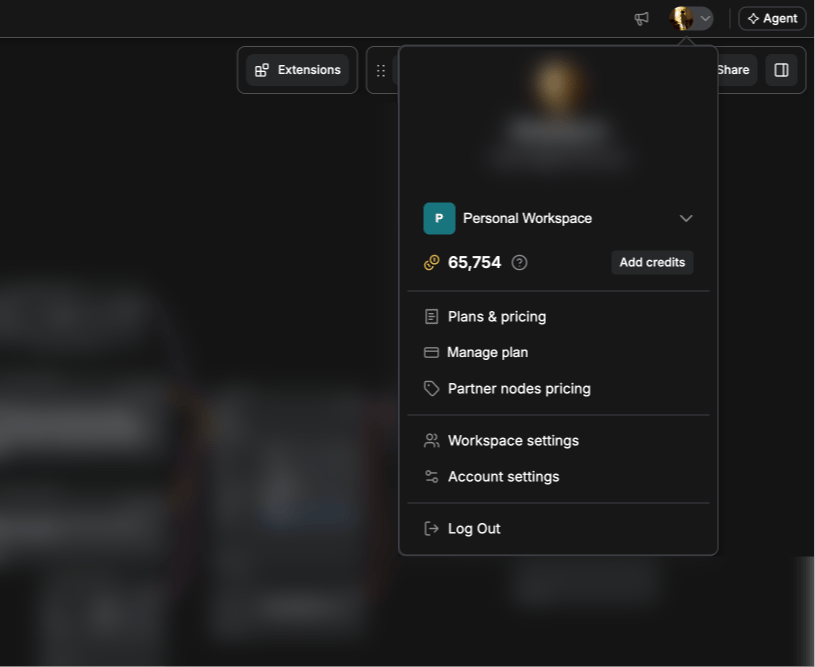 Comfy Cloud는 선택한 워크스페이스로 페이지를 다시 로드하고, 다음에 로그인할 때 해당 워크스페이스를 기억합니다.
| URL 매개변수 | 동작 |
| --------------------- | --------------------------------------------------------- |
| `?create_workspace=1` | 워크스페이스 목록을 열고, **새 워크스페이스** 입력란과 **워크스페이스 만들기** 버튼을 표시합니다 |
| `?invite=TOKEN` | 워크스페이스 초대를 수락합니다 |
## 워크스페이스 요금은 어떻게 청구되나요
플랜과 크레딧은 개별 계정이 아니라 워크스페이스에 속합니다.
**개인 워크스페이스**는 본인의 플랜을 사용하며, 크레딧을 사용하는 사람도 본인뿐입니다.
**팀 워크스페이스**는 소유자가 설정한 크레딧 구독을 사용합니다:
* 소유자가 **플랜 선택**(**팀용**)에서 크레딧 슬라이더로 워크스페이스의 월간 크레딧 수량을 선택합니다. 가격은 선택한 수량에 따라 달라지며, 약정이 클수록 실질 요율이 낮아집니다. 결제 기간마다 해당 수량만큼 풀이 다시 채워집니다.
* 연간 약정은 월간보다 비용이 적게 들며, 워크스페이스는 1년치 크레딧을 미리 받습니다.
* 멤버에게 개별적으로 요금이 청구되지 않으며, 멤버를 추가하거나 제거해도 가격은 변하지 않습니다. 플랜에는 워크스페이스의 시트가 포함됩니다. 플랜에 포함된 수보다 멤버가 더 필요하다면 엔터프라이즈에 대해 문의해 주세요.
* 모든 멤버는 동일한 크레딧 풀을 사용합니다.
* 구독 크레딧이 충전 크레딧보다 먼저 사용되며, 충전 크레딧은 12개월 동안 유효합니다.
* 워크스페이스를 개인 플랜으로 전환하면 다른 모든 멤버가 즉시 제거되므로, 전환하기 전에 공유 작업을 옮겨 두세요.
현재 요율과 할인은 [Comfy Cloud 요금](https://www.comfy.org/cloud/pricing)을, 팀 플랜 설정은 [Comfy Cloud 구독하기](/ko/support/subscription/subscribing)를, 플랜 변경은 [Comfy Cloud 플랜 변경](/ko/support/subscription/changing-plan)을 참고하세요.
## FAQ
네. 개인 워크스페이스를 포함해 최대 10개의 워크스페이스를 소유할 수 있으며, 초대받은 만큼 여러 워크스페이스의 멤버가 될 수 있습니다.
아니요. 멤버에게 개별적으로 요금이 청구되지 않습니다. 워크스페이스에서의 실행은 워크스페이스 소유자가 관리하는 워크스페이스의 크레딧을 사용합니다.
워크스페이스 소유자에게 **초대 다시 보내기**를 요청하거나, 멤버 섹션의 **대기 중** 탭에서 **초대 링크 복사**를 보내달라고 요청하세요. 초대는 발송 후 30일이 지나면 만료되므로, 오래된 초대는 다시 보내야 할 수 있습니다.
아니요. 개인 워크스페이스는 영구적이며 기본 워크스페이스로 사용됩니다.
아니요. 개인 워크스페이스는 좌석이 하나뿐이며 멤버 관리 기능이 없습니다.
해당 워크스페이스는 내 워크스페이스 목록에서 사라지고, 그 파일과 워크플로에 대한 접근 권한을 잃게 됩니다. 해당 워크스페이스용으로 생성한 워크스페이스 API 키도 더 이상 작동하지 않습니다. 개인 워크스페이스와 그 내용은 영향을 받지 않습니다.
소유자가 크레딧을 추가할 때까지 멤버는 워크플로를 실행할 수 없습니다. 워크스페이스의 구독이 비활성 상태이거나 결제가 실패한 경우에도 마찬가지입니다. 워크스페이스 소유자에게 요금제나 결제 방법을 수정해 달라고 요청하세요.
워크스페이스에 아직 활성 구독이 남아 있기 때문입니다. 먼저 **플랜 및 크레딧**에서 **요금제 취소**로 구독을 취소한 다음 워크스페이스를 삭제하세요. **워크스페이스 삭제**는 요금제를 취소하면 바로 사용할 수 있으며, 결제 기간이 끝날 때까지 기다릴 필요가 없습니다. 개인 워크스페이스는 아예 삭제할 수 없으며, 엔터프라이즈 워크스페이스는 영업팀을 통해 종료됩니다.
아니요. 워크스페이스 삭제는 영구적입니다.
Comfy Cloud는 선택한 워크스페이스로 페이지를 다시 로드하고, 다음에 로그인할 때 해당 워크스페이스를 기억합니다.
| URL 매개변수 | 동작 |
| --------------------- | --------------------------------------------------------- |
| `?create_workspace=1` | 워크스페이스 목록을 열고, **새 워크스페이스** 입력란과 **워크스페이스 만들기** 버튼을 표시합니다 |
| `?invite=TOKEN` | 워크스페이스 초대를 수락합니다 |
## 워크스페이스 요금은 어떻게 청구되나요
플랜과 크레딧은 개별 계정이 아니라 워크스페이스에 속합니다.
**개인 워크스페이스**는 본인의 플랜을 사용하며, 크레딧을 사용하는 사람도 본인뿐입니다.
**팀 워크스페이스**는 소유자가 설정한 크레딧 구독을 사용합니다:
* 소유자가 **플랜 선택**(**팀용**)에서 크레딧 슬라이더로 워크스페이스의 월간 크레딧 수량을 선택합니다. 가격은 선택한 수량에 따라 달라지며, 약정이 클수록 실질 요율이 낮아집니다. 결제 기간마다 해당 수량만큼 풀이 다시 채워집니다.
* 연간 약정은 월간보다 비용이 적게 들며, 워크스페이스는 1년치 크레딧을 미리 받습니다.
* 멤버에게 개별적으로 요금이 청구되지 않으며, 멤버를 추가하거나 제거해도 가격은 변하지 않습니다. 플랜에는 워크스페이스의 시트가 포함됩니다. 플랜에 포함된 수보다 멤버가 더 필요하다면 엔터프라이즈에 대해 문의해 주세요.
* 모든 멤버는 동일한 크레딧 풀을 사용합니다.
* 구독 크레딧이 충전 크레딧보다 먼저 사용되며, 충전 크레딧은 12개월 동안 유효합니다.
* 워크스페이스를 개인 플랜으로 전환하면 다른 모든 멤버가 즉시 제거되므로, 전환하기 전에 공유 작업을 옮겨 두세요.
현재 요율과 할인은 [Comfy Cloud 요금](https://www.comfy.org/cloud/pricing)을, 팀 플랜 설정은 [Comfy Cloud 구독하기](/ko/support/subscription/subscribing)를, 플랜 변경은 [Comfy Cloud 플랜 변경](/ko/support/subscription/changing-plan)을 참고하세요.
## FAQ
네. 개인 워크스페이스를 포함해 최대 10개의 워크스페이스를 소유할 수 있으며, 초대받은 만큼 여러 워크스페이스의 멤버가 될 수 있습니다.
아니요. 멤버에게 개별적으로 요금이 청구되지 않습니다. 워크스페이스에서의 실행은 워크스페이스 소유자가 관리하는 워크스페이스의 크레딧을 사용합니다.
워크스페이스 소유자에게 **초대 다시 보내기**를 요청하거나, 멤버 섹션의 **대기 중** 탭에서 **초대 링크 복사**를 보내달라고 요청하세요. 초대는 발송 후 30일이 지나면 만료되므로, 오래된 초대는 다시 보내야 할 수 있습니다.
아니요. 개인 워크스페이스는 영구적이며 기본 워크스페이스로 사용됩니다.
아니요. 개인 워크스페이스는 좌석이 하나뿐이며 멤버 관리 기능이 없습니다.
해당 워크스페이스는 내 워크스페이스 목록에서 사라지고, 그 파일과 워크플로에 대한 접근 권한을 잃게 됩니다. 해당 워크스페이스용으로 생성한 워크스페이스 API 키도 더 이상 작동하지 않습니다. 개인 워크스페이스와 그 내용은 영향을 받지 않습니다.
소유자가 크레딧을 추가할 때까지 멤버는 워크플로를 실행할 수 없습니다. 워크스페이스의 구독이 비활성 상태이거나 결제가 실패한 경우에도 마찬가지입니다. 워크스페이스 소유자에게 요금제나 결제 방법을 수정해 달라고 요청하세요.
워크스페이스에 아직 활성 구독이 남아 있기 때문입니다. 먼저 **플랜 및 크레딧**에서 **요금제 취소**로 구독을 취소한 다음 워크스페이스를 삭제하세요. **워크스페이스 삭제**는 요금제를 취소하면 바로 사용할 수 있으며, 결제 기간이 끝날 때까지 기다릴 필요가 없습니다. 개인 워크스페이스는 아예 삭제할 수 없으며, 엔터프라이즈 워크스페이스는 영업팀을 통해 종료됩니다.
아니요. 워크스페이스 삭제는 영구적입니다.