> ## Documentation Index
> Fetch the complete documentation index at: https://docs.comfy.org/llms.txt
> Use this file to discover all available pages before exploring further.
# 모델
> 모델 파일이 ComfyUI 워크플로우에 어떻게 맞춰지는지: 어디에 저장되고, 어떻게 로드하며, 일반적인 해결 방법은 무엇인지.
## 모델의 기본 개념
ComfyUI에서 **모델**이란 실제로 워크플로우를 실행하는 가중치 파일을 말합니다. 여기에는 **체크포인트**, **VAE**, **LoRA**, **ControlNet**, 업스케일러 등이 포함됩니다. 앱 설치 파일은 작으며, 이러한 파일들은 기본적으로 포함되어 있지 않습니다. 보통 **웹에서 다운로드**한 후 `ComfyUI/models/` 아래에 배치하거나(또는 템플릿의 안내를 따르세요) 캔버스에서 오른쪽 **로더 노드**에서 해당 파일을 선택하면 됩니다(이 노드들은 이름이 **Load**로 시작하는 경우가 많습니다).
### ComfyUI에서 지원하는 모델
* **내장된 1차 지원 범위는 의도적으로 제한되어 있지만**, ComfyUI와 오픈소스 생태계가 발전함에 따라 점차 늘어납니다. 모델이 일급 지원을 받으면 보통 \*\*[워크플로우 템플릿 라이브러리](/ko/interface/features/template)\*\*에 새로운 항목이 추가되며, 예상되는 그래프와 모델 조합이 표시됩니다.
* **모든 체크포인트나 가중치 파일이 바로 사용 가능한 것은 아닙니다.** 기본적으로 지원되는 모델과 그에 따른 일반적인 가중치 파일의 경우, ComfyUI를 **최신 상태로 유지**( /installation/update\_comfyui)하고 **템플릿 라이브러리**( /interface/features/template)에 해당 워크플로우가 있는지 확인한 후에야 파일이 잘못된 위치에 있는 것이 아니라는 것을 확신할 수 있습니다.
* **다수의 다른 모델은 커뮤니티의 커스텀 노드를 통해 활성화됩니다.** 경로, 로더 노드, 그래프 레이아웃은 이 페이지의 일반적인 `ComfyUI/models/` 안내와 다를 수 있으므로 **각 프로젝트의 README나 문서를 반드시 따르세요**. ComfyUI는 매우 확장성이 뛰어나므로 구현 방식은 저자마다 다릅니다. 설치 및 문제 해결 방법은 [커스텀 노드 설치 방법](/ko/installation/install_custom_node)을 참조하세요.
## ComfyUI에서 모델 사용하기
1. **파일을 올바른 위치에 가져오기** — [Hugging Face](https://huggingface.co), [Civitai](https://civitai.green) 또는 [GitHub](https://github.com)의 프로젝트 페이지와 같은 커뮤니티 사이트에서 다운로드한 후, 해당 유형의 하위 폴더(예: `checkpoints`, `loras`, `vae`)에 `ComfyUI/models/` 아래에 넣으세요.
2. **적합한 로더 노드 추가하기** — 해당 모델 유형(체크포인트, LoRA, VAE 등)에 맞는 로더를 선택하세요. 노드 목록에서 제목은 종종 **Load**로 시작합니다.
3. **로더 노드에서 파일 선택하기** — 해당 로더 노드의 드롭다운 메뉴에서 파일을 선택하세요.
4. **로더 노드를 나머지 그래프에 연결하기** — ComfyUI가 열려 있는 동안 직접 파일을 복사했다면, 앱을 **재시작**하거나 필요에 따라 새로고침하여 목록이 최신으로 업데이트되도록 하세요.
### 대용량 다운로드를 예상하세요
단일 생성 모델은 종종 **수 기가바이트**에 달합니다. 다운로드하거나 동기화할 때 디스크 공간과 시간을 충분히 준비하세요.
## 메인 체크포인트 외에도
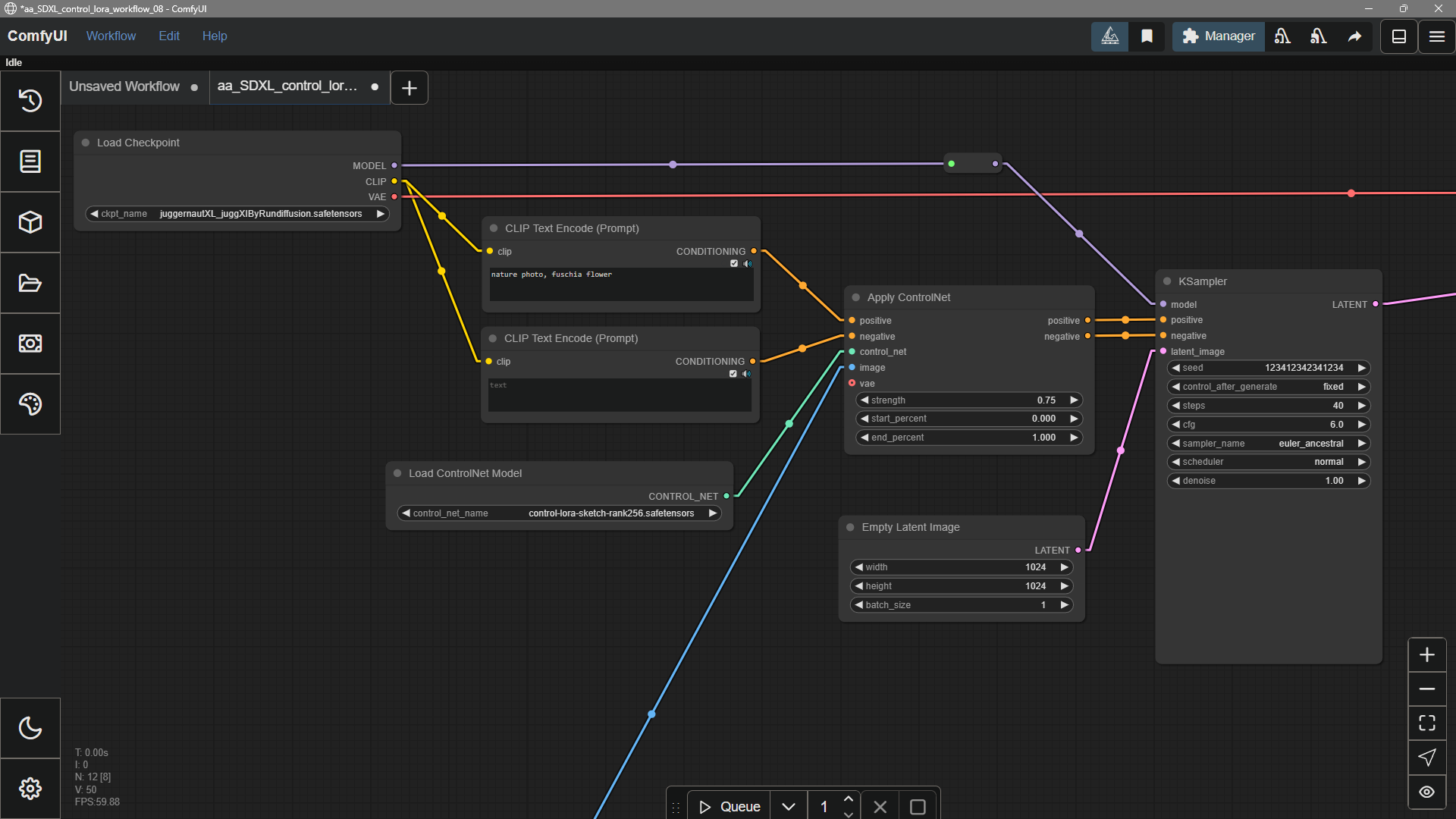
메인 디퓨전 체크포인트는 많은 일을 하지만, 많은 워크플로우에서는 **작은 보조 모델**을 추가하기도 합니다. 예를 들면:
* **LoRA** — 스타일, 캐릭터, 또는 컨셉에 맞게 조정된 경량 추가물
* **ControlNet** — 에지, 깊이, 자세 등에서 추가적인 안내 제공
* **인페인팅** — 기존 이미지 내부의 영역을 채우거나 교체
 ## 모델 제거하기
현재 UI에는 '제거' 버튼이 없습니다. 모델을 삭제하려면, `ComfyUI/models/` 폴더에서 해당 모델이 저장된 파일(또는 여러 파일)을 **삭제**하세요.
## 추가 모델 경로 추가하기
`ComfyUI/models` 외부에서 모델 파일을 관리하고 싶다면 다음과 같은 이유가 있을 수 있습니다:
* 여러 개의 ComfyUI 인스턴스를 사용하고 있으며 디스크 공간을 절약하기 위해 모델 파일을 공유하고 싶습니다.
* 서로 다른 유형의 GUI 프로그램(예: WebUI)을 사용하고 있으며 동일한 모델 파일을 사용하고 싶습니다.
* 모델 파일이 인식되지 않거나 찾을 수 없습니다.
우리는 `extra_model_paths.yaml` 구성 파일을 통해 추가 모델 검색 경로를 추가할 수 있는 방법을 제공합니다.
### 구성 파일 열기
[휴대용](/ko/installation/comfyui_portable_windows) 및 [수동](/ko/installation/manual_install) 버전의 ComfyUI에서는 ComfyUI 루트 디렉터리에 `extra_model_paths.yaml.example`라는 예제 파일을 찾을 수 있습니다:
```
ComfyUI/extra_model_paths.yaml.example
```
이를 복사하여 `extra_model_paths.yaml`로 이름을 변경해 사용하세요. 이 파일은 ComfyUI의 루트 디렉터리인 `ComfyUI/extra_model_paths.yaml`에 유지하십시오. 또한, 구성 예제 파일은 [여기](https://github.com/Comfy-Org/ComfyUI/blob/master/extra_model_paths.yaml.example)에서도 확인할 수 있습니다.
[Comfy 데스크톱](/ko/installation/desktop/windows) 애플리케이션을 사용하는 경우, 아래 이미지를 따라 추가 모델 구성 파일을 열 수 있습니다:
## 모델 제거하기
현재 UI에는 '제거' 버튼이 없습니다. 모델을 삭제하려면, `ComfyUI/models/` 폴더에서 해당 모델이 저장된 파일(또는 여러 파일)을 **삭제**하세요.
## 추가 모델 경로 추가하기
`ComfyUI/models` 외부에서 모델 파일을 관리하고 싶다면 다음과 같은 이유가 있을 수 있습니다:
* 여러 개의 ComfyUI 인스턴스를 사용하고 있으며 디스크 공간을 절약하기 위해 모델 파일을 공유하고 싶습니다.
* 서로 다른 유형의 GUI 프로그램(예: WebUI)을 사용하고 있으며 동일한 모델 파일을 사용하고 싶습니다.
* 모델 파일이 인식되지 않거나 찾을 수 없습니다.
우리는 `extra_model_paths.yaml` 구성 파일을 통해 추가 모델 검색 경로를 추가할 수 있는 방법을 제공합니다.
### 구성 파일 열기
[휴대용](/ko/installation/comfyui_portable_windows) 및 [수동](/ko/installation/manual_install) 버전의 ComfyUI에서는 ComfyUI 루트 디렉터리에 `extra_model_paths.yaml.example`라는 예제 파일을 찾을 수 있습니다:
```
ComfyUI/extra_model_paths.yaml.example
```
이를 복사하여 `extra_model_paths.yaml`로 이름을 변경해 사용하세요. 이 파일은 ComfyUI의 루트 디렉터리인 `ComfyUI/extra_model_paths.yaml`에 유지하십시오. 또한, 구성 예제 파일은 [여기](https://github.com/Comfy-Org/ComfyUI/blob/master/extra_model_paths.yaml.example)에서도 확인할 수 있습니다.
[Comfy 데스크톱](/ko/installation/desktop/windows) 애플리케이션을 사용하는 경우, 아래 이미지를 따라 추가 모델 구성 파일을 열 수 있습니다:
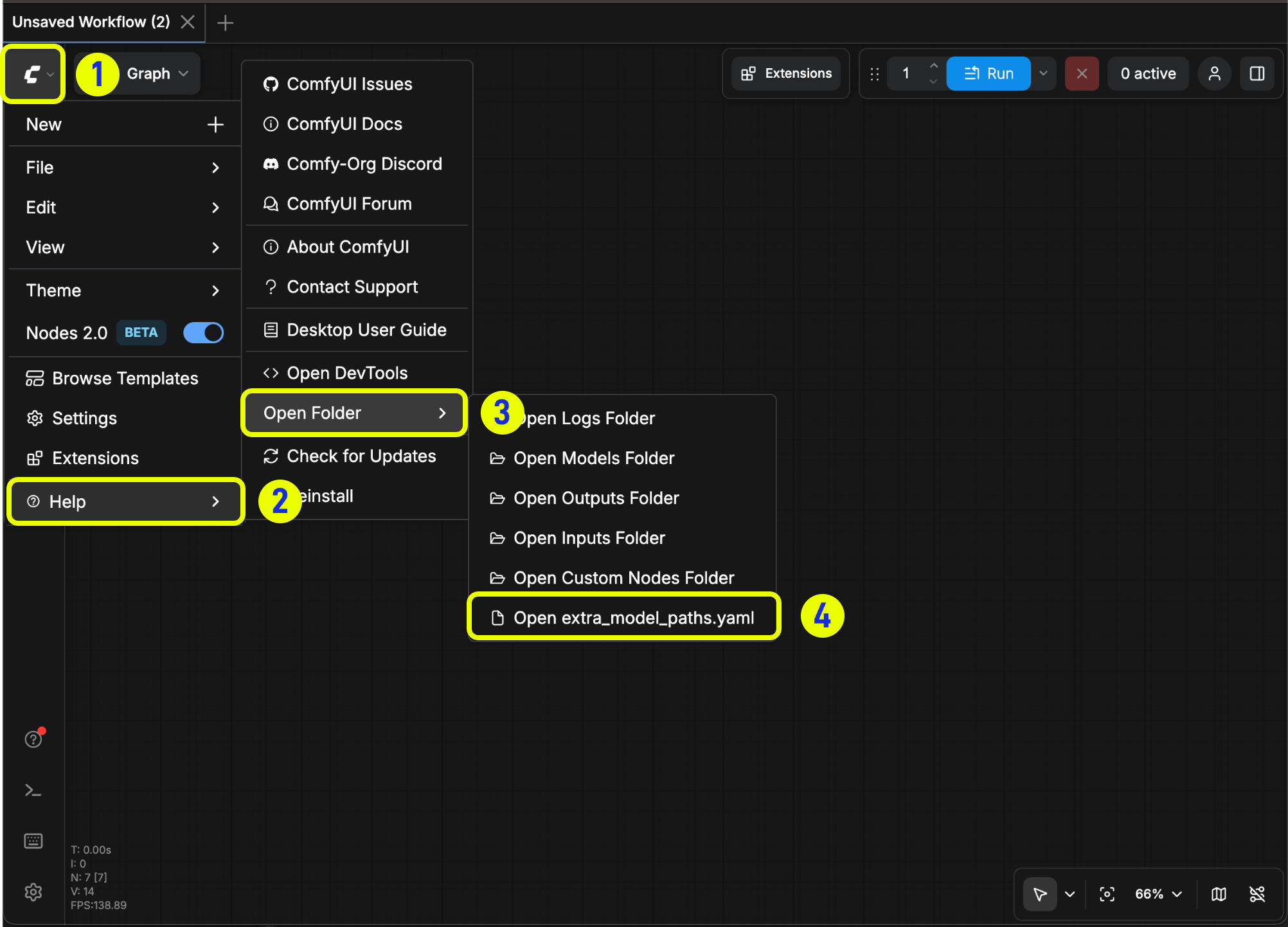 또는 다음 경로에서 직접 열 수도 있습니다:
```
C:\Users\YourUsername\AppData\Roaming\ComfyUI\extra_models_config.yaml
```
```
~/Library/Application Support/ComfyUI/extra_models_config.yaml
```
해당 파일을 동일한 디렉터리에 유지해야 하며, 다른 곳으로 이동해서는 안 됩니다.
파일이 존재하지 않는 경우, 아무 텍스트 편집기로 직접 생성할 수 있습니다.
### 예제 구조
다음과 같은 모델 경로를 ComfyUI에 추가하고 싶다고 가정해 보겠습니다:
```
📁 YOUR_PATH/
├── 📁models/
| ├── 📁 loras/
| │ └── xxxxx.safetensors
| ├── 📁 checkpoints/
| │ └── xxxxx.safetensors
| ├── 📁 vae/
| │ └── xxxxx.safetensors
| └── 📁 controlnet/
| └── xxxxx.safetensors
```
그러면 `extra_model_paths.yaml` 파일을 아래와 같이 설정하여 ComfyUI가 기기의 모델 경로를 인식하도록 할 수 있습니다:
```
my_custom_config:
base_path: YOUR_PATH
loras: models/loras/
checkpoints: models/checkpoints/
vae: models/vae/
controlnet: models/controlnet/
```
또는
```
my_custom_config:
base_path: YOUR_PATH/models/
loras: loras
checkpoints: checkpoints
vae: vae
controlnet: controlnet
```
데스크톱 버전의 경우, 설치 시 생성된 경로 설정을 덮어쓰지 않고 기존 구성 경로에 설정을 추가하십시오. 수정 전에 해당 파일을 백업해 두어 실수했을 때 복구할 수 있도록 하십시오.
또는 기본 제공되는 [extra\_model\_paths.yaml.example](https://github.com/Comfy-Org/ComfyUI/blob/master/extra_model_paths.yaml.example)를 참고해 더 많은 구성 옵션을 확인할 수 있습니다. 저장 후에는 **ComfyUI를 다시 시작**해야 변경 사항이 적용됩니다.
아래는 원본 구성 예제입니다:
```yaml theme={null}
#이름을 extra_model_paths.yaml로 변경하면 ComfyUI가 로드합니다
#a1111 ui용 구성
#base_path만 귀하의 설치 경로로 변경하면 됩니다
a111:
base_path: path/to/stable-diffusion-webui/
checkpoints: models/Stable-diffusion
configs: models/Stable-diffusion
vae: models/VAE
loras: |
models/Lora
models/LyCORIS
upscale_models: |
models/ESRGAN
models/RealESRGAN
models/SwinIR
embeddings: embeddings
hypernetworks: models/hypernetworks
controlnet: models/ControlNet
#comfyui용 구성
#귀하의 base_path는 기존 ComfyUI 설치 경로이거나 모든 모델, Lora 등을 저장하는 중앙 폴더여야 합니다.
#comfyui:
# base_path: path/to/comfyui/
# # is_default를 사용해 해당 폴더를 먼저 나열하고 다운로드 등 기본 디렉터리로 지정할 수 있습니다
# #is_default: true
# checkpoints: models/checkpoints/
# clip: models/clip/
# clip_vision: models/clip_vision/
# configs: models/configs/
# controlnet: models/controlnet/
# diffusion_models: |
# models/diffusion_models
# models/unet
# embeddings: models/embeddings/
# loras: models/loras/
# upscale_models: models/upscale_models/
# vae: models/vae/
#other_ui:
# base_path: path/to/ui
# checkpoints: models/checkpoints
# gligen: models/gligen
# custom_nodes: path/custom_nodes
```
예를 들어, 귀하의 WebUI가 `D:\stable-diffusion-webui\`에 위치한다면, 해당 구성은 아래와 같이 수정할 수 있습니다:
```yaml theme={null}
a111:
base_path: D:\stable-diffusion-webui\
checkpoints: models/Stable-diffusion
configs: models/Stable-diffusion
vae: models/VAE
loras: |
models/Lora
models/LyCORIS
upscale_models: |
models/ESRGAN
models/RealESRGAN
models/SwinIR
embeddings: embeddings
hypernetworks: models/hypernetworks
controlnet: models/ControlNet
```
### 추가 커스텀 노드 경로 추가하기
외부 모델을 추가하는 것 외에도, ComfyUI의 기본 경로에 없는 커스텀 노드 경로를 추가할 수도 있습니다.
이렇게 하면 커스텀 노드의 기본 설치 경로는 변경되지 않으며, ComfyUI를 시작할 때 추가 경로 검색이 이루어집니다. 여전히 해당 환경에서 커스텀 노드 종속성을 설치해 실행 환경의 무결성을 보장해야 합니다.
아래는 간단한 구성 예제입니다(맥OS), 실제 상황에 맞게 수정해 해당 구성 파일에 추가하고 저장한 후 ComfyUI를 다시 시작해 변경 사항이 적용되도록 하십시오:
```yaml theme={null}
my_custom_nodes:
custom_nodes: /Users/your_username/Documents/extra_custom_nodes
```
## 일반적인 문제
ComfyUI는 기본적으로 GGUF 형식 모델을 지원하지 않습니다. GGUF 모델을 사용하려면 [ComfyUI-GGUF](https://github.com/city96/ComfyUI-GGUF)와 같은 커뮤니티 커스텀 노드를 설치해야 합니다.
모델을 설치했는데 ComfyUI에서 찾을 수 없다면 다음 단계를 시도해 보세요:
* 모델이 올바른 위치에 있는지 확인하세요:
* **Comfy 데스크톱**: **도움말** 메뉴 → **폴더 열기** → **모델 폴더 열기**를 클릭해 모델 설치 경로를 확인하세요.
* 모델 파일이 올바른 하위 폴더(예: `checkpoints`, `loras`, `vae`)에 저장되었는지 확인하세요.
* `r` 키를 눌러 노드 정의를 새로 고쳐 ComfyUI가 모델을 인식하도록 하세요.
* ComfyUI를 재시작하세요.
* 로더 노드에서 올바른 모델이 선택되었는지 확인하세요.
## 좀 더 자세한 배경 정보가 필요하신가요?
여기서 **모델**이란 네트워크가 학습한 내용을 담은 데이터 파일을 말합니다. 입력값(텍스트 및 노이즈 등)을 출력값(이미지 등)으로 변환할 수 있을 정도로 충분한 정보를 포함하고 있습니다. 이미지 워크플로우에서 흔히 사용되는 예는 **디퓨전** 체크포인트, **CLIP**와 같은 텍스트/이미지 인코더, 그리고 RealESRGAN과 같은 **업스케일러**입니다.
연구실과 오픈소스 프로젝트에서 제공하는 큰 **기본 모델**은 범용적으로 사용됩니다. 커뮤니티에서는 이를 **튜닝**하거나 새로운 체크포인트와 LoRA로 합쳐 특정 스타일에 더 잘 맞거나, 조금 더 가볍게 작동하거나, 새로운 동작을 추가하기도 합니다. 마치 Civitai나 Hugging Face에서 좋아하는 체크포인트를 고르는 것과 같은 원리입니다.
또는 다음 경로에서 직접 열 수도 있습니다:
```
C:\Users\YourUsername\AppData\Roaming\ComfyUI\extra_models_config.yaml
```
```
~/Library/Application Support/ComfyUI/extra_models_config.yaml
```
해당 파일을 동일한 디렉터리에 유지해야 하며, 다른 곳으로 이동해서는 안 됩니다.
파일이 존재하지 않는 경우, 아무 텍스트 편집기로 직접 생성할 수 있습니다.
### 예제 구조
다음과 같은 모델 경로를 ComfyUI에 추가하고 싶다고 가정해 보겠습니다:
```
📁 YOUR_PATH/
├── 📁models/
| ├── 📁 loras/
| │ └── xxxxx.safetensors
| ├── 📁 checkpoints/
| │ └── xxxxx.safetensors
| ├── 📁 vae/
| │ └── xxxxx.safetensors
| └── 📁 controlnet/
| └── xxxxx.safetensors
```
그러면 `extra_model_paths.yaml` 파일을 아래와 같이 설정하여 ComfyUI가 기기의 모델 경로를 인식하도록 할 수 있습니다:
```
my_custom_config:
base_path: YOUR_PATH
loras: models/loras/
checkpoints: models/checkpoints/
vae: models/vae/
controlnet: models/controlnet/
```
또는
```
my_custom_config:
base_path: YOUR_PATH/models/
loras: loras
checkpoints: checkpoints
vae: vae
controlnet: controlnet
```
데스크톱 버전의 경우, 설치 시 생성된 경로 설정을 덮어쓰지 않고 기존 구성 경로에 설정을 추가하십시오. 수정 전에 해당 파일을 백업해 두어 실수했을 때 복구할 수 있도록 하십시오.
또는 기본 제공되는 [extra\_model\_paths.yaml.example](https://github.com/Comfy-Org/ComfyUI/blob/master/extra_model_paths.yaml.example)를 참고해 더 많은 구성 옵션을 확인할 수 있습니다. 저장 후에는 **ComfyUI를 다시 시작**해야 변경 사항이 적용됩니다.
아래는 원본 구성 예제입니다:
```yaml theme={null}
#이름을 extra_model_paths.yaml로 변경하면 ComfyUI가 로드합니다
#a1111 ui용 구성
#base_path만 귀하의 설치 경로로 변경하면 됩니다
a111:
base_path: path/to/stable-diffusion-webui/
checkpoints: models/Stable-diffusion
configs: models/Stable-diffusion
vae: models/VAE
loras: |
models/Lora
models/LyCORIS
upscale_models: |
models/ESRGAN
models/RealESRGAN
models/SwinIR
embeddings: embeddings
hypernetworks: models/hypernetworks
controlnet: models/ControlNet
#comfyui용 구성
#귀하의 base_path는 기존 ComfyUI 설치 경로이거나 모든 모델, Lora 등을 저장하는 중앙 폴더여야 합니다.
#comfyui:
# base_path: path/to/comfyui/
# # is_default를 사용해 해당 폴더를 먼저 나열하고 다운로드 등 기본 디렉터리로 지정할 수 있습니다
# #is_default: true
# checkpoints: models/checkpoints/
# clip: models/clip/
# clip_vision: models/clip_vision/
# configs: models/configs/
# controlnet: models/controlnet/
# diffusion_models: |
# models/diffusion_models
# models/unet
# embeddings: models/embeddings/
# loras: models/loras/
# upscale_models: models/upscale_models/
# vae: models/vae/
#other_ui:
# base_path: path/to/ui
# checkpoints: models/checkpoints
# gligen: models/gligen
# custom_nodes: path/custom_nodes
```
예를 들어, 귀하의 WebUI가 `D:\stable-diffusion-webui\`에 위치한다면, 해당 구성은 아래와 같이 수정할 수 있습니다:
```yaml theme={null}
a111:
base_path: D:\stable-diffusion-webui\
checkpoints: models/Stable-diffusion
configs: models/Stable-diffusion
vae: models/VAE
loras: |
models/Lora
models/LyCORIS
upscale_models: |
models/ESRGAN
models/RealESRGAN
models/SwinIR
embeddings: embeddings
hypernetworks: models/hypernetworks
controlnet: models/ControlNet
```
### 추가 커스텀 노드 경로 추가하기
외부 모델을 추가하는 것 외에도, ComfyUI의 기본 경로에 없는 커스텀 노드 경로를 추가할 수도 있습니다.
이렇게 하면 커스텀 노드의 기본 설치 경로는 변경되지 않으며, ComfyUI를 시작할 때 추가 경로 검색이 이루어집니다. 여전히 해당 환경에서 커스텀 노드 종속성을 설치해 실행 환경의 무결성을 보장해야 합니다.
아래는 간단한 구성 예제입니다(맥OS), 실제 상황에 맞게 수정해 해당 구성 파일에 추가하고 저장한 후 ComfyUI를 다시 시작해 변경 사항이 적용되도록 하십시오:
```yaml theme={null}
my_custom_nodes:
custom_nodes: /Users/your_username/Documents/extra_custom_nodes
```
## 일반적인 문제
ComfyUI는 기본적으로 GGUF 형식 모델을 지원하지 않습니다. GGUF 모델을 사용하려면 [ComfyUI-GGUF](https://github.com/city96/ComfyUI-GGUF)와 같은 커뮤니티 커스텀 노드를 설치해야 합니다.
모델을 설치했는데 ComfyUI에서 찾을 수 없다면 다음 단계를 시도해 보세요:
* 모델이 올바른 위치에 있는지 확인하세요:
* **Comfy 데스크톱**: **도움말** 메뉴 → **폴더 열기** → **모델 폴더 열기**를 클릭해 모델 설치 경로를 확인하세요.
* 모델 파일이 올바른 하위 폴더(예: `checkpoints`, `loras`, `vae`)에 저장되었는지 확인하세요.
* `r` 키를 눌러 노드 정의를 새로 고쳐 ComfyUI가 모델을 인식하도록 하세요.
* ComfyUI를 재시작하세요.
* 로더 노드에서 올바른 모델이 선택되었는지 확인하세요.
## 좀 더 자세한 배경 정보가 필요하신가요?
여기서 **모델**이란 네트워크가 학습한 내용을 담은 데이터 파일을 말합니다. 입력값(텍스트 및 노이즈 등)을 출력값(이미지 등)으로 변환할 수 있을 정도로 충분한 정보를 포함하고 있습니다. 이미지 워크플로우에서 흔히 사용되는 예는 **디퓨전** 체크포인트, **CLIP**와 같은 텍스트/이미지 인코더, 그리고 RealESRGAN과 같은 **업스케일러**입니다.
연구실과 오픈소스 프로젝트에서 제공하는 큰 **기본 모델**은 범용적으로 사용됩니다. 커뮤니티에서는 이를 **튜닝**하거나 새로운 체크포인트와 LoRA로 합쳐 특정 스타일에 더 잘 맞거나, 조금 더 가볍게 작동하거나, 새로운 동작을 추가하기도 합니다. 마치 Civitai나 Hugging Face에서 좋아하는 체크포인트를 고르는 것과 같은 원리입니다.