> ## Documentation Index
> Fetch the complete documentation index at: https://docs.comfy.org/llms.txt
> Use this file to discover all available pages before exploring further.
# 노드
> ComfyUI에서 노드의 개념을 이해하세요.
ComfyUI에서 노드는 작업을 수행하는 기본적인 구성 요소입니다. 각 노드는 독립적으로 구축된 모듈로, **Comfy Core** 노드든 **커스텀 노드**든 고유한 기능을 갖추고 있습니다. 노드들은 링크를 통해 서로 연결되어 마치 레고 블록을 조립하듯 복잡한 기능을 구축할 수 있게 해줍니다.
다양한 노드들의 조합은 ComfyUI의 무한한 가능성을 만들어냅니다.
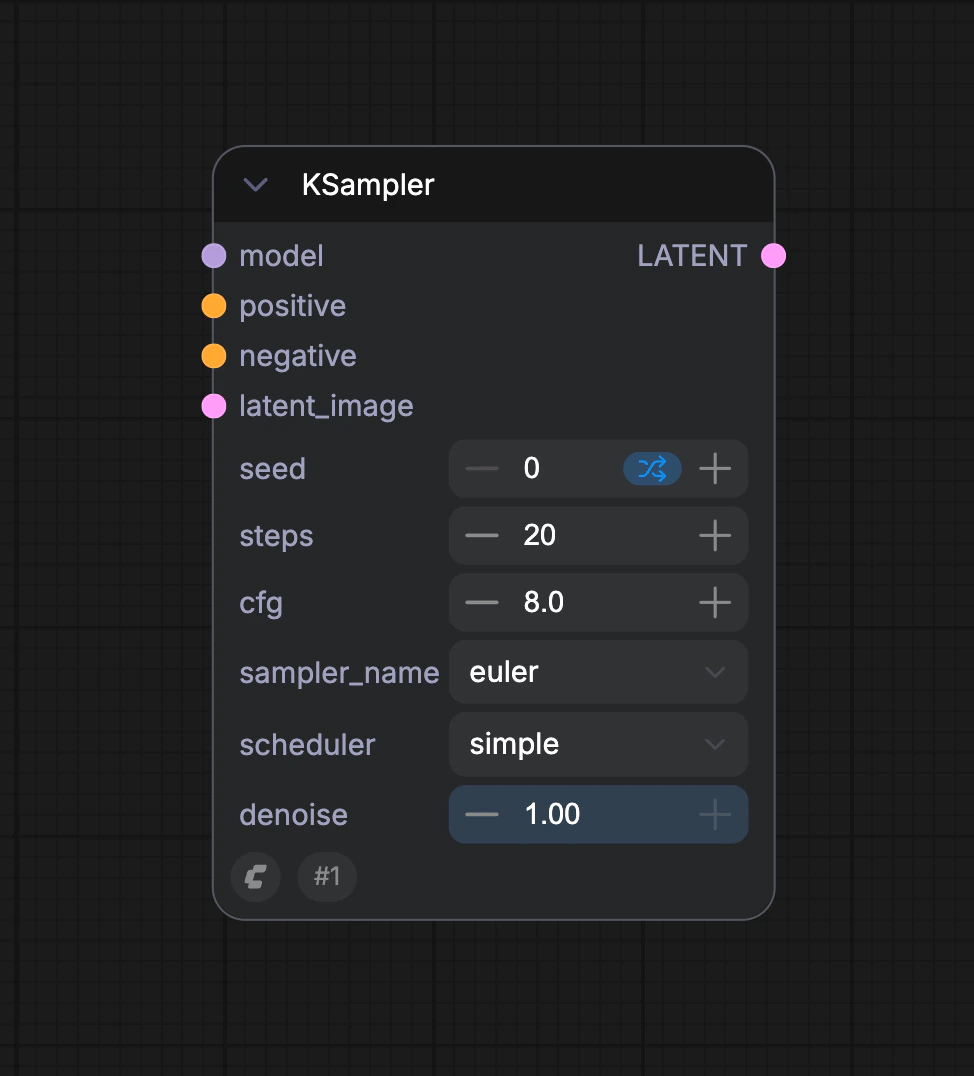 예를 들어, K-Sampler 노드를 보면 여러 개의 입력과 출력이 있고, 다양한 파라미터 설정도 포함되어 있습니다. 이 파라미터들은 노드 실행의 논리를 결정합니다. 각 노드 뒤에는 잘 작성된 파이썬 로직이 있어 직접 코드를 작성하지 않아도 원하는 기능을 구현할 수 있습니다.
ComfyUI는 현재 활발히 개발 중이므로 여기서 설명된 일부 내용이 오래되었을 수 있습니다. 변경된 사항을 발견하시면 언제든지 [문서 업데이트에 도움을 주세요](https://github.com/Comfy-Org/docs).
## 노드는 작업을 수행합니다
컴퓨터 과학에서 ***노드***란 정보를 담는 컨테이너로, 보통 어떤 작업을 수행하기 위한 프로그램된 명령어를 포함합니다. 노드는 거의 단독으로 존재하지 않으며, 대부분 네트워크 그래프 내 다른 노드들과 연결됩니다. ComfyUI에서 노드는 서로 연결된 상자 형태로 시각화됩니다.
ComfyUI 노드는 보통 ***함수 연산자***입니다. 즉, 특정 데이터를 처리해 어떤 함수를 수행한다는 의미입니다. 함수란 입력 데이터를 받아 어떤 작업을 수행하고 출력 데이터를 생성하는 과정입니다. 다시 말해, 노드는 이미지 생성과 같은 작업을 완성하는 데 기여하며, 거의 항상 최소 한 개 이상의 입력 또는 출력을 가집니다.
## 다양한 노드 상태
예를 들어, K-Sampler 노드를 보면 여러 개의 입력과 출력이 있고, 다양한 파라미터 설정도 포함되어 있습니다. 이 파라미터들은 노드 실행의 논리를 결정합니다. 각 노드 뒤에는 잘 작성된 파이썬 로직이 있어 직접 코드를 작성하지 않아도 원하는 기능을 구현할 수 있습니다.
ComfyUI는 현재 활발히 개발 중이므로 여기서 설명된 일부 내용이 오래되었을 수 있습니다. 변경된 사항을 발견하시면 언제든지 [문서 업데이트에 도움을 주세요](https://github.com/Comfy-Org/docs).
## 노드는 작업을 수행합니다
컴퓨터 과학에서 ***노드***란 정보를 담는 컨테이너로, 보통 어떤 작업을 수행하기 위한 프로그램된 명령어를 포함합니다. 노드는 거의 단독으로 존재하지 않으며, 대부분 네트워크 그래프 내 다른 노드들과 연결됩니다. ComfyUI에서 노드는 서로 연결된 상자 형태로 시각화됩니다.
ComfyUI 노드는 보통 ***함수 연산자***입니다. 즉, 특정 데이터를 처리해 어떤 함수를 수행한다는 의미입니다. 함수란 입력 데이터를 받아 어떤 작업을 수행하고 출력 데이터를 생성하는 과정입니다. 다시 말해, 노드는 이미지 생성과 같은 작업을 완성하는 데 기여하며, 거의 항상 최소 한 개 이상의 입력 또는 출력을 가집니다.
## 다양한 노드 상태
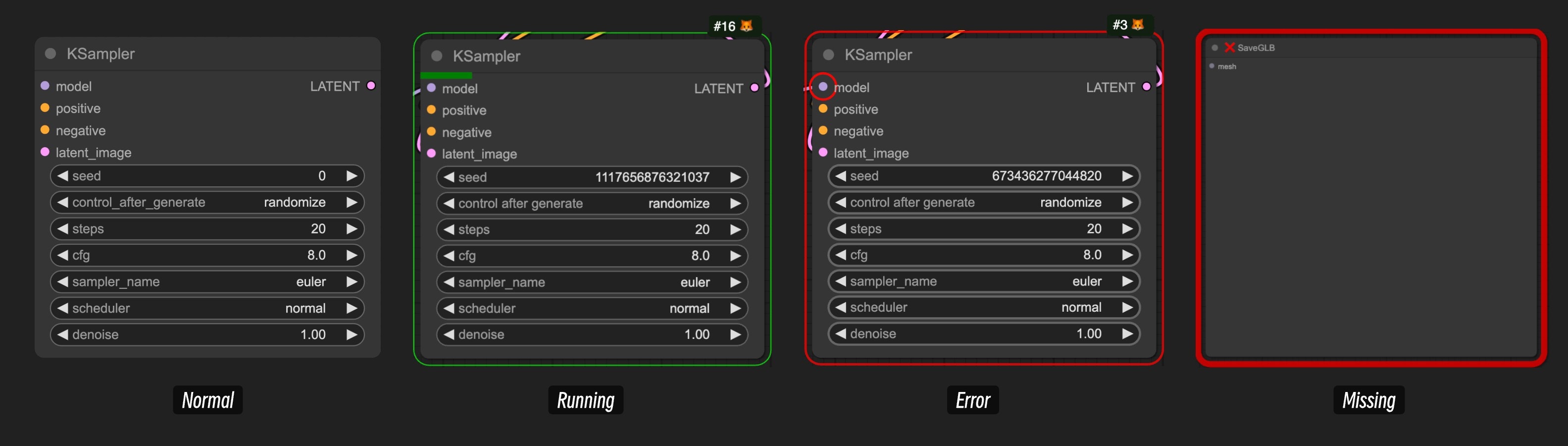 ComfyUI에서는 노드가 여러 가지 상태를 가집니다. 다음은 일반적인 노드 상태들입니다:
1. **정상 상태**: 기본 상태
2. **실행 중 상태**: 실행 중 상태로, 워크플로우를 시작한 후 노드가 실행될 때 표시됩니다.
3. **오류 상태**: 노드 오류 상태로, 워크플로우를 실행한 후 노드의 입력에 문제가 있으면 나타나며, 오류가 발생한 입력 노드는 빨간색으로 표시됩니다. 문제 있는 입력을 수정해야만 워크플로우가 정상적으로 실행됩니다.
4. **누락 상태**: 보통 워크플로우를 가져온 후 나타나며, 두 가지 경우가 있습니다:
* Comfy Core 기본 노드 누락: ComfyUI가 업데이트되었지만 사용자가 구버전을 사용하는 경우입니다. 이 문제를 해결하려면 ComfyUI를 업데이트해야 합니다.
* 커스텀 노드 누락: 워크플로우가 제3자 개발자의 커스텀 노드를 사용하는데, 현지 ComfyUI 버전에 해당 커스텀 노드가 설치되지 않은 경우입니다. [ComfyUI 관리자](/ko/manager/overview)를 이용해 찾아 설치하거나, [커스텀 노드 설치 방법](/ko/installation/install_custom_node)을 참고해 다른 방법을 사용할 수 있습니다.
## 노드 간 연결
ComfyUI에서 노드는 [링크](/ko/development/core-concepts/links)를 통해 연결되며, 동일한 유형의 데이터가 서로 다른 처리 장치 간에 흐르면서 최종 결과를 얻게 됩니다.
ComfyUI에서는 노드가 여러 가지 상태를 가집니다. 다음은 일반적인 노드 상태들입니다:
1. **정상 상태**: 기본 상태
2. **실행 중 상태**: 실행 중 상태로, 워크플로우를 시작한 후 노드가 실행될 때 표시됩니다.
3. **오류 상태**: 노드 오류 상태로, 워크플로우를 실행한 후 노드의 입력에 문제가 있으면 나타나며, 오류가 발생한 입력 노드는 빨간색으로 표시됩니다. 문제 있는 입력을 수정해야만 워크플로우가 정상적으로 실행됩니다.
4. **누락 상태**: 보통 워크플로우를 가져온 후 나타나며, 두 가지 경우가 있습니다:
* Comfy Core 기본 노드 누락: ComfyUI가 업데이트되었지만 사용자가 구버전을 사용하는 경우입니다. 이 문제를 해결하려면 ComfyUI를 업데이트해야 합니다.
* 커스텀 노드 누락: 워크플로우가 제3자 개발자의 커스텀 노드를 사용하는데, 현지 ComfyUI 버전에 해당 커스텀 노드가 설치되지 않은 경우입니다. [ComfyUI 관리자](/ko/manager/overview)를 이용해 찾아 설치하거나, [커스텀 노드 설치 방법](/ko/installation/install_custom_node)을 참고해 다른 방법을 사용할 수 있습니다.
## 노드 간 연결
ComfyUI에서 노드는 [링크](/ko/development/core-concepts/links)를 통해 연결되며, 동일한 유형의 데이터가 서로 다른 처리 장치 간에 흐르면서 최종 결과를 얻게 됩니다.
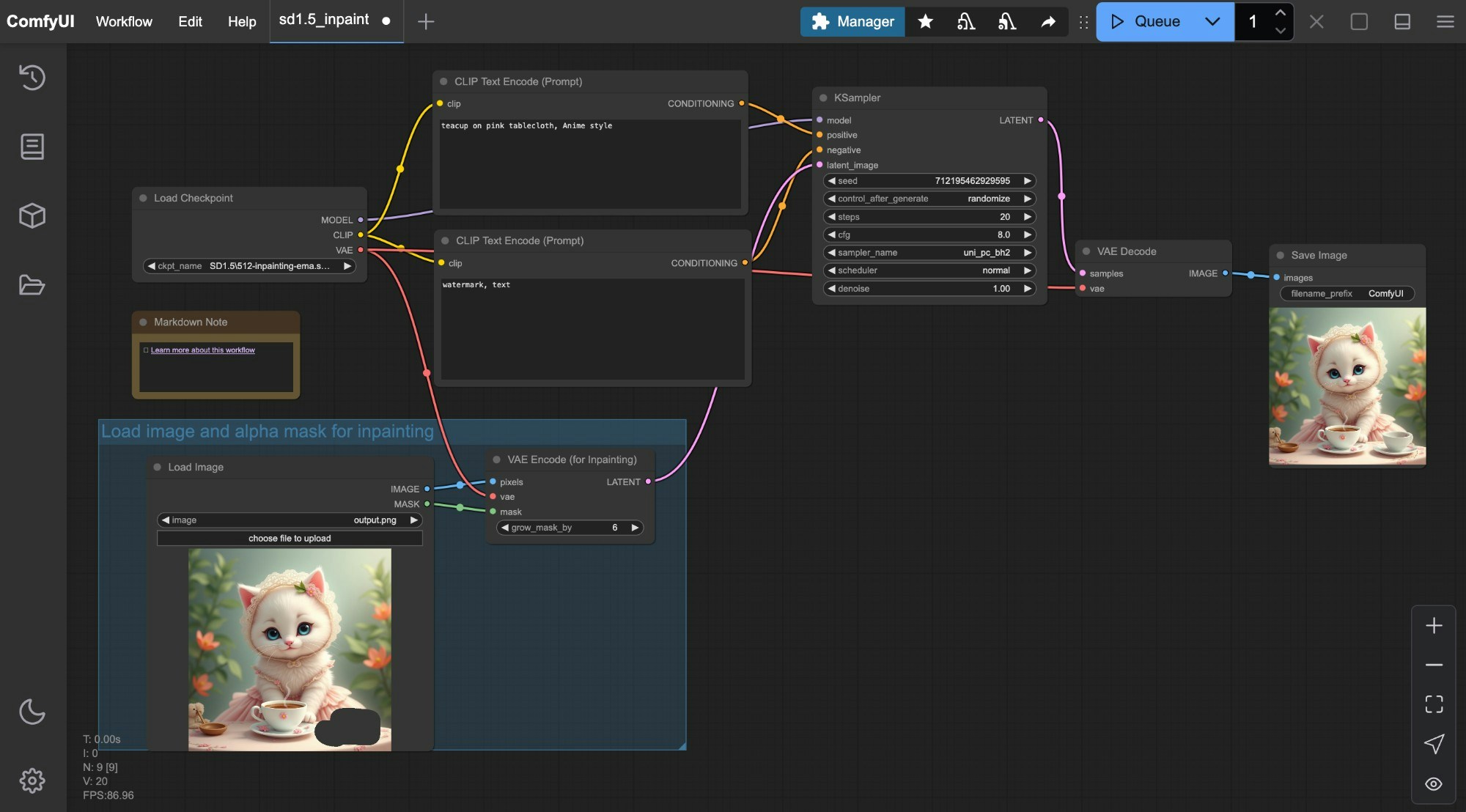 각 노드는 일부 입력을 받고, 자체 모듈을 통해 처리한 후 해당 출력으로 변환합니다. 서로 다른 노드 간의 연결은 반드시 데이터 유형 요구사항을 충족해야 합니다. ComfyUI에서는 노드 데이터 유형을 구분하기 위해 서로 다른 색상을 사용합니다. 아래는 몇 가지 기본 데이터 유형입니다:
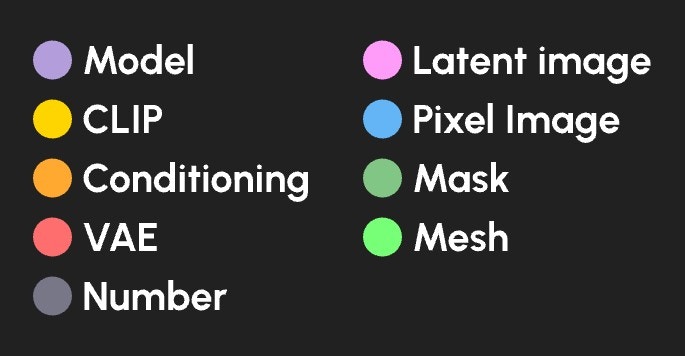 | 데이터 유형 | 색상 |
| ------------- | ----- |
| 확산 모델 | 라벤더 |
| CLIP 모델 | 노랑 |
| VAE 모델 | 장미 |
| 컨디셔닝 | 주황 |
| 잠재 이미지 | 분홍 |
| 픽셀 이미지 | 파랑 |
| 마스크 | 초록 |
| 숫자 (정수 또는 실수) | 연두 |
| 메쉬 | 밝은 초록 |
ComfyUI가 발전하면서 더 많은 데이터 유형을 추가해 다양한 시나리오의 요구를 충족할 수 있도록 할 예정입니다.
### 노드 연결 및 연결 해제
| 데이터 유형 | 색상 |
| ------------- | ----- |
| 확산 모델 | 라벤더 |
| CLIP 모델 | 노랑 |
| VAE 모델 | 장미 |
| 컨디셔닝 | 주황 |
| 잠재 이미지 | 분홍 |
| 픽셀 이미지 | 파랑 |
| 마스크 | 초록 |
| 숫자 (정수 또는 실수) | 연두 |
| 메쉬 | 밝은 초록 |
ComfyUI가 발전하면서 더 많은 데이터 유형을 추가해 다양한 시나리오의 요구를 충족할 수 있도록 할 예정입니다.
### 노드 연결 및 연결 해제
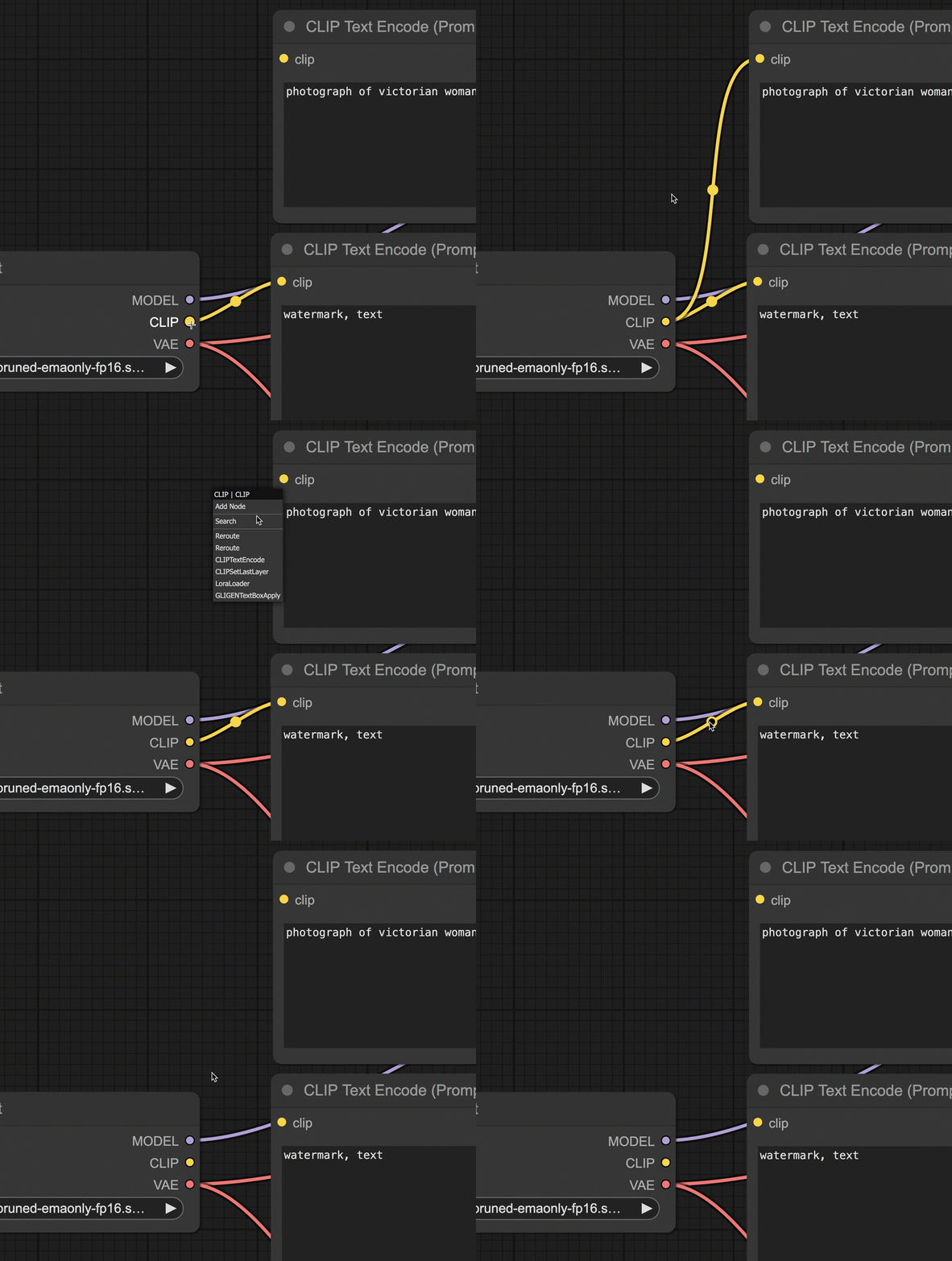 **연결**: 한 노드의 출력 포인트에서 다른 노드의 같은 색상 입력 포인트로 드래그하여 연결합니다.
**연결 해제**: 입력 포인트를 클릭한 후 마우스 왼쪽 버튼을 드래그해 연결을 해제하거나, 링크의 중간 메뉴를 통해 연결을 취소합니다.
## 노드의 외관
**연결**: 한 노드의 출력 포인트에서 다른 노드의 같은 색상 입력 포인트로 드래그하여 연결합니다.
**연결 해제**: 입력 포인트를 클릭한 후 마우스 왼쪽 버튼을 드래그해 연결을 해제하거나, 링크의 중간 메뉴를 통해 연결을 취소합니다.
## 노드의 외관
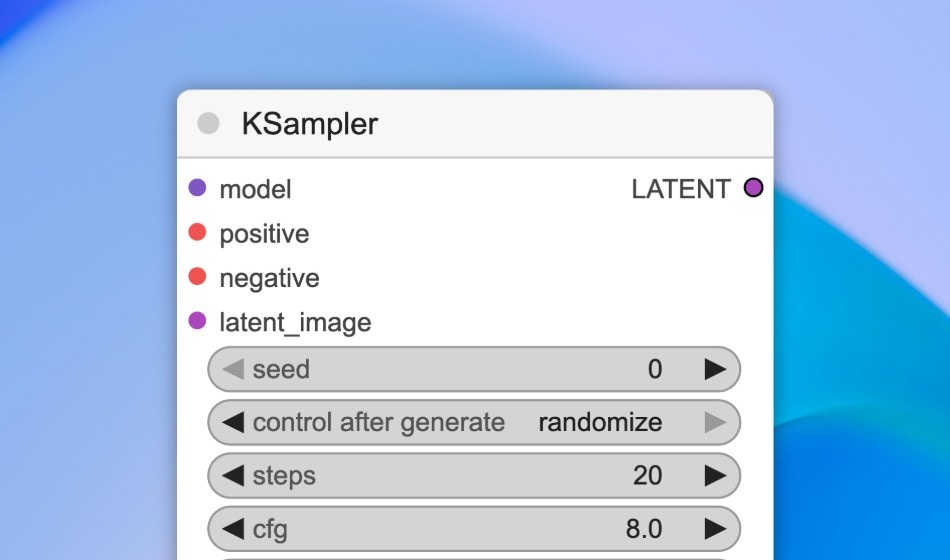 다양한 스타일 설정을 제공해 노드의 외관을 맞춤화할 수 있습니다:
* 스타일 수정
* 노드 제목을 더블클릭해 노드 이름을 수정
* 어느 모서리든 드래그해 노드 크기를 조정
### 노드 배지
다양한 스타일 설정을 제공해 노드의 외관을 맞춤화할 수 있습니다:
* 스타일 수정
* 노드 제목을 더블클릭해 노드 이름을 수정
* 어느 모서리든 드래그해 노드 크기를 조정
### 노드 배지
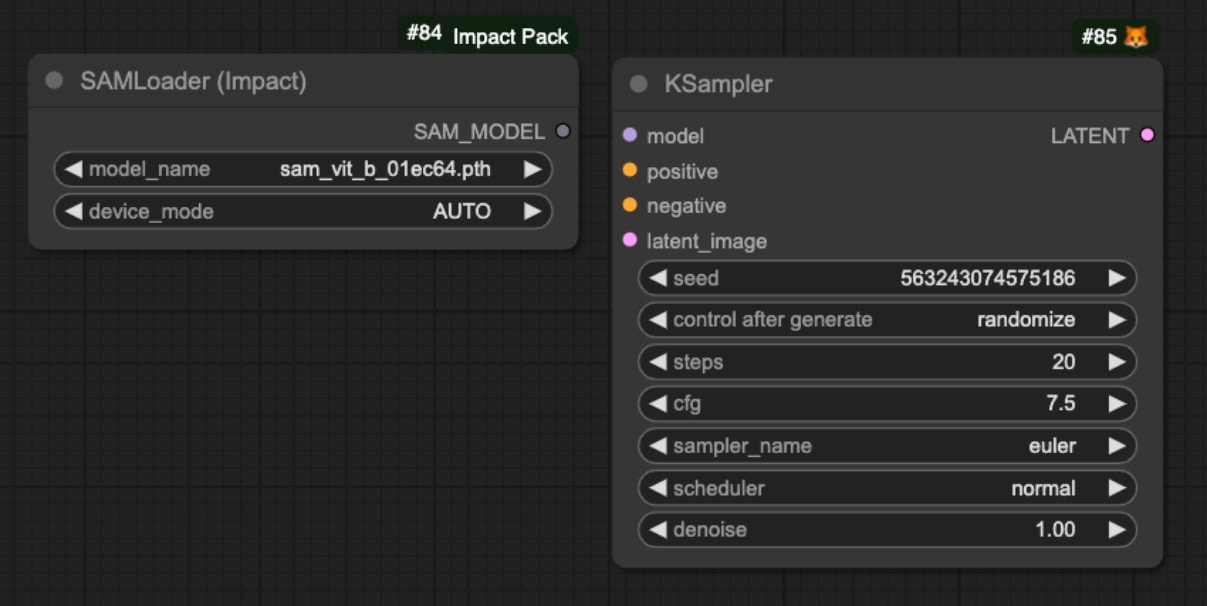 다양한 노드 배지 표시 기능을 제공하며, 예를 들면 다음과 같습니다:
* 노드 ID
* 노드 소스
현재 **Comfy Core 노드**는 여우 아이콘을 사용해 표시되고, 커스텀 노드는 이름을 사용합니다. 이를 통해 어떤 노드 패키지에서 온 노드인지 빠르게 이해할 수 있습니다.
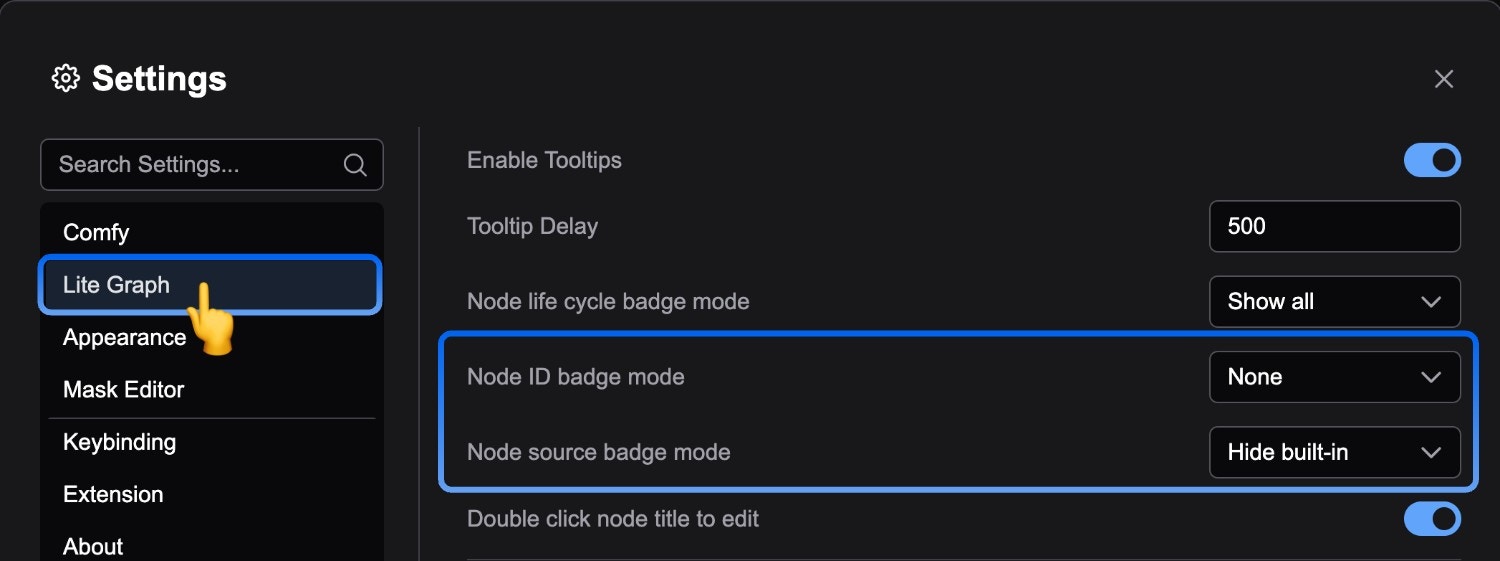
메뉴에서 해당 표시를 설정할 수 있습니다:
다양한 노드 배지 표시 기능을 제공하며, 예를 들면 다음과 같습니다:
* 노드 ID
* 노드 소스
현재 **Comfy Core 노드**는 여우 아이콘을 사용해 표시되고, 커스텀 노드는 이름을 사용합니다. 이를 통해 어떤 노드 패키지에서 온 노드인지 빠르게 이해할 수 있습니다.
메뉴에서 해당 표시를 설정할 수 있습니다:
 ## 노드 컨텍스트 메뉴
노드 컨텍스트 메뉴는 크게 두 가지로 나뉩니다:
* 노드 자체의 컨텍스트 메뉴
* 입력/출력의 컨텍스트 메뉴
### 노드 컨텍스트 메뉴
노드를 우클릭하면 해당 노드의 컨텍스트 메뉴를 확장할 수 있습니다:
## 노드 컨텍스트 메뉴
노드 컨텍스트 메뉴는 크게 두 가지로 나뉩니다:
* 노드 자체의 컨텍스트 메뉴
* 입력/출력의 컨텍스트 메뉴
### 노드 컨텍스트 메뉴
노드를 우클릭하면 해당 노드의 컨텍스트 메뉴를 확장할 수 있습니다:
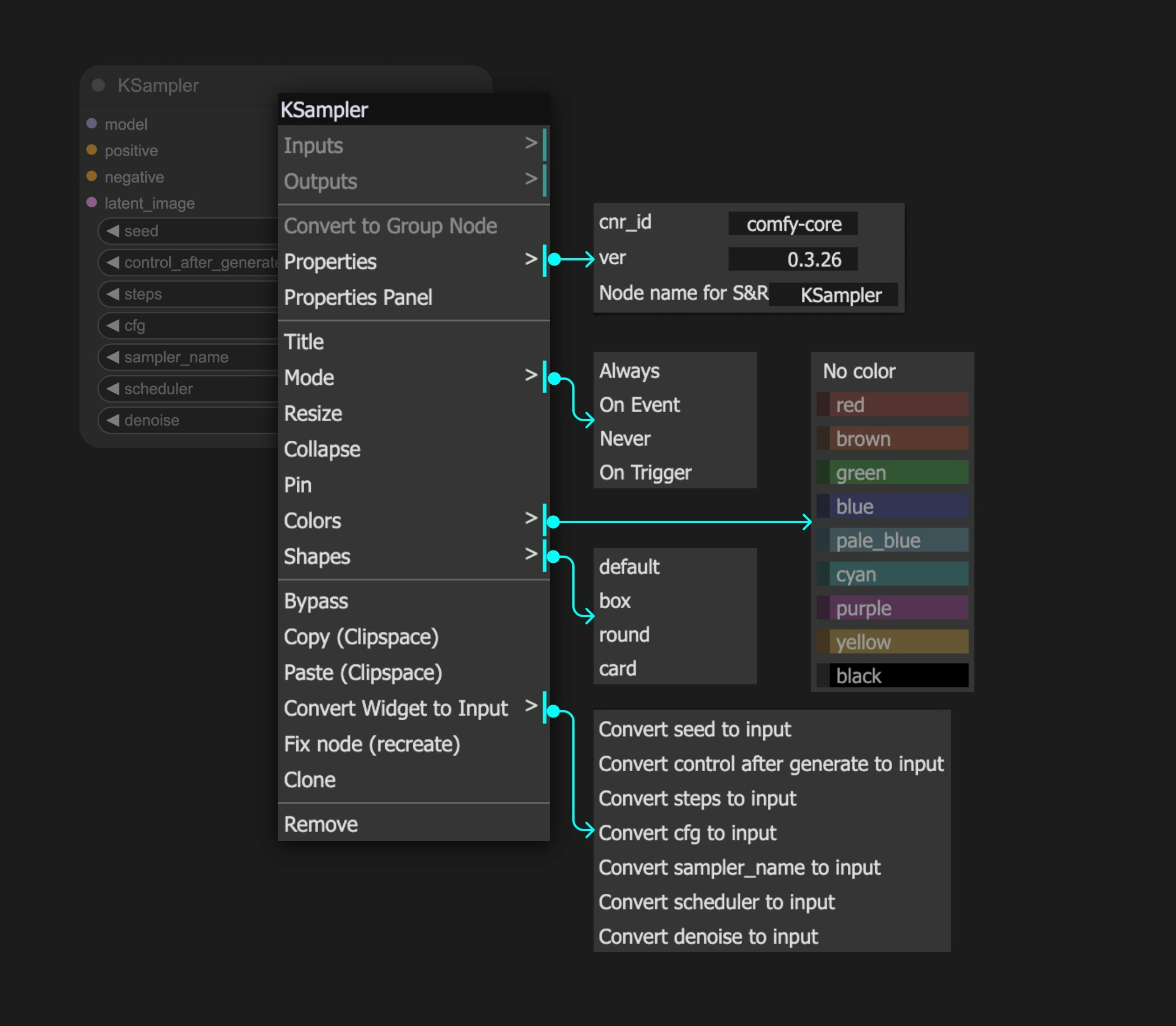 노드의 우클릭 컨텍스트 메뉴에서는 다음을 수행할 수 있습니다:
* 노드의 색상 스타일 조정
* 제목 수정
* 노드 복제, 복사, 삭제
* 노드 모드 설정
이 메뉴에서 외관 관련 설정 외에도 중요한 메뉴 작업은 다음과 같습니다:
* **모드**: 노드의 모드 설정: 항상, 절대, 바이패스
#### 모드
모드에 대해 알아보면 현재 제공되는 것은: 항상, 절대, 이벤트 발생 시, 트리거 발생 시 등 네 가지 모드가 있지만 실제로 효과적인 것은 **늘 항상**과 **절대**뿐입니다. **이벤트 발생 시**와 **트리거 발생 시**는 아직 이 기능을 완벽히 구현하지 않았기 때문에 효과적이지 않습니다. 또한 **바이패스**는 하나의 모드로 이해할 수 있습니다. 가능한 모드에 대한 설명은 다음과 같습니다:
* **늘 항상**: 기본 노드 모드. 노드가 처음 실행되거나 마지막 실행 이후 입력이 변경되면 언제든 실행됩니다.
* **절대**: 어떠한 경우에도 노드가 실행되지 않으며, 마치 삭제된 것과 같습니다. 이후 노드는 이 노드로부터 어떤 데이터도 읽거나 받을 수 없습니다.
* **바이패스**: 어떠한 경우에도 노드가 실행되지 않지만, 이후 노드는 이 노드가 처리하지 않은 데이터를 얻으려고 시도할 수 있습니다.
다음은 `절대`와 `바이패스` 모드의 비교입니다:
노드의 우클릭 컨텍스트 메뉴에서는 다음을 수행할 수 있습니다:
* 노드의 색상 스타일 조정
* 제목 수정
* 노드 복제, 복사, 삭제
* 노드 모드 설정
이 메뉴에서 외관 관련 설정 외에도 중요한 메뉴 작업은 다음과 같습니다:
* **모드**: 노드의 모드 설정: 항상, 절대, 바이패스
#### 모드
모드에 대해 알아보면 현재 제공되는 것은: 항상, 절대, 이벤트 발생 시, 트리거 발생 시 등 네 가지 모드가 있지만 실제로 효과적인 것은 **늘 항상**과 **절대**뿐입니다. **이벤트 발생 시**와 **트리거 발생 시**는 아직 이 기능을 완벽히 구현하지 않았기 때문에 효과적이지 않습니다. 또한 **바이패스**는 하나의 모드로 이해할 수 있습니다. 가능한 모드에 대한 설명은 다음과 같습니다:
* **늘 항상**: 기본 노드 모드. 노드가 처음 실행되거나 마지막 실행 이후 입력이 변경되면 언제든 실행됩니다.
* **절대**: 어떠한 경우에도 노드가 실행되지 않으며, 마치 삭제된 것과 같습니다. 이후 노드는 이 노드로부터 어떤 데이터도 읽거나 받을 수 없습니다.
* **바이패스**: 어떠한 경우에도 노드가 실행되지 않지만, 이후 노드는 이 노드가 처리하지 않은 데이터를 얻으려고 시도할 수 있습니다.
다음은 `절대`와 `바이패스` 모드의 비교입니다:
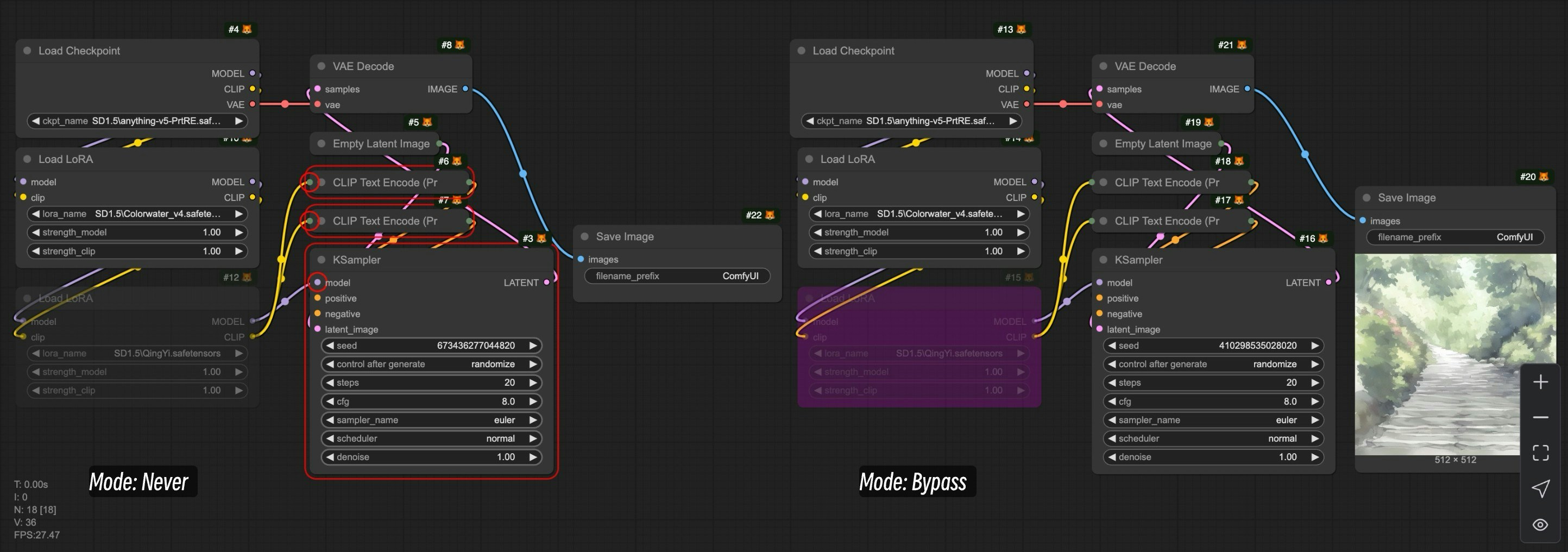 이 비교 예시에서 볼 수 있듯이, 두 워크플로우 모두 동시에 두 개의 LoRA 모델을 적용하는데, 차이점은 하나의 `LoRA 로드` 노드는 `절대` 모드로 설정된 반면 다른 하나는 `바이패스` 모드로 설정되었습니다.
* `절대` 모드로 설정된 노드는 이후 노드들이 입력 데이터를 전혀 받지 못해 오류를 보이게 됩니다.
* `바이패스` 모드로 설정된 노드는 이후 노드들이 처리되지 않은 데이터를 계속 받을 수 있으므로, 첫 번째 `LoRA 로드` 노드의 출력 데이터를 로드해 이후 워크플로우가 정상적으로 진행됩니다.
### 입력/출력 컨텍스트 메뉴
이 컨텍스트 메뉴는 주로 해당 입력/출력의 데이터 유형과 관련이 있습니다:
이 비교 예시에서 볼 수 있듯이, 두 워크플로우 모두 동시에 두 개의 LoRA 모델을 적용하는데, 차이점은 하나의 `LoRA 로드` 노드는 `절대` 모드로 설정된 반면 다른 하나는 `바이패스` 모드로 설정되었습니다.
* `절대` 모드로 설정된 노드는 이후 노드들이 입력 데이터를 전혀 받지 못해 오류를 보이게 됩니다.
* `바이패스` 모드로 설정된 노드는 이후 노드들이 처리되지 않은 데이터를 계속 받을 수 있으므로, 첫 번째 `LoRA 로드` 노드의 출력 데이터를 로드해 이후 워크플로우가 정상적으로 진행됩니다.
### 입력/출력 컨텍스트 메뉴
이 컨텍스트 메뉴는 주로 해당 입력/출력의 데이터 유형과 관련이 있습니다:
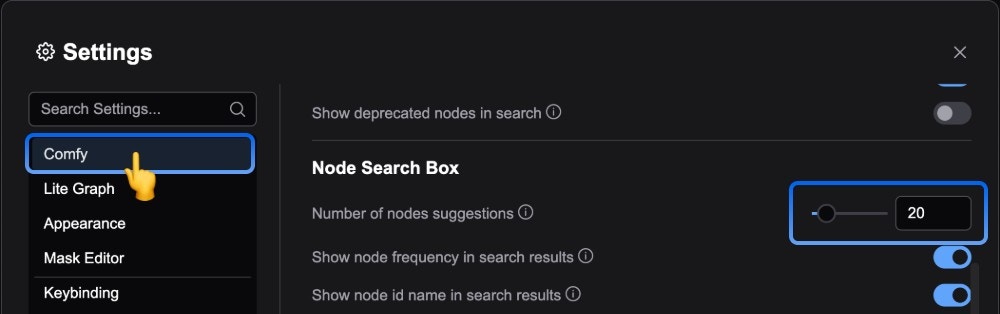
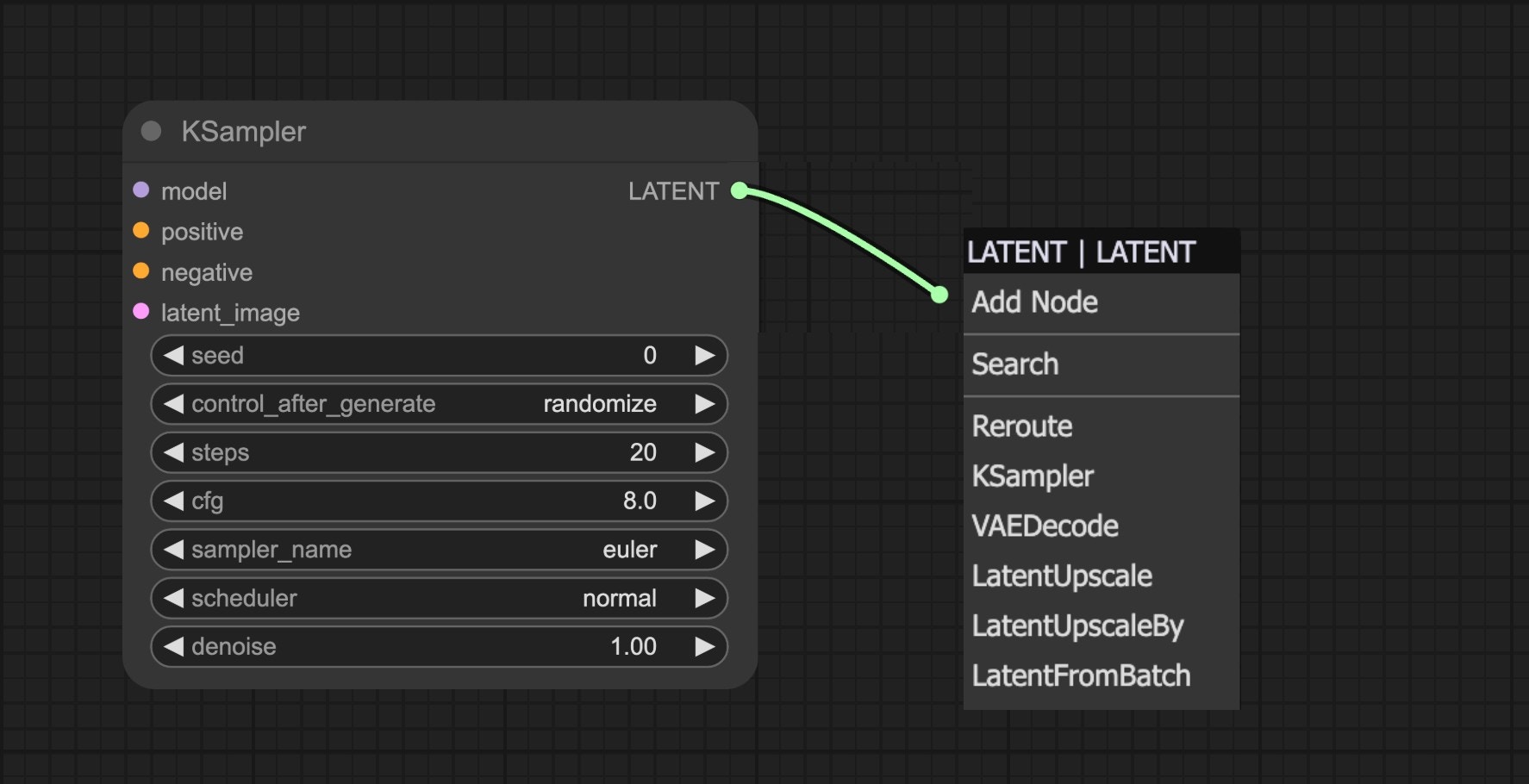 노드의 입력/출력을 드래그할 때 연결이 생겼지만 다른 노드의 입력이나 출력에 연결하지 않았다면, 마우스를 놓으면 입력/출력의 컨텍스트 메뉴가 나타나며, 관련 유형의 노드를 빠르게 추가할 수 있습니다. 설정에서 노드 제안 수를 조정할 수 있습니다:
 ## 노드 선택 도구상자
**노드 선택 도구상자**는 노드에 대한 빠른 작업을 제공하는 플로팅 도구입니다. 노드를 선택하면 선택된 노드 위에 떠 있게 되며, 이 도구상자를 통해 다음을 수행할 수 있습니다:
* 노드의 색상 변경
* 노드를 빠르게 바이패스 모드로 설정(실행 중에 실행 안 함)
* 노드 잠금
* 노드 삭제
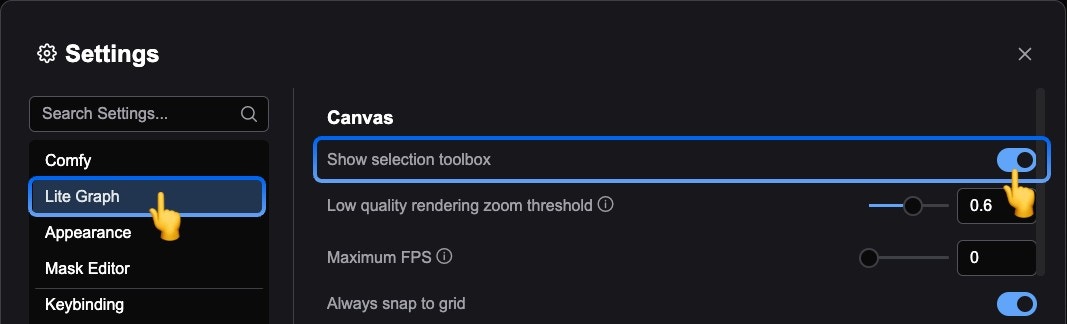
물론 이러한 기능들은 해당 노드의 우클릭 메뉴에서도 찾을 수 있습니다. 노드 선택 도구상자는 단순히 바로가기 기능을 제공할 뿐입니다. 이 기능을 비활성화하려면 설정에서 끌 수 있습니다.
## 노드 선택 도구상자
**노드 선택 도구상자**는 노드에 대한 빠른 작업을 제공하는 플로팅 도구입니다. 노드를 선택하면 선택된 노드 위에 떠 있게 되며, 이 도구상자를 통해 다음을 수행할 수 있습니다:
* 노드의 색상 변경
* 노드를 빠르게 바이패스 모드로 설정(실행 중에 실행 안 함)
* 노드 잠금
* 노드 삭제
물론 이러한 기능들은 해당 노드의 우클릭 메뉴에서도 찾을 수 있습니다. 노드 선택 도구상자는 단순히 바로가기 기능을 제공할 뿐입니다. 이 기능을 비활성화하려면 설정에서 끌 수 있습니다.
 ## 서브그래프
선택한 노드들을 하나의 재사용 가능한 서브그래프 노드로 묶어 복잡한 그래프를 정리하고, 동일한 구조를 여러 워크플로우에서 재사용할 수 있습니다.
서브그래프 블루프린트를 만들고, 편집하고, 중첩하고, 노드 라이브러리에 게시하는 방법을 알아보세요.
## 커스텀 노드
ComfyUI는 기본 설치에 많은 **Comfy Core** 노드를 포함하고 있습니다. 커뮤니티는 전문적인 워크플로우를 위한 [**커스텀 노드**](https://registry.comfy.org) 카탈로그도 유지하고 있습니다.
커스텀 노드 설치 방법—**ComfyUI 관리자**, Git 복제, ZIP 다운로드, 종속성, 안전 팁—에 대한 전체 요약은 [커스텀 노드 설치 방법](/ko/installation/install_custom_node)을 참조하세요.
### ComfyUI 관리자
매일의 커스텀 노드 작업에 **ComfyUI 관리자**를 사용하세요: 레지스트리에서 검색하고 설치, 패키지 업데이트 또는 비활성화, 가져온 워크플로우에서 누락된 노드 탐지, 확장과 함께 모델 및 스냅샷 관리까지 가능합니다. 데스크탑 빌드에는 기본적으로 활성화되어 있으며, 휴대용 및 수동 설치는 먼저 활성화해야 할 수 있습니다.
개요, 관리자 활성화 및 노드 설치 워크플로우
## 서브그래프
선택한 노드들을 하나의 재사용 가능한 서브그래프 노드로 묶어 복잡한 그래프를 정리하고, 동일한 구조를 여러 워크플로우에서 재사용할 수 있습니다.
서브그래프 블루프린트를 만들고, 편집하고, 중첩하고, 노드 라이브러리에 게시하는 방법을 알아보세요.
## 커스텀 노드
ComfyUI는 기본 설치에 많은 **Comfy Core** 노드를 포함하고 있습니다. 커뮤니티는 전문적인 워크플로우를 위한 [**커스텀 노드**](https://registry.comfy.org) 카탈로그도 유지하고 있습니다.
커스텀 노드 설치 방법—**ComfyUI 관리자**, Git 복제, ZIP 다운로드, 종속성, 안전 팁—에 대한 전체 요약은 [커스텀 노드 설치 방법](/ko/installation/install_custom_node)을 참조하세요.
### ComfyUI 관리자
매일의 커스텀 노드 작업에 **ComfyUI 관리자**를 사용하세요: 레지스트리에서 검색하고 설치, 패키지 업데이트 또는 비활성화, 가져온 워크플로우에서 누락된 노드 탐지, 확장과 함께 모델 및 스냅샷 관리까지 가능합니다. 데스크탑 빌드에는 기본적으로 활성화되어 있으며, 휴대용 및 수동 설치는 먼저 활성화해야 할 수 있습니다.
개요, 관리자 활성화 및 노드 설치 워크플로우