> ## Documentation Index
> Fetch the complete documentation index at: https://docs.comfy.org/llms.txt
> Use this file to discover all available pages before exploring further.

# Comfy Cloud - RTX 6000 Pro로 구동되는 공식 ComfyUI 클라우드 플랫폼

> NVIDIA RTX 6000 Pro GPU를 탑재한 공식 클라우드 플랫폼인 Comfy Cloud를 통해 온라인에서 ComfyUI 워크플로우를 실행해 보세요. 로컬 설치가 필요 없습니다.

<Card title="Comfy Cloud에 접속하기" icon="cloud" href="https://comfy.org/cloud">
  여기를 클릭하여 ComfyUI Cloud에 바로 접속하세요
</Card>

## Comfy Cloud란?

ComfyUI Cloud는 로컬 버전과 동일한 기능을 갖춘 ComfyUI의 클라우드 버전입니다. 모든 것이 사전 설치되어 즉시 사용할 수 있습니다.

### 주요 특징

<CardGroup cols={2}>
  <Card title="설정 없음" icon="bolt">
    설치가 필요 없습니다. 모든 모델과 커스텀 노드가 사전 설치되어 바로 사용 가능합니다.
  </Card>

  <Card title="강력한 GPU" icon="microchip">
    자체 하드웨어가 필요 없이 강력한 서버 GPU에서 워크플로우를 빠르게 실행할 수 있습니다.
  </Card>

  <Card title="항상 최신 상태" icon="arrows-rotate">
    최신 ComfyUI 릴리스와 기능으로 자동 업데이트됩니다.
  </Card>

  <Card title="어디서나 접속 가능" icon="globe">
    인터넷 연결만 있으면 어떤 디바이스에서든 ComfyUI를 사용할 수 있습니다—로컬 설치가 필요 없습니다.
  </Card>
</CardGroup>

## 클라우드 vs 로컬

ComfyUI는 공식 클라우드 버전인 [Comfy Cloud](https://comfy.org/cloud)와 오픈소스 자체 호스팅 버전을 제공합니다. 강력한 GPU를 보유한 경우 로컬에서 ComfyUI를 실행하는 것이 좋은 선택입니다. 반면 클라우드 버전은 즉시 사용 가능한 온라인 서비스로, URL만 열면 설치나 설정이 필요 없습니다.

| 카테고리           | Comfy Cloud                                                                          | 자체 호스팅 (로컬 ComfyUI)                                          |
| -------------- | ------------------------------------------------------------------------------------ | ------------------------------------------------------------ |
| **비용**         | 월간 구독                                                                                | 무료                                                           |
| **GPU**        | 강력한 Blackwell RTX 6000 Pro                                                           | 직접 GPU 준비 필요                                                 |
| **기술 지식**      | 기술 지식이 필요 없습니다.                                                                      | 데스크톱 및 휴대용 버전은 쉽게 시작할 수 있지만, 커스텀 노드 설치 및 로컬 설치 문제 해결이 필요합니다. |
| **커스텀 노드**     | 사전 설치된 커스텀 노드를 사용하며 호환성 문제를 걱정할 필요가 없습니다.                                            | 원하는 커스텀 노드를 설치할 수 있지만 직접 관리해야 합니다.                           |
| **모델**         | 사전 설치된 모델을 사용합니다. Civitai에서 LoRA 모델을 가져올 수 있습니다. Hugging Face에서 모델을 가져올 예정입니다(곧 출시). | 원하는 모델을 사용할 수 있지만 먼저 다운로드해야 합니다.                             |
| **주목할 만한 차이점** | 팀 구성이 용이함                                                                            | 오프라인에서도 작동하며 무한히 커스터마이징 가능                                   |
| **시작하기**       | [ComfyUI Cloud 실행하기](https://comfy.org/cloud)                                        | [로컬 ComfyUI 설치하기](/ko/installation/system_requirements)      |

## 가격 및 구독

<Card title="가격 확인하기" icon="tag" href="https://www.comfy.org/cloud/pricing">
  Comfy Cloud의 가격 및 구독 옵션 보기
</Card>

## ComfyUI Cloud 사용 방법

ComfyUI Cloud를 사용하는 방법은 기본적으로 로컬 ComfyUI를 사용하는 것과 같습니다. ComfyUI를 처음 사용하신다면, 다음의 간단한 팁을 참고해보세요:

<Steps>
  <Step title="템플릿 선택하기">
    왼쪽 사이드바의 템플릿 아이콘을 클릭해 사용 가능한 워크플로우를 둘러보세요.
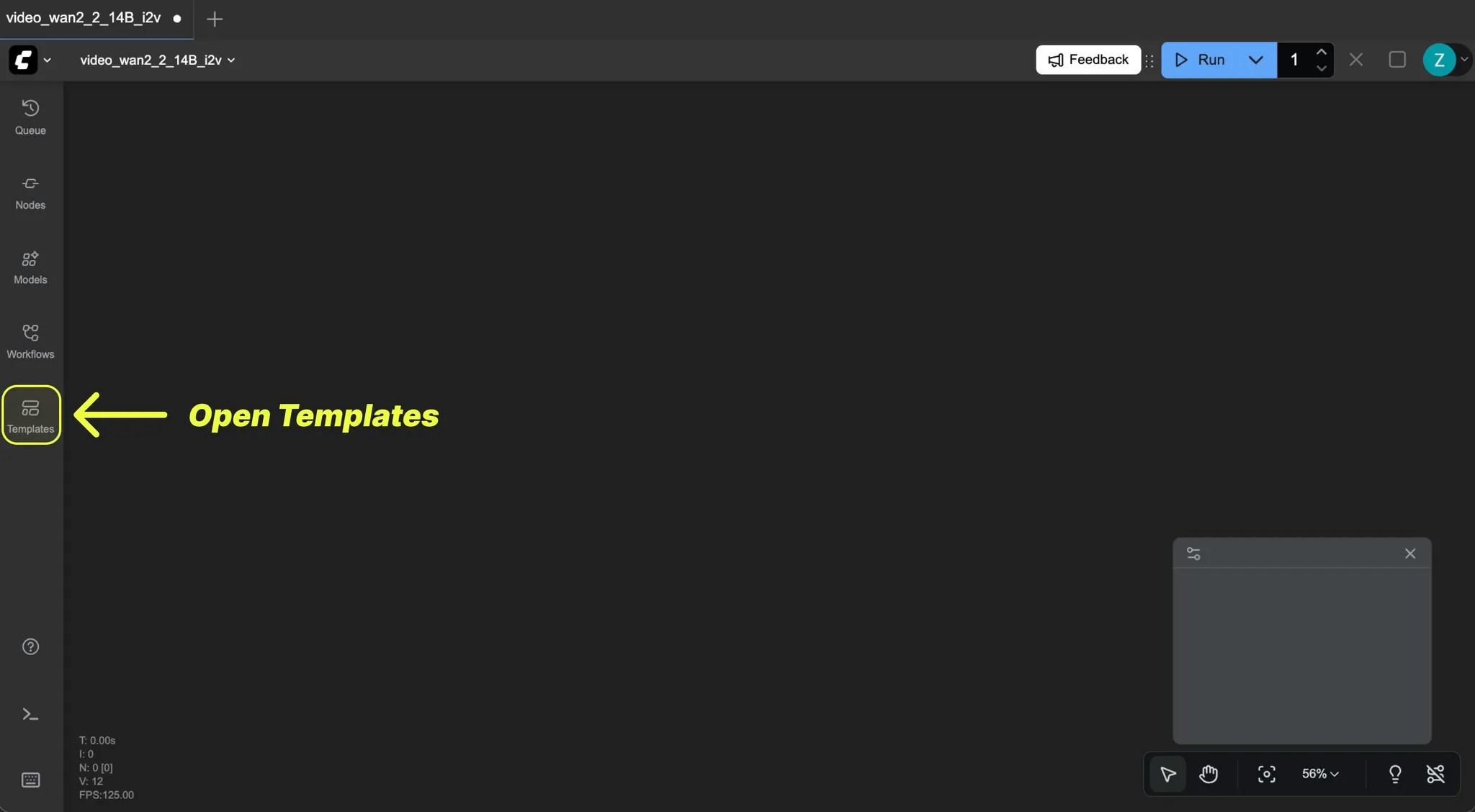
    <img src="https://mintcdn.com/dripart/dExtXAUR2XogD5qH/images/cloud/open_template.webp?fit=max&auto=format&n=dExtXAUR2XogD5qH&q=85&s=a32875bb4e6d1c92ea4f893831aff925" alt="워크플로우 템플릿 열기" width="2048" height="1128" data-path="images/cloud/open_template.webp" />
  </Step>

  <Step title="실행할 워크플로우 선택하기">
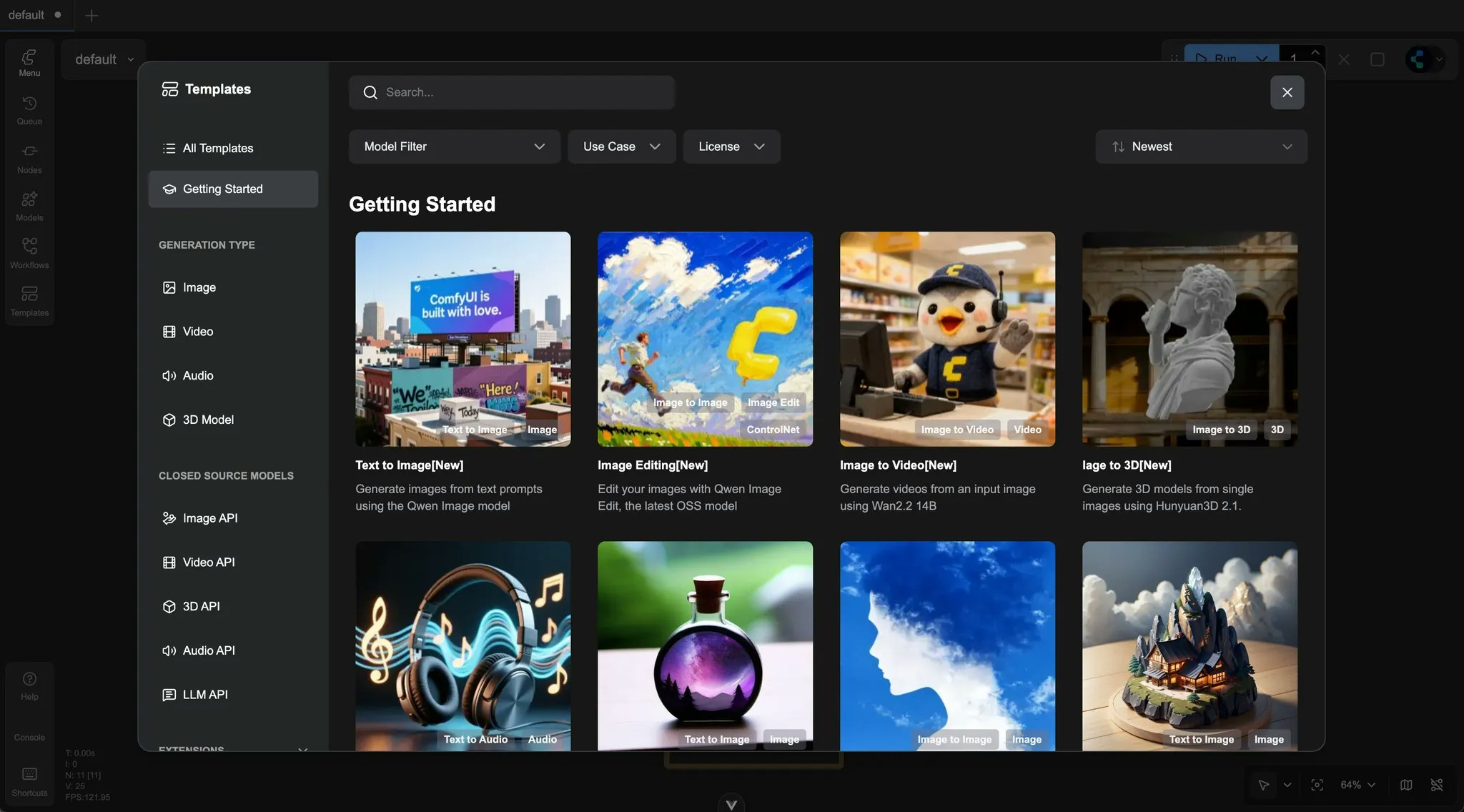
    실행하고자 하는 템플릿을 클릭하세요.

    <img src="https://mintcdn.com/dripart/dExtXAUR2XogD5qH/images/cloud/template_library.webp?fit=max&auto=format&n=dExtXAUR2XogD5qH&q=85&s=b16043c4ad9372834eb7fe49c1180eee" alt="워크플로우 템플릿 선택하기" width="2048" height="1136" data-path="images/cloud/template_library.webp" />
  </Step>

  <Step title="템플릿 입력값 업데이트하기">
    1. 로드된 워크플로우에서, 클라우드 버전에서는 모든 모델이 사전 설치되어 있으므로 로드 후 바로 실행할 준비가 됩니다.
    2. 업데이트가 필요한 경우 이미지 입력이나 텍스트 프롬프트만 제공하면 됩니다. 'Load Image' 노드 또는 'CLIP Text Encode' 노드를 확인하세요.
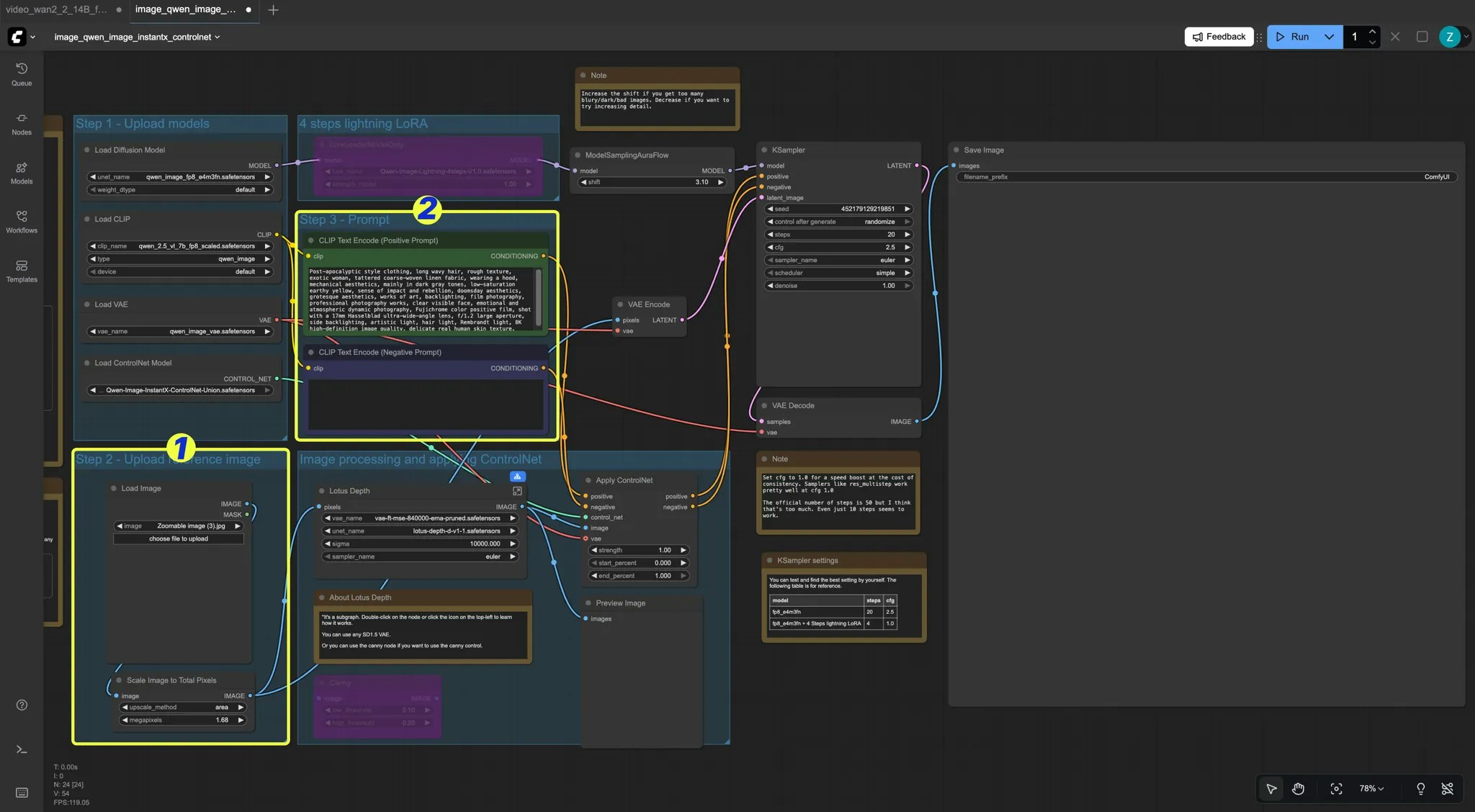
           <img src="https://mintcdn.com/dripart/dExtXAUR2XogD5qH/images/cloud/workflow_input_or_loader.webp?fit=max&auto=format&n=dExtXAUR2XogD5qH&q=85&s=56ca79d24c79e666146c927263c96e99" alt="입력값 확인하기" width="2048" height="1128" data-path="images/cloud/workflow_input_or_loader.webp" />
  </Step>

  <Step title="워크플로우 실행하기">
    모든 것이 정확하다면, 'Run' 아이콘을 클릭하거나 단축키 'Ctrl + Enter'를 사용해 워크플로우를 실행하세요.
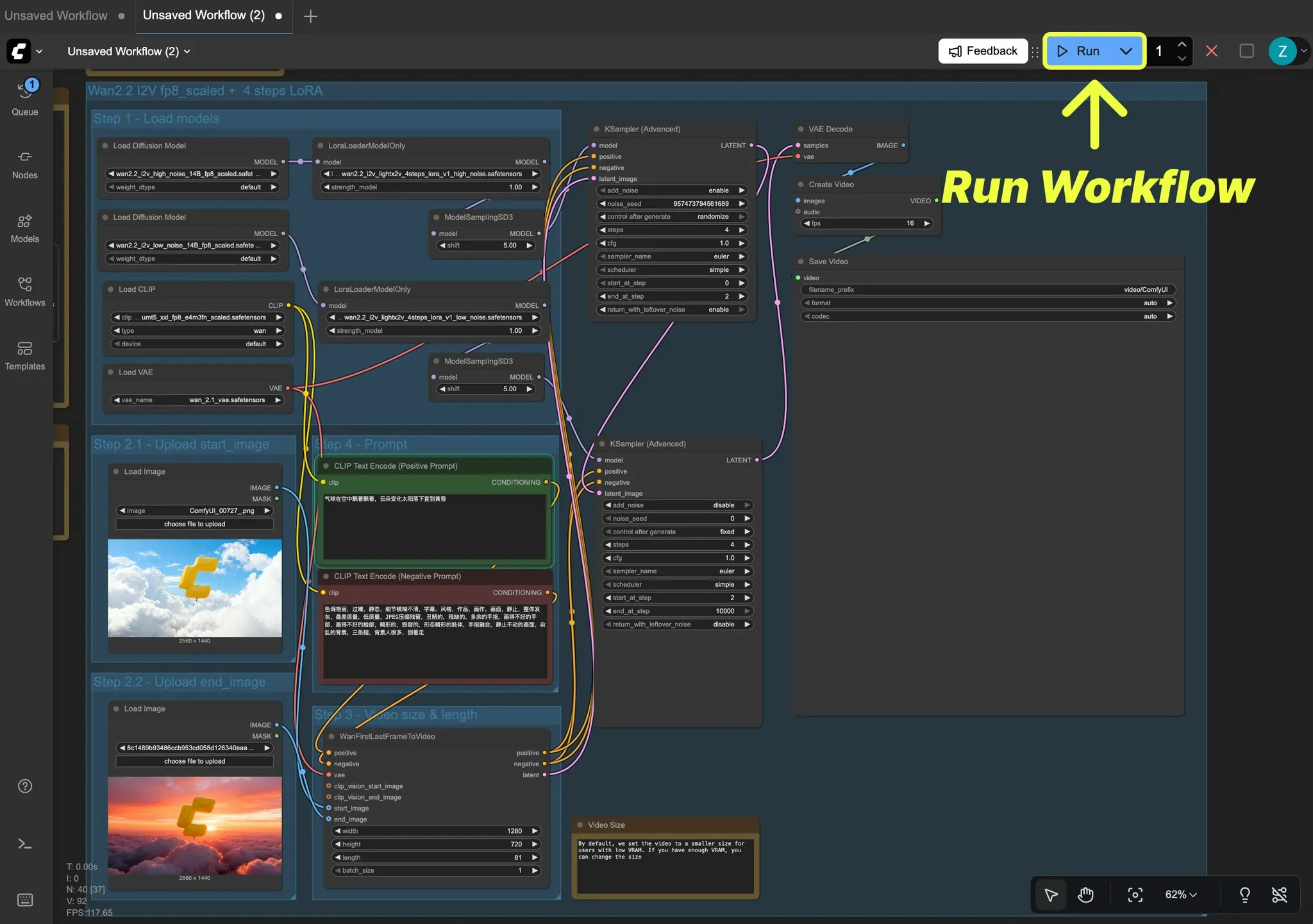
    <img src="https://mintcdn.com/dripart/dExtXAUR2XogD5qH/images/cloud/workflow_run_workflow.webp?fit=max&auto=format&n=dExtXAUR2XogD5qH&q=85&s=546f1e0003941deba2006a36d8f9ed34" alt="워크플로우 실행하기" width="2048" height="1441" data-path="images/cloud/workflow_run_workflow.webp" />
  </Step>

  <Step title="출력물 보기">
    실행을 클릭한 후, 저희 서비스는 워크플로우를 위한 머신을 할당하기 시작합니다. 대기열 패널에서 해당 워크플로우의 실행 상태를 확인할 수 있습니다.
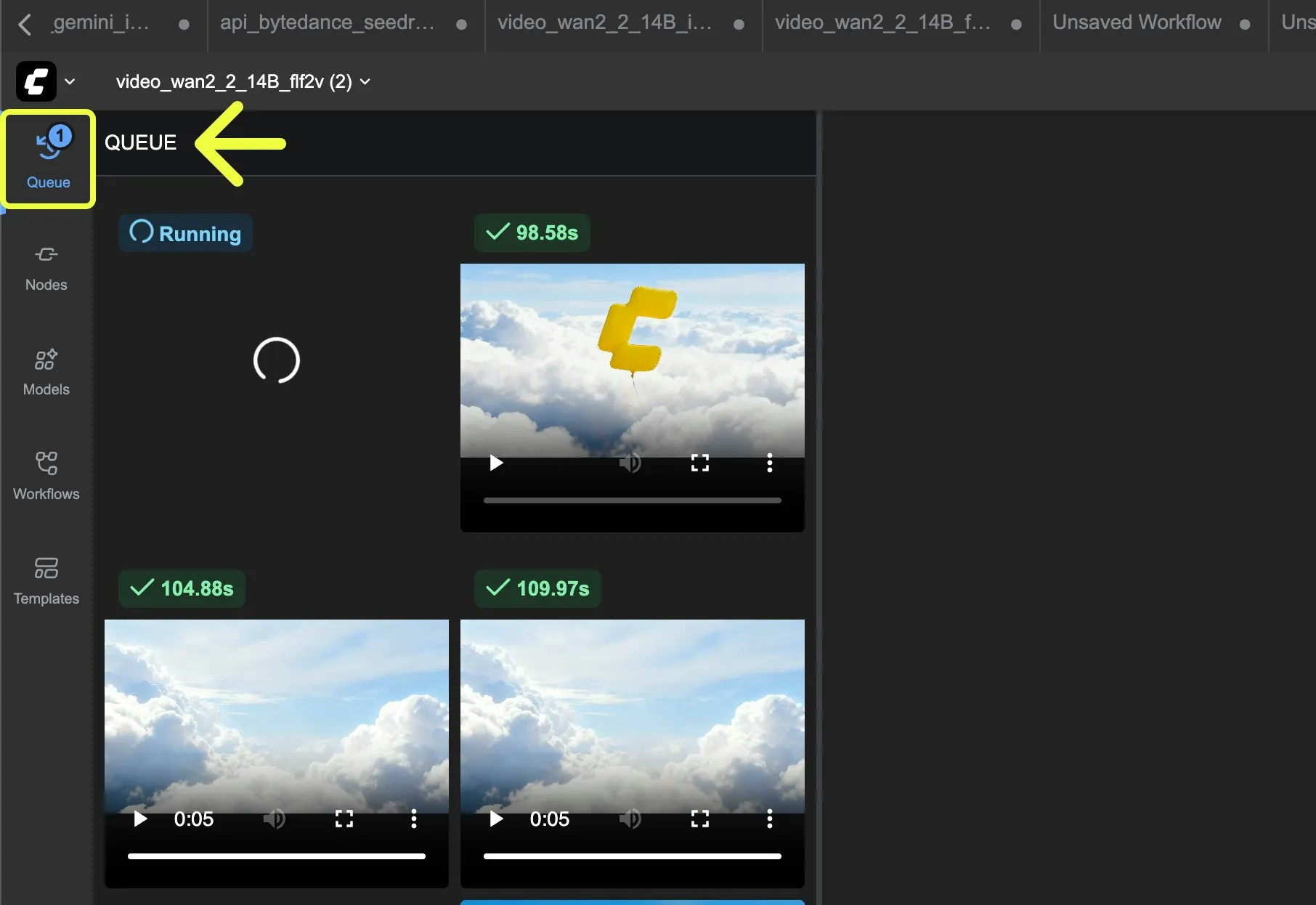
    <img src="https://mintcdn.com/dripart/dExtXAUR2XogD5qH/images/cloud/workflow_check_queue.webp?fit=max&auto=format&n=dExtXAUR2XogD5qH&q=85&s=4ac366407cf13fa84e55ef7948cff36e" alt="대기열 보기" width="1812" height="1246" data-path="images/cloud/workflow_check_queue.webp" />
  </Step>

  <Step title="내부 콘텐츠 저장하기">
    워크플로우 실행이 완료된 후, 생성된 콘텐츠를 로컬에 저장할 수 있습니다. 자산 유형에 따라 저장 방법은 다음과 같습니다:

    <Tabs>
      <Tab title="이미지 저장하기">
        대기열 패널 또는 이미지 저장 노드에서 생성된 이미지를 마우스 오른쪽 버튼으로 클릭하고 '이미지 저장'을 선택해 로컬에 저장하세요.
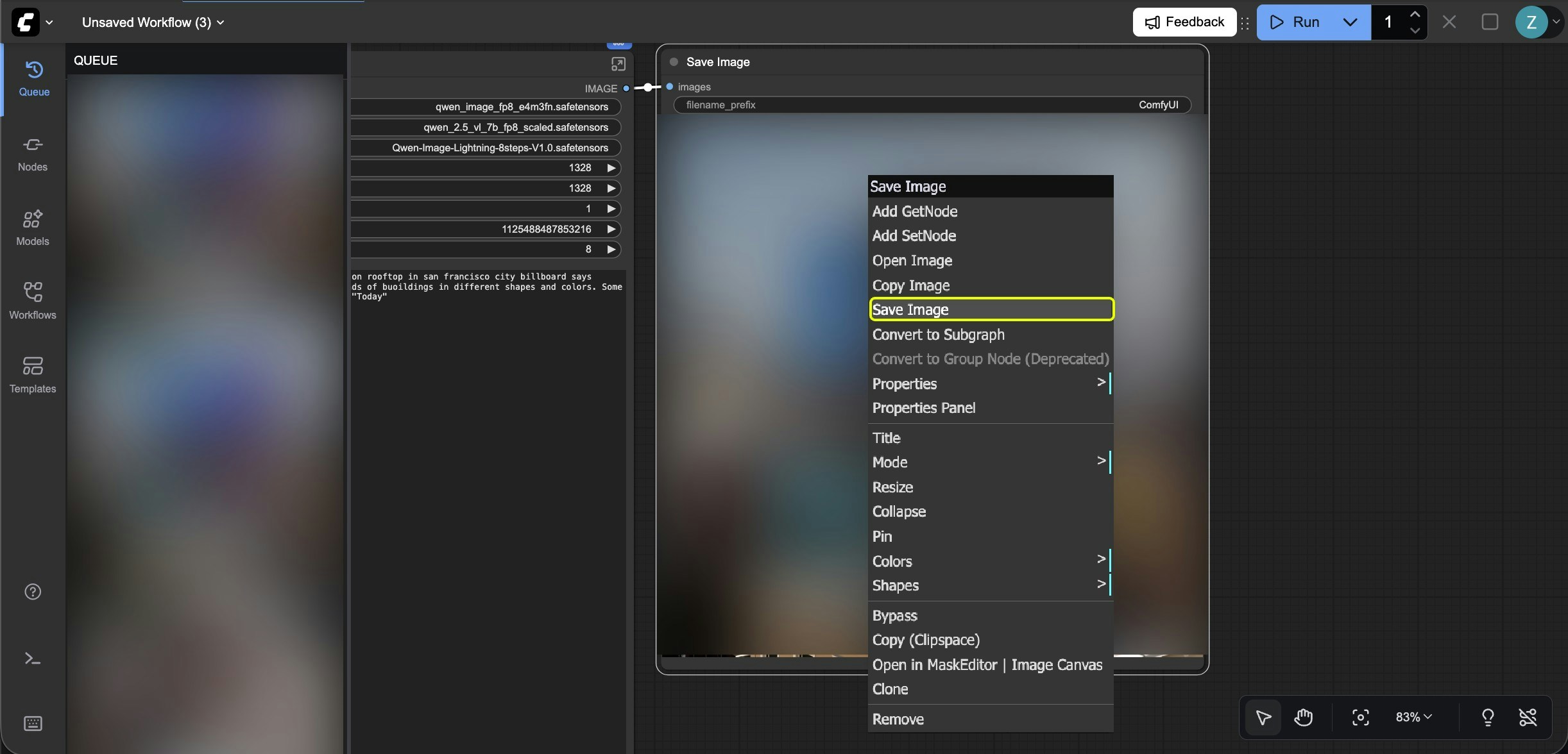
        <img src="https://mintcdn.com/dripart/dExtXAUR2XogD5qH/images/cloud/download_image_assets.jpg?fit=max&auto=format&n=dExtXAUR2XogD5qH&q=85&s=a15e70a3649537fb8c6adc50689dfbe7" alt="이미지 자산 저장하기" width="2444" height="1176" data-path="images/cloud/download_image_assets.jpg" />
      </Tab>

      <Tab title="비디오 저장하기">
        대기열 패널 또는 비디오 저장 노드에서:

        1. 브라우저 플레이어 구성 요소의 세 개 점을 클릭해 메뉴를 열고
        2. '다운로드'를 선택해 비디오를 로컬에 저장하세요.
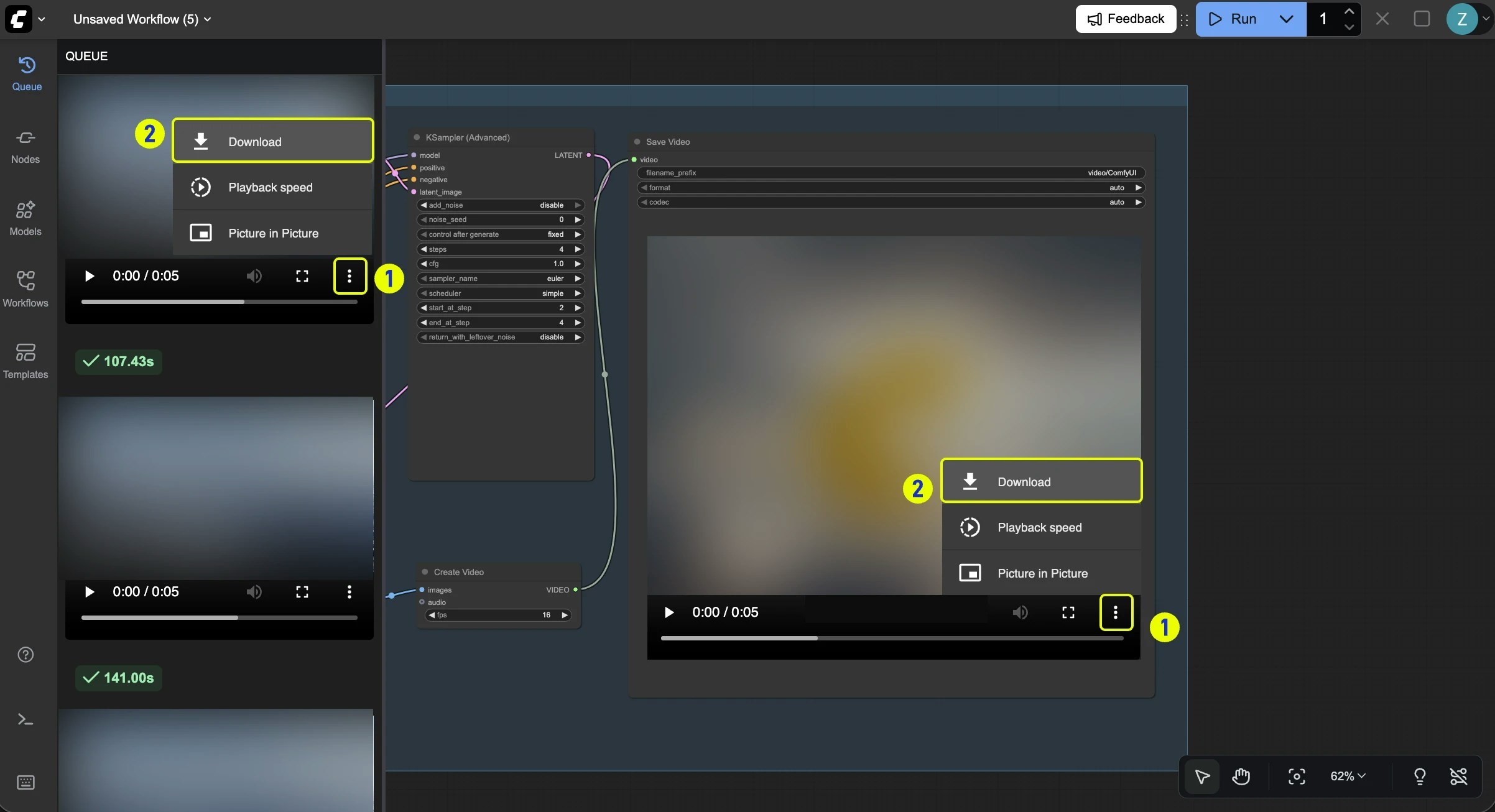
                   <img src="https://mintcdn.com/dripart/dExtXAUR2XogD5qH/images/cloud/download_video_assets.webp?fit=max&auto=format&n=dExtXAUR2XogD5qH&q=85&s=2c987025c1c25e954a3065775ef5223d" alt="비디오 자산 저장하기" width="2404" height="1306" data-path="images/cloud/download_video_assets.webp" />
      </Tab>

      <Tab title="오디오 저장하기">
        대기열 패널 또는 오디오 저장 노드에서:

        1. 브라우저 플레이어 구성 요소의 세 개 점을 클릭해 메뉴를 열고
        2. '다운로드'를 선택해 오디오 파일을 로컬에 저장하세요.

                   <img src="https://mintcdn.com/dripart/dExtXAUR2XogD5qH/images/cloud/download_audio_assets.webp?fit=max&auto=format&n=dExtXAUR2XogD5qH&q=85&s=8d876d9c3b89b2ae9f1e84ba8b3e9887" alt="오디오 자산 저장하기" width="2416" height="1308" data-path="images/cloud/download_audio_assets.webp" />
      </Tab>

      <Tab title="3D 자산 저장하기">
        3D 브라우저 노드 메뉴에서 'Export' 옵션을 선택하고 원하는 형식을 고르면 3D 파일이 로컬에 저장됩니다.
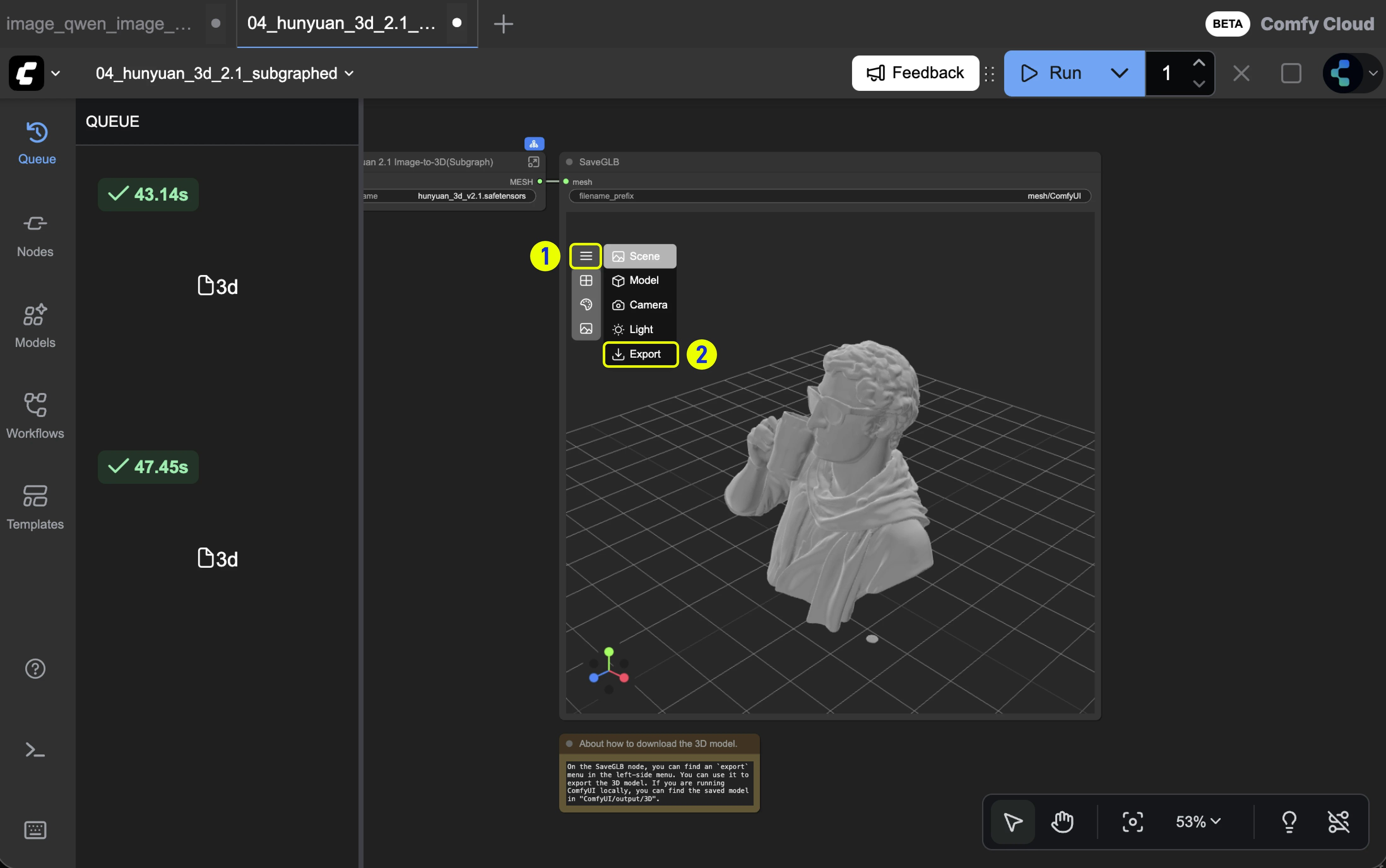
        <img src="https://mintcdn.com/dripart/dExtXAUR2XogD5qH/images/cloud/download_3d_assets.webp?fit=max&auto=format&n=dExtXAUR2XogD5qH&q=85&s=5e121107826658a3e1725b8d9840d94b" alt="3D 자산 저장하기" width="4392" height="2752" data-path="images/cloud/download_3d_assets.webp" />
      </Tab>
    </Tabs>
  </Step>
</Steps>

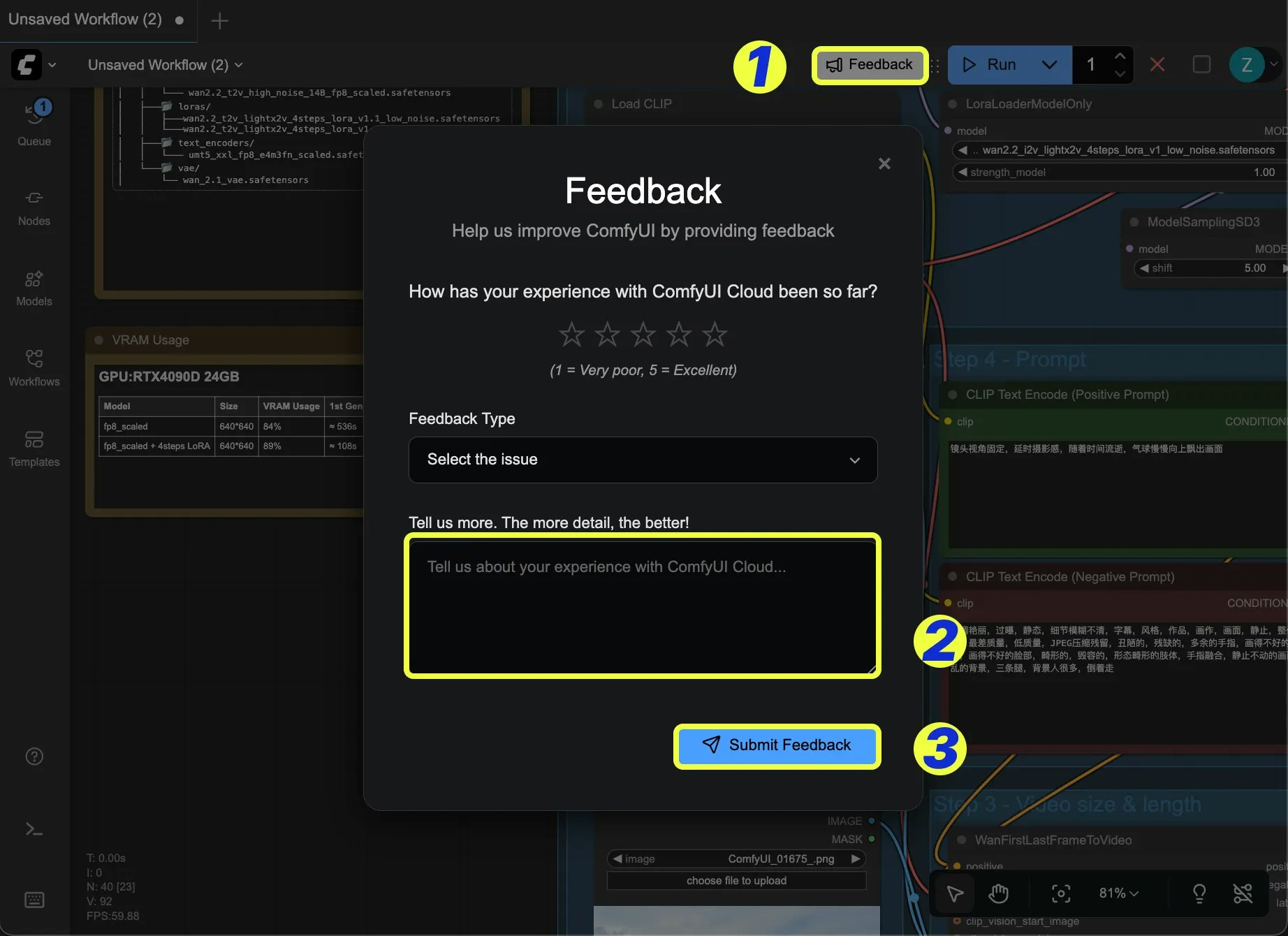
## 피드백

생각나는 점, 제안사항 또는 문제가 있다면, 그냥 '피드백' 아이콘을 클릭하세요. 그러면 귀하의 의견이 바로 저희에게 전송됩니다.
<img src="https://mintcdn.com/dripart/dExtXAUR2XogD5qH/images/cloud/feedback.webp?fit=max&auto=format&n=dExtXAUR2XogD5qH&q=85&s=f1306e3587e441fc9964ffc0f9e4cc73" alt="피드백" width="1844" height="1340" data-path="images/cloud/feedback.webp" />

## 자주 묻는 질문

<Card title="FAQ 보기" icon="circle-question" href="https://comfy.org/cloud">
  가격, 기능, 제한사항 등 Comfy Cloud에 대한 자주 묻는 질문과 답변 보기
</Card>

## 다음 단계

<CardGroup cols={2}>
  <Card title="클라우드 API" icon="code" href="/ko/development/cloud/overview">
    클라우드 API를 통해 프로그래밍 방식으로 워크플로우 실행하기
  </Card>

  <Card title="튜토리얼" icon="book" href="/ko/tutorials/basic/text-to-image">
    ComfyUI 워크플로우를 배우는 튜토리얼 살펴보기
  </Card>

  <Card title="지원" icon="life-ring" href="https://discord.com/invite/comfyorg">
    도움을 받으려면 저희 Discord 커뮤니티에 참여하세요
  </Card>
</CardGroup>