> ## Documentation Index
> Fetch the complete documentation index at: https://docs.comfy.org/llms.txt
> Use this file to discover all available pages before exploring further.
# ComfyUI(포터블) Windows — 로컬 자체 호스팅
> 이 튜토리얼에서는 ComfyUI 포터블을 다운로드하고 사용하는 방법 및 해당 프로그램을 실행하는 방법을 안내합니다.
**ComfyUI 포터블**은 독립적인 **Python (python\_embeded)** 환경을 통합한, ComfyUI를 실행하는 데 필요한 완전한 ComfyUI Windows 버전의 독립형 패키지입니다. 압축을 풀기만 하면 바로 사용할 수 있습니다.
이 가이드 섹션에서는 ComfyUI 포터블 설치 과정을 안내합니다.
## ComfyUI 포터블 다운로드하기
GPU 유형에 맞는 다운로드 패키지를 선택하세요. ComfyUI 포터블은 서로 다른 GPU 하드웨어용으로 별도의 패키지를 제공합니다.
### Nvidia GPU용 표준 포터블
최신 Nvidia GPU용 (RTX 시리즈)
Nvidia 10 시리즈 이하 GPU용
파일을 다운로드한 후 [7-ZIP](https://7-zip.org/)로 압축을 풉니다. 추출된 폴더 구조:
```
ComfyUI_windows_portable
├── 📂ComfyUI // ComfyUI 메인 프로그램
├── 📂python_embeded // 독립적인 Python 환경
├── 📂update // 포터블 버전 업그레이드용 배치 스크립트
├── README_VERY_IMPORTANT.txt // ComfyUI 포터블 사용 설명서 (영어)
├── run_cpu.bat // 더블클릭하여 ComfyUI 시작 (CPU 전용)
└── run_nvidia_gpu.bat // 더블클릭하여 ComfyUI 시작 (Nvidia GPU)
```
`run_nvidia_gpu.bat`를 더블클릭해 ComfyUI를 실행하세요.
### AMD GPU용 포터블
AMD GPU용 다운로드 (ROCm)
파일을 다운로드한 후 [7-ZIP](https://7-zip.org/)로 압축을 풉니다. 추출된 폴더 구조:
```
ComfyUI_windows_portable_amd
├── 📂ComfyUI // ComfyUI 메인 프로그램
├── 📂python_embeded // 독립적인 Python 환경
├── 📂update // 포터블 버전 업그레이드용 배치 스크립트
├── README_VERY_IMPORTANT.txt // ComfyUI 포터블 사용 설명서 (영어)
├── run_cpu.bat // 더블클릭하여 ComfyUI 시작 (CPU 전용)
└── run_amd_gpu.bat // 더블클릭하여 ComfyUI 시작 (AMD GPU)
```
`run_amd_gpu.bat`를 더블클릭해 ComfyUI를 실행하세요.
### Intel GPU용 포터블
Intel GPU용 다운로드
파일을 다운로드한 후 [7-ZIP](https://7-zip.org/)로 압축을 풉니다. 추출된 폴더 구조:
```
ComfyUI_windows_portable_intel
├── 📂ComfyUI // ComfyUI 메인 프로그램
├── 📂python_embeded // 독립적인 Python 환경
├── 📂update // 포터블 버전 업그레이드용 배치 스크립트
├── README_VERY_IMPORTANT.txt // ComfyUI 포터블 사용 설명서 (영어)
├── run_cpu.bat // 더블클릭하여 ComfyUI 시작 (CPU 전용)
└── run_intel_gpu.bat // 더블클릭하여 ComfyUI 시작 (Intel GPU)
```
`run_intel_gpu.bat`를 더블클릭해 ComfyUI를 실행하세요.
다운로드하고 압축을 푼 후, 아래 이미지와 같이 명령어가 실행되는 것을 확인할 수 있습니다.
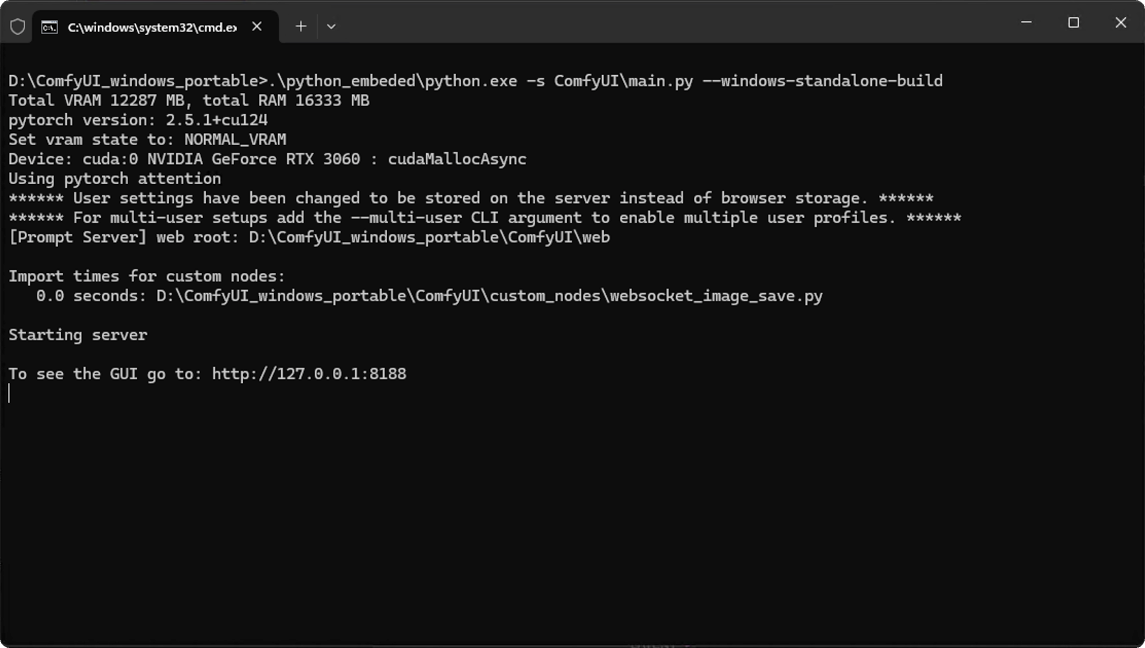 이미지와 비슷한 내용이 보이면:
```
GUI 보기: http://127.0.0.1:8188
```
이때 ComfyUI 서비스가 시작된 것입니다. 일반적으로 ComfyUI는 기본 브라우저를 자동으로 열어 `http://127.0.0.1:8188`로 이동합니다. 자동으로 열리지 않는 경우, 수동으로 브라우저를 열어 이 주소를 방문해주세요.
사용 중에는 해당 명령줄 창을 닫지 마세요. 그렇지 않으면 ComfyUI가 정상적으로 작동하지 않을 수 있습니다.
## 추가 모델 경로 추가하기
`ComfyUI/models` 외부에서 모델 파일을 관리하고 싶다면 다음과 같은 이유가 있을 수 있습니다:
* 여러 개의 ComfyUI 인스턴스를 사용하고 있으며 디스크 공간을 절약하기 위해 모델 파일을 공유하고 싶습니다.
* 서로 다른 유형의 GUI 프로그램(예: WebUI)을 사용하고 있으며 동일한 모델 파일을 사용하고 싶습니다.
* 모델 파일이 인식되지 않거나 찾을 수 없습니다.
우리는 `extra_model_paths.yaml` 구성 파일을 통해 추가 모델 검색 경로를 추가할 수 있는 방법을 제공합니다.
### 구성 파일 열기
[휴대용](/ko/installation/comfyui_portable_windows) 및 [수동](/ko/installation/manual_install) 버전의 ComfyUI에서는 ComfyUI 루트 디렉터리에 `extra_model_paths.yaml.example`라는 예제 파일을 찾을 수 있습니다:
```
ComfyUI/extra_model_paths.yaml.example
```
이를 복사하여 `extra_model_paths.yaml`로 이름을 변경해 사용하세요. 이 파일은 ComfyUI의 루트 디렉터리인 `ComfyUI/extra_model_paths.yaml`에 유지하십시오. 또한, 구성 예제 파일은 [여기](https://github.com/Comfy-Org/ComfyUI/blob/master/extra_model_paths.yaml.example)에서도 확인할 수 있습니다.
[Comfy 데스크톱](/ko/installation/desktop/windows) 애플리케이션을 사용하는 경우, 아래 이미지를 따라 추가 모델 구성 파일을 열 수 있습니다:
이미지와 비슷한 내용이 보이면:
```
GUI 보기: http://127.0.0.1:8188
```
이때 ComfyUI 서비스가 시작된 것입니다. 일반적으로 ComfyUI는 기본 브라우저를 자동으로 열어 `http://127.0.0.1:8188`로 이동합니다. 자동으로 열리지 않는 경우, 수동으로 브라우저를 열어 이 주소를 방문해주세요.
사용 중에는 해당 명령줄 창을 닫지 마세요. 그렇지 않으면 ComfyUI가 정상적으로 작동하지 않을 수 있습니다.
## 추가 모델 경로 추가하기
`ComfyUI/models` 외부에서 모델 파일을 관리하고 싶다면 다음과 같은 이유가 있을 수 있습니다:
* 여러 개의 ComfyUI 인스턴스를 사용하고 있으며 디스크 공간을 절약하기 위해 모델 파일을 공유하고 싶습니다.
* 서로 다른 유형의 GUI 프로그램(예: WebUI)을 사용하고 있으며 동일한 모델 파일을 사용하고 싶습니다.
* 모델 파일이 인식되지 않거나 찾을 수 없습니다.
우리는 `extra_model_paths.yaml` 구성 파일을 통해 추가 모델 검색 경로를 추가할 수 있는 방법을 제공합니다.
### 구성 파일 열기
[휴대용](/ko/installation/comfyui_portable_windows) 및 [수동](/ko/installation/manual_install) 버전의 ComfyUI에서는 ComfyUI 루트 디렉터리에 `extra_model_paths.yaml.example`라는 예제 파일을 찾을 수 있습니다:
```
ComfyUI/extra_model_paths.yaml.example
```
이를 복사하여 `extra_model_paths.yaml`로 이름을 변경해 사용하세요. 이 파일은 ComfyUI의 루트 디렉터리인 `ComfyUI/extra_model_paths.yaml`에 유지하십시오. 또한, 구성 예제 파일은 [여기](https://github.com/Comfy-Org/ComfyUI/blob/master/extra_model_paths.yaml.example)에서도 확인할 수 있습니다.
[Comfy 데스크톱](/ko/installation/desktop/windows) 애플리케이션을 사용하는 경우, 아래 이미지를 따라 추가 모델 구성 파일을 열 수 있습니다:
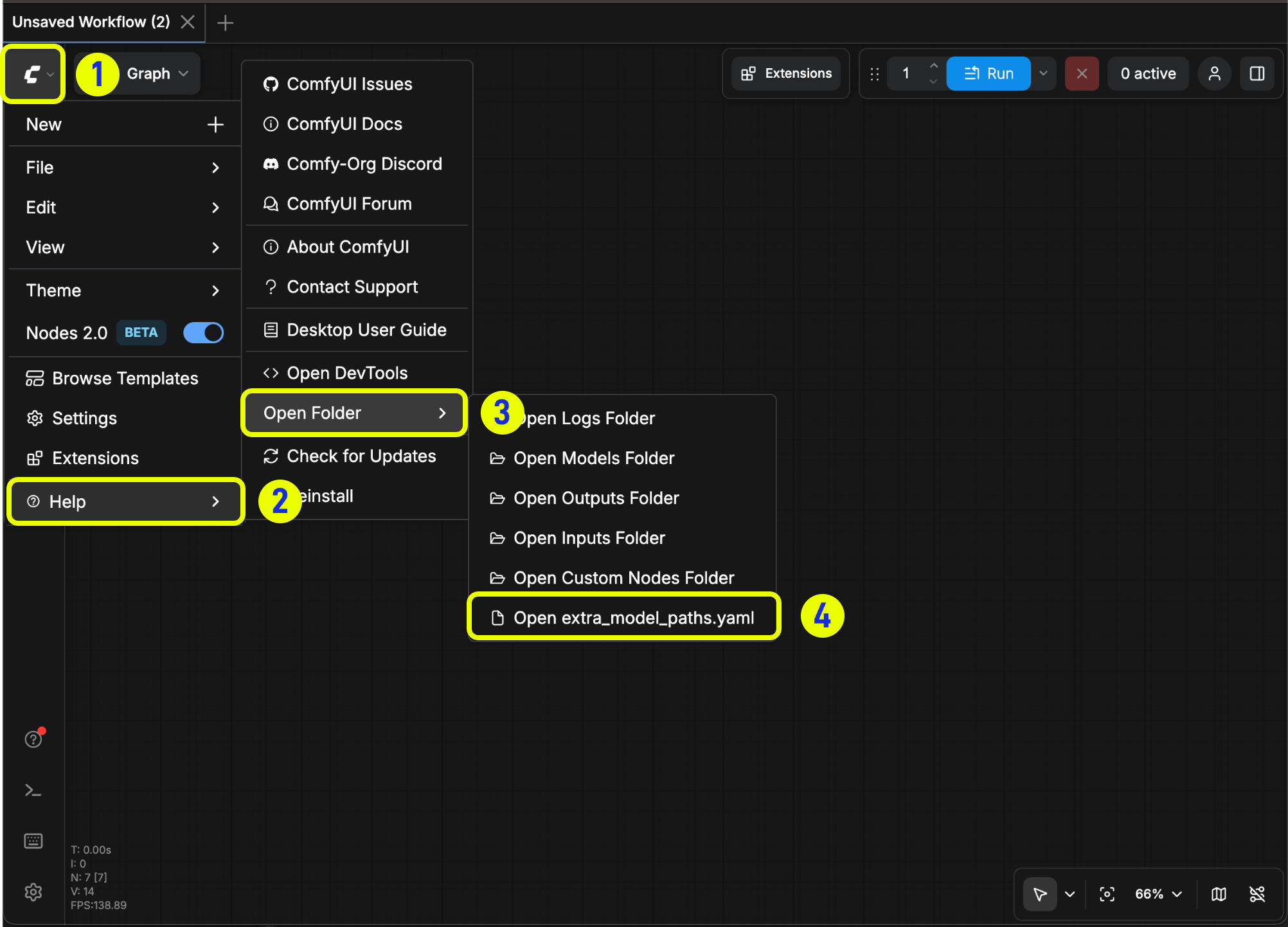 또는 다음 경로에서 직접 열 수도 있습니다:
```
C:\Users\YourUsername\AppData\Roaming\ComfyUI\extra_models_config.yaml
```
```
~/Library/Application Support/ComfyUI/extra_models_config.yaml
```
해당 파일을 동일한 디렉터리에 유지해야 하며, 다른 곳으로 이동해서는 안 됩니다.
파일이 존재하지 않는 경우, 아무 텍스트 편집기로 직접 생성할 수 있습니다.
### 예제 구조
다음과 같은 모델 경로를 ComfyUI에 추가하고 싶다고 가정해 보겠습니다:
```
📁 YOUR_PATH/
├── 📁models/
| ├── 📁 loras/
| │ └── xxxxx.safetensors
| ├── 📁 checkpoints/
| │ └── xxxxx.safetensors
| ├── 📁 vae/
| │ └── xxxxx.safetensors
| └── 📁 controlnet/
| └── xxxxx.safetensors
```
그러면 `extra_model_paths.yaml` 파일을 아래와 같이 설정하여 ComfyUI가 기기의 모델 경로를 인식하도록 할 수 있습니다:
```
my_custom_config:
base_path: YOUR_PATH
loras: models/loras/
checkpoints: models/checkpoints/
vae: models/vae/
controlnet: models/controlnet/
```
또는
```
my_custom_config:
base_path: YOUR_PATH/models/
loras: loras
checkpoints: checkpoints
vae: vae
controlnet: controlnet
```
데스크톱 버전의 경우, 설치 시 생성된 경로 설정을 덮어쓰지 않고 기존 구성 경로에 설정을 추가하십시오. 수정 전에 해당 파일을 백업해 두어 실수했을 때 복구할 수 있도록 하십시오.
또는 기본 제공되는 [extra\_model\_paths.yaml.example](https://github.com/Comfy-Org/ComfyUI/blob/master/extra_model_paths.yaml.example)를 참고해 더 많은 구성 옵션을 확인할 수 있습니다. 저장 후에는 **ComfyUI를 다시 시작**해야 변경 사항이 적용됩니다.
아래는 원본 구성 예제입니다:
```yaml theme={null}
#이름을 extra_model_paths.yaml로 변경하면 ComfyUI가 로드합니다
#a1111 ui용 구성
#base_path만 귀하의 설치 경로로 변경하면 됩니다
a111:
base_path: path/to/stable-diffusion-webui/
checkpoints: models/Stable-diffusion
configs: models/Stable-diffusion
vae: models/VAE
loras: |
models/Lora
models/LyCORIS
upscale_models: |
models/ESRGAN
models/RealESRGAN
models/SwinIR
embeddings: embeddings
hypernetworks: models/hypernetworks
controlnet: models/ControlNet
#comfyui용 구성
#귀하의 base_path는 기존 ComfyUI 설치 경로이거나 모든 모델, Lora 등을 저장하는 중앙 폴더여야 합니다.
#comfyui:
# base_path: path/to/comfyui/
# # is_default를 사용해 해당 폴더를 먼저 나열하고 다운로드 등 기본 디렉터리로 지정할 수 있습니다
# #is_default: true
# checkpoints: models/checkpoints/
# clip: models/clip/
# clip_vision: models/clip_vision/
# configs: models/configs/
# controlnet: models/controlnet/
# diffusion_models: |
# models/diffusion_models
# models/unet
# embeddings: models/embeddings/
# loras: models/loras/
# upscale_models: models/upscale_models/
# vae: models/vae/
#other_ui:
# base_path: path/to/ui
# checkpoints: models/checkpoints
# gligen: models/gligen
# custom_nodes: path/custom_nodes
```
예를 들어, 귀하의 WebUI가 `D:\stable-diffusion-webui\`에 위치한다면, 해당 구성은 아래와 같이 수정할 수 있습니다:
```yaml theme={null}
a111:
base_path: D:\stable-diffusion-webui\
checkpoints: models/Stable-diffusion
configs: models/Stable-diffusion
vae: models/VAE
loras: |
models/Lora
models/LyCORIS
upscale_models: |
models/ESRGAN
models/RealESRGAN
models/SwinIR
embeddings: embeddings
hypernetworks: models/hypernetworks
controlnet: models/ControlNet
```
### 추가 커스텀 노드 경로 추가하기
외부 모델을 추가하는 것 외에도, ComfyUI의 기본 경로에 없는 커스텀 노드 경로를 추가할 수도 있습니다.
이렇게 하면 커스텀 노드의 기본 설치 경로는 변경되지 않으며, ComfyUI를 시작할 때 추가 경로 검색이 이루어집니다. 여전히 해당 환경에서 커스텀 노드 종속성을 설치해 실행 환경의 무결성을 보장해야 합니다.
아래는 간단한 구성 예제입니다(맥OS), 실제 상황에 맞게 수정해 해당 구성 파일에 추가하고 저장한 후 ComfyUI를 다시 시작해 변경 사항이 적용되도록 하십시오:
```yaml theme={null}
my_custom_nodes:
custom_nodes: /Users/your_username/Documents/extra_custom_nodes
```
## 첫 번째 이미지 생성
성공적으로 설치한 후, 아래 섹션을 참고하여 ComfyUI 여정을 시작해 보세요\~
이 튜토리얼에서는 첫 번째 모델 설치와 텍스트-to-이미지 생성 과정을 안내합니다.
## 추가 ComfyUI 포터블 지침
### 1. ComfyUI 포터블 업그레이드하기
update 폴더의 배치 명령어를 사용해 ComfyUI 포터블 버전을 업그레이드할 수 있습니다.
```
ComfyUI_windows_portable
└─ 📂update
├── update.py
├── update_comfyui.bat // ComfyUI 최신 커밋 버전으로 업데이트
├── update_comfyui_and_python_dependencies.bat // 런타임 환경에 문제가 있을 때만 사용
└── update_comfyui_stable.bat // ComfyUI 최신 안정 버전으로 업데이트
```
### 2. ComfyUI 포터블의 LAN 접근 설정하기
ComfyUI가 로컬 네트워크에서 실행되고 다른 기기에서도 접근하고자 한다면, 해당 `.bat` 파일(예: `run_nvidia_gpu.bat`, `run_amd_gpu.bat`, 또는 `run_cpu.bat`)을 메모장으로 수정해 설정을 완료할 수 있습니다. 주로 `--listen` 옵션을 추가해 리스닝 주소를 지정합니다.
아래는 `run_nvidia_gpu.bat` 파일에 `--listen` 파라미터를 추가한 예시입니다.
```bat theme={null}
.\python_embeded\python.exe -s ComfyUI\main.py --listen --windows-standalone-build
pause
```
ComfyUI를 활성화한 후, 최종 실행 주소가 다음과 같이 변경되는 것을 확인할 수 있습니다.
```
서버 시작 중
GUI 보기: http://0.0.0.0:8188
GUI 보기: http://[::]:8188
```
`WIN + R`을 누르고 `cmd`를 입력해 명령 프롬프트를 열고 `ipconfig`를 입력해 로컬 IP 주소를 확인할 수 있습니다. 이후 다른 기기에서는 브라우저에 `http://your-local-IP:8188`를 입력해 ComfyUI에 접속할 수 있습니다.
또는 다음 경로에서 직접 열 수도 있습니다:
```
C:\Users\YourUsername\AppData\Roaming\ComfyUI\extra_models_config.yaml
```
```
~/Library/Application Support/ComfyUI/extra_models_config.yaml
```
해당 파일을 동일한 디렉터리에 유지해야 하며, 다른 곳으로 이동해서는 안 됩니다.
파일이 존재하지 않는 경우, 아무 텍스트 편집기로 직접 생성할 수 있습니다.
### 예제 구조
다음과 같은 모델 경로를 ComfyUI에 추가하고 싶다고 가정해 보겠습니다:
```
📁 YOUR_PATH/
├── 📁models/
| ├── 📁 loras/
| │ └── xxxxx.safetensors
| ├── 📁 checkpoints/
| │ └── xxxxx.safetensors
| ├── 📁 vae/
| │ └── xxxxx.safetensors
| └── 📁 controlnet/
| └── xxxxx.safetensors
```
그러면 `extra_model_paths.yaml` 파일을 아래와 같이 설정하여 ComfyUI가 기기의 모델 경로를 인식하도록 할 수 있습니다:
```
my_custom_config:
base_path: YOUR_PATH
loras: models/loras/
checkpoints: models/checkpoints/
vae: models/vae/
controlnet: models/controlnet/
```
또는
```
my_custom_config:
base_path: YOUR_PATH/models/
loras: loras
checkpoints: checkpoints
vae: vae
controlnet: controlnet
```
데스크톱 버전의 경우, 설치 시 생성된 경로 설정을 덮어쓰지 않고 기존 구성 경로에 설정을 추가하십시오. 수정 전에 해당 파일을 백업해 두어 실수했을 때 복구할 수 있도록 하십시오.
또는 기본 제공되는 [extra\_model\_paths.yaml.example](https://github.com/Comfy-Org/ComfyUI/blob/master/extra_model_paths.yaml.example)를 참고해 더 많은 구성 옵션을 확인할 수 있습니다. 저장 후에는 **ComfyUI를 다시 시작**해야 변경 사항이 적용됩니다.
아래는 원본 구성 예제입니다:
```yaml theme={null}
#이름을 extra_model_paths.yaml로 변경하면 ComfyUI가 로드합니다
#a1111 ui용 구성
#base_path만 귀하의 설치 경로로 변경하면 됩니다
a111:
base_path: path/to/stable-diffusion-webui/
checkpoints: models/Stable-diffusion
configs: models/Stable-diffusion
vae: models/VAE
loras: |
models/Lora
models/LyCORIS
upscale_models: |
models/ESRGAN
models/RealESRGAN
models/SwinIR
embeddings: embeddings
hypernetworks: models/hypernetworks
controlnet: models/ControlNet
#comfyui용 구성
#귀하의 base_path는 기존 ComfyUI 설치 경로이거나 모든 모델, Lora 등을 저장하는 중앙 폴더여야 합니다.
#comfyui:
# base_path: path/to/comfyui/
# # is_default를 사용해 해당 폴더를 먼저 나열하고 다운로드 등 기본 디렉터리로 지정할 수 있습니다
# #is_default: true
# checkpoints: models/checkpoints/
# clip: models/clip/
# clip_vision: models/clip_vision/
# configs: models/configs/
# controlnet: models/controlnet/
# diffusion_models: |
# models/diffusion_models
# models/unet
# embeddings: models/embeddings/
# loras: models/loras/
# upscale_models: models/upscale_models/
# vae: models/vae/
#other_ui:
# base_path: path/to/ui
# checkpoints: models/checkpoints
# gligen: models/gligen
# custom_nodes: path/custom_nodes
```
예를 들어, 귀하의 WebUI가 `D:\stable-diffusion-webui\`에 위치한다면, 해당 구성은 아래와 같이 수정할 수 있습니다:
```yaml theme={null}
a111:
base_path: D:\stable-diffusion-webui\
checkpoints: models/Stable-diffusion
configs: models/Stable-diffusion
vae: models/VAE
loras: |
models/Lora
models/LyCORIS
upscale_models: |
models/ESRGAN
models/RealESRGAN
models/SwinIR
embeddings: embeddings
hypernetworks: models/hypernetworks
controlnet: models/ControlNet
```
### 추가 커스텀 노드 경로 추가하기
외부 모델을 추가하는 것 외에도, ComfyUI의 기본 경로에 없는 커스텀 노드 경로를 추가할 수도 있습니다.
이렇게 하면 커스텀 노드의 기본 설치 경로는 변경되지 않으며, ComfyUI를 시작할 때 추가 경로 검색이 이루어집니다. 여전히 해당 환경에서 커스텀 노드 종속성을 설치해 실행 환경의 무결성을 보장해야 합니다.
아래는 간단한 구성 예제입니다(맥OS), 실제 상황에 맞게 수정해 해당 구성 파일에 추가하고 저장한 후 ComfyUI를 다시 시작해 변경 사항이 적용되도록 하십시오:
```yaml theme={null}
my_custom_nodes:
custom_nodes: /Users/your_username/Documents/extra_custom_nodes
```
## 첫 번째 이미지 생성
성공적으로 설치한 후, 아래 섹션을 참고하여 ComfyUI 여정을 시작해 보세요\~
이 튜토리얼에서는 첫 번째 모델 설치와 텍스트-to-이미지 생성 과정을 안내합니다.
## 추가 ComfyUI 포터블 지침
### 1. ComfyUI 포터블 업그레이드하기
update 폴더의 배치 명령어를 사용해 ComfyUI 포터블 버전을 업그레이드할 수 있습니다.
```
ComfyUI_windows_portable
└─ 📂update
├── update.py
├── update_comfyui.bat // ComfyUI 최신 커밋 버전으로 업데이트
├── update_comfyui_and_python_dependencies.bat // 런타임 환경에 문제가 있을 때만 사용
└── update_comfyui_stable.bat // ComfyUI 최신 안정 버전으로 업데이트
```
### 2. ComfyUI 포터블의 LAN 접근 설정하기
ComfyUI가 로컬 네트워크에서 실행되고 다른 기기에서도 접근하고자 한다면, 해당 `.bat` 파일(예: `run_nvidia_gpu.bat`, `run_amd_gpu.bat`, 또는 `run_cpu.bat`)을 메모장으로 수정해 설정을 완료할 수 있습니다. 주로 `--listen` 옵션을 추가해 리스닝 주소를 지정합니다.
아래는 `run_nvidia_gpu.bat` 파일에 `--listen` 파라미터를 추가한 예시입니다.
```bat theme={null}
.\python_embeded\python.exe -s ComfyUI\main.py --listen --windows-standalone-build
pause
```
ComfyUI를 활성화한 후, 최종 실행 주소가 다음과 같이 변경되는 것을 확인할 수 있습니다.
```
서버 시작 중
GUI 보기: http://0.0.0.0:8188
GUI 보기: http://[::]:8188
```
`WIN + R`을 누르고 `cmd`를 입력해 명령 프롬프트를 열고 `ipconfig`를 입력해 로컬 IP 주소를 확인할 수 있습니다. 이후 다른 기기에서는 브라우저에 `http://your-local-IP:8188`를 입력해 ComfyUI에 접속할 수 있습니다.