> ## Documentation Index
> Fetch the complete documentation index at: https://docs.comfy.org/llms.txt
> Use this file to discover all available pages before exploring further.
# 설치 관리
> ComfyUI 설치 실행, 업데이트, 스냅샷 및 관리
## 관리 패널
관리 패널의 내용은 인스턴스 유형에 따라 다릅니다. 이 페이지의 스크린샷은 **로컬 독립형 설치**를 보여줍니다. 클라우드 및 원격 인스턴스는 탭과 설정이 더 적습니다.
설정 패널을 열려면 설치에서 **관리**를 선택하세요.
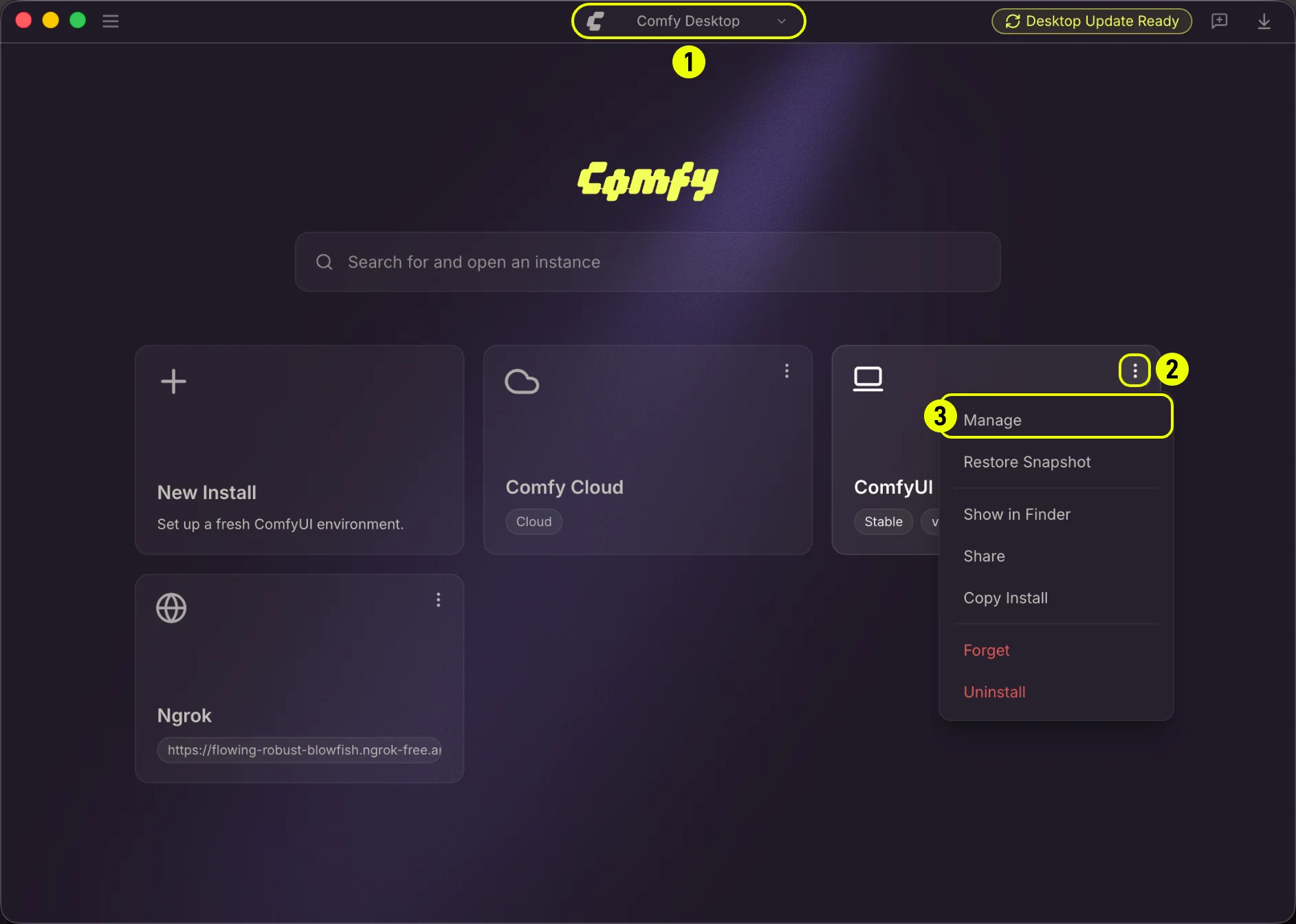 * **선택기** 보기를 엽니다 (모든 인스턴스를 표시하는 홈 화면)
* 인스턴스 카드의 ⋮ 아이콘을 클릭합니다
* 컨텍스트 메뉴에서 **관리**를 선택합니다
패널에는 6개의 탭이 있습니다:
### 업데이트 탭
* **선택기** 보기를 엽니다 (모든 인스턴스를 표시하는 홈 화면)
* 인스턴스 카드의 ⋮ 아이콘을 클릭합니다
* 컨텍스트 메뉴에서 **관리**를 선택합니다
패널에는 6개의 탭이 있습니다:
### 업데이트 탭
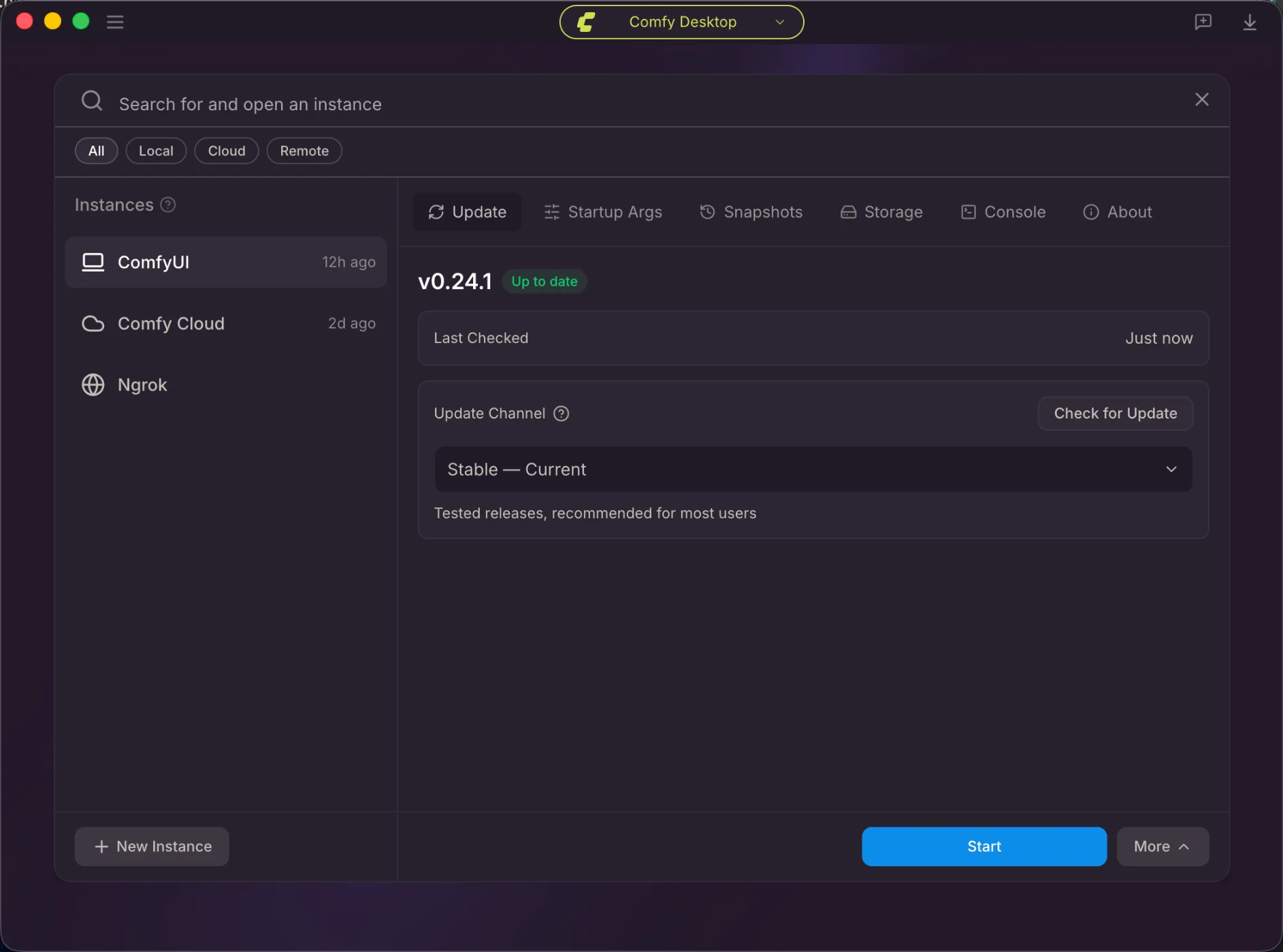 이 탭은 현재 버전을 표시하고, 업데이트 확인을 하며, 업데이트 채널을 구성할 수 있습니다.
* **버전**: 현재 설치된 버전과 최신 여부를 표시합니다.
* **마지막 확인**: 마지막으로 업데이트를 확인한 시기를 표시합니다.
* **업데이트 확인**: 새 버전을 수동으로 확인합니다.
* **업데이트 채널**: 드롭다운에서 업데이트 채널을 선택하십시오:
* **Stable** — 테스트된 릴리스, 대부분 사용자에게 권장됩니다. 기본 옵션입니다.
* **Latest on GitHub** — master 브랜치의 최신 커밋입니다.
### 시작 인수 탭
이 탭은 현재 버전을 표시하고, 업데이트 확인을 하며, 업데이트 채널을 구성할 수 있습니다.
* **버전**: 현재 설치된 버전과 최신 여부를 표시합니다.
* **마지막 확인**: 마지막으로 업데이트를 확인한 시기를 표시합니다.
* **업데이트 확인**: 새 버전을 수동으로 확인합니다.
* **업데이트 채널**: 드롭다운에서 업데이트 채널을 선택하십시오:
* **Stable** — 테스트된 릴리스, 대부분 사용자에게 권장됩니다. 기본 옵션입니다.
* **Latest on GitHub** — master 브랜치의 최신 커밋입니다.
### 시작 인수 탭
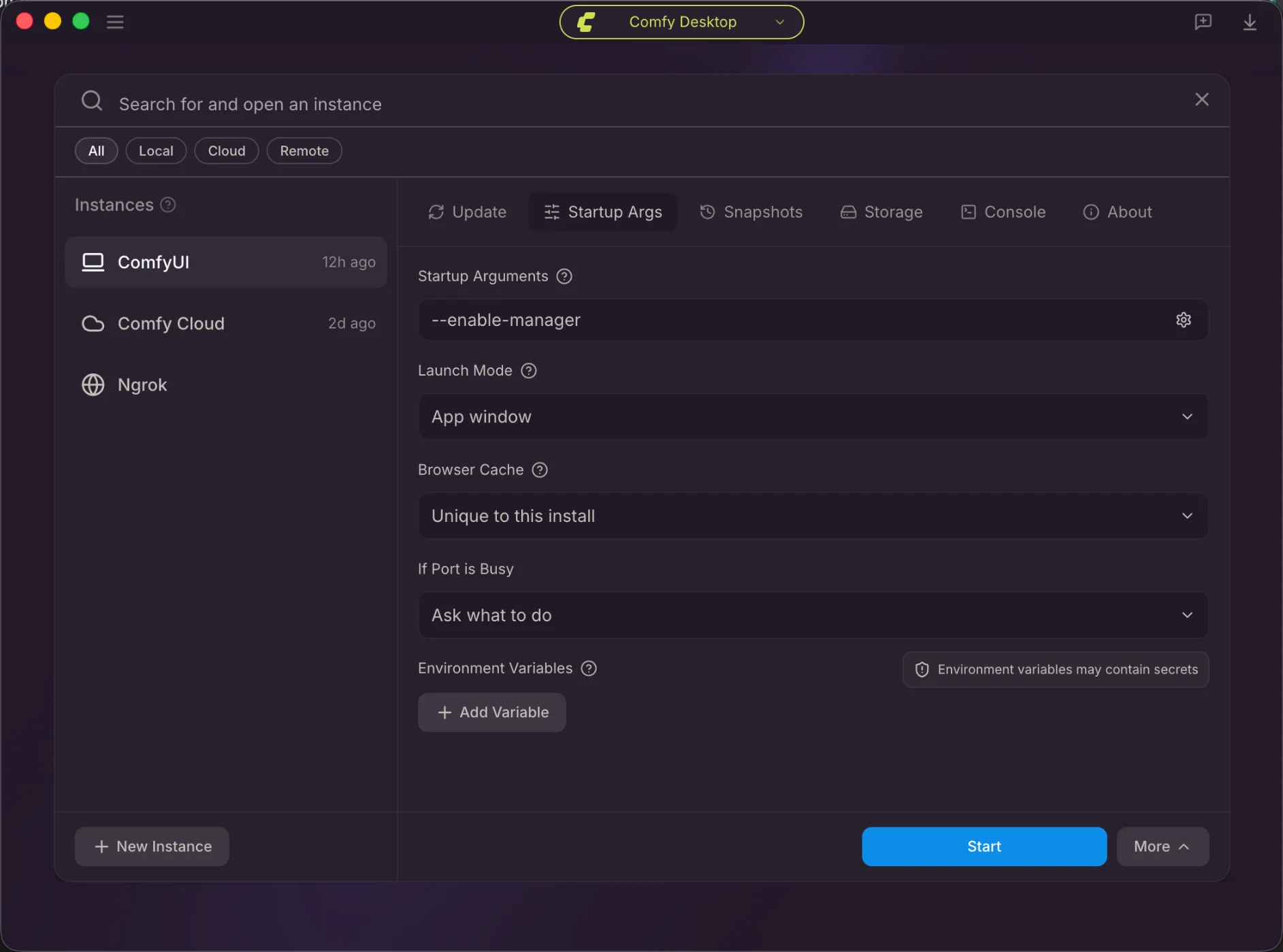 시작 CLI 인수, 실행 모드, 브라우저 캐시 공유, 포트 충돌 동작 및 환경 변수를 구성합니다.
* **시작 인수**: ComfyUI용 사용자 지정 CLI 인수입니다 (예: `--enable-manager`). 옵션을 보려면 기어 아이콘을 클릭하세요.
* **실행 모드**: **앱 창**(내장) 또는 **브라우저 탭** 중에서 선택하세요.
* **브라우저 캐시**: **이 설치에 고유** 또는 **인스턴스 간 공유**.
* **포트가 사용 중인 경우**: **작업 확인**, **다른 포트 자동 선택**, 또는 **시작 실패**.
* **환경 변수**: **+ 변수 추가** 버튼으로 사용자 지정 환경 변수를 추가합니다.
시작 인수에 사용 가능한 ComfyUI 시작 플래그 전체 목록을 확인하세요.
### 스냅샷 탭
시작 CLI 인수, 실행 모드, 브라우저 캐시 공유, 포트 충돌 동작 및 환경 변수를 구성합니다.
* **시작 인수**: ComfyUI용 사용자 지정 CLI 인수입니다 (예: `--enable-manager`). 옵션을 보려면 기어 아이콘을 클릭하세요.
* **실행 모드**: **앱 창**(내장) 또는 **브라우저 탭** 중에서 선택하세요.
* **브라우저 캐시**: **이 설치에 고유** 또는 **인스턴스 간 공유**.
* **포트가 사용 중인 경우**: **작업 확인**, **다른 포트 자동 선택**, 또는 **시작 실패**.
* **환경 변수**: **+ 변수 추가** 버튼으로 사용자 지정 환경 변수를 추가합니다.
시작 인수에 사용 가능한 ComfyUI 시작 플래그 전체 목록을 확인하세요.
### 스냅샷 탭
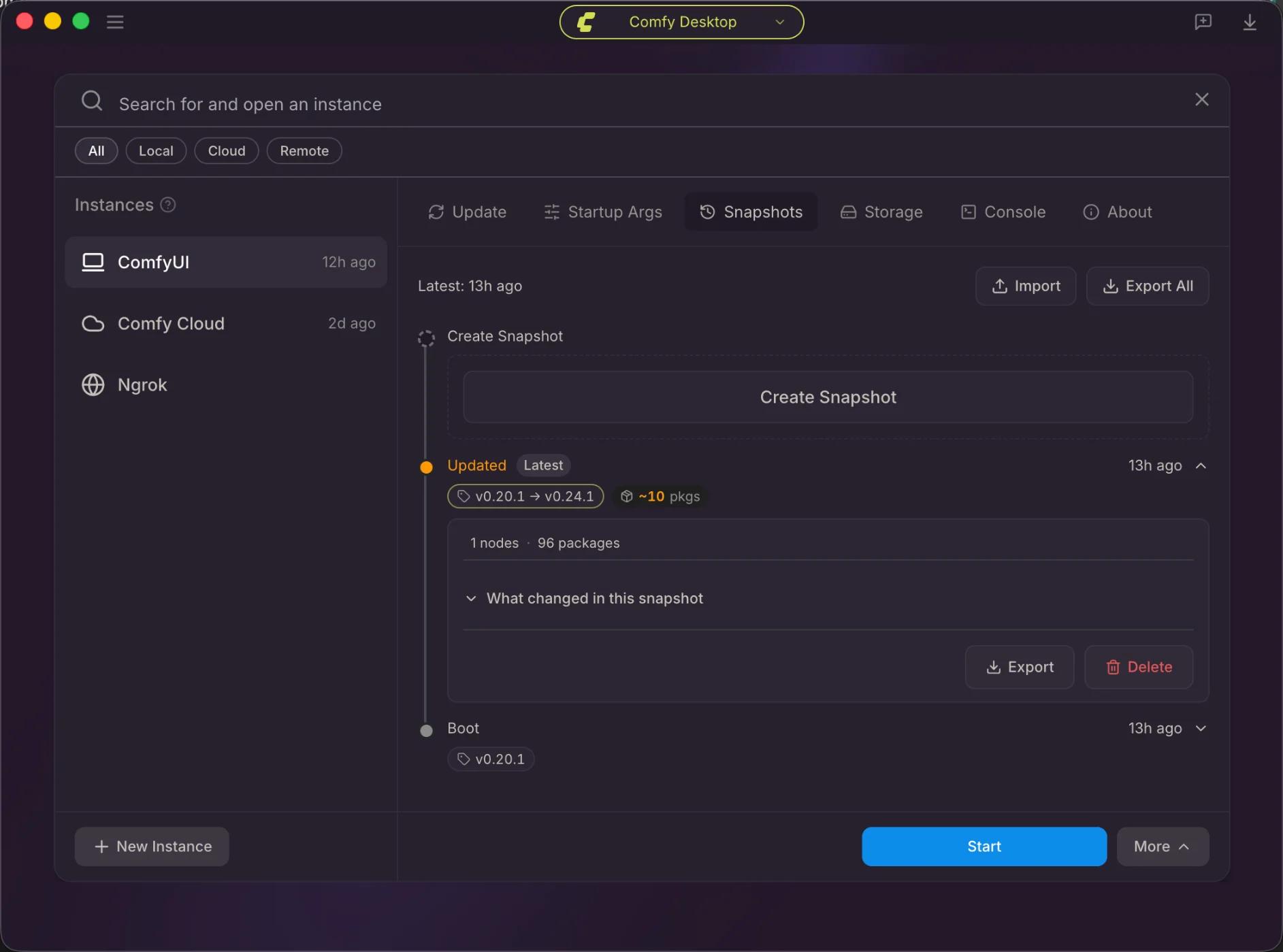 스냅샷 보기, 가져오기, 내보내기 및 생성. 각 항목은 버전 변경 사항과 패키지 통계를 보여줍니다.
* **타임라인**: 모든 스냅샷을 시간순으로 버전 변경 및 통계와 함께 나열합니다.
* **최신**: 가장 최근 스냅샷 생성 시기를 표시합니다.
* **가져오기**: 파일에서 스냅샷을 가져옵니다.
* **모두 내보내기**: 모든 스냅샷을 백업으로 내보냅니다.
* **스냅샷 생성**: 언제든지 수동으로 새 스냅샷을 생성합니다.
* 각 스냅샷 항목은 다음을 보여줍니다:
* 버전 변경 (예: `v0.20.1 → v0.24.1`)
* 패키지 변경 사항
* 노드 및 패키지 수
* **내보내기** 및 **삭제** 버튼
자동 스냅샷, 비교 및 전체 스냅샷 관리에 대해 알아보세요.
### 저장소 탭
스냅샷 보기, 가져오기, 내보내기 및 생성. 각 항목은 버전 변경 사항과 패키지 통계를 보여줍니다.
* **타임라인**: 모든 스냅샷을 시간순으로 버전 변경 및 통계와 함께 나열합니다.
* **최신**: 가장 최근 스냅샷 생성 시기를 표시합니다.
* **가져오기**: 파일에서 스냅샷을 가져옵니다.
* **모두 내보내기**: 모든 스냅샷을 백업으로 내보냅니다.
* **스냅샷 생성**: 언제든지 수동으로 새 스냅샷을 생성합니다.
* 각 스냅샷 항목은 다음을 보여줍니다:
* 버전 변경 (예: `v0.20.1 → v0.24.1`)
* 패키지 변경 사항
* 노드 및 패키지 수
* **내보내기** 및 **삭제** 버튼
자동 스냅샷, 비교 및 전체 스냅샷 관리에 대해 알아보세요.
### 저장소 탭
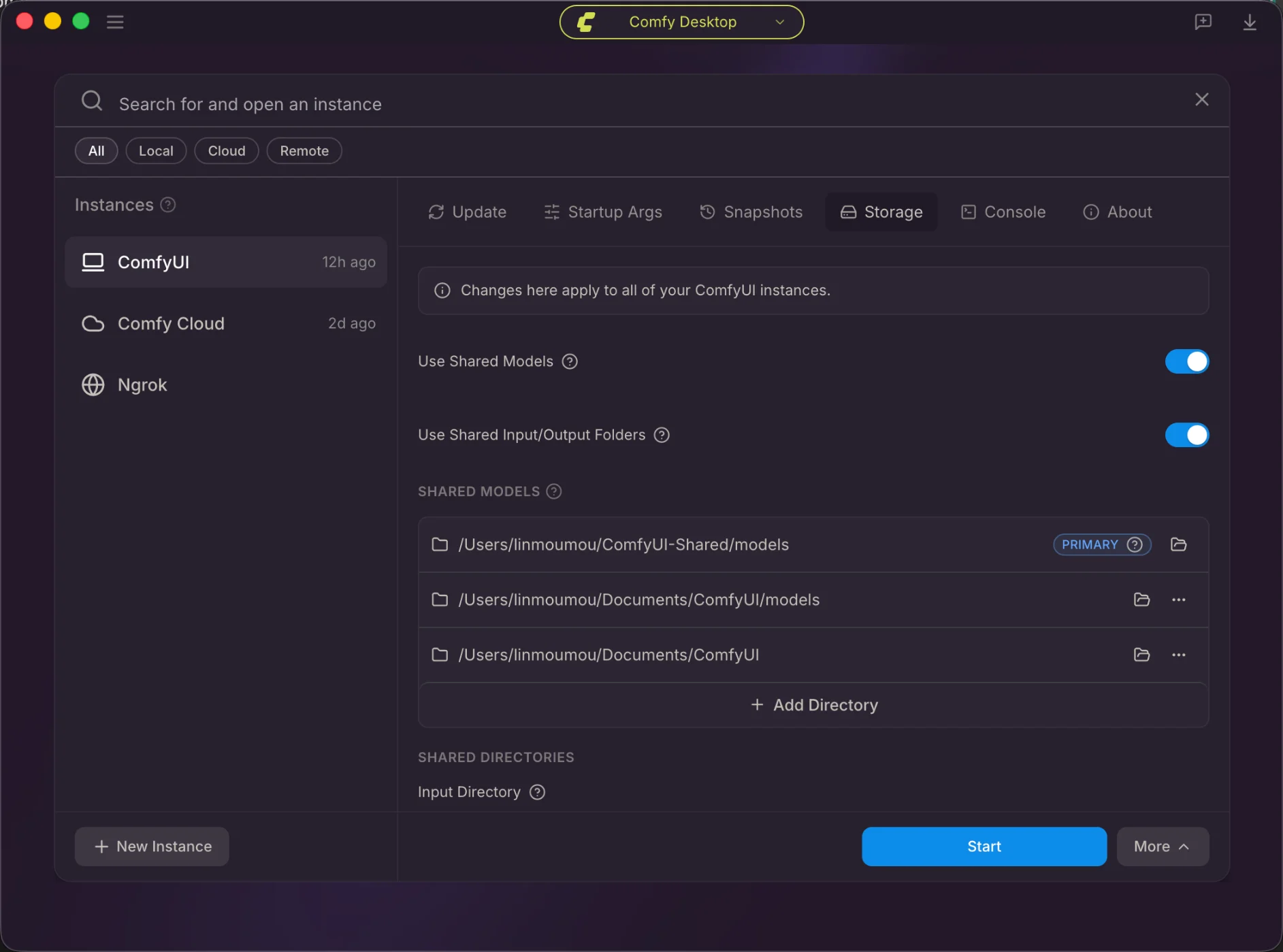 공유 모델 및 입출력 디렉터리 사용을 구성하고, Primary 디렉터리와 함께 공유 모델 목록을 확인하세요.
* **공유 모델 사용**: 이 인스턴스가 공유 모델 디렉터리를 사용할지 여부를 전환합니다.
* **공유 입/출력 폴더 사용**: 이 인스턴스가 공유 입력/출력 경로를 사용할지 여부를 전환합니다.
* **공유 모델**: 모든 공유 모델 디렉터리를 나열합니다. **Primary** 디렉터리는 새 모델이 기본적으로 저장되는 위치입니다. 자세한 내용은 [설정 저장소](/ko/installation/desktop/usage/settings#storage)를 참조하세요.
* **입력 디렉터리**: 이 인스턴스가 입력 파일을 찾는 위치입니다.
* **출력 디렉터리**: 이 인스턴스가 생성된 출력을 저장하는 위치입니다.
### 콘솔 탭
공유 모델 및 입출력 디렉터리 사용을 구성하고, Primary 디렉터리와 함께 공유 모델 목록을 확인하세요.
* **공유 모델 사용**: 이 인스턴스가 공유 모델 디렉터리를 사용할지 여부를 전환합니다.
* **공유 입/출력 폴더 사용**: 이 인스턴스가 공유 입력/출력 경로를 사용할지 여부를 전환합니다.
* **공유 모델**: 모든 공유 모델 디렉터리를 나열합니다. **Primary** 디렉터리는 새 모델이 기본적으로 저장되는 위치입니다. 자세한 내용은 [설정 저장소](/ko/installation/desktop/usage/settings#storage)를 참조하세요.
* **입력 디렉터리**: 이 인스턴스가 입력 파일을 찾는 위치입니다.
* **출력 디렉터리**: 이 인스턴스가 생성된 출력을 저장하는 위치입니다.
### 콘솔 탭
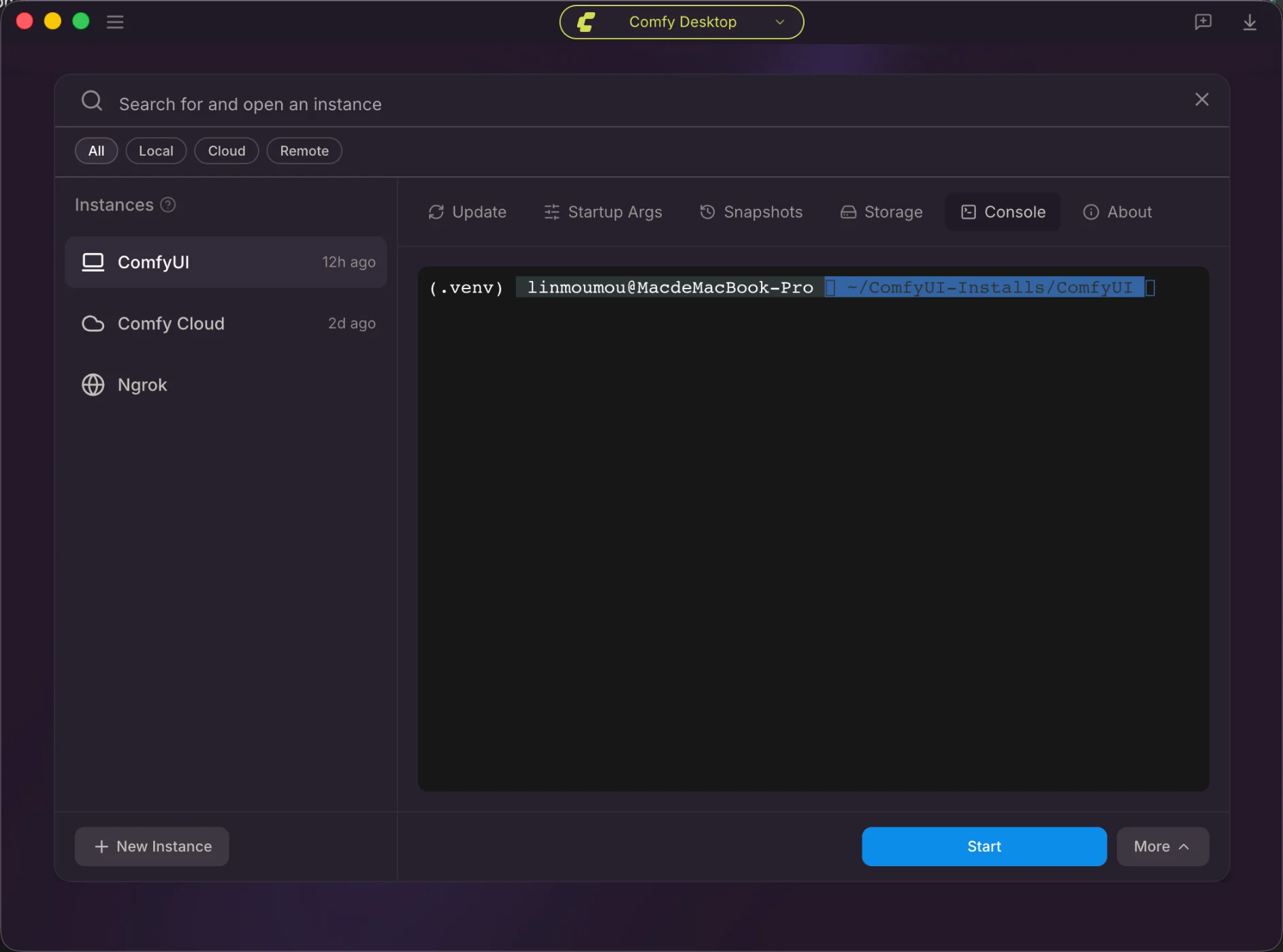 ComfyUI 백엔드 프로세스의 실시간 터미널 출력을 확인하세요. 시작 로그 및 오류를 디버깅하는 데 유용합니다.
ComfyUI 백엔드 프로세스 출력을 보여주는 실시간 터미널입니다.
* 디버깅에 유용합니다: 시작 로그, 오류, Python 출력을 실시간으로 확인할 수 있습니다.
### 정보 탭
ComfyUI 백엔드 프로세스의 실시간 터미널 출력을 확인하세요. 시작 로그 및 오류를 디버깅하는 데 유용합니다.
ComfyUI 백엔드 프로세스 출력을 보여주는 실시간 터미널입니다.
* 디버깅에 유용합니다: 시작 로그, 오류, Python 출력을 실시간으로 확인할 수 있습니다.
### 정보 탭
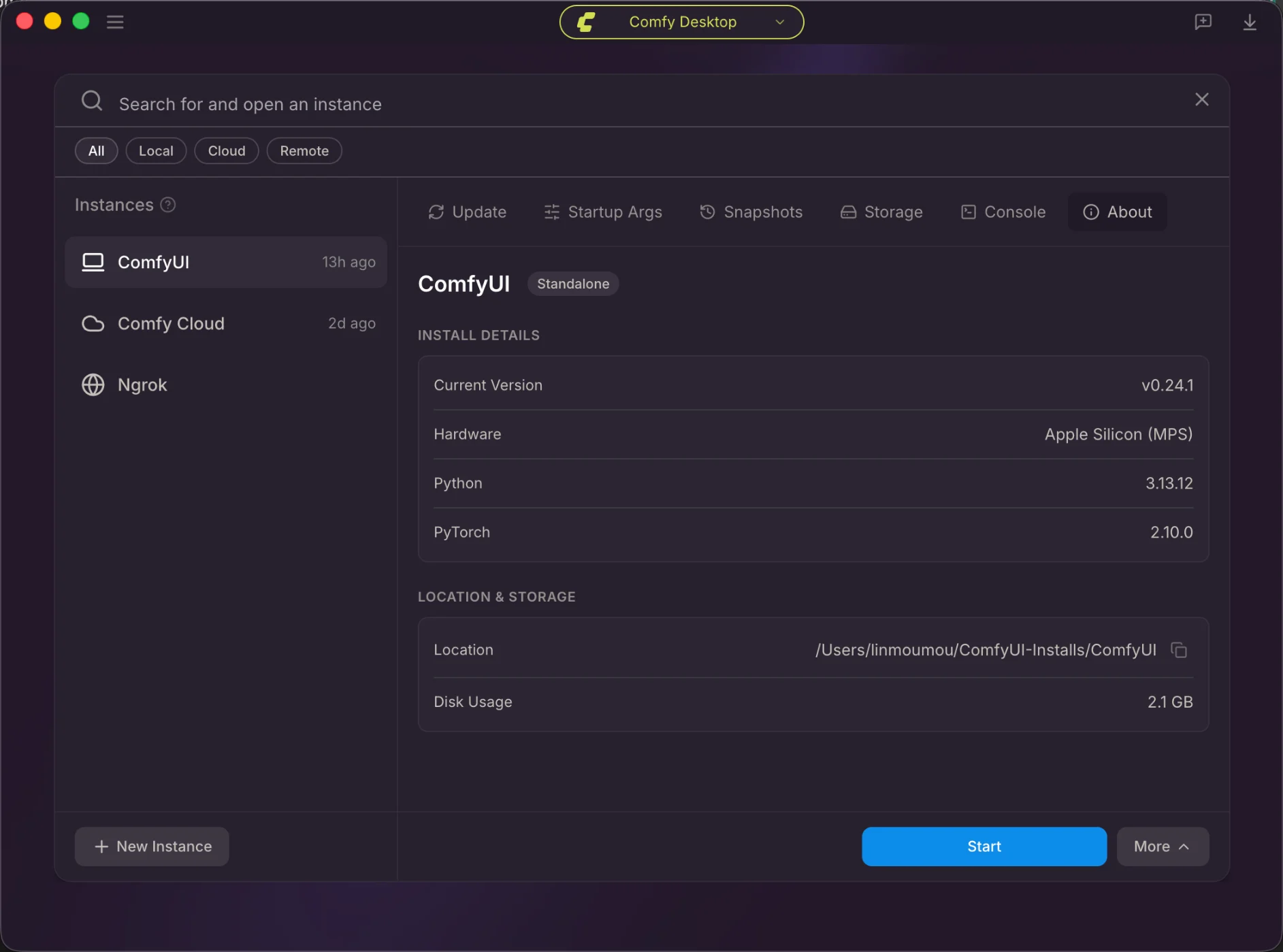 설치 세부 정보를 확인하세요: ComfyUI 버전, 하드웨어, Python 및 PyTorch 버전, 디스크 경로 및 사용량입니다.
* **현재 버전**: 설치된 ComfyUI 버전입니다.
* **하드웨어**: 감지된 하드웨어 (예: `Apple Silicon (MPS)`)
* **Python**: 번들로 제공된 Python 버전입니다.
* **PyTorch**: 포함된 PyTorch 버전입니다.
* **위치**: 디스크의 전체 설치 경로입니다. 복사 버튼을 클릭하여 복사하세요.
* **디스크 사용량**: 설치가 사용하는 디스크 공간입니다.
## 설치 작업
설치 카드를 마우스 오른쪽 버튼으로 클릭(또는 ⋮ 아이콘 클릭)하여 작업에 액세스합니다. 전체 작업 목록은 [인스턴스 관리](/ko/installation/desktop/usage/instance-management) 페이지를 참조하세요.
설치 세부 정보를 확인하세요: ComfyUI 버전, 하드웨어, Python 및 PyTorch 버전, 디스크 경로 및 사용량입니다.
* **현재 버전**: 설치된 ComfyUI 버전입니다.
* **하드웨어**: 감지된 하드웨어 (예: `Apple Silicon (MPS)`)
* **Python**: 번들로 제공된 Python 버전입니다.
* **PyTorch**: 포함된 PyTorch 버전입니다.
* **위치**: 디스크의 전체 설치 경로입니다. 복사 버튼을 클릭하여 복사하세요.
* **디스크 사용량**: 설치가 사용하는 디스크 공간입니다.
## 설치 작업
설치 카드를 마우스 오른쪽 버튼으로 클릭(또는 ⋮ 아이콘 클릭)하여 작업에 액세스합니다. 전체 작업 목록은 [인스턴스 관리](/ko/installation/desktop/usage/instance-management) 페이지를 참조하세요.