> ## Documentation Index
> Fetch the complete documentation index at: https://docs.comfy.org/llms.txt
> Use this file to discover all available pages before exploring further.
# ComfyUI 업데이트 방법
> 이 섹션에서는 ComfyUI를 업데이트하는 포괄적인 가이드를 제공합니다.
다양한 섹션에서 다양한 설치 방법을 통해 ComfyUI 업데이트에 대해 다뤘지만, 이 포괄적인 가이드는 모든 업데이트 절차를 한데 모아 사용자가 ComfyUI를 명확히 업데이트하는 방법을 이해하도록 돕습니다.
## ComfyUI를 어떻게 업데이트하나요?
ComfyUI 휴대용 버전은 간편한 일괄 스크립트를 제공해 쉽게 업데이트할 수 있습니다.
### 업데이트 스크립트 위치
휴대용 설치 디렉토리의 `update` 폴더에는 다음과 같은 업데이트 스크립트가 있습니다:
```
ComfyUI_windows_portable
└─ 📂update
├── update.py
├── update_comfyui.bat // 최신 개발 버전으로 업데이트
├── update_comfyui_stable.bat // 최신 안정 버전으로 업데이트
└── update_comfyui_and_python_dependencies.bat // ⚠️ 위험: 의존성 재설치 - 충돌 발생 가능
```
업데이트 중에는 안정적인 인터넷 연결을 유지하세요.
**⚠️ 위험: `update_comfyui_and_python_dependencies.bat` 스크립트는 매우 신중히 사용하세요!**
이 스크립트는 일반 업데이트보다 더 철저하며 다음을 수행합니다:
* ✅ ComfyUI 코드 자체 업데이트
* ✅ PyTorch 업데이트 (NVIDIA GPU CUDA 12.9용)
* ✅ 모든 파이썬 의존성 재설치
**위험:**
* 기존 설정과의 의존성 충돌을 일으킬 수 있음
* 특정 패키지 버전에 의존하는 커스텀 노드를 깨뜨릴 수 있음
* 수동으로 구성한 패키지를 덮어쓸 수 있음
**⚠️ 이 스크립트는 다음 경우에만 사용하세요:**
* 의존성 문제를 해결해야 할 때
* 주요 버전 업데이트를 수행할 때
* 매일 업데이트를 원한다면 `update_comfyui.bat`를 사용하세요
**이 스크립트를 실행하기 전에:**
1. ComfyUI 전체 설치본 백업하기
2. 설치한 맞춤형 패키지 버전 기록하기
3. 필요하다면 커스텀 노드를 다시 설치할 준비 갖추기
Comfy 데스크탑 버전은 자동 업데이트 기능을 제공해 항상 최신 버전을 사용할 수 있도록 합니다. 다만 데스크탑 버전은 안정적 릴리스 기반으로 구축되어 있어 기능 업데이트가 늦어질 수 있습니다. 또한 [다운로드 페이지](https://www.comfy.org/download)를 방문해 최신 버전을 받을 수 있습니다.
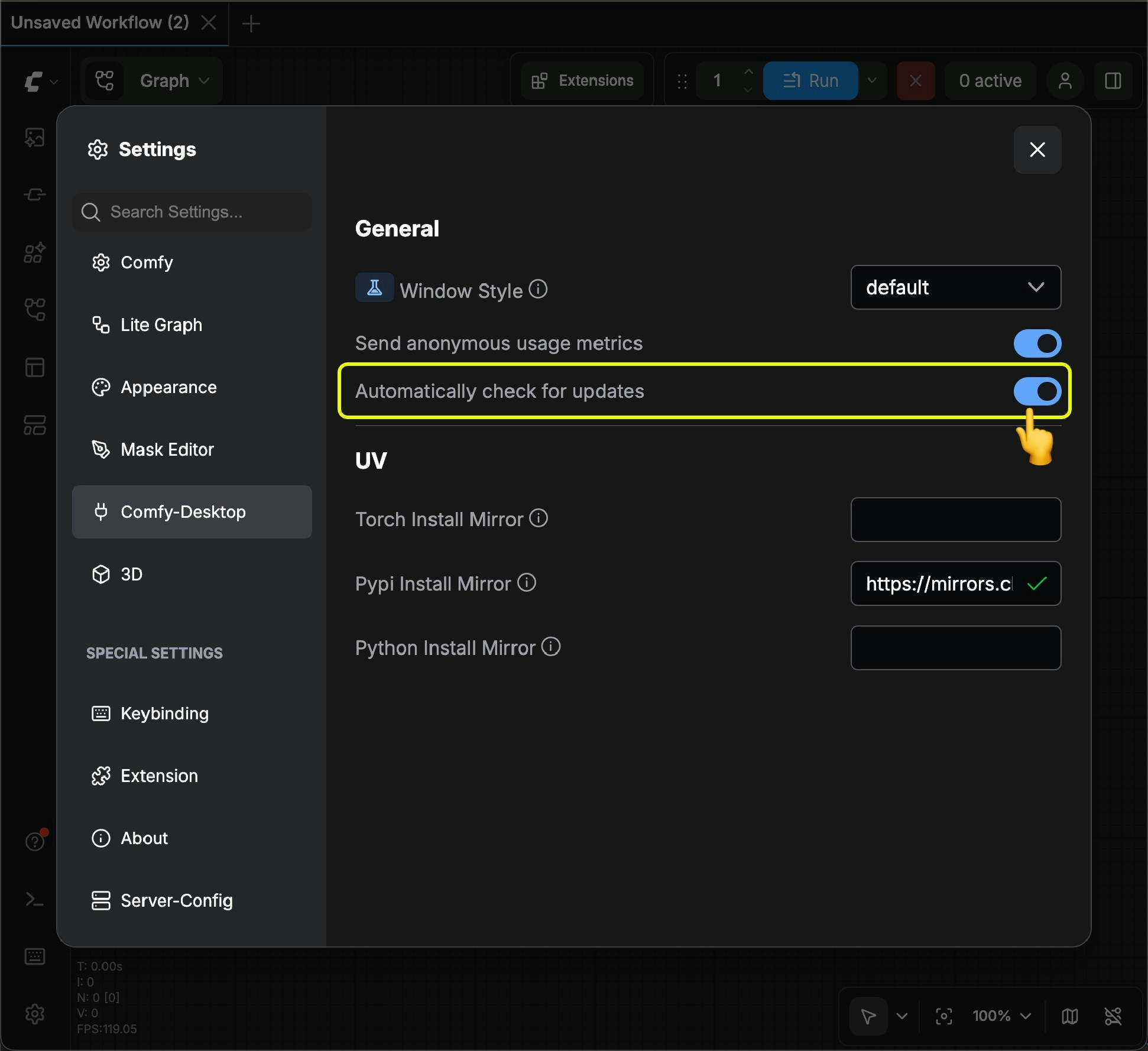
### 자동 업데이트 설정
설정에서 자동 업데이트가 활성화되었는지 확인하세요:
 ### 수동 업데이트 확인
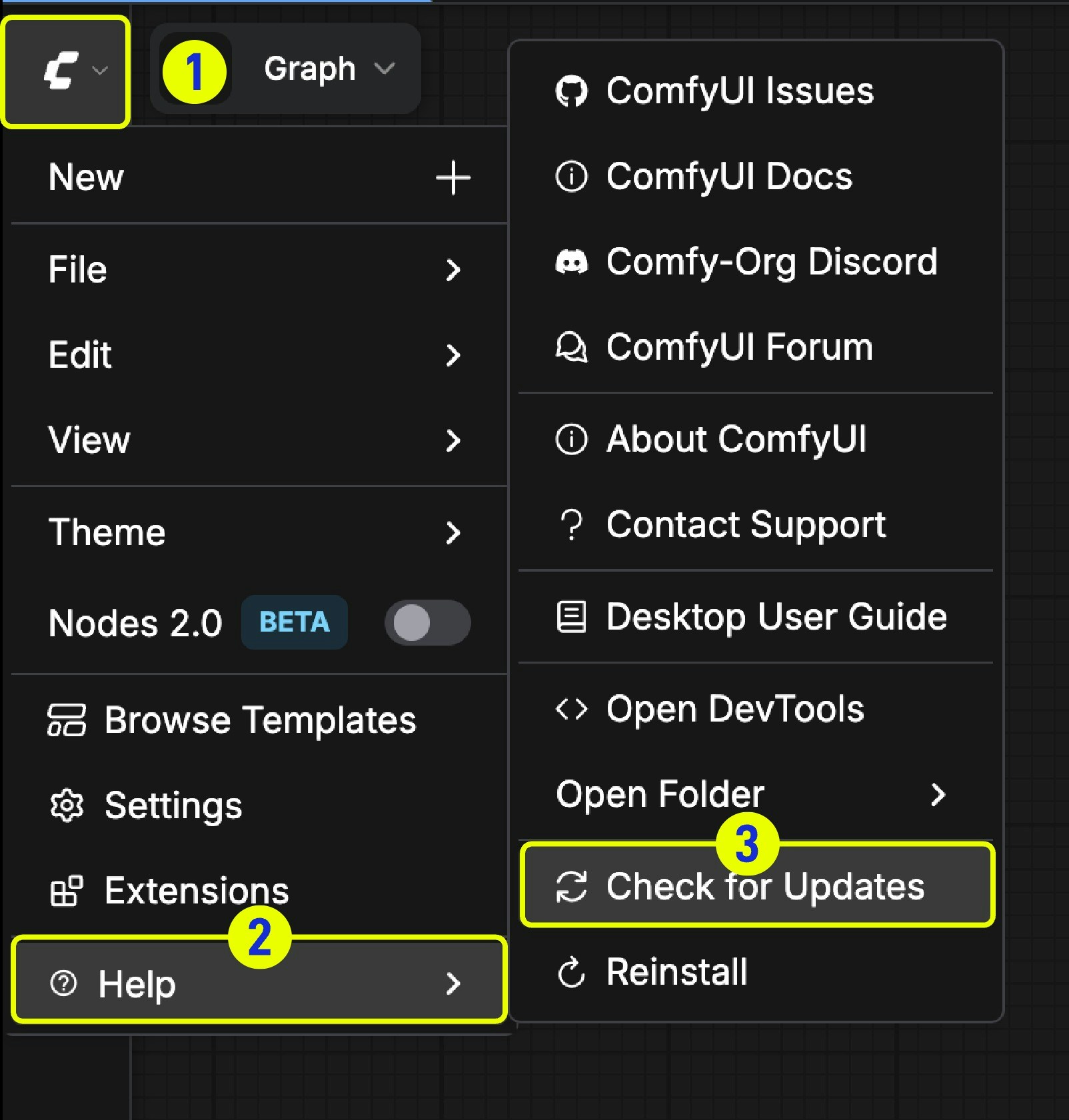
수동으로 업데이트 여부를 확인할 수도 있습니다:
1. 메뉴바에서 `메뉴` 클릭
2. `도움말` 선택
3. `업데이트 확인` 클릭
### 수동 업데이트 확인
수동으로 업데이트 여부를 확인할 수도 있습니다:
1. 메뉴바에서 `메뉴` 클릭
2. `도움말` 선택
3. `업데이트 확인` 클릭
 데스크탑 버전은 ComfyUI 핵심 코드와 의존성 업데이트를 포함한 모든 업데이트 과정을 자동으로 처리합니다
수동으로 설치한 ComfyUI는 Git 명령어를 사용해 업데이트를 완료해야 합니다.
### 업데이트 전 요구사항
시스템에 [Git](https://git-scm.com/downloads)이 설치되어 있고, ComfyUI가 Git 복제를 통해 설치되었는지 확인하세요.
### 업데이트 단계
먼저 ComfyUI의 파이썬 가상 환경을 활성화하세요(사용 중인 경우):
```bash theme={null}
# conda 환경용
conda activate comfyui
# venv 환경용
# Windows
venv\Scripts\activate
# macOS/Linux
source venv/bin/activate
```
ComfyUI 설치 디렉토리로 이동한 후 최신 코드를 가져오세요:
```bash theme={null}
cd
git pull
```
ComfyUI의 의존성 패키지를 설치하거나 업데이트하세요:
```bash theme={null}
pip install -r requirements.txt
```
ComfyUI의 가상 환경에 있는 상태에서 작업해야 시스템 레벨 파이썬 환경을 오염시키지 않습니다
업데이트 후 ComfyUI를 다시 시작하세요:
```bash theme={null}
python main.py
```
### 버전 전환 (선택 사항)
특정 버전으로 전환하려면 다음 명령어를 사용하세요:
```bash theme={null}
# 커밋 내역 보기
git log --oneline
# 특정 커밋으로 전환
git checkout
# 최신 버전으로 돌아가기
git checkout master
```
최신 기능과 보안 수정을 위해 정기적으로 업데이트하는 것이 좋으며, 안정적인 버전은 시스템 안정성을 위해 권장됩니다
## ComfyUI 버전 유형
설치 방법에 따라 ComfyUI는 여러 가지 설치 버전을 제공합니다. 아래 링크에는 각 버전별 업데이트 지침이 포함되어 있습니다.
Comfy 데스크톱은 현재 \*\*Windows 및 MacOS (ARM)\*\*용 독립형 설치를 지원하며, 현재 베타 버전입니다.
* 코드는 [Github](https://github.com/Comfy-Org/desktop)에서 오픈소스로 제공됩니다.
데스크톱은 항상 **안정적인 릴리스**를 기반으로 구축되기 때문에, 최신 업데이트를 바로 경험하기까지 다소 시간이 걸릴 수 있습니다. 항상 최신 버전을 경험하고 싶다면 휴대용 버전이나 수동 설치 방법을 사용해 주세요.
아래에서 시스템과 하드웨어에 맞는 적절한 설치 방법을 선택할 수 있습니다.
**Windows** 버전에서 **Nvidia** GPU를 사용하는 경우에 적합합니다.
**애플 실리콘**을 탑재한 MacOS에 적합합니다.
Comfy 데스크톱은 현재 **Linux용 사전 빌드가 없습니다**, [수동 설치](/ko/installation/manual_install) 섹션을 방문하여 ComfyUI를 설치해 주세요.
휴대용 버전은 독립적인 임베디드 파이썬 환경을 통합한 ComfyUI 버전으로, 휴대용 버전을 사용하면 최신 기능을 경험할 수 있습니다. 현재 **Windows** 시스템만 지원합니다.
**Windows** ComfyUI 버전이 **Nvidia GPU** 또는 **CPU 전용**으로 실행되며, 항상 최신 커밋을 사용하고 완벽히 휴대 가능합니다.
모든 시스템 유형 및 GPU 유형(Nvidia, AMD, Intel, 애플 실리콘, Ascend NPU, Cambricon MLU)을 지원합니다.
## ComfyUI를 업데이트할 때 무엇을 업데이트해야 하나요?
ComfyUI 업데이트는 주로 두 가지 요소로 이루어집니다:
1. ComfyUI 핵심 코드 업데이트
2. ComfyUI 핵심 의존성 업데이트, 여기에는 필요한 파이썬 의존성과 ComfyUI 기능적 의존성 패키지가 포함됩니다
**핵심 코드**: 새로운 노드, 새로운 모델 지원, 새로운 기능 등
**핵심 의존성**: 주로 ComfyUI의 프론트엔드 기능, 워크플로우 템플릿, 노드 도움말 문서 등이 포함됩니다
```
comfyui-frontend-package # ComfyUI 프론트엔드 기능
comfyui-workflow-templates # ComfyUI 워크플로우 템플릿
comfyui-embedded-docs # ComfyUI 노드 도움말 문서
comfy-kitchen # ComfyUI 핵심 유틸리티
comfy-aimdo # ComfyUI 핵심 유틸리티
```
이러한 핵심 의존성은 별도의 저장소에서 관리됩니다:
* [ComfyUI\_frontend](https://github.com/Comfy-Org/ComfyUI_frontend/) - 프론트엔드 인터페이스 및 대화형 기능
* [workflow\_templates](https://github.com/Comfy-Org/workflow_templates) - 미리 만들어진 워크플로우 템플릿
* [comfyui-embedded-docs](https://github.com/Comfy-Org/embedded-docs) - 노드 도움말 문서
* [comfy-kitchen](https://github.com/Comfy-Org/comfy-kitchen) - 여러 컴퓨팅 백엔드를 이용한 Diffusion 추론용 고속 커널 라이브러리
* [comfy-aimdo](https://github.com/Comfy-Org/comfy-aimdo) - AI 모델 수요 오프로딩 할당기
개발(야간) 버전과 안정(릴리스) 버전 간의 차이점을 이해하는 것이 중요합니다:
* **개발 버전(야간)**: 최신 커밋 코드로, 가장 최신 기능을 이용할 수 있지만 잠재적 문제를 포함할 수 있습니다.
* **안정 버전(릴리스)**: 안정적인 릴리스 기반으로 구축되며, 보통 개발 버전보다 늦지만 더 높은 안정성을 제공합니다. 기능이 테스트되고 안정화된 후에 안정 버전을 지원합니다.
많은 사용자가 릴리스 버전이나 데스크탑 버전을 사용하다가 필요한 기능이 개발 버전에서만 제공됨을 발견합니다. 이런 경우 로컬 `ComfyUI/requirements.txt`가 [야간 버전 의존성](https://github.com/Comfy-Org/ComfyUI/blob/master/requirements.txt)과 일치하는지 확인해 모든 의존성이 최신 기능을 지원하는지 판단하세요.
## 일반적인 업데이트 문제
### 업데이트 후 프론트엔드, 워크플로우 템플릿, 노드가 누락되거나 오래된 상태로 남아있는 경우
사용자들은 종종 `git pull` 명령어만 사용해 ComfyUI 코드를 업데이트하지만 **핵심 의존성 업데이트를 소홀히 해서** 다음과 같은 문제가 발생합니다:
* 프론트엔드 기능이 누락되거나 비정상적으로 작동함
* 새로 추가된 워크플로우 템플릿을 찾을 수 없음
* 오래된 또는 누락된 노드 도움말 문서
* 새 기능에 해당하는 프론트엔드 지원이 부족함
`git pull` 명령어를 사용한 후, 해당 ComfyUI 환경에서 `pip install -r requirements.txt`를 사용해 의존성을 업데이트하세요.
의존성 업데이트가 실패하는 경우는 네트워크나 컴퓨터 권한 문제 때문입니다. 핵심 의존성 업데이트 실패 시 시스템은 이전 버전으로 되돌아갑니다. 보통 시작 시 다음과 같은 로그를 볼 수 있습니다:
```
기본 프론트엔드로 되돌아갑니다.
ComfyUI 프론트엔드 버전: xxx
```
다음 문제 해결 단계를 따르세요:
1. 적절한 환경에서 `pip list`를 사용해 현재 설치된 의존성 패키지를 확인하세요. 버전 불일치가 발견되면 ComfyUI 환경에서 `pip install -r requirements.txt`를 사용해 다시 의존성 업데이트를 시도하세요.
2. 업데이트 후에도 문제가 지속된다면 네트워크 연결을 확인하세요. 중국 본토 사용자는 GitHub 저장소에 안정적으로 접근하려면 프록시를 설정해야 할 수 있습니다.
3. 문제가 계속된다면 컴퓨터 권한을 확인하세요. 관리자 권한이 필요하다면 관리자 권한으로 명령줄을 실행하세요.
### 핵심 의존성 제대로 업데이트하는 방법
**권장 방법**: `ComfyUI_windows_portable\update\update_comfyui.bat` 배치 스크립트를 사용하세요. 이 스크립트는 ComfyUI 코드와 모든 파이썬 종속성을 동시에 업데이트합니다.
**수동 종속성 업데이트**:
수동으로 종속성을 업데이트해야 하는 경우 다음 명령을 사용하세요:
```bash theme={null}
# 휴대용 버전 디렉터리에서 명령줄 열기
.\python_embeded\python.exe -m pip install -r ComfyUI\requirements.txt
```
Conda를 사용해 파이썬 환경을 관리하는 경우 먼저 환경을 활성화하세요:
```bash theme={null}
conda activate comfyui # 또는 다른 환경 이름
```
ComfyUI 루트 디렉터리로 이동한 후 Git을 이용해 코드를 업데이트하세요:
```
cd
git pull
```
ComfyUI 종속성 업데이트 - 특히 `comfyui-frontend-package`의 경우 이 단계가 매우 중요합니다:
```
pip install -r requirements.txt
```
데스크톱 버전은 일반적으로 종속성 업데이트를 자동으로 처리합니다. 문제가 발생할 경우:
1. **자동 업데이트 기능**이 켜져 있는지 확인하세요
2. **수동 업데이트 실행**: 메뉴 → 도움말 → 업데이트 확인
3. **극단적인 경우 데스크톱 버전 재설치**
### 핵심 의존성 업데이트 문제 해결
핵심 의존성 업데이트가 실패하면 다음 문제 해결 단계를 따르세요:
중국 본토에 있다면 PyPI에 접속하거나 국내 미러를 설정했는지 확인하세요:
```bash theme={null}
# 칭화대학 미러 사용
pip install -r requirements.txt -i https://pypi.tuna.tsinghua.edu.cn/simple
```
일괄 설치가 실패하면 패키지를 개별적으로 설치해보세요. **먼저 `ComfyUI/requirements.txt`에서 버전 요구사항을 확인하세요**:
**그런 다음 지정된 버전에 따라 설치하세요 (requirements.txt의 버전 번호를 사용하세요):**
```bash theme={null}
pip install comfyui-frontend-package==
pip install comfyui-workflow-templates==
pip install comfyui-embedded-docs==
pip install comfy-kitchen==
pip install comfy-aimdo==
```
`ComfyUI/requirements.txt`에 명시된 정확한 버전 번호를 사용하는 것이 좋습니다. 독립적으로 최신 버전으로 업그레이드하지 마세요. 호환성 문제가 발생할 수 있습니다.
### 업데이트 후 새로운 기능을 찾을 수 없는 이유는 무엇인가요?
이것은 가장 흔한 문제 중 하나입니다:
* **데스크탑 버전**을 사용하고 있다면 기능이 늦게 업데이트될 수 있습니다. 데스크탑 버전은 안정 릴리스 기반으로 구축되기 때문입니다.
* \*\*개발 버전(야간)\*\*을 사용하고 있는지 확인하세요. \*\*안정 버전(릴리스)\*\*이 아닌 것입니다.
또한 업데이트 과정에서 해당 의존성들이 성공적으로 업데이트되었는지 확인하세요. 업데이트 후에도 문제가 지속된다면 [의존성 업데이트 문제 해결](#dependency-update-troubleshooting) 섹션을 참고해 문제를 진단하세요.
### 개발(야간) 버전과 안정(릴리스) 버전 간에 어떻게 전환하나요?
버전 간의 차이점:
* **특징**: 최신 커밋 코드 포함
* **장점**: 최신 기능과 개선사항을 가장 먼저 경험할 수 있음
* **위험**: 아직 발견되지 않은 버그나 불안정한 요소를 포함할 수 있음
* **적합한 사용자**: 개발자, 테스터, 최신 기능을 경험하고 싶은 사용자
* **특징**: 테스트되고 검증된 안정적인 코드
* **장점**: 높은 안정성, 생산 환경에 적합
* **단점**: 기능 업데이트가 지연되며, 개발 버전보다 몇 주 또는 몇 달 뒤처질 수 있음
* **적합한 사용자**: 안정성을 요구하는 사용자, 생산 환경 사용자
`update_comfyui_stable.bat` 대신 `update_comfyui.bat`를 사용하세요:
```
# 개발 버전 (최신 기능)
더블클릭: update_comfyui.bat
# 안정 버전
더블클릭: update_comfyui_stable.bat
```
```bash theme={null}
# 개발 버전으로 전환
git checkout master
git pull
# 최신 안정 버전으로 전환
git fetch --tags
git checkout $(git describe --tags `git rev-list --tags --max-count=1`)
```
데스크탑 버전은 보통 안정 릴리스 기반으로 구축되어 현재 버전 전환이 지원되지 않습니다. 최신 기능이 필요하다면 다음을 권장합니다:
1. 데스크탑 버전 업데이트를 기다리세요
2. 또는 휴대용/수동 설치를 사용해 최신 기능을 경험하세요
### 업데이트 후 오류가 발생하면 어떻게 해야 하나요?
1. **의존성 확인**: `pip install -r requirements.txt`를 실행해 모든 의존성이 업데이트되었는지 확인하세요
2. **커스텀 노드 확인**: 일부 커스텀 노드가 새 버전과 호환되지 않을 수 있습니다
3. **버전 롤백**: 문제가 심각하다면 이전 안정 버전으로 롤백할 수 있습니다
문제가 발생하면 당사의 문제 해결 페이지를 참고해 해결하세요.
ComfyUI 문제 해결 방법 알아보기
### 최신 기능을 어떻게 계속 확인할 수 있나요?
* **GitHub 릴리스**: [ComfyUI 릴리스](https://github.com/Comfy-Org/ComfyUI/releases)에서 안정 버전 업데이트 확인
* **GitHub 커밋**: [최신 커밋](https://github.com/Comfy-Org/ComfyUI/commits/master)을 확인해 개발 진행 상황 파악
* **커뮤니티 토론**: [블로그](https://blog.comfy.org)와 [Twitter](https://x.com/comfyui)를 팔로우해 최신 정보 확인
데스크탑 버전은 ComfyUI 핵심 코드와 의존성 업데이트를 포함한 모든 업데이트 과정을 자동으로 처리합니다
수동으로 설치한 ComfyUI는 Git 명령어를 사용해 업데이트를 완료해야 합니다.
### 업데이트 전 요구사항
시스템에 [Git](https://git-scm.com/downloads)이 설치되어 있고, ComfyUI가 Git 복제를 통해 설치되었는지 확인하세요.
### 업데이트 단계
먼저 ComfyUI의 파이썬 가상 환경을 활성화하세요(사용 중인 경우):
```bash theme={null}
# conda 환경용
conda activate comfyui
# venv 환경용
# Windows
venv\Scripts\activate
# macOS/Linux
source venv/bin/activate
```
ComfyUI 설치 디렉토리로 이동한 후 최신 코드를 가져오세요:
```bash theme={null}
cd
git pull
```
ComfyUI의 의존성 패키지를 설치하거나 업데이트하세요:
```bash theme={null}
pip install -r requirements.txt
```
ComfyUI의 가상 환경에 있는 상태에서 작업해야 시스템 레벨 파이썬 환경을 오염시키지 않습니다
업데이트 후 ComfyUI를 다시 시작하세요:
```bash theme={null}
python main.py
```
### 버전 전환 (선택 사항)
특정 버전으로 전환하려면 다음 명령어를 사용하세요:
```bash theme={null}
# 커밋 내역 보기
git log --oneline
# 특정 커밋으로 전환
git checkout
# 최신 버전으로 돌아가기
git checkout master
```
최신 기능과 보안 수정을 위해 정기적으로 업데이트하는 것이 좋으며, 안정적인 버전은 시스템 안정성을 위해 권장됩니다
## ComfyUI 버전 유형
설치 방법에 따라 ComfyUI는 여러 가지 설치 버전을 제공합니다. 아래 링크에는 각 버전별 업데이트 지침이 포함되어 있습니다.
Comfy 데스크톱은 현재 \*\*Windows 및 MacOS (ARM)\*\*용 독립형 설치를 지원하며, 현재 베타 버전입니다.
* 코드는 [Github](https://github.com/Comfy-Org/desktop)에서 오픈소스로 제공됩니다.
데스크톱은 항상 **안정적인 릴리스**를 기반으로 구축되기 때문에, 최신 업데이트를 바로 경험하기까지 다소 시간이 걸릴 수 있습니다. 항상 최신 버전을 경험하고 싶다면 휴대용 버전이나 수동 설치 방법을 사용해 주세요.
아래에서 시스템과 하드웨어에 맞는 적절한 설치 방법을 선택할 수 있습니다.
**Windows** 버전에서 **Nvidia** GPU를 사용하는 경우에 적합합니다.
**애플 실리콘**을 탑재한 MacOS에 적합합니다.
Comfy 데스크톱은 현재 **Linux용 사전 빌드가 없습니다**, [수동 설치](/ko/installation/manual_install) 섹션을 방문하여 ComfyUI를 설치해 주세요.
휴대용 버전은 독립적인 임베디드 파이썬 환경을 통합한 ComfyUI 버전으로, 휴대용 버전을 사용하면 최신 기능을 경험할 수 있습니다. 현재 **Windows** 시스템만 지원합니다.
**Windows** ComfyUI 버전이 **Nvidia GPU** 또는 **CPU 전용**으로 실행되며, 항상 최신 커밋을 사용하고 완벽히 휴대 가능합니다.
모든 시스템 유형 및 GPU 유형(Nvidia, AMD, Intel, 애플 실리콘, Ascend NPU, Cambricon MLU)을 지원합니다.
## ComfyUI를 업데이트할 때 무엇을 업데이트해야 하나요?
ComfyUI 업데이트는 주로 두 가지 요소로 이루어집니다:
1. ComfyUI 핵심 코드 업데이트
2. ComfyUI 핵심 의존성 업데이트, 여기에는 필요한 파이썬 의존성과 ComfyUI 기능적 의존성 패키지가 포함됩니다
**핵심 코드**: 새로운 노드, 새로운 모델 지원, 새로운 기능 등
**핵심 의존성**: 주로 ComfyUI의 프론트엔드 기능, 워크플로우 템플릿, 노드 도움말 문서 등이 포함됩니다
```
comfyui-frontend-package # ComfyUI 프론트엔드 기능
comfyui-workflow-templates # ComfyUI 워크플로우 템플릿
comfyui-embedded-docs # ComfyUI 노드 도움말 문서
comfy-kitchen # ComfyUI 핵심 유틸리티
comfy-aimdo # ComfyUI 핵심 유틸리티
```
이러한 핵심 의존성은 별도의 저장소에서 관리됩니다:
* [ComfyUI\_frontend](https://github.com/Comfy-Org/ComfyUI_frontend/) - 프론트엔드 인터페이스 및 대화형 기능
* [workflow\_templates](https://github.com/Comfy-Org/workflow_templates) - 미리 만들어진 워크플로우 템플릿
* [comfyui-embedded-docs](https://github.com/Comfy-Org/embedded-docs) - 노드 도움말 문서
* [comfy-kitchen](https://github.com/Comfy-Org/comfy-kitchen) - 여러 컴퓨팅 백엔드를 이용한 Diffusion 추론용 고속 커널 라이브러리
* [comfy-aimdo](https://github.com/Comfy-Org/comfy-aimdo) - AI 모델 수요 오프로딩 할당기
개발(야간) 버전과 안정(릴리스) 버전 간의 차이점을 이해하는 것이 중요합니다:
* **개발 버전(야간)**: 최신 커밋 코드로, 가장 최신 기능을 이용할 수 있지만 잠재적 문제를 포함할 수 있습니다.
* **안정 버전(릴리스)**: 안정적인 릴리스 기반으로 구축되며, 보통 개발 버전보다 늦지만 더 높은 안정성을 제공합니다. 기능이 테스트되고 안정화된 후에 안정 버전을 지원합니다.
많은 사용자가 릴리스 버전이나 데스크탑 버전을 사용하다가 필요한 기능이 개발 버전에서만 제공됨을 발견합니다. 이런 경우 로컬 `ComfyUI/requirements.txt`가 [야간 버전 의존성](https://github.com/Comfy-Org/ComfyUI/blob/master/requirements.txt)과 일치하는지 확인해 모든 의존성이 최신 기능을 지원하는지 판단하세요.
## 일반적인 업데이트 문제
### 업데이트 후 프론트엔드, 워크플로우 템플릿, 노드가 누락되거나 오래된 상태로 남아있는 경우
사용자들은 종종 `git pull` 명령어만 사용해 ComfyUI 코드를 업데이트하지만 **핵심 의존성 업데이트를 소홀히 해서** 다음과 같은 문제가 발생합니다:
* 프론트엔드 기능이 누락되거나 비정상적으로 작동함
* 새로 추가된 워크플로우 템플릿을 찾을 수 없음
* 오래된 또는 누락된 노드 도움말 문서
* 새 기능에 해당하는 프론트엔드 지원이 부족함
`git pull` 명령어를 사용한 후, 해당 ComfyUI 환경에서 `pip install -r requirements.txt`를 사용해 의존성을 업데이트하세요.
의존성 업데이트가 실패하는 경우는 네트워크나 컴퓨터 권한 문제 때문입니다. 핵심 의존성 업데이트 실패 시 시스템은 이전 버전으로 되돌아갑니다. 보통 시작 시 다음과 같은 로그를 볼 수 있습니다:
```
기본 프론트엔드로 되돌아갑니다.
ComfyUI 프론트엔드 버전: xxx
```
다음 문제 해결 단계를 따르세요:
1. 적절한 환경에서 `pip list`를 사용해 현재 설치된 의존성 패키지를 확인하세요. 버전 불일치가 발견되면 ComfyUI 환경에서 `pip install -r requirements.txt`를 사용해 다시 의존성 업데이트를 시도하세요.
2. 업데이트 후에도 문제가 지속된다면 네트워크 연결을 확인하세요. 중국 본토 사용자는 GitHub 저장소에 안정적으로 접근하려면 프록시를 설정해야 할 수 있습니다.
3. 문제가 계속된다면 컴퓨터 권한을 확인하세요. 관리자 권한이 필요하다면 관리자 권한으로 명령줄을 실행하세요.
### 핵심 의존성 제대로 업데이트하는 방법
**권장 방법**: `ComfyUI_windows_portable\update\update_comfyui.bat` 배치 스크립트를 사용하세요. 이 스크립트는 ComfyUI 코드와 모든 파이썬 종속성을 동시에 업데이트합니다.
**수동 종속성 업데이트**:
수동으로 종속성을 업데이트해야 하는 경우 다음 명령을 사용하세요:
```bash theme={null}
# 휴대용 버전 디렉터리에서 명령줄 열기
.\python_embeded\python.exe -m pip install -r ComfyUI\requirements.txt
```
Conda를 사용해 파이썬 환경을 관리하는 경우 먼저 환경을 활성화하세요:
```bash theme={null}
conda activate comfyui # 또는 다른 환경 이름
```
ComfyUI 루트 디렉터리로 이동한 후 Git을 이용해 코드를 업데이트하세요:
```
cd
git pull
```
ComfyUI 종속성 업데이트 - 특히 `comfyui-frontend-package`의 경우 이 단계가 매우 중요합니다:
```
pip install -r requirements.txt
```
데스크톱 버전은 일반적으로 종속성 업데이트를 자동으로 처리합니다. 문제가 발생할 경우:
1. **자동 업데이트 기능**이 켜져 있는지 확인하세요
2. **수동 업데이트 실행**: 메뉴 → 도움말 → 업데이트 확인
3. **극단적인 경우 데스크톱 버전 재설치**
### 핵심 의존성 업데이트 문제 해결
핵심 의존성 업데이트가 실패하면 다음 문제 해결 단계를 따르세요:
중국 본토에 있다면 PyPI에 접속하거나 국내 미러를 설정했는지 확인하세요:
```bash theme={null}
# 칭화대학 미러 사용
pip install -r requirements.txt -i https://pypi.tuna.tsinghua.edu.cn/simple
```
일괄 설치가 실패하면 패키지를 개별적으로 설치해보세요. **먼저 `ComfyUI/requirements.txt`에서 버전 요구사항을 확인하세요**:
**그런 다음 지정된 버전에 따라 설치하세요 (requirements.txt의 버전 번호를 사용하세요):**
```bash theme={null}
pip install comfyui-frontend-package==
pip install comfyui-workflow-templates==
pip install comfyui-embedded-docs==
pip install comfy-kitchen==
pip install comfy-aimdo==
```
`ComfyUI/requirements.txt`에 명시된 정확한 버전 번호를 사용하는 것이 좋습니다. 독립적으로 최신 버전으로 업그레이드하지 마세요. 호환성 문제가 발생할 수 있습니다.
### 업데이트 후 새로운 기능을 찾을 수 없는 이유는 무엇인가요?
이것은 가장 흔한 문제 중 하나입니다:
* **데스크탑 버전**을 사용하고 있다면 기능이 늦게 업데이트될 수 있습니다. 데스크탑 버전은 안정 릴리스 기반으로 구축되기 때문입니다.
* \*\*개발 버전(야간)\*\*을 사용하고 있는지 확인하세요. \*\*안정 버전(릴리스)\*\*이 아닌 것입니다.
또한 업데이트 과정에서 해당 의존성들이 성공적으로 업데이트되었는지 확인하세요. 업데이트 후에도 문제가 지속된다면 [의존성 업데이트 문제 해결](#dependency-update-troubleshooting) 섹션을 참고해 문제를 진단하세요.
### 개발(야간) 버전과 안정(릴리스) 버전 간에 어떻게 전환하나요?
버전 간의 차이점:
* **특징**: 최신 커밋 코드 포함
* **장점**: 최신 기능과 개선사항을 가장 먼저 경험할 수 있음
* **위험**: 아직 발견되지 않은 버그나 불안정한 요소를 포함할 수 있음
* **적합한 사용자**: 개발자, 테스터, 최신 기능을 경험하고 싶은 사용자
* **특징**: 테스트되고 검증된 안정적인 코드
* **장점**: 높은 안정성, 생산 환경에 적합
* **단점**: 기능 업데이트가 지연되며, 개발 버전보다 몇 주 또는 몇 달 뒤처질 수 있음
* **적합한 사용자**: 안정성을 요구하는 사용자, 생산 환경 사용자
`update_comfyui_stable.bat` 대신 `update_comfyui.bat`를 사용하세요:
```
# 개발 버전 (최신 기능)
더블클릭: update_comfyui.bat
# 안정 버전
더블클릭: update_comfyui_stable.bat
```
```bash theme={null}
# 개발 버전으로 전환
git checkout master
git pull
# 최신 안정 버전으로 전환
git fetch --tags
git checkout $(git describe --tags `git rev-list --tags --max-count=1`)
```
데스크탑 버전은 보통 안정 릴리스 기반으로 구축되어 현재 버전 전환이 지원되지 않습니다. 최신 기능이 필요하다면 다음을 권장합니다:
1. 데스크탑 버전 업데이트를 기다리세요
2. 또는 휴대용/수동 설치를 사용해 최신 기능을 경험하세요
### 업데이트 후 오류가 발생하면 어떻게 해야 하나요?
1. **의존성 확인**: `pip install -r requirements.txt`를 실행해 모든 의존성이 업데이트되었는지 확인하세요
2. **커스텀 노드 확인**: 일부 커스텀 노드가 새 버전과 호환되지 않을 수 있습니다
3. **버전 롤백**: 문제가 심각하다면 이전 안정 버전으로 롤백할 수 있습니다
문제가 발생하면 당사의 문제 해결 페이지를 참고해 해결하세요.
ComfyUI 문제 해결 방법 알아보기
### 최신 기능을 어떻게 계속 확인할 수 있나요?
* **GitHub 릴리스**: [ComfyUI 릴리스](https://github.com/Comfy-Org/ComfyUI/releases)에서 안정 버전 업데이트 확인
* **GitHub 커밋**: [최신 커밋](https://github.com/Comfy-Org/ComfyUI/commits/master)을 확인해 개발 진행 상황 파악
* **커뮤니티 토론**: [블로그](https://blog.comfy.org)와 [Twitter](https://x.com/comfyui)를 팔로우해 최신 정보 확인