> ## Documentation Index
> Fetch the complete documentation index at: https://docs.comfy.org/llms.txt
> Use this file to discover all available pages before exploring further.
# 하단 패널 - 단축키, 로그, 터미널
> ComfyUI 하단 패널에는 Shortcuts(Essentials와 View Controls), 비 Cloud 빌드의 런타임 로그, Desktop 전용 명령 터미널이 있습니다.
하단 패널은 캔버스 아래에 도킹되는 워크스페이스 띠입니다. 모든 빌드에 키보드 단축키 참고 탭이 있고, 셀프 호스트와 Desktop에는 **Logs** 스트림이 있으며, **Terminal**은 Desktop 앱에만 등록됩니다. Comfy Cloud는 터미널 계열 탭을 등록하지 않습니다. Shortcuts는 그대로 동작합니다.
 ## 패널 열기
다음 방법으로 열 수 있습니다.
* **Shortcuts**: 왼쪽 사이드바 하단 근처 키보드 아이콘(`Workspace.ToggleBottomPanel.Shortcuts`, 기본 `Ctrl` + `Shift` + `K`). 단축키 패널만 전환합니다.
* **Console / 터미널 패널**(비 Cloud): 왼쪽 사이드바 하단 근처 터미널 아이콘. **Toggle Bottom Panel**을 실행해 Logs/Terminal이 로드되어 있으면 터미널 패널을 우선하고, 아니면 Shortcuts로 돌아갑니다.
* **View** 메뉴: **Bottom Panel**(`Workspace.ToggleBottomPanel`).
* **Logs 단축키**(비 Cloud): 기본 `Ctrl` + `` ` ``로 Logs 탭(`Workspace.ToggleBottomPanelTab.logs-terminal`) 전환.
[Focus Mode](/ko/interface/canvas-controls)가 켜져 있으면 패널이 숨겨집니다.
## Shortcuts 탭
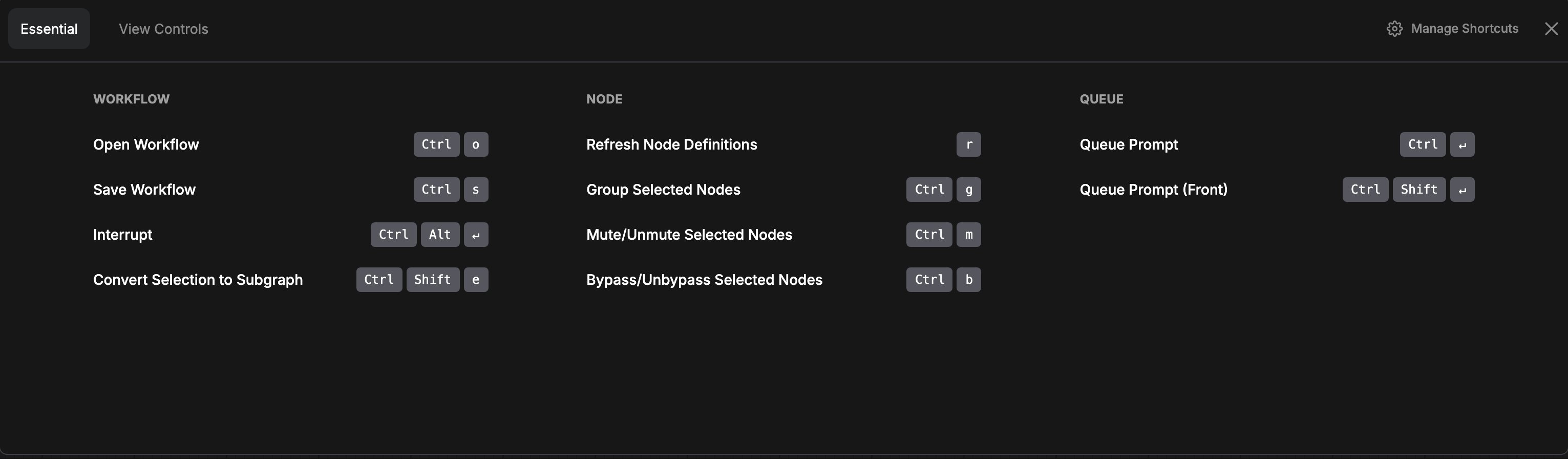
Shortcuts는 **shortcuts** 패널에 두 탭을 등록합니다.
* **Essentials**: 자주 쓰는 편집·큐 단축키.
* **View Controls**: 탐색·보기 관련 단축키.
Settings → Keybinding에서 사용자 지정하는 것과 같은 명령/키 바인딩 데이터입니다. 편집 가능한 전체 목록은 [단축키](/ko/interface/shortcuts)를 참고하세요.
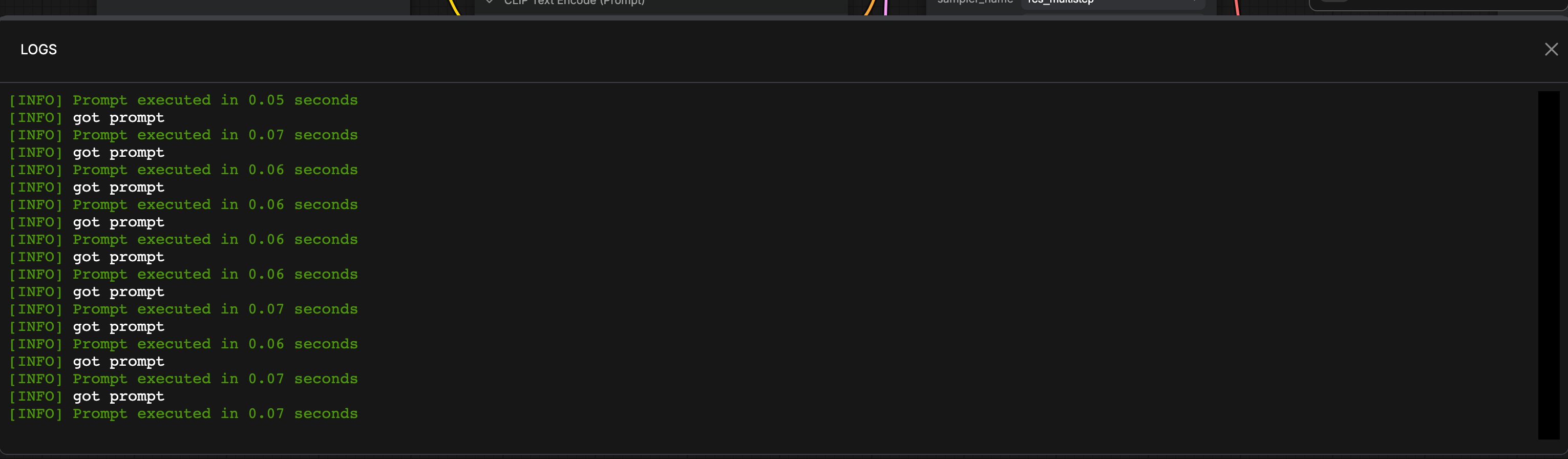
## Logs(셀프 호스트와 Desktop)
비 Cloud 빌드에서 **Logs** 탭은 ComfyUI 프로세스의 런타임 로그를 스트리밍합니다. 커스텀 노드, 서버 오류, 백엔드 메시지를 외부 터미널로 전환하지 않고 디버깅할 때 사용합니다.
기본 단축키: `Ctrl` + `` ` ``.
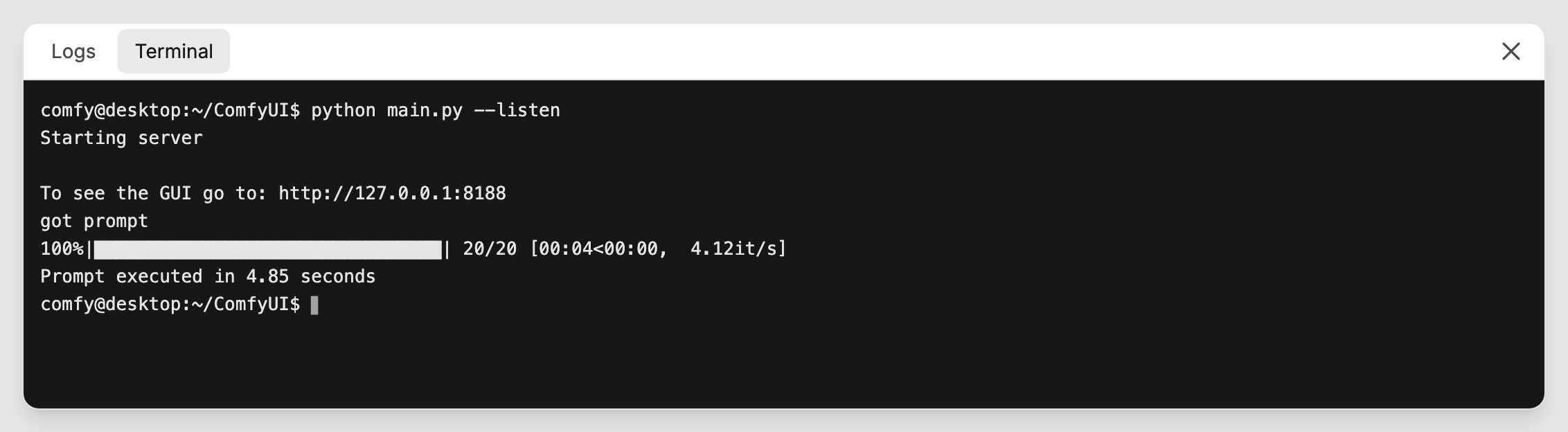
## Terminal(Desktop만)
**Desktop** 앱에서는 Logs 옆에 **Terminal**(명령 터미널) 탭이 등록되어 앱 내 셸을 제공합니다. 브라우저만 쓰는 셀프 호스트나 Comfy Cloud에는 등록되지 않습니다.
## 패널 열기
다음 방법으로 열 수 있습니다.
* **Shortcuts**: 왼쪽 사이드바 하단 근처 키보드 아이콘(`Workspace.ToggleBottomPanel.Shortcuts`, 기본 `Ctrl` + `Shift` + `K`). 단축키 패널만 전환합니다.
* **Console / 터미널 패널**(비 Cloud): 왼쪽 사이드바 하단 근처 터미널 아이콘. **Toggle Bottom Panel**을 실행해 Logs/Terminal이 로드되어 있으면 터미널 패널을 우선하고, 아니면 Shortcuts로 돌아갑니다.
* **View** 메뉴: **Bottom Panel**(`Workspace.ToggleBottomPanel`).
* **Logs 단축키**(비 Cloud): 기본 `Ctrl` + `` ` ``로 Logs 탭(`Workspace.ToggleBottomPanelTab.logs-terminal`) 전환.
[Focus Mode](/ko/interface/canvas-controls)가 켜져 있으면 패널이 숨겨집니다.
## Shortcuts 탭
Shortcuts는 **shortcuts** 패널에 두 탭을 등록합니다.
* **Essentials**: 자주 쓰는 편집·큐 단축키.
* **View Controls**: 탐색·보기 관련 단축키.
Settings → Keybinding에서 사용자 지정하는 것과 같은 명령/키 바인딩 데이터입니다. 편집 가능한 전체 목록은 [단축키](/ko/interface/shortcuts)를 참고하세요.
## Logs(셀프 호스트와 Desktop)
비 Cloud 빌드에서 **Logs** 탭은 ComfyUI 프로세스의 런타임 로그를 스트리밍합니다. 커스텀 노드, 서버 오류, 백엔드 메시지를 외부 터미널로 전환하지 않고 디버깅할 때 사용합니다.
기본 단축키: `Ctrl` + `` ` ``.
## Terminal(Desktop만)
**Desktop** 앱에서는 Logs 옆에 **Terminal**(명령 터미널) 탭이 등록되어 앱 내 셸을 제공합니다. 브라우저만 쓰는 셀프 호스트나 Comfy Cloud에는 등록되지 않습니다.
 Cloud 빌드는 Logs와 Terminal 등록을 건너뛰고 Shortcuts만 남깁니다.
## 관련 페이지
* [단축키](/ko/interface/shortcuts)
* [캔버스 컨트롤](/ko/interface/canvas-controls)(Focus Mode가 이 패널을 숨김)
* [도움말 센터](/ko/interface/help-center)
* [인터페이스 개요](/ko/interface/overview)
This documentation is built and hosted on [Mintlify](https://mintlify.com), a developer documentation platform.
Cloud 빌드는 Logs와 Terminal 등록을 건너뛰고 Shortcuts만 남깁니다.
## 관련 페이지
* [단축키](/ko/interface/shortcuts)
* [캔버스 컨트롤](/ko/interface/canvas-controls)(Focus Mode가 이 패널을 숨김)
* [도움말 센터](/ko/interface/help-center)
* [인터페이스 개요](/ko/interface/overview)
This documentation is built and hosted on [Mintlify](https://mintlify.com), a developer documentation platform.