> ## Documentation Index
> Fetch the complete documentation index at: https://docs.comfy.org/llms.txt
> Use this file to discover all available pages before exploring further.
# 크레딧 관리
> 이 기사에서는 ComfyUI의 크레딧 관리 기능, 즉 크레딧을 획득하고 사용하며 조회하는 방법을 소개합니다.
이 페이지에 설명된 설정은 **ComfyUI 인앱 설정 메뉴**에 있습니다. **설정**(톱니바퀴 아이콘)으로 이동하거나 `Ctrl + ,` 키보드 단축키를 사용하여 해당 메뉴를 열고, 해당 카테고리를 선택하면 이러한 옵션을 확인하고 구성할 수 있습니다.
크레딧 시스템은 `파트너 노드`를 지원하기 위해 추가되었습니다. 폐쇄형 AI 모델을 호출하려면 토큰 소모가 필요하기 때문에 적절한 크레딧 관리가 필수적입니다. 기본적으로 크레딧 인터페이스는 표시되지 않습니다. 먼저 `설정` -> `사용자`에서 ComfyUI 계정에 로그인한 후, `설정` -> `크레딧`에서 연결된 계정의 크레딧 정보를 확인할 수 있습니다.
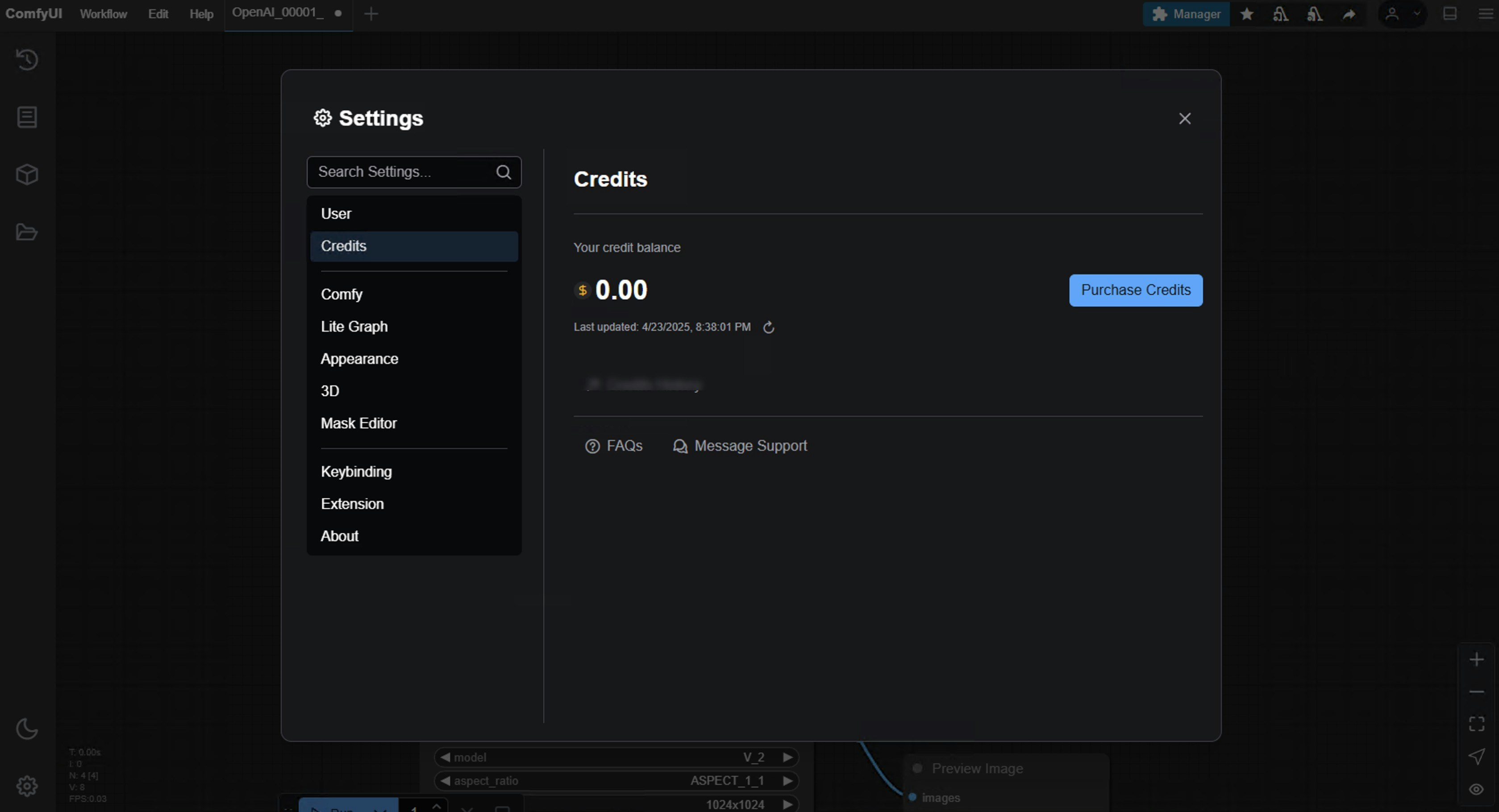 ComfyUI는 항상 완전히 오픈소스로 유지되며, 지역 사용자에게는 무료입니다.
## 크레딧 구매 방법?
다음은 크레딧 구매에 대한 시연 비디오입니다:
자세한 절차는 다음과 같습니다:
`설정` -> `사용자`에서 ComfyUI 계정에 로그인하세요
ComfyUI는 항상 완전히 오픈소스로 유지되며, 지역 사용자에게는 무료입니다.
## 크레딧 구매 방법?
다음은 크레딧 구매에 대한 시연 비디오입니다:
자세한 절차는 다음과 같습니다:
`설정` -> `사용자`에서 ComfyUI 계정에 로그인하세요
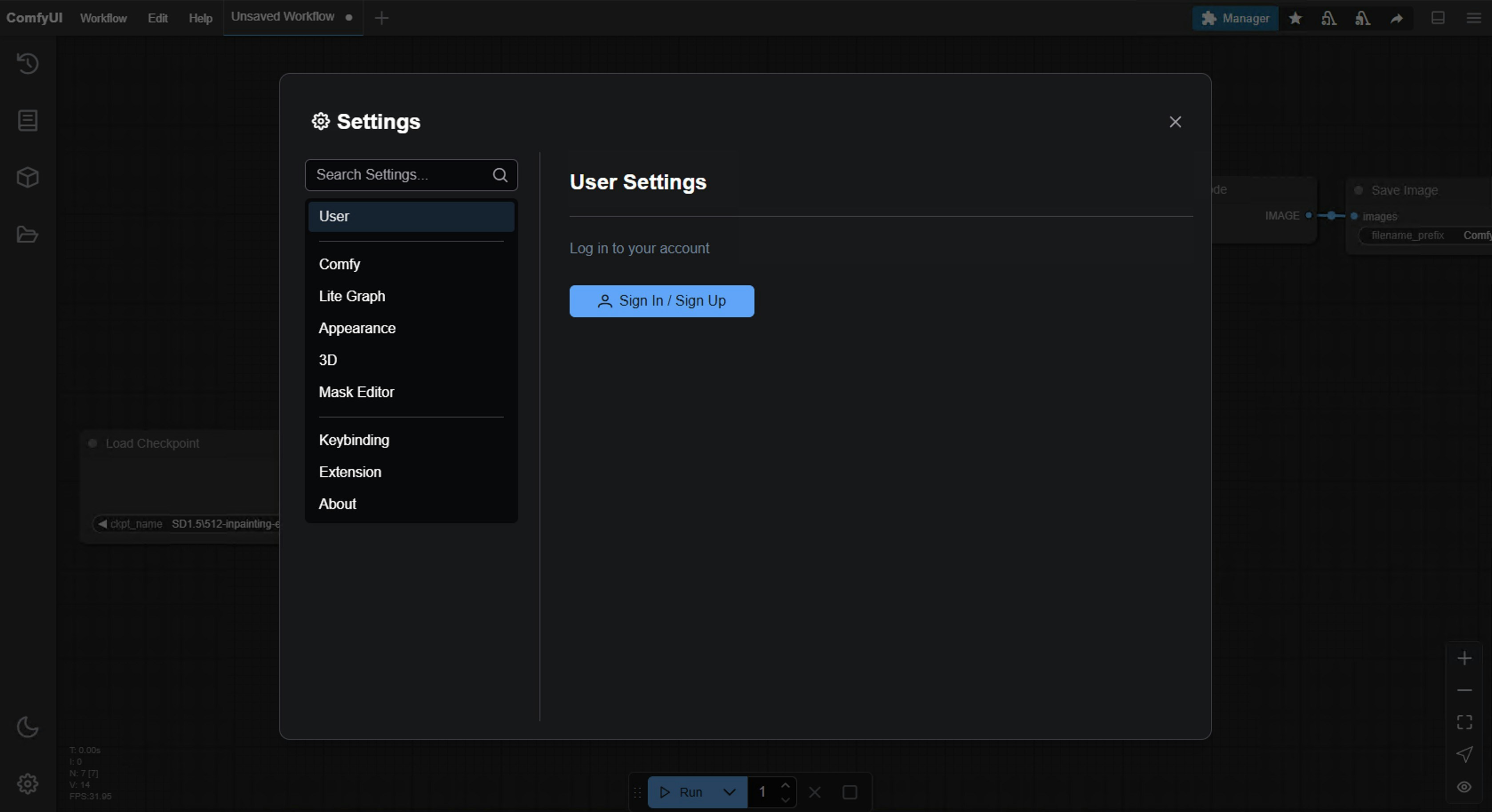 로그인 후 메뉴에 `크레딧` 옵션이 추가된 것을 확인할 수 있습니다.
`설정` -> `크레딧`으로 이동해 크레딧을 구매하세요
로그인 후 메뉴에 `크레딧` 옵션이 추가된 것을 확인할 수 있습니다.
`설정` -> `크레딧`으로 이동해 크레딧을 구매하세요
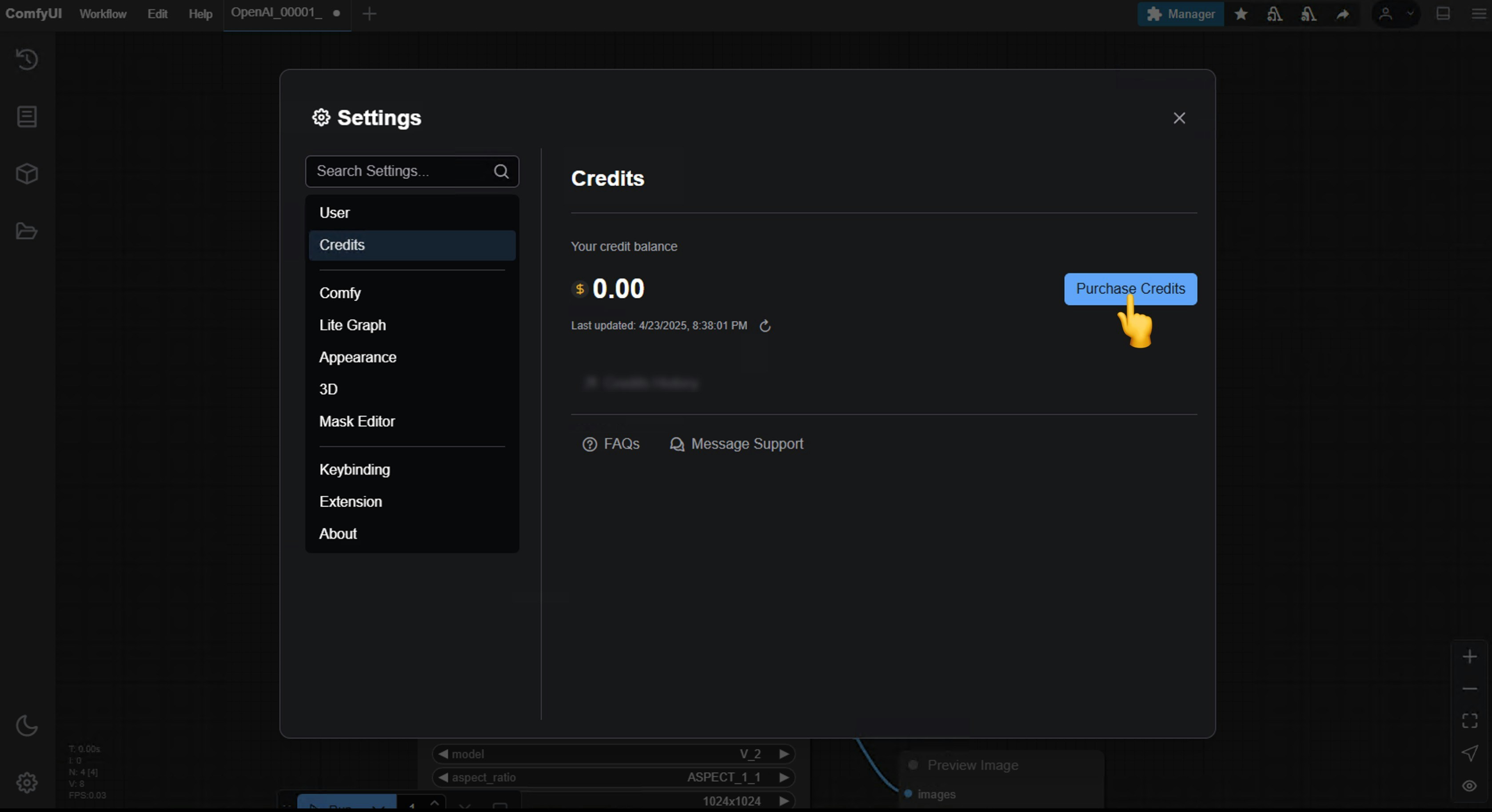
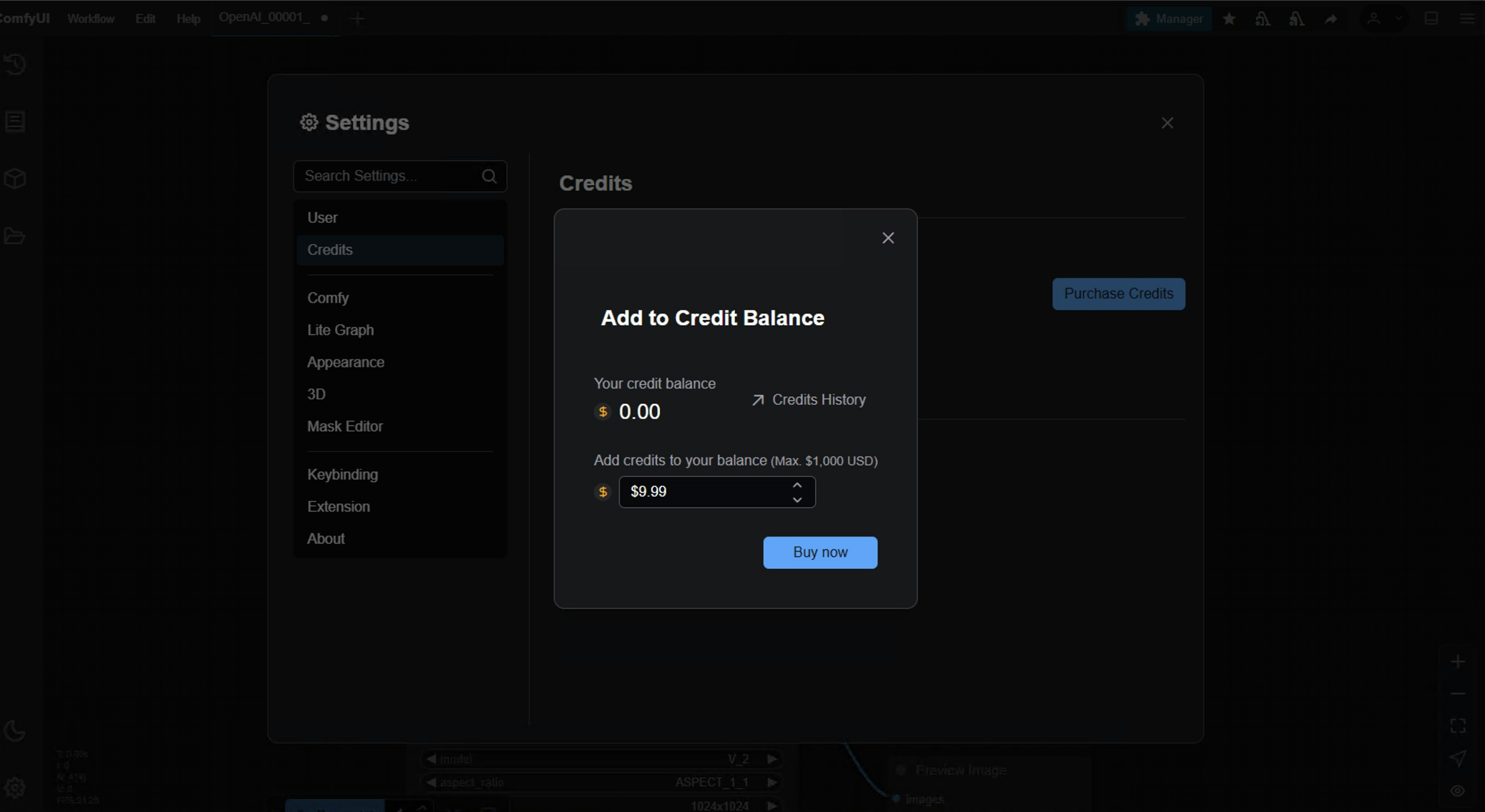 팝업에서 구매 수량을 설정한 후 `구매` 버튼을 클릭하세요.
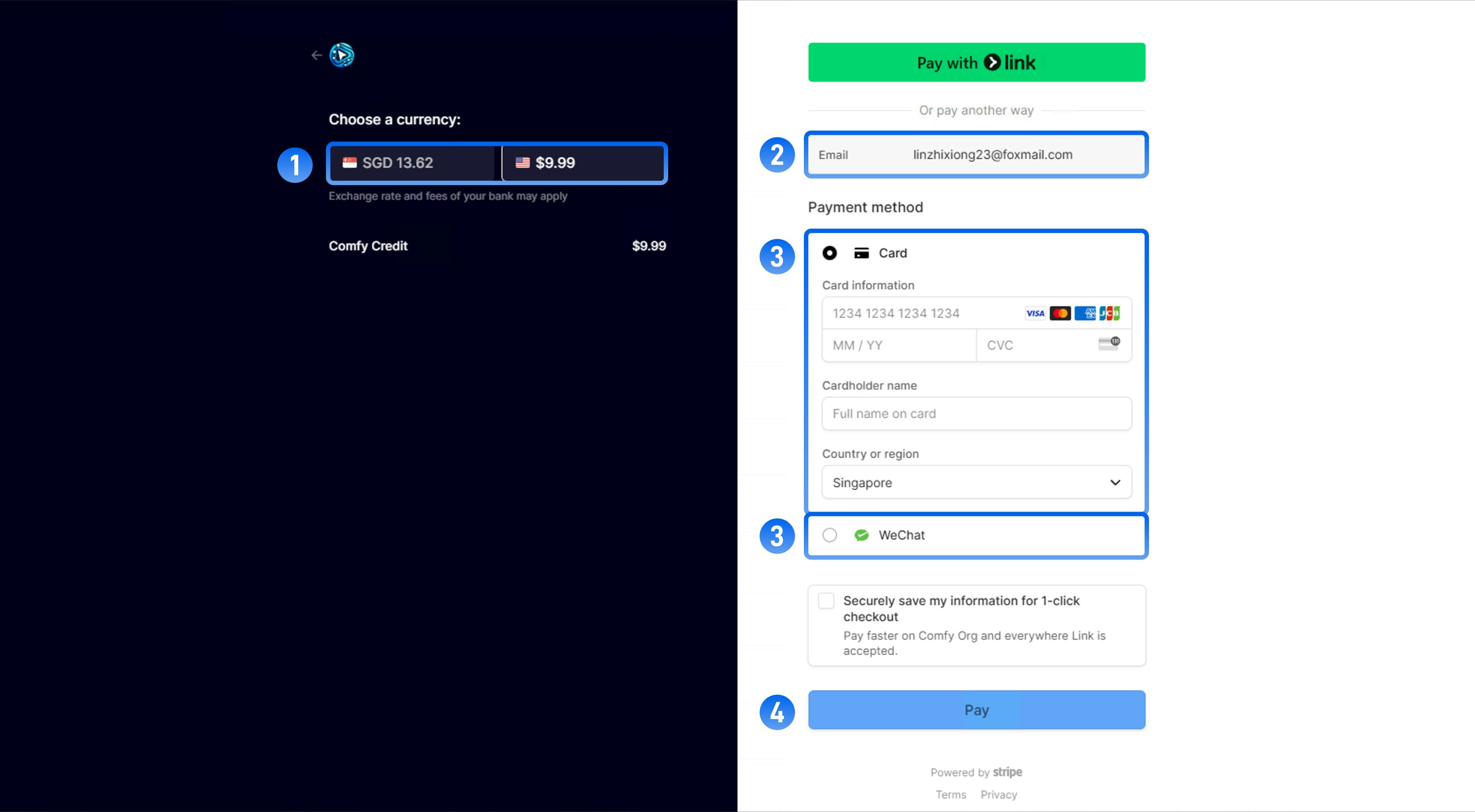 결제 페이지에서 다음 단계를 따르세요:
1. 결제 통화를 선택하세요
2. 이메일이 ComfyUI 등록 이메일과 동일한지 확인하세요
3. 결제 수단을 선택하세요:
* 신용카드
* WeChat (Comfy 크레딧으로 결제 시만 지원)
* Alipay (Comfy 크레딧으로 결제 시만 지원)
4. `결제` 버튼 또는 `QR코드 생성` 버튼을 클릭해 결제를 완료하세요.
결제 페이지에서 다음 단계를 따르세요:
1. 결제 통화를 선택하세요
2. 이메일이 ComfyUI 등록 이메일과 동일한지 확인하세요
3. 결제 수단을 선택하세요:
* 신용카드
* WeChat (Comfy 크레딧으로 결제 시만 지원)
* Alipay (Comfy 크레딧으로 결제 시만 지원)
4. `결제` 버튼 또는 `QR코드 생성` 버튼을 클릭해 결제를 완료하세요.
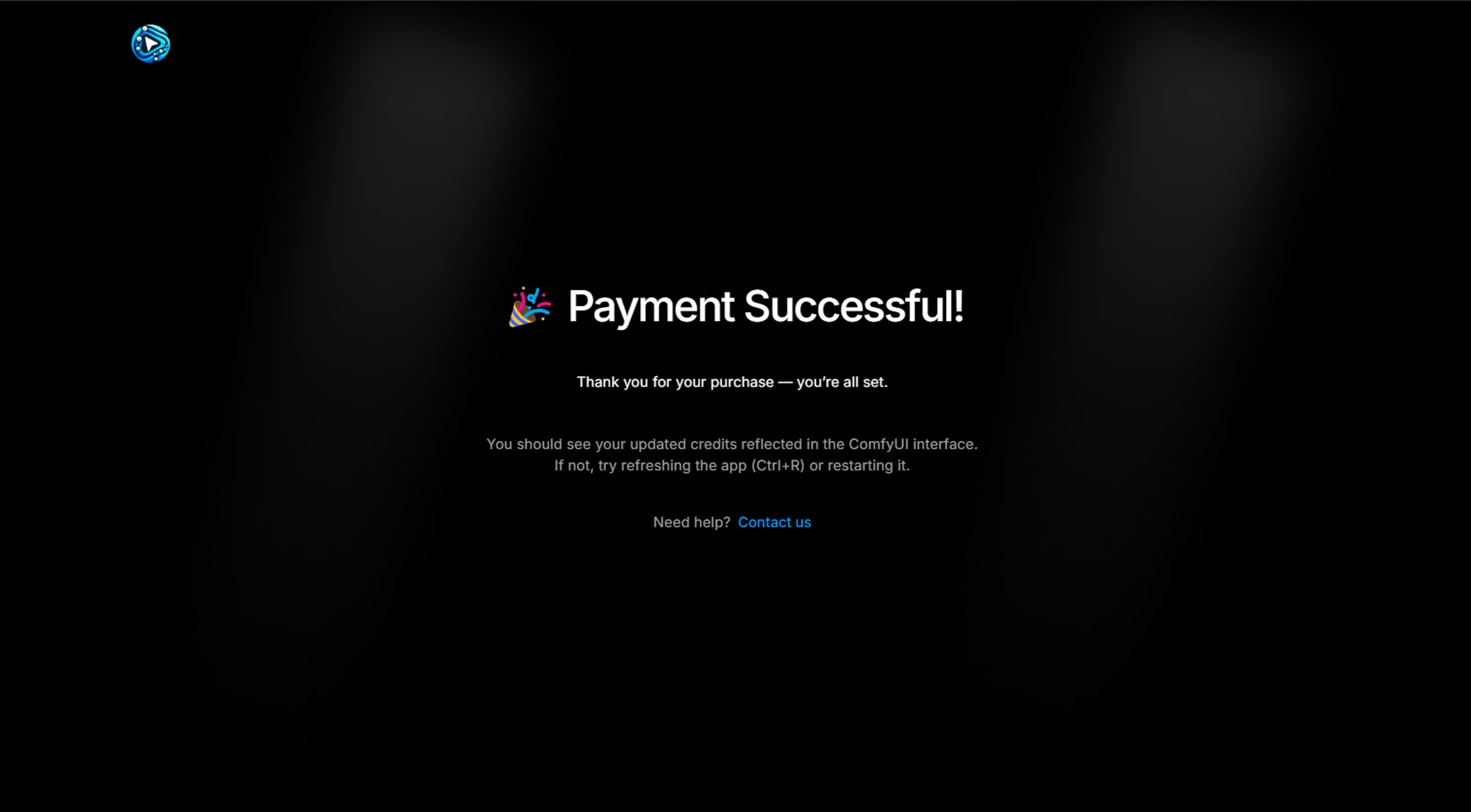 결제 완료 후, `메뉴` -> `크레딧`으로 돌아가 잔액이 업데이트되었는지 확인하세요. 필요하다면 인터페이스를 새로고침하거나 재시작해 보세요.
## 자주 묻는 질문
크레딧은 마이너스 잔액이나 신용 한도로 사용하도록 설계되지 않았습니다. 그러나 파트너 노드가 실행 전에 항상 비용을 보고하지 않는 경합 조건으로 인해, 한 번의 실행에서 남은 잔액보다 더 많은 크레딧을 소모해 일시적으로 마이너스 잔액이 될 수 있습니다. 잔액이 마이너스 상태일 때는 충전해 양수 잔액을 복원할 때까지 파트너 노드를 실행할 수 없습니다. API 호출 전에 충분한 크레딧이 있는지 확인해 주세요.
현재로서는 환불을 지원하지 않습니다.
`설정` -> `크레딧`을 클릭해 현재 잔액을 확인하고 `크레딧 내역` 항목에 접근할 수 있습니다.
여러 장치에서 동일한 계정으로 로그인할 수는 있지만, 다른 사용자와 크레딧을 공유하는 것은 지원되지 않습니다.
API 노드의 가격 배지를 확인하여 실행 전 비용을 추정할 수 있습니다. 실제 비용은 이미지 크기, 생성 수량 및 기타 파라미터에 따라 달라질 수 있습니다.
WeChat과 Alipay는 Comfy 크레딧으로 결제할 때만 지원되므로, Comfy 크레딧으로 결제하고 있는지 확인해 주세요.
예, 만료 기간은 크레딧 유형에 따라 다릅니다:
* **월간 크레딧**: 청구 기간 종료 시 만료됩니다.
* **충전 크레딧**: 구매일로부터 1년 후 만료됩니다.
결제 완료 후, `메뉴` -> `크레딧`으로 돌아가 잔액이 업데이트되었는지 확인하세요. 필요하다면 인터페이스를 새로고침하거나 재시작해 보세요.
## 자주 묻는 질문
크레딧은 마이너스 잔액이나 신용 한도로 사용하도록 설계되지 않았습니다. 그러나 파트너 노드가 실행 전에 항상 비용을 보고하지 않는 경합 조건으로 인해, 한 번의 실행에서 남은 잔액보다 더 많은 크레딧을 소모해 일시적으로 마이너스 잔액이 될 수 있습니다. 잔액이 마이너스 상태일 때는 충전해 양수 잔액을 복원할 때까지 파트너 노드를 실행할 수 없습니다. API 호출 전에 충분한 크레딧이 있는지 확인해 주세요.
현재로서는 환불을 지원하지 않습니다.
`설정` -> `크레딧`을 클릭해 현재 잔액을 확인하고 `크레딧 내역` 항목에 접근할 수 있습니다.
여러 장치에서 동일한 계정으로 로그인할 수는 있지만, 다른 사용자와 크레딧을 공유하는 것은 지원되지 않습니다.
API 노드의 가격 배지를 확인하여 실행 전 비용을 추정할 수 있습니다. 실제 비용은 이미지 크기, 생성 수량 및 기타 파라미터에 따라 달라질 수 있습니다.
WeChat과 Alipay는 Comfy 크레딧으로 결제할 때만 지원되므로, Comfy 크레딧으로 결제하고 있는지 확인해 주세요.
예, 만료 기간은 크레딧 유형에 따라 다릅니다:
* **월간 크레딧**: 청구 기간 종료 시 만료됩니다.
* **충전 크레딧**: 구매일로부터 1년 후 만료됩니다.