> ## Documentation Index
> Fetch the complete documentation index at: https://docs.comfy.org/llms.txt
> Use this file to discover all available pages before exploring further.
# 템플릿 - ComfyUI 기본 제공 워크플로우 템플릿
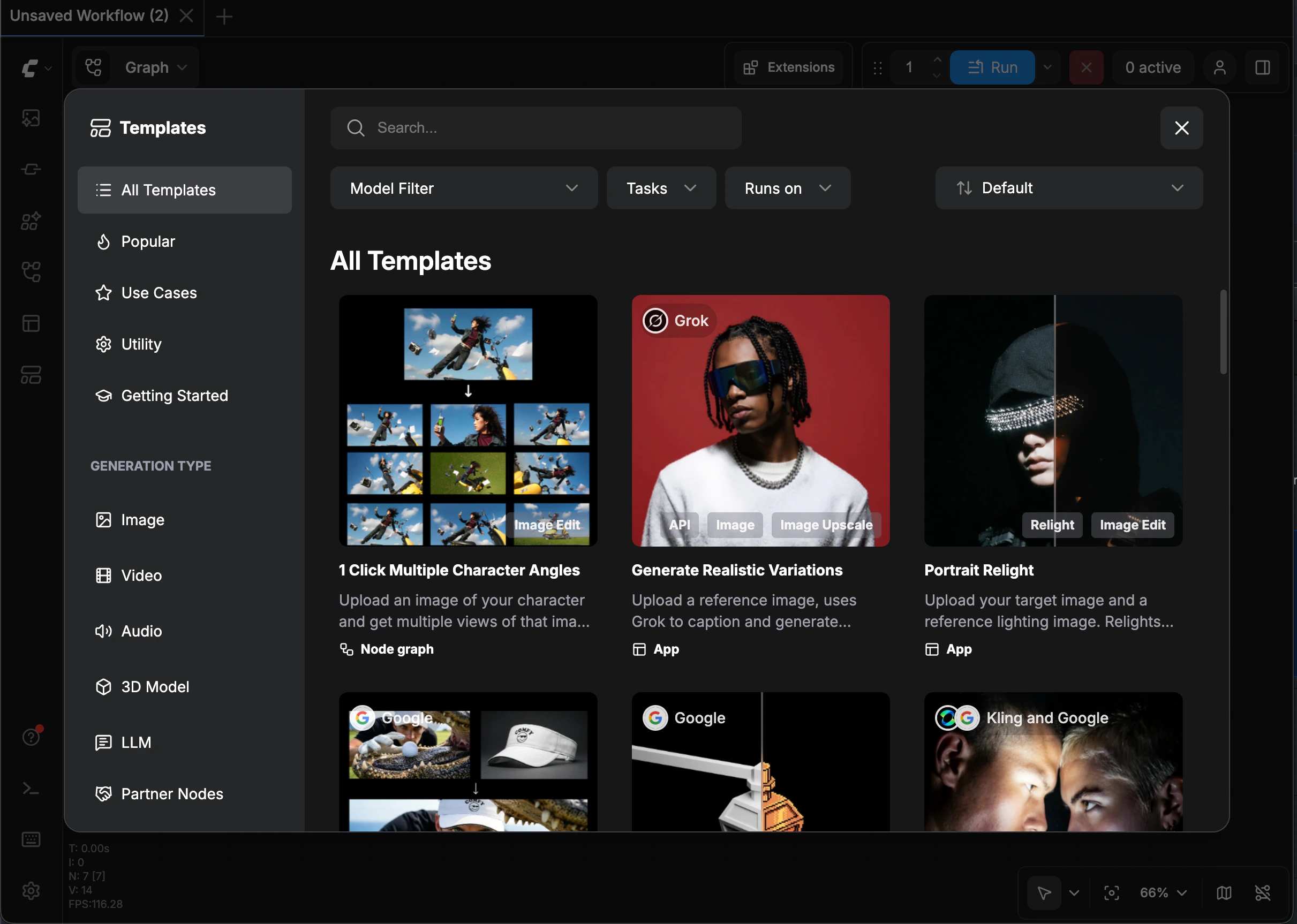
> 템플릿은 ComfyUI에서 기본적으로 지원하는 모델 워크플로우와 커스텀 노드의 예시 워크플로우를 제공합니다. 현재 지원되는 모델의 워크플로우를 여기서 찾아 사용할 수 있습니다.
워크플로우 템플릿은 ComfyUI에서 기본적으로 지원하는 모델 워크플로우와 커스텀 노드의 일부 예시 워크플로우를 위한 브라우저입니다.
ComfyUI의 워크플로우 템플릿에서는 다음을 찾을 수 있습니다:
* 기본적으로 지원되는 모델 워크플로우
* 커스텀 노드의 예시 워크플로우
 ## ComfyUI에서 템플릿 열기 방법
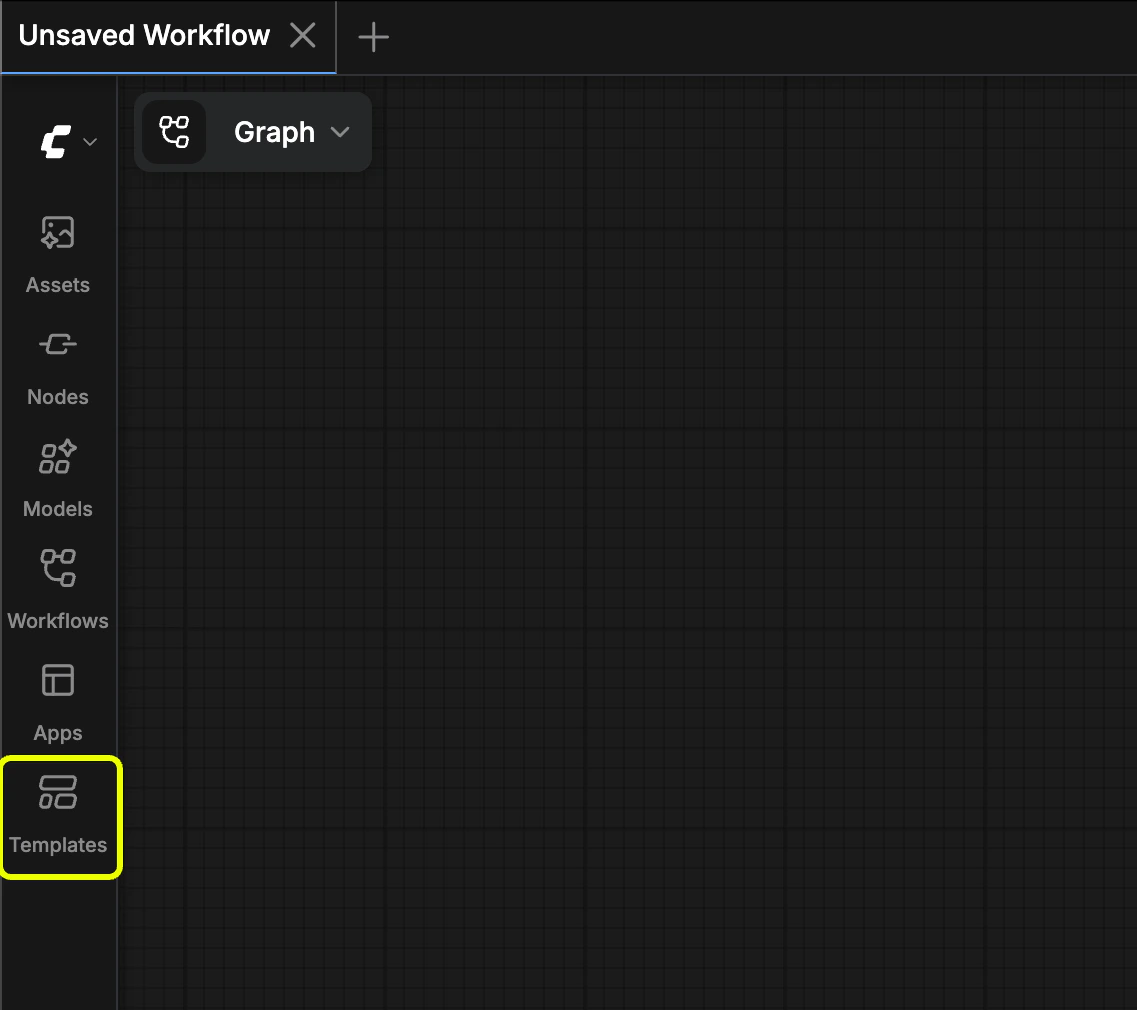
사이드바의 **템플릿** 아이콘을 클릭해 워크플로우 템플릿을 열어보세요. 메뉴 **워크플로우** → **워크플로우 템플릿 둘러보기**에서도 열 수 있습니다.
## ComfyUI에서 템플릿 열기 방법
사이드바의 **템플릿** 아이콘을 클릭해 워크플로우 템플릿을 열어보세요. 메뉴 **워크플로우** → **워크플로우 템플릿 둘러보기**에서도 열 수 있습니다.
 ## 템플릿 사용 방법
1. 템플릿 로드하기: 로드하고 싶은 템플릿을 클릭해 워크플로우를 불러오세요.
2. 모델 다운로드하기: 템플릿을 로드할 때 ComfyUI는 필요한 모든 모델 파일이 있는지 자동으로 확인합니다. 누락된 것이 있으면 모델을 다운로드하라는 알림이 표시됩니다.
3. 워크플로우 실행하기: 모델, 입력 이미지, 프롬프트 등 모든 요구사항이 준비되면, 실행 버튼을 클릭해 워크플로우를 시작하세요.
### 모델 저장 위치
각 워크플로우 템플릿에는 필요한 모델에 대한 링크가 포함되어 있습니다. 처음 사용 시 해당 모델 파일이 감지되지 않으면 다운로드 알림이 표시됩니다.
## 템플릿 사용 방법
1. 템플릿 로드하기: 로드하고 싶은 템플릿을 클릭해 워크플로우를 불러오세요.
2. 모델 다운로드하기: 템플릿을 로드할 때 ComfyUI는 필요한 모든 모델 파일이 있는지 자동으로 확인합니다. 누락된 것이 있으면 모델을 다운로드하라는 알림이 표시됩니다.
3. 워크플로우 실행하기: 모델, 입력 이미지, 프롬프트 등 모든 요구사항이 준비되면, 실행 버튼을 클릭해 워크플로우를 시작하세요.
### 모델 저장 위치
각 워크플로우 템플릿에는 필요한 모델에 대한 링크가 포함되어 있습니다. 처음 사용 시 해당 모델 파일이 감지되지 않으면 다운로드 알림이 표시됩니다.
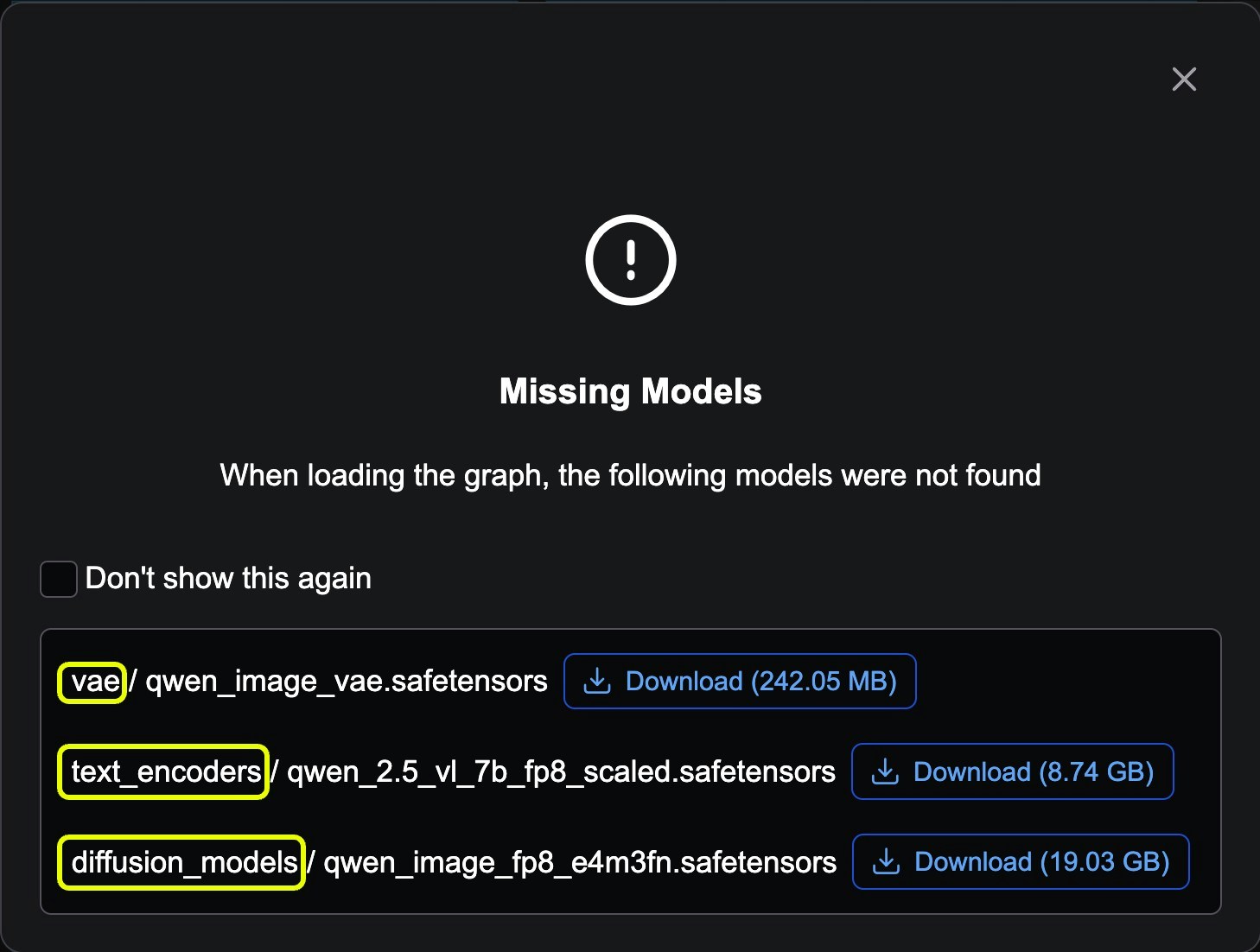 1. 데스크톱 버전에서는 `다운로드` 버튼을 클릭하면 데스크톱 프로그램이 자동으로 모델 파일을 다운로드해줍니다.
2. 다른 버전에서는 브라우저를 이용해 해당 모델을 다운로드하게 됩니다. 모델을 다운로드한 후 `ComfyUI/models` 아래의 해당 폴더에 저장해야 합니다. 예를 들어, 스크린샷의 모델은 다음과 같은 위치에 저장되어야 합니다:
```
📂 ComfyUI/
├── 📂 models/
│ ├── 📂 diffusion_models/
│ │ └── qwen_image_fp8_e4m3fn.safetensors
│ ├── 📂 vae/
│ │ └── qwen_image_vae.safetensors
│ └── 📂 text_encoders/
│ └── qwen_2.5_vl_7b_fp8_scaled.safetensors
```
현재 버전에서는 누락 파일 검사가 동일한 이름을 가진 파일이 상위 디렉터리에 존재하는지만 확인합니다. 예를 들어, 파일은 반드시 `ComfyUI/models/diffusion_models` 아래에 직접 존재해야 합니다. 만약 이미 `ComfyUI/models/diffusion_models/wan_video`와 같은 하위 폴더에 모델을 다운로드했다면, 팝업을 무시하고 해당 모델 로더 노드에서 올바른 모델이 선택되었는지 확인하면 됩니다.
모델 링크가 어떻게 내장되는지 궁금하시다면, 노드의 `properties` 아래에 `models` 필드를 추가합니다. 다음은 모델 정보가 내장된 `DualCLIPLoader` 노드의 전체 코드 조각입니다:
```json theme={null}
{
"id": 40,
"type": "DualCLIPLoader",
"pos": [
-320,
290
],
"size": [
270,
130
],
"flags": {},
"order": 0,
"mode": 0,
"inputs": [],
"outputs": [
{
"name": "CLIP",
"type": "CLIP",
"links": [
64
]
}
],
"properties": {
"Node name for S&R": "DualCLIPLoader",
"cnr_id": "comfy-core",
"ver": "0.3.40",
"models": [
{
"name": "clip_l.safetensors",
"url": "https://huggingface.co/comfyanonymous/flux_text_encoders/resolve/main/clip_l.safetensors",
"directory": "text_encoders"
},
{
"name": "t5xxl_fp16.safetensors",
"url": "https://huggingface.co/comfyanonymous/flux_text_encoders/resolve/main/t5xxl_fp16.safetensors",
"directory": "text_encoders"
}
]
},
"widgets_values": [
"clip_l.safetensors",
"t5xxl_fp16.safetensors",
"flux",
"default"
]
}
```
`properties` 내부의 `models` 필드에는 `name`, `url`, `directory`가 포함됩니다.
* `name`: 모델 파일 이름
* `url`: 파일의 직접 다운로드 링크 (저장소 페이지가 아님)
* `directory`: `ComfyUI/models` 아래의 어느 하위 폴더에 파일을 저장할지, 예를 들어 `vae`는 `ComfyUI/models/vae`를 의미함
현재 Hugging Face와 Civitai의 링크만 지원됩니다. 모델 형식은 `.safetensors`나 `.sft`와 같은 안전한 형식이어야 합니다. `.gguf`와 같은 형식은 안전하지 않은 것으로 간주되며, 내장될 경우 안전하지 않은 것으로 표시되고 링크가 보이지 않습니다.
[이 도구](https://comfyui-wiki.github.io/ComfyUI-Workflow-JSON-Editor/)를 사용해 워크플로우 템플릿의 모델 정보를 편집할 수 있습니다. 현재 [@ComfyUI-Wiki](https://github.com/ComfyUI-Wiki)는 기본 노드에만 지원을 추가하고 있습니다.
## 템플릿을 업데이트하려면?
템플릿은 별도의 종속성인 [`comfyui-workflow-templates`](https://pypi.org/project/comfyui-workflow-templates/)로 관리되고 업데이트됩니다.
ComfyUI를 업데이트한 후 문서나 새로 발표된 템플릿이 보이지 않는다면, 해당 종속성을 업데이트해야 할 수 있습니다. 버전은 [`ComfyUI/requirements.txt`](https://github.com/Comfy-Org/ComfyUI/blob/master/requirements.txt)에서 확인할 수 있습니다.
일반적으로 ComfyUI를 업데이트할 때 다음 세 가지 종속성을 함께 업그레이드할 수 있습니다:
```
comfyui-frontend-package==1.24.4
comfyui-workflow-templates==0.1.52
comfyui-embedded-docs==0.2.4
```
정확히 어떻게 업데이트해야 하는지 잘 모르겠다면 [ComfyUI 업데이트](/ko/installation/update_comfyui)를 참고해 ComfyUI와 그 종속성을 업데이트하세요.
## ComfyUI 리포지토리에 템플릿을 기여하려면?
모든 템플릿은 [workflow\_templates](https://github.com/Comfy-Org/workflow_templates/) 리포지토리에 호스팅됩니다. PR을 제출해 템플릿을 기여할 수 있습니다. 공식 템플릿의 경우 다음 사항을 요구합니다:
1. 제3자 노드를 사용하지 마세요 (노드가 없는 사용자를 위해 추가 설치를 피하기 위함).
2. 템플릿은 기존 템플릿과 중복되지 않고 지원되는 모델 기능을 타겟으로 해야 합니다.
3. 리포지토리에 이슈를 열어 질문을 남길 수 있습니다.
## 커스텀 노드 템플릿
커스텀 노드 작성자가 템플릿과 예시 워크플로우를 제공한다면, 템플릿 브라우저에서도 이를 찾을 수 있습니다. 일반적으로 노드 이름을 따온 카테고리를 찾아 모든 템플릿을 찾을 수 있습니다.
커스텀 노드 작성자라면, 현재 `templates` 폴더 아래 한 단계의 디렉터리만 지원되고(중첩된 하위 디렉터리는 지원되지 않음), JSON 형식의 템플릿만 지원된다는 점을 유의하세요.
## 커스텀 노드용 템플릿을 추가하려면?
[커스텀 노드 템플릿](/ko/custom-nodes/workflow_templates)을 참고해 커스텀 노드용 워크플로우 템플릿을 추가하는 방법을 알아보세요.
1. 데스크톱 버전에서는 `다운로드` 버튼을 클릭하면 데스크톱 프로그램이 자동으로 모델 파일을 다운로드해줍니다.
2. 다른 버전에서는 브라우저를 이용해 해당 모델을 다운로드하게 됩니다. 모델을 다운로드한 후 `ComfyUI/models` 아래의 해당 폴더에 저장해야 합니다. 예를 들어, 스크린샷의 모델은 다음과 같은 위치에 저장되어야 합니다:
```
📂 ComfyUI/
├── 📂 models/
│ ├── 📂 diffusion_models/
│ │ └── qwen_image_fp8_e4m3fn.safetensors
│ ├── 📂 vae/
│ │ └── qwen_image_vae.safetensors
│ └── 📂 text_encoders/
│ └── qwen_2.5_vl_7b_fp8_scaled.safetensors
```
현재 버전에서는 누락 파일 검사가 동일한 이름을 가진 파일이 상위 디렉터리에 존재하는지만 확인합니다. 예를 들어, 파일은 반드시 `ComfyUI/models/diffusion_models` 아래에 직접 존재해야 합니다. 만약 이미 `ComfyUI/models/diffusion_models/wan_video`와 같은 하위 폴더에 모델을 다운로드했다면, 팝업을 무시하고 해당 모델 로더 노드에서 올바른 모델이 선택되었는지 확인하면 됩니다.
모델 링크가 어떻게 내장되는지 궁금하시다면, 노드의 `properties` 아래에 `models` 필드를 추가합니다. 다음은 모델 정보가 내장된 `DualCLIPLoader` 노드의 전체 코드 조각입니다:
```json theme={null}
{
"id": 40,
"type": "DualCLIPLoader",
"pos": [
-320,
290
],
"size": [
270,
130
],
"flags": {},
"order": 0,
"mode": 0,
"inputs": [],
"outputs": [
{
"name": "CLIP",
"type": "CLIP",
"links": [
64
]
}
],
"properties": {
"Node name for S&R": "DualCLIPLoader",
"cnr_id": "comfy-core",
"ver": "0.3.40",
"models": [
{
"name": "clip_l.safetensors",
"url": "https://huggingface.co/comfyanonymous/flux_text_encoders/resolve/main/clip_l.safetensors",
"directory": "text_encoders"
},
{
"name": "t5xxl_fp16.safetensors",
"url": "https://huggingface.co/comfyanonymous/flux_text_encoders/resolve/main/t5xxl_fp16.safetensors",
"directory": "text_encoders"
}
]
},
"widgets_values": [
"clip_l.safetensors",
"t5xxl_fp16.safetensors",
"flux",
"default"
]
}
```
`properties` 내부의 `models` 필드에는 `name`, `url`, `directory`가 포함됩니다.
* `name`: 모델 파일 이름
* `url`: 파일의 직접 다운로드 링크 (저장소 페이지가 아님)
* `directory`: `ComfyUI/models` 아래의 어느 하위 폴더에 파일을 저장할지, 예를 들어 `vae`는 `ComfyUI/models/vae`를 의미함
현재 Hugging Face와 Civitai의 링크만 지원됩니다. 모델 형식은 `.safetensors`나 `.sft`와 같은 안전한 형식이어야 합니다. `.gguf`와 같은 형식은 안전하지 않은 것으로 간주되며, 내장될 경우 안전하지 않은 것으로 표시되고 링크가 보이지 않습니다.
[이 도구](https://comfyui-wiki.github.io/ComfyUI-Workflow-JSON-Editor/)를 사용해 워크플로우 템플릿의 모델 정보를 편집할 수 있습니다. 현재 [@ComfyUI-Wiki](https://github.com/ComfyUI-Wiki)는 기본 노드에만 지원을 추가하고 있습니다.
## 템플릿을 업데이트하려면?
템플릿은 별도의 종속성인 [`comfyui-workflow-templates`](https://pypi.org/project/comfyui-workflow-templates/)로 관리되고 업데이트됩니다.
ComfyUI를 업데이트한 후 문서나 새로 발표된 템플릿이 보이지 않는다면, 해당 종속성을 업데이트해야 할 수 있습니다. 버전은 [`ComfyUI/requirements.txt`](https://github.com/Comfy-Org/ComfyUI/blob/master/requirements.txt)에서 확인할 수 있습니다.
일반적으로 ComfyUI를 업데이트할 때 다음 세 가지 종속성을 함께 업그레이드할 수 있습니다:
```
comfyui-frontend-package==1.24.4
comfyui-workflow-templates==0.1.52
comfyui-embedded-docs==0.2.4
```
정확히 어떻게 업데이트해야 하는지 잘 모르겠다면 [ComfyUI 업데이트](/ko/installation/update_comfyui)를 참고해 ComfyUI와 그 종속성을 업데이트하세요.
## ComfyUI 리포지토리에 템플릿을 기여하려면?
모든 템플릿은 [workflow\_templates](https://github.com/Comfy-Org/workflow_templates/) 리포지토리에 호스팅됩니다. PR을 제출해 템플릿을 기여할 수 있습니다. 공식 템플릿의 경우 다음 사항을 요구합니다:
1. 제3자 노드를 사용하지 마세요 (노드가 없는 사용자를 위해 추가 설치를 피하기 위함).
2. 템플릿은 기존 템플릿과 중복되지 않고 지원되는 모델 기능을 타겟으로 해야 합니다.
3. 리포지토리에 이슈를 열어 질문을 남길 수 있습니다.
## 커스텀 노드 템플릿
커스텀 노드 작성자가 템플릿과 예시 워크플로우를 제공한다면, 템플릿 브라우저에서도 이를 찾을 수 있습니다. 일반적으로 노드 이름을 따온 카테고리를 찾아 모든 템플릿을 찾을 수 있습니다.
커스텀 노드 작성자라면, 현재 `templates` 폴더 아래 한 단계의 디렉터리만 지원되고(중첩된 하위 디렉터리는 지원되지 않음), JSON 형식의 템플릿만 지원된다는 점을 유의하세요.
## 커스텀 노드용 템플릿을 추가하려면?
[커스텀 노드 템플릿](/ko/custom-nodes/workflow_templates)을 참고해 커스텀 노드용 워크플로우 템플릿을 추가하는 방법을 알아보세요.