> ## Documentation Index
> Fetch the complete documentation index at: https://docs.comfy.org/llms.txt
> Use this file to discover all available pages before exploring further.
# ComfyUI 도움말 센터: 릴리스 노트, 지원, 피드백
> ComfyUI 도움말 센터를 열어 릴리스 노트, 문서, 커뮤니티 링크, 지원팀, 시스템 상태, 피드백, 그리고 ComfyUI 업데이트 작업에 접근하세요.
도움말 센터는 ComfyUI 사이드바 하단의 물음표 아이콘 뒤에 있는 패널입니다. 편집기 밖에서 찾아야 했던 링크와 작업을 한곳에 모아 둡니다. 릴리스 노트, 문서, 커뮤니티 및 지원팀 채널, 시스템 상태, 피드백, 그리고 ComfyUI 업데이트 작업입니다.
## 도움말 센터 열기
왼쪽 사이드바 하단의 물음표 아이콘을 클릭하세요. 툴팁에는 **도움말 센터**가 표시되며, 아이콘에 빨간 점이 있으면 새로 읽을 내용이 있다는 뜻입니다.
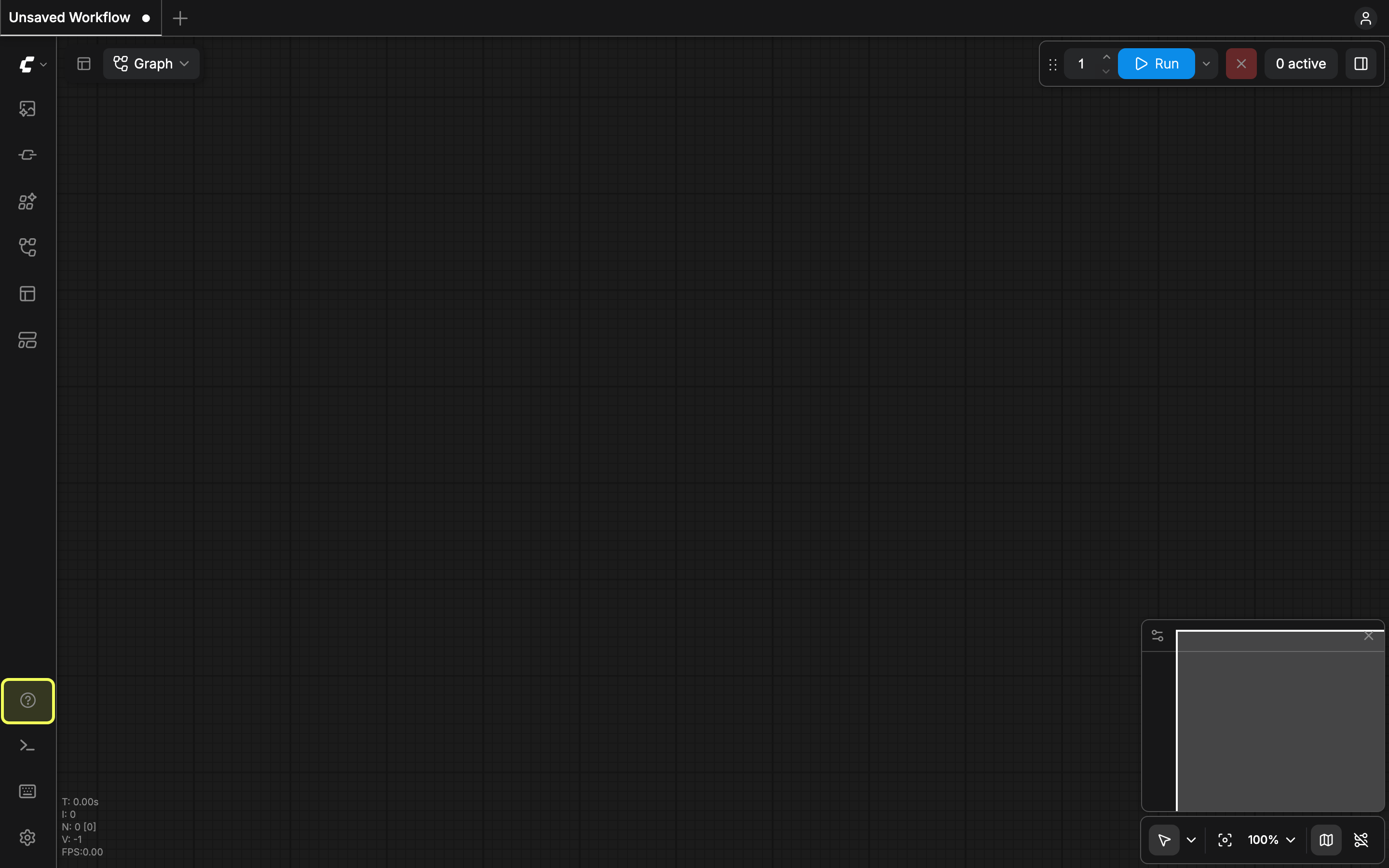 패널을 닫으려면 아이콘을 다시 클릭하세요. **앱 모드**(선형 모드)에서는 같은 아이콘이 메뉴 대신 피드백 양식을 바로 엽니다.
## 메뉴 항목
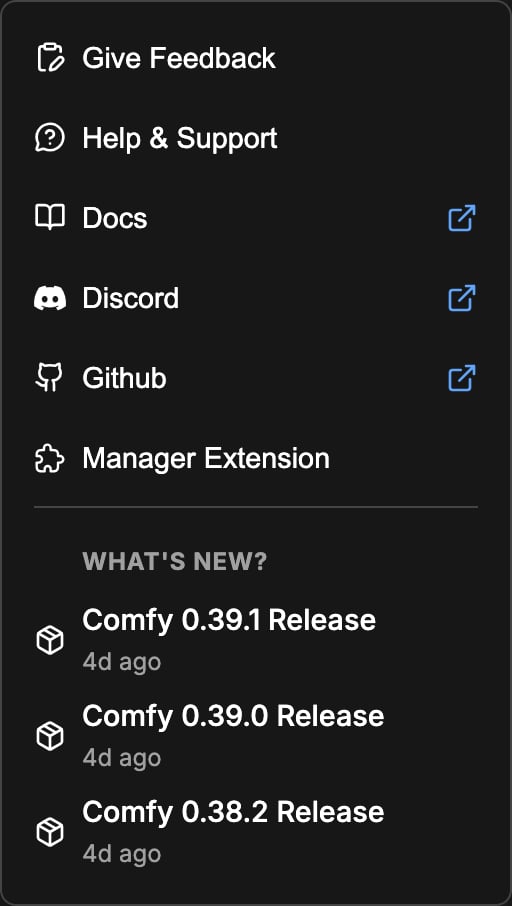
패널에는 아래 항목이 나열됩니다. 일부는 Comfy Cloud 빌드에서만, 일부는 로컬 설치에서만 표시됩니다.
| 항목 | 기능 |
| - | - |
| **피드백 보내기** | Comfy Cloud와 최신 테스트 버전(nightly) 빌드에서 피드백 양식을 엽니다. 다른 빌드에서는 지원팀 연락 절차를 시작합니다. |
| **도움말 및 지원** | 지원팀 연락 절차를 엽니다. |
| **문서** | docs.comfy.org를 열거나, Comfy Cloud를 사용 중이면 클라우드 시작하기 페이지를 엽니다. |
| **Discord** | ComfyUI Discord 서버를 엽니다. |
| **Github** | ComfyUI 저장소를 엽니다. |
| **시스템 상태** | status.comfy.org의 Comfy 상태 페이지를 엽니다. Comfy Cloud 전용입니다. |
| **관리자 확장** | 커스텀 노드 매니저를 엽니다. 로컬 설치 전용입니다. |
| **ComfyUI 업데이트** | ComfyUI 업데이트를 대기열에 추가합니다. 새로운 매니저를 사용하는 로컬 설치에 해당하며, 데스크톱 앱은 제외됩니다. |
| **더 보기...** | 추가 항목으로, 최소 한 개를 사용할 수 있을 때만 표시됩니다. 데스크톱 앱에서는 **데스크톱 사용자 가이드**, **개발자 도구 열기**, **재설치**입니다. 개발자 모드가 켜져 있으면 **온보딩 다시 보기**입니다. |
패널을 닫으려면 아이콘을 다시 클릭하세요. **앱 모드**(선형 모드)에서는 같은 아이콘이 메뉴 대신 피드백 양식을 바로 엽니다.
## 메뉴 항목
패널에는 아래 항목이 나열됩니다. 일부는 Comfy Cloud 빌드에서만, 일부는 로컬 설치에서만 표시됩니다.
| 항목 | 기능 |
| - | - |
| **피드백 보내기** | Comfy Cloud와 최신 테스트 버전(nightly) 빌드에서 피드백 양식을 엽니다. 다른 빌드에서는 지원팀 연락 절차를 시작합니다. |
| **도움말 및 지원** | 지원팀 연락 절차를 엽니다. |
| **문서** | docs.comfy.org를 열거나, Comfy Cloud를 사용 중이면 클라우드 시작하기 페이지를 엽니다. |
| **Discord** | ComfyUI Discord 서버를 엽니다. |
| **Github** | ComfyUI 저장소를 엽니다. |
| **시스템 상태** | status.comfy.org의 Comfy 상태 페이지를 엽니다. Comfy Cloud 전용입니다. |
| **관리자 확장** | 커스텀 노드 매니저를 엽니다. 로컬 설치 전용입니다. |
| **ComfyUI 업데이트** | ComfyUI 업데이트를 대기열에 추가합니다. 새로운 매니저를 사용하는 로컬 설치에 해당하며, 데스크톱 앱은 제외됩니다. |
| **더 보기...** | 추가 항목으로, 최소 한 개를 사용할 수 있을 때만 표시됩니다. 데스크톱 앱에서는 **데스크톱 사용자 가이드**, **개발자 도구 열기**, **재설치**입니다. 개발자 모드가 켜져 있으면 **온보딩 다시 보기**입니다. |
 ## 새 소식
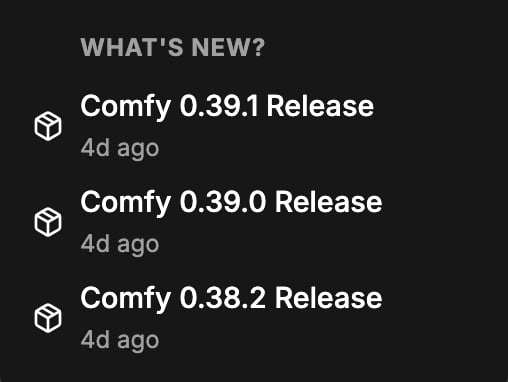
메뉴 아래의 **새 소식?** 섹션에는 최신 ComfyUI 릴리스가 버전 번호와 릴리스 날짜와 함께 나열됩니다. 릴리스를 클릭하면 [changelog](/ko/changelog) 페이지의 해당 항목이 열립니다.
## 새 소식
메뉴 아래의 **새 소식?** 섹션에는 최신 ComfyUI 릴리스가 버전 번호와 릴리스 날짜와 함께 나열됩니다. 릴리스를 클릭하면 [changelog](/ko/changelog) 페이지의 해당 항목이 열립니다.
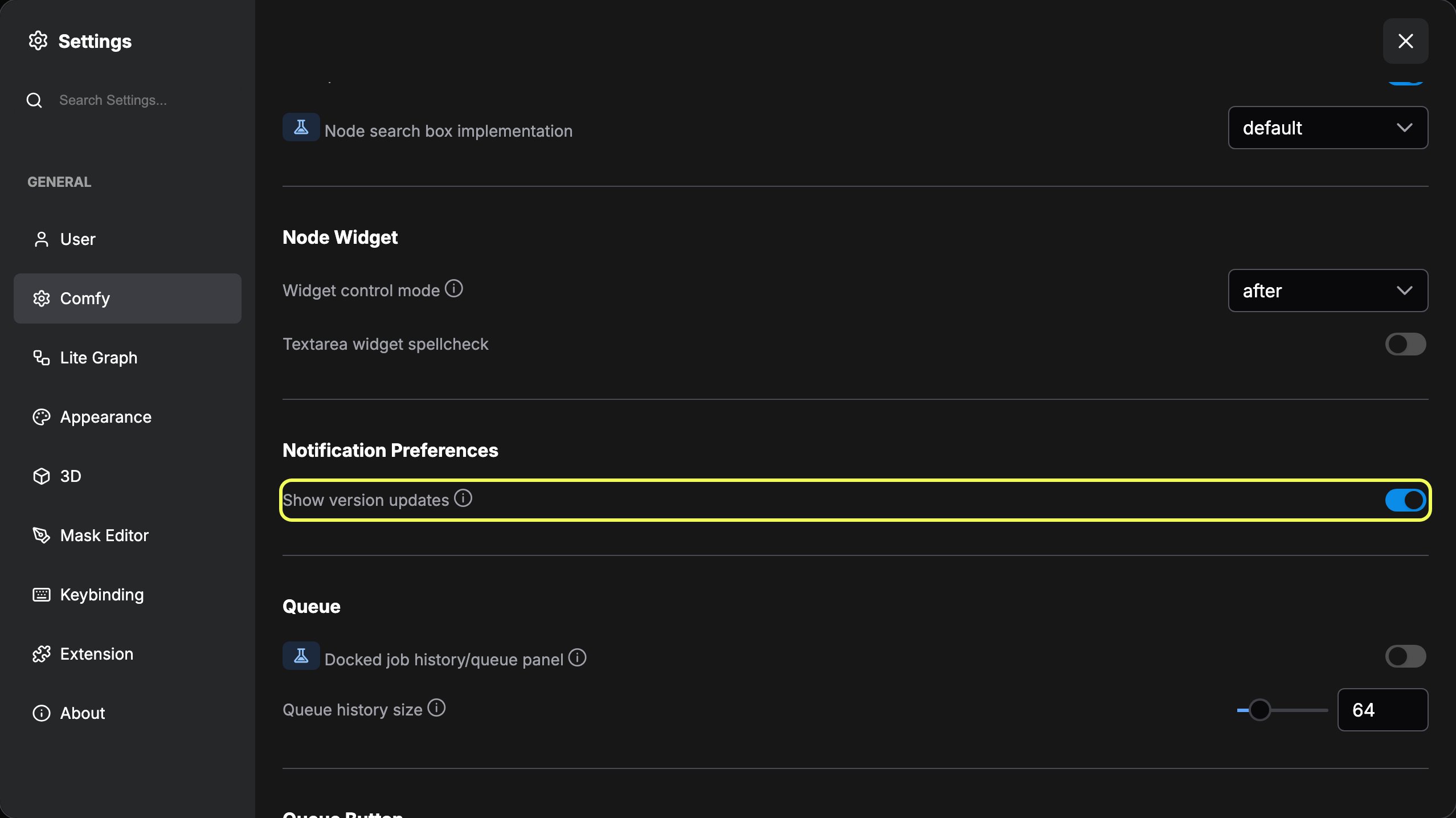
 이 섹션은 설정의 **Comfy** 다음 **알림 환경설정** 아래에 있는 **버전 업데이트 표시** 설정을 따르며, 이 설정은 기본적으로 켜져 있습니다. 설정을 끄면 섹션이 숨겨집니다.
 ## 빨간 점
사이드바 아이콘에는 읽거나 해결할 것이 있을 때 빨간 점이 표시됩니다:
* **읽지 않은 릴리스 노트**: 더 새로운 버전이 있고 아직 해당 노트를 열지 않았습니다. 데스크톱 앱은 이 표시를 보여 주며, **버전 업데이트 표시**가 켜져 있는 동안에만 표시됩니다.
* **노드 충돌**: 커스텀 노드 매니저가 설치된 커스텀 노드에서 문제를 발견했습니다. 예를 들어 ComfyUI 또는 프론트엔드 버전 불일치, 가져오기에 실패한 노드, 운영 체제나 GPU에서 지원되지 않는 패키지 등입니다.
점은 릴리스 노트를 열면 사라지고, 노드 충돌을 확인하면 사라집니다.
This documentation is built and hosted on [Mintlify](https://mintlify.com), a developer documentation platform.
## 빨간 점
사이드바 아이콘에는 읽거나 해결할 것이 있을 때 빨간 점이 표시됩니다:
* **읽지 않은 릴리스 노트**: 더 새로운 버전이 있고 아직 해당 노트를 열지 않았습니다. 데스크톱 앱은 이 표시를 보여 주며, **버전 업데이트 표시**가 켜져 있는 동안에만 표시됩니다.
* **노드 충돌**: 커스텀 노드 매니저가 설치된 커스텀 노드에서 문제를 발견했습니다. 예를 들어 ComfyUI 또는 프론트엔드 버전 불일치, 가져오기에 실패한 노드, 운영 체제나 GPU에서 지원되지 않는 패키지 등입니다.
점은 릴리스 노트를 열면 사라지고, 노드 충돌을 확인하면 사라집니다.
This documentation is built and hosted on [Mintlify](https://mintlify.com), a developer documentation platform.