> ## Documentation Index
> Fetch the complete documentation index at: https://docs.comfy.org/llms.txt
> Use this file to discover all available pages before exploring further.
# 레이어 편집기(Compositor): ComfyUI에서 이미지를 레이어로 합성
> 레이어 편집기는 두 장 이상의 이미지를 레이어로 합성하고 위치, 크기, 회전, 불투명도, 블렌드 모드를 조정해 PSD로 내보냅니다.
레이어 편집기(Compositor)는 여러 이미지를 하나의 레이어 구성으로 합성하는 ComfyUI 내장 PSD 스타일 편집기입니다. 캔버스의 이미지 출력에서 열어 두 장 이상의 이미지를 레이어로 쌓고, 각 레이어의 위치, 크기, 회전, 불투명도, 블렌드 모드를 조정할 수 있습니다.
두 종류의 입력을 다룹니다.
* **모든 노드의 이미지 출력.** 편집기가 해당 노드의 출력 이미지를 개별 레이어로 불러오며, 완성된 합성 결과는 PSD로 내보낼 수 있습니다.
* **Create Layered Image.** [Create Layered Image](/ko/built-in-nodes/ImageCompositor)는 이 노드 전용인 선택적 `compositor` 입력에 레이어 합성 결과를 저장하며, 편집기는 그 합성 결과를 불러와 편집 내용을 노드에 다시 기록합니다. 다음 실행부터는 직접 만든 합성 결과가 사용됩니다. 합성할 레이어 스택은 [Add Layer](/ko/built-in-nodes/AddLayer)와 [Layers From Bounding Boxes](/ko/built-in-nodes/LayersFromBoundingBoxes)로 만들며, 이 노드들은 레이어만 생성하고 합성 결과는 저장하지 않습니다.
## 레이어 편집기 열기
캔버스에서 여는 방법은 두 가지입니다.
1. **이미지 출력 미리보기**: 이미지를 두 장 이상 출력한 노드의 미리보기에 마우스를 올린 뒤, 미리보기 오른쪽 위의 레이어 버튼(**Open layer editor**)을 클릭합니다.
2. **명령 팔레트**: 노드 하나를 선택하고 **Open Layer Editor for Selected Node**를 실행합니다.
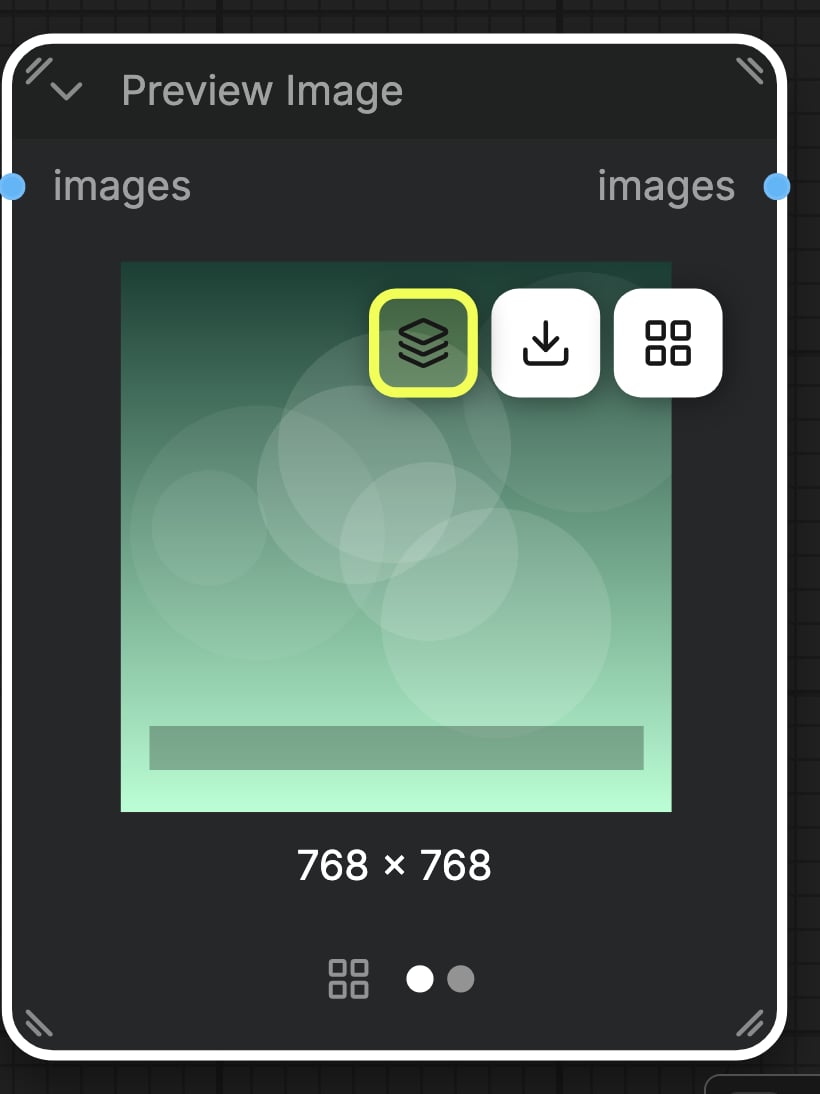 노드에 출력 이미지가 최소 두 장 있어야 합니다. 두 장 미만이면 ComfyUI가 레이어 편집기에는 출력 이미지가 두 장 이상 필요하다고 알려 줍니다.
Create Layered Image에는 노드 자체에 **Open Compositor** 버튼도 있습니다. 이 경로는 입력 이미지가 필요하므로 워크플로를 한 번 이상 실행해야 하며, 실행하지 않았다면 ComfyUI가 입력 이미지를 불러오려면 워크플로를 한 번 실행하라고 안내합니다.
## 편집기 화면 구성
편집기는 전체 창 대화상자로 열리며 네 개의 영역으로 구성됩니다.
노드에 출력 이미지가 최소 두 장 있어야 합니다. 두 장 미만이면 ComfyUI가 레이어 편집기에는 출력 이미지가 두 장 이상 필요하다고 알려 줍니다.
Create Layered Image에는 노드 자체에 **Open Compositor** 버튼도 있습니다. 이 경로는 입력 이미지가 필요하므로 워크플로를 한 번 이상 실행해야 하며, 실행하지 않았다면 ComfyUI가 입력 이미지를 불러오려면 워크플로를 한 번 실행하라고 안내합니다.
## 편집기 화면 구성
편집기는 전체 창 대화상자로 열리며 네 개의 영역으로 구성됩니다.
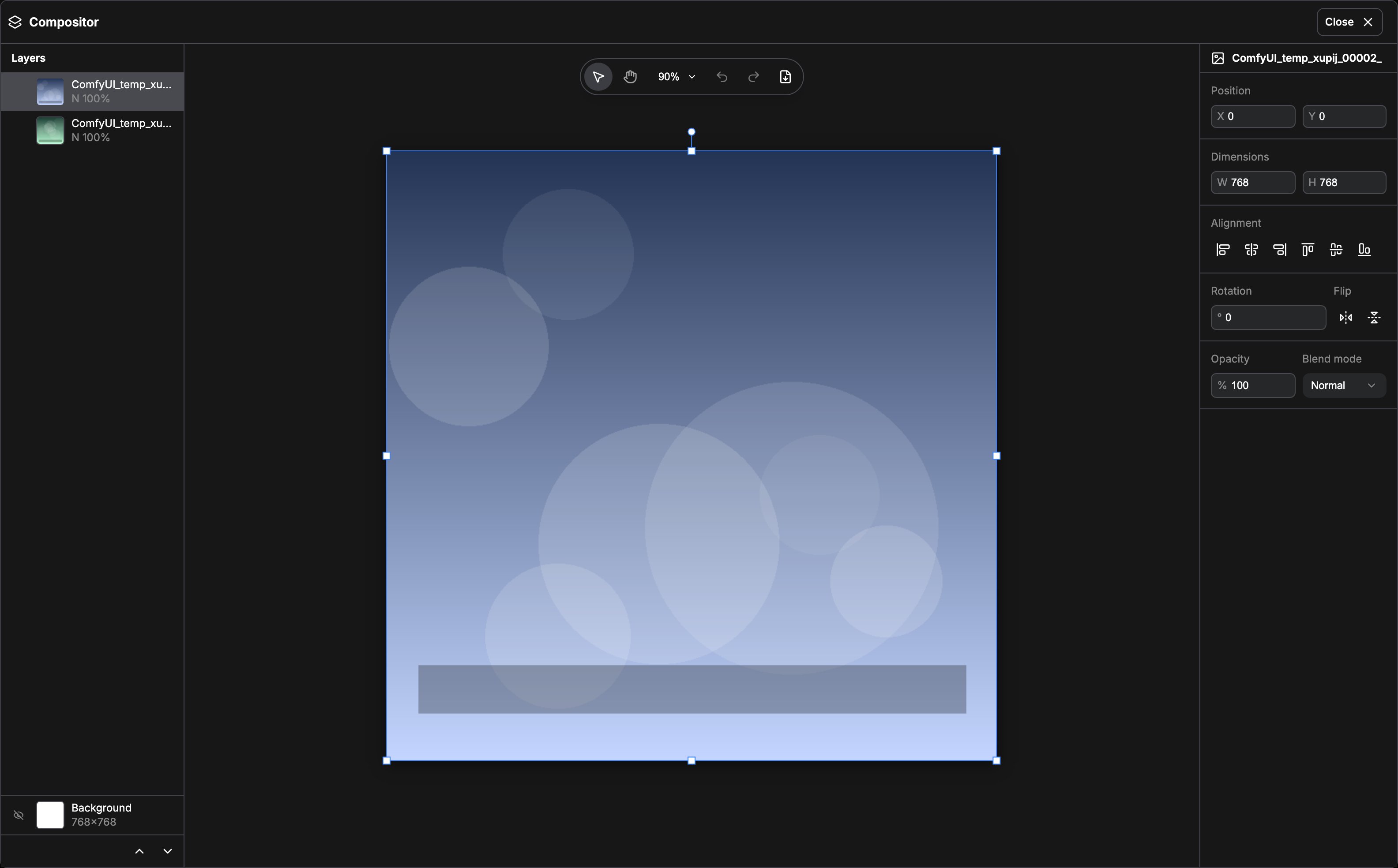 | 영역 | 위치 | 내용 |
| - | - | - |
| 헤더 | 상단 | 편집기 제목, **Restore**(Create Layered Image 전용), 닫기 |
| 레이어 패널 | 왼쪽 | 레이어 목록, 레이어 순서, 표시/숨김, 배경 항목 |
| 캔버스 | 가운데 | 실시간 합성 미리보기와 떠 있는 도구 모음 |
| 속성 패널 | 오른쪽 | 선택한 레이어 설정, 아무것도 선택하지 않았을 때는 배경 설정 |
## 도구와 캔버스 조작
도구 모음은 캔버스 위에 표시됩니다.
* **Select**: 캔버스에서 레이어를 선택하고 변형합니다.
* **Hand**: 레이어를 바꾸지 않고 캔버스를 이동합니다.
* **Zoom**: 25%, 50%, 100%, 200% 확대/축소 프리셋과 합성 결과 전체를 화면에 맞추는 **Fit**.
* **Undo** 와 **Redo**: 편집을 하나씩 되돌리거나 다시 실행합니다.
* **Export PSD**: 합성 결과를 PSD 파일로 내려받습니다.
## 레이어 편집
캔버스나 레이어 패널에서 레이어를 선택한 뒤 속성 패널에서 조정합니다.
| 속성 | 조정할 수 있는 값 |
| - | - |
| Position | 캔버스에서 레이어의 X, Y 위치 |
| Dimensions | 레이어의 너비와 높이 |
| Alignment | 왼쪽, 가로 가운데, 오른쪽, 위, 세로 가운데, 아래 정렬 |
| Rotation | 레이어 회전 |
| Flip | 레이어 가로 또는 세로 뒤집기 |
| Opacity | 레이어 불투명도 |
| Blend mode | 아래 레이어와 합성되는 방식 |
레이어는 목록 순서대로 그려집니다. 레이어 패널의 위로 이동, 아래로 이동으로 겹침 순서를 바꿀 수 있고, 표시/숨김 전환으로 레이어를 삭제하지 않고 숨길 수 있습니다.
블렌드 모드에는 Normal, Multiply, Screen, Overlay, Darken, Lighten, Color Dodge, Color Burn, Hard Light, Soft Light, Difference, Exclusion, Linear Dodge, Linear Burn, Vivid Light, Pin Light, Linear Light, Hard Mix, Subtract, Divide, Grain Extract, Grain Merge, Hue, Saturation, Color, Luminosity가 있습니다.
레이어 패널에서 **Background** 항목을 선택하면 개별 레이어가 아니라 합성 캔버스 자체를 편집합니다. 캔버스 너비와 높이(64에서 8192 픽셀), 배경 채우기 색(항목 이름은 **Fill**)을 설정할 수 있습니다.
## 저장과 내보내기
Create Layered Image에서 한 편집은 워크플로의 일부가 됩니다. 레이어 상태가 노드에 자동으로 저장되므로 워크플로를 다시 열면 합성 결과가 복원됩니다. 노드에 기록된 입력이 현재 레이어 스택과 그대로 일치하면 저장된 합성 결과가 사용되고, 일치하지 않으면 레이어 속성으로 다시 합성하며 저장된 합성 결과를 오래된 것으로 표시합니다. 헤더의 **Restore** 버튼은 이번 세션의 모든 변경을 되돌려 캔버스를 노드에서 불러온 상태로 되돌립니다.
**Export PSD** 는 합성 결과를 레이어와 함께 PSD 파일로 내려받습니다. Photoshop 같은 이미지 편집기에서 열 수 있습니다. 내보내기에는 브라우저의 WebGL이 필요합니다. WebGL을 사용할 수 없으면 캔버스를 렌더링할 수 없어 내보내기도 실패합니다.
## 관련 페이지
레이어 스택을 하나의 이미지로 합성합니다.
컴포지트 레이어 스택에 이미지를 추가합니다.
바운딩 박스로 컴포지트 레이어를 구성합니다.
This documentation is built and hosted on [Mintlify](https://mintlify.com), a developer documentation platform.
| 영역 | 위치 | 내용 |
| - | - | - |
| 헤더 | 상단 | 편집기 제목, **Restore**(Create Layered Image 전용), 닫기 |
| 레이어 패널 | 왼쪽 | 레이어 목록, 레이어 순서, 표시/숨김, 배경 항목 |
| 캔버스 | 가운데 | 실시간 합성 미리보기와 떠 있는 도구 모음 |
| 속성 패널 | 오른쪽 | 선택한 레이어 설정, 아무것도 선택하지 않았을 때는 배경 설정 |
## 도구와 캔버스 조작
도구 모음은 캔버스 위에 표시됩니다.
* **Select**: 캔버스에서 레이어를 선택하고 변형합니다.
* **Hand**: 레이어를 바꾸지 않고 캔버스를 이동합니다.
* **Zoom**: 25%, 50%, 100%, 200% 확대/축소 프리셋과 합성 결과 전체를 화면에 맞추는 **Fit**.
* **Undo** 와 **Redo**: 편집을 하나씩 되돌리거나 다시 실행합니다.
* **Export PSD**: 합성 결과를 PSD 파일로 내려받습니다.
## 레이어 편집
캔버스나 레이어 패널에서 레이어를 선택한 뒤 속성 패널에서 조정합니다.
| 속성 | 조정할 수 있는 값 |
| - | - |
| Position | 캔버스에서 레이어의 X, Y 위치 |
| Dimensions | 레이어의 너비와 높이 |
| Alignment | 왼쪽, 가로 가운데, 오른쪽, 위, 세로 가운데, 아래 정렬 |
| Rotation | 레이어 회전 |
| Flip | 레이어 가로 또는 세로 뒤집기 |
| Opacity | 레이어 불투명도 |
| Blend mode | 아래 레이어와 합성되는 방식 |
레이어는 목록 순서대로 그려집니다. 레이어 패널의 위로 이동, 아래로 이동으로 겹침 순서를 바꿀 수 있고, 표시/숨김 전환으로 레이어를 삭제하지 않고 숨길 수 있습니다.
블렌드 모드에는 Normal, Multiply, Screen, Overlay, Darken, Lighten, Color Dodge, Color Burn, Hard Light, Soft Light, Difference, Exclusion, Linear Dodge, Linear Burn, Vivid Light, Pin Light, Linear Light, Hard Mix, Subtract, Divide, Grain Extract, Grain Merge, Hue, Saturation, Color, Luminosity가 있습니다.
레이어 패널에서 **Background** 항목을 선택하면 개별 레이어가 아니라 합성 캔버스 자체를 편집합니다. 캔버스 너비와 높이(64에서 8192 픽셀), 배경 채우기 색(항목 이름은 **Fill**)을 설정할 수 있습니다.
## 저장과 내보내기
Create Layered Image에서 한 편집은 워크플로의 일부가 됩니다. 레이어 상태가 노드에 자동으로 저장되므로 워크플로를 다시 열면 합성 결과가 복원됩니다. 노드에 기록된 입력이 현재 레이어 스택과 그대로 일치하면 저장된 합성 결과가 사용되고, 일치하지 않으면 레이어 속성으로 다시 합성하며 저장된 합성 결과를 오래된 것으로 표시합니다. 헤더의 **Restore** 버튼은 이번 세션의 모든 변경을 되돌려 캔버스를 노드에서 불러온 상태로 되돌립니다.
**Export PSD** 는 합성 결과를 레이어와 함께 PSD 파일로 내려받습니다. Photoshop 같은 이미지 편집기에서 열 수 있습니다. 내보내기에는 브라우저의 WebGL이 필요합니다. WebGL을 사용할 수 없으면 캔버스를 렌더링할 수 없어 내보내기도 실패합니다.
## 관련 페이지
레이어 스택을 하나의 이미지로 합성합니다.
컴포지트 레이어 스택에 이미지를 추가합니다.
바운딩 박스로 컴포지트 레이어를 구성합니다.
This documentation is built and hosted on [Mintlify](https://mintlify.com), a developer documentation platform.