> ## Documentation Index
> Fetch the complete documentation index at: https://docs.comfy.org/llms.txt
> Use this file to discover all available pages before exploring further.
# ComfyUI 인터페이스 개요
> 이 글에서는 ComfyUI의 기본 사용자 인터페이스를 간략히 소개하며, ComfyUI 인터페이스의 다양한 부분에 익숙해지도록 안내합니다.
현재 시각적 인터페이스는 대부분의 사용자가 ComfyUI를 이용해 [ComfyUI 서버](/ko/development/comfyui-server/comms_overview)를 호출하고 해당 미디어 자원을 생성하는 방식입니다. 이는 사용자가 작업 흐름을 조작하고 구성하며, 작업 흐름을 디버깅하고 놀라운 작품을 만들어낼 수 있도록 시각적 인터페이스를 제공합니다.
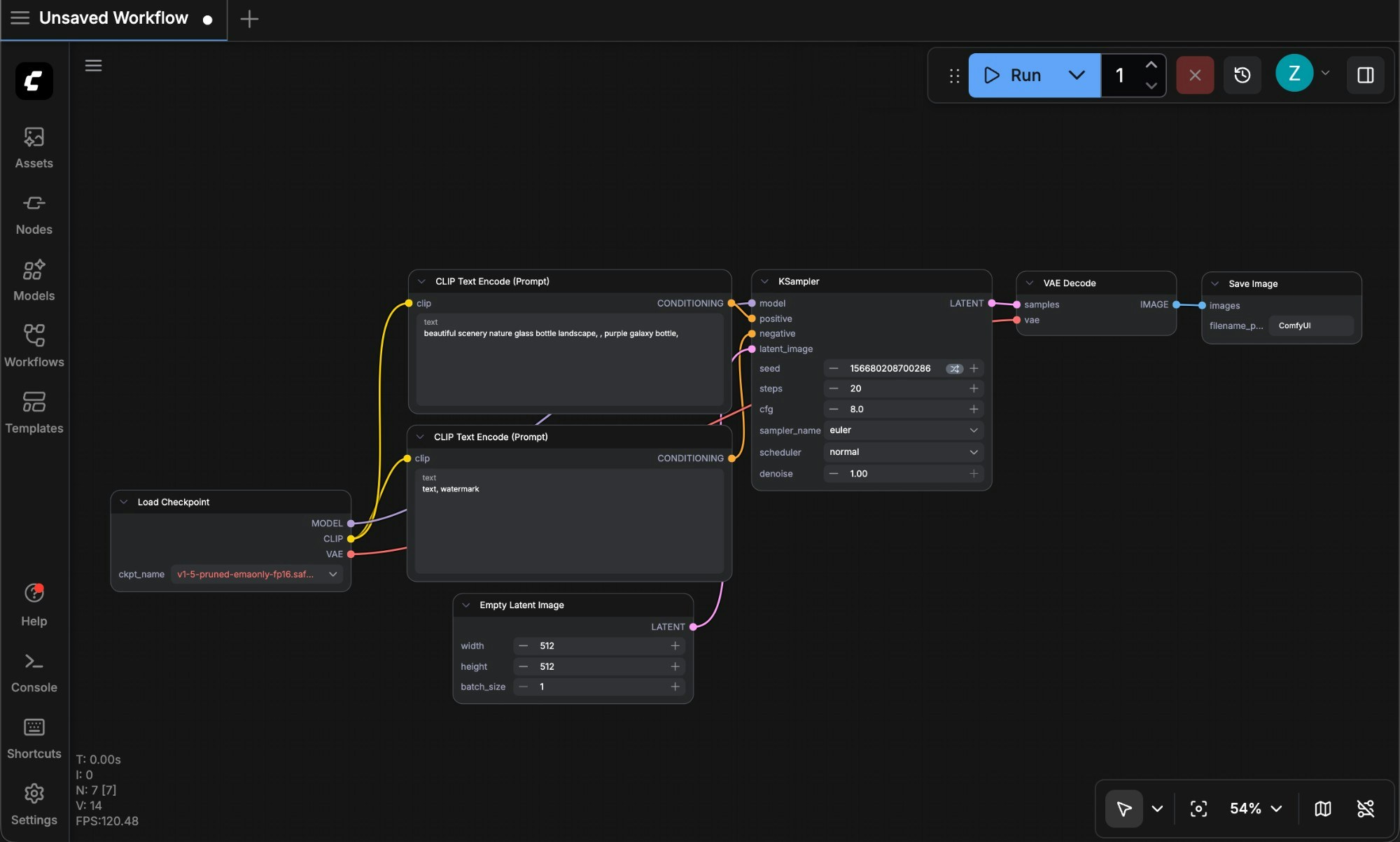
일반적으로 ComfyUI 서버를 시작하면 다음과 같은 인터페이스를 볼 수 있습니다:
 현재 [ComfyUI 프론트엔드](https://github.com/Comfy-Org/ComfyUI_frontend)는 별도의 프로젝트로, 독립적인 pip 패키지로 배포되고 유지 관리됩니다. 기여를 원하시면 이 [리포지토리](https://github.com/Comfy-Org/ComfyUI_frontend)를 포크한 후 풀 리퀘스트를 제출하실 수 있습니다.
## 지역화 지원
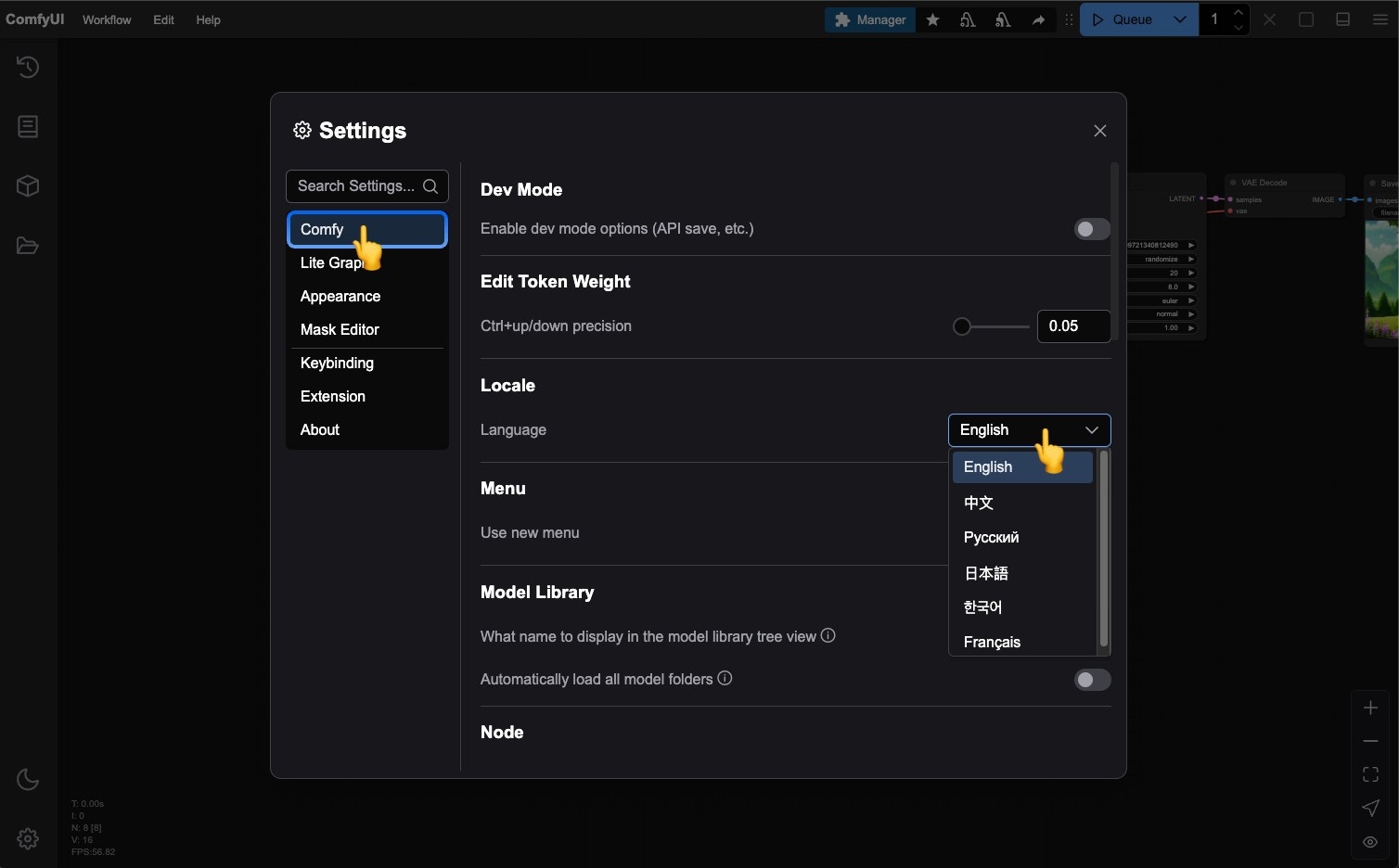
현재 ComfyUI는 영어, 중국어, 러시아어, 프랑스어, 일본어, 한국어를 지원합니다. 인터페이스 언어를 선호하는 언어로 변경하려면 **설정 톱니바퀴 아이콘**을 클릭한 후 `Comfy` --> `Locale`에서 원하는 언어를 선택하세요.
현재 [ComfyUI 프론트엔드](https://github.com/Comfy-Org/ComfyUI_frontend)는 별도의 프로젝트로, 독립적인 pip 패키지로 배포되고 유지 관리됩니다. 기여를 원하시면 이 [리포지토리](https://github.com/Comfy-Org/ComfyUI_frontend)를 포크한 후 풀 리퀘스트를 제출하실 수 있습니다.
## 지역화 지원
현재 ComfyUI는 영어, 중국어, 러시아어, 프랑스어, 일본어, 한국어를 지원합니다. 인터페이스 언어를 선호하는 언어로 변경하려면 **설정 톱니바퀴 아이콘**을 클릭한 후 `Comfy` --> `Locale`에서 원하는 언어를 선택하세요.
 ## 새로운 메뉴 인터페이스
### 작업 공간 영역
아래는 ComfyUI의 주요 인터페이스 영역과 각 부분에 대한 간략한 소개입니다.
## 새로운 메뉴 인터페이스
### 작업 공간 영역
아래는 ComfyUI의 주요 인터페이스 영역과 각 부분에 대한 간략한 소개입니다.
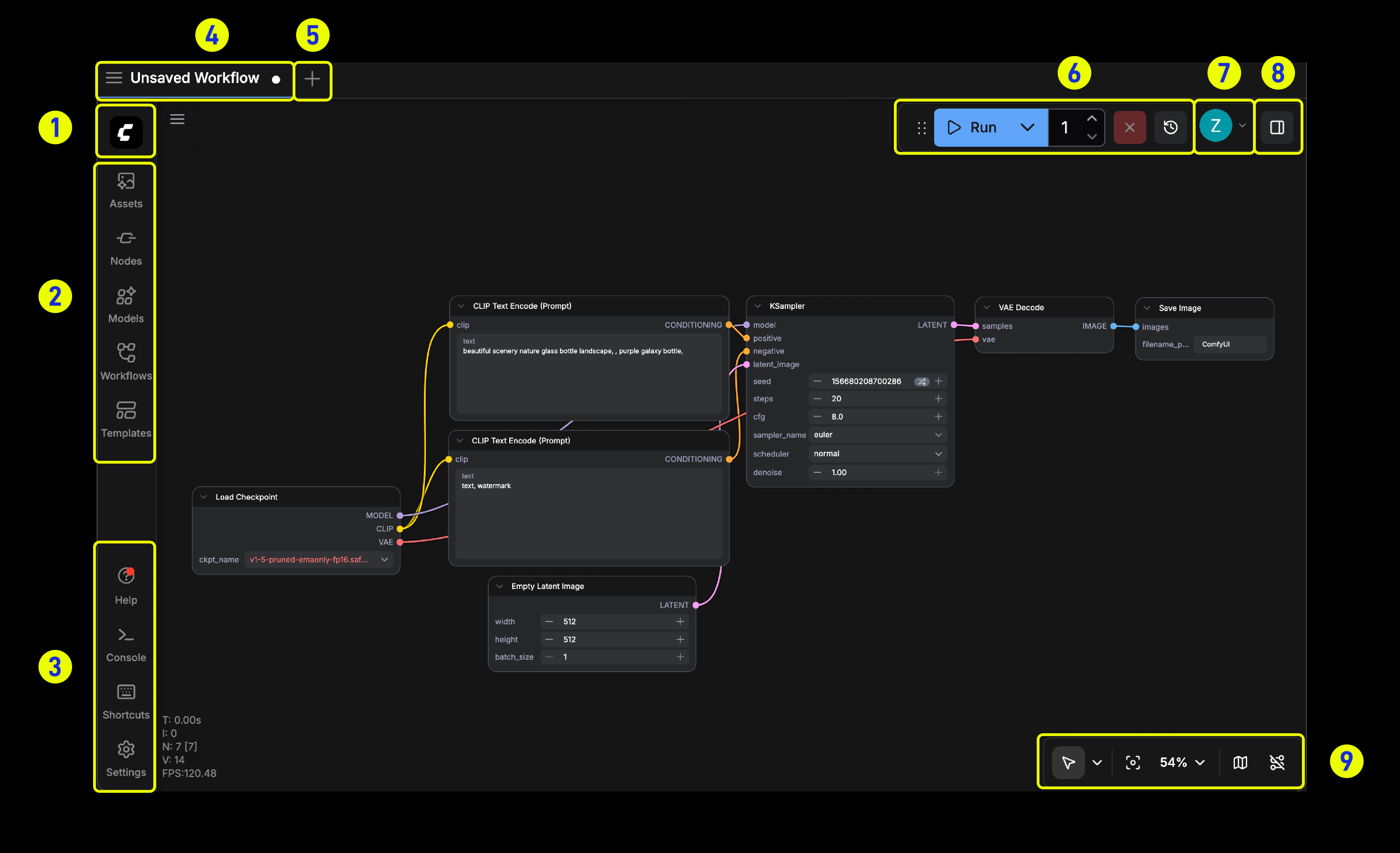 현재 ComfyUI 인터페이스는 주요 작업 흐름 인터페이스 외에도 다음과 같은 주요 부분으로 나뉩니다:
1. **메인 메뉴**: 파일 작업, 도움말 메뉴 등 기능 메뉴를 확장하려면 클릭하세요.
**왼쪽 탐색 사이드바:**
2\. **왼쪽 패널 항목**:
* **ASSETS**: 생성된 이미지, 동영상 및 기타 자산을 표시합니다.
* **Nodes**: ComfyUI 기본 노드와 서드파티 노드를 나열합니다.
* **Models**: ComfyUI가 시작된 후 감지된 모델 정보를 보여줍니다. 시작 후 모델이 다운로드되면 `r` 키를 눌러 노드 정의를 새로고침하고 최신 모델을 가져오세요.
* **Workflows**: 로컬에 저장된 작업 흐름을 표시합니다.
* **Templates**: ComfyUI 내장 작업 흐름 템플릿을 제공합니다.
**왼쪽 하단 도구모음:**
3\. **하단 도구모음**: 도움말(런타임 로그 열기), 콘솔(런타임 로그 열기), 단축키(단축키 패널 표시), 설정(설정 패널 열기) 버튼이 포함되어 있습니다.
**상단 헤더 바:**
4\. **상단 영역**: 현재 열려 있는 작업 흐름을 표시합니다.
5\. **새 작업 흐름 버튼**: 새 빈 작업 흐름 파일을 만들려면 클릭하세요.
6\. **오른쪽 제어 영역**: 작업 흐름 실행 및 대기열 관리, 여기서 작업 흐름을 실행하고 대기열을 확인할 수 있습니다.
7\. **로그인 상태**: 기본적으로 표시되지 않으며, 로그인 후에만 표시되며, 폐쇄형 파트너 노드가 필요할 때 사용됩니다.
8\. **빠른 접근 버튼**: 오른쪽 패널을 열어줍니다.
**오른쪽 하단 캔버스 컨트롤:**
9\. **캔버스 탐색 도구**: 이동 또는 패닝 모드 전환, 미니맵 열기, 노드 연결 표시 토글 가능합니다.
### 사이드바 패널 버튼
현재 ComfyUI 인터페이스는 주요 작업 흐름 인터페이스 외에도 다음과 같은 주요 부분으로 나뉩니다:
1. **메인 메뉴**: 파일 작업, 도움말 메뉴 등 기능 메뉴를 확장하려면 클릭하세요.
**왼쪽 탐색 사이드바:**
2\. **왼쪽 패널 항목**:
* **ASSETS**: 생성된 이미지, 동영상 및 기타 자산을 표시합니다.
* **Nodes**: ComfyUI 기본 노드와 서드파티 노드를 나열합니다.
* **Models**: ComfyUI가 시작된 후 감지된 모델 정보를 보여줍니다. 시작 후 모델이 다운로드되면 `r` 키를 눌러 노드 정의를 새로고침하고 최신 모델을 가져오세요.
* **Workflows**: 로컬에 저장된 작업 흐름을 표시합니다.
* **Templates**: ComfyUI 내장 작업 흐름 템플릿을 제공합니다.
**왼쪽 하단 도구모음:**
3\. **하단 도구모음**: 도움말(런타임 로그 열기), 콘솔(런타임 로그 열기), 단축키(단축키 패널 표시), 설정(설정 패널 열기) 버튼이 포함되어 있습니다.
**상단 헤더 바:**
4\. **상단 영역**: 현재 열려 있는 작업 흐름을 표시합니다.
5\. **새 작업 흐름 버튼**: 새 빈 작업 흐름 파일을 만들려면 클릭하세요.
6\. **오른쪽 제어 영역**: 작업 흐름 실행 및 대기열 관리, 여기서 작업 흐름을 실행하고 대기열을 확인할 수 있습니다.
7\. **로그인 상태**: 기본적으로 표시되지 않으며, 로그인 후에만 표시되며, 폐쇄형 파트너 노드가 필요할 때 사용됩니다.
8\. **빠른 접근 버튼**: 오른쪽 패널을 열어줍니다.
**오른쪽 하단 캔버스 컨트롤:**
9\. **캔버스 탐색 도구**: 이동 또는 패닝 모드 전환, 미니맵 열기, 노드 연결 표시 토글 가능합니다.
### 사이드바 패널 버튼
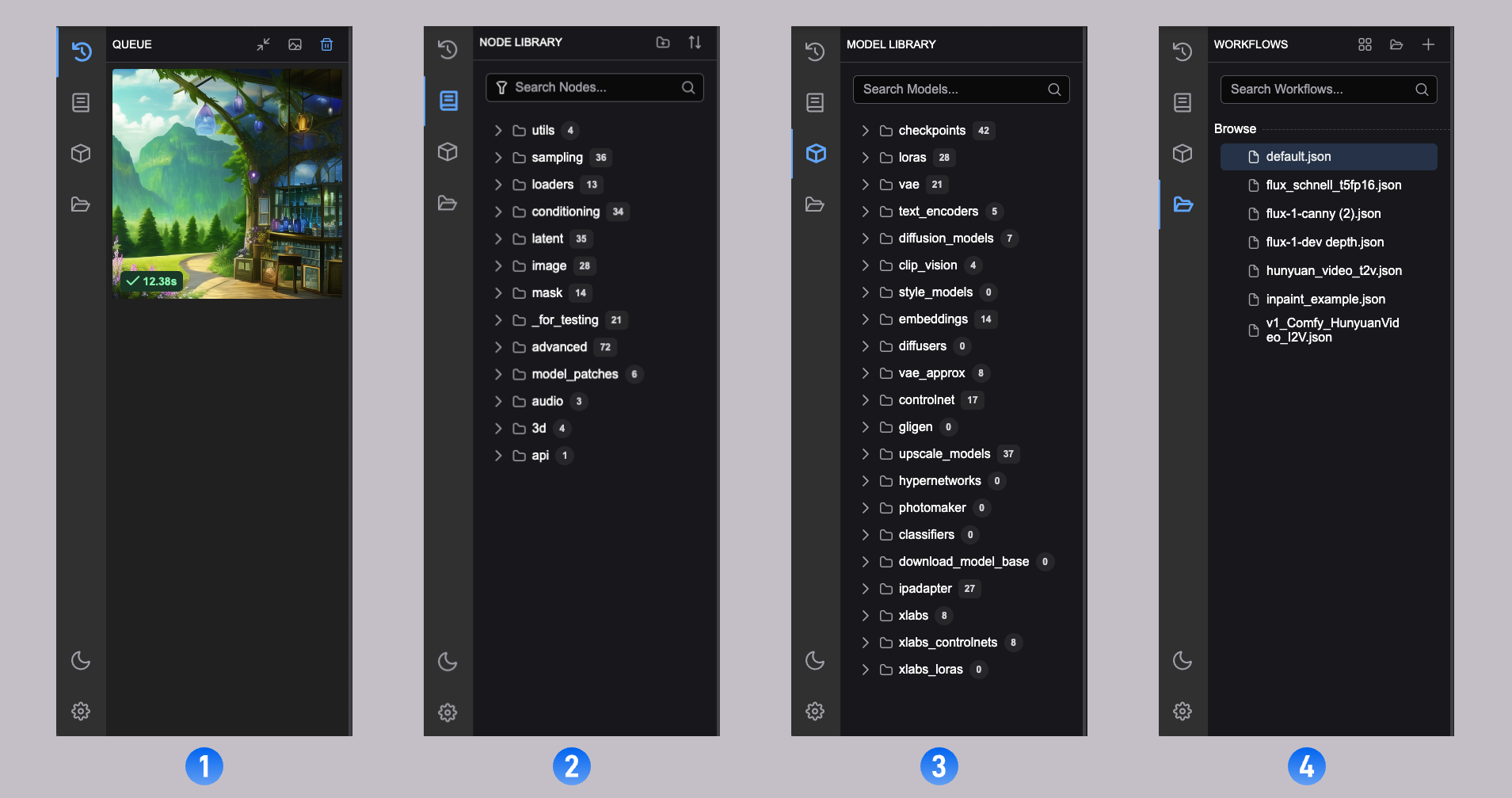 현재 ComfyUI에서는 다음 기능을 가진 네 개의 사이드바 패널을 제공합니다:
1. 작업 흐름 역사 대기열 (Queue): ComfyUI가 미디어 콘텐츠 생성을 수행하는 모든 대기열 정보
2. 노드 라이브러리: ComfyUI의 모든 노드, `Comfy Core` 및 설치된 커스텀 노드를 여기서 찾을 수 있습니다
3. 모델 라이브러리: 로컬 `ComfyUI/models` 디렉토리의 모델을 여기서 찾을 수 있습니다
4. 로컬 사용자 작업 흐름 (Workflows): 로컬에 저장된 사용자 작업 흐름을 여기서 찾을 수 있습니다
## 구 메뉴 버전
현재 ComfyUI는 기본적으로 새로운 인터페이스를 활성화합니다. 구 메뉴 인터페이스를 사용하려면 **설정 톱니바퀴 아이콘**을 클릭한 후 `Comfy` --> `Menu`에서 `Use new menu`를 `disabled`로 설정하여 구 메뉴 버전으로 전환할 수 있습니다.
구 메뉴 인터페이스는 영어만 지원합니다.
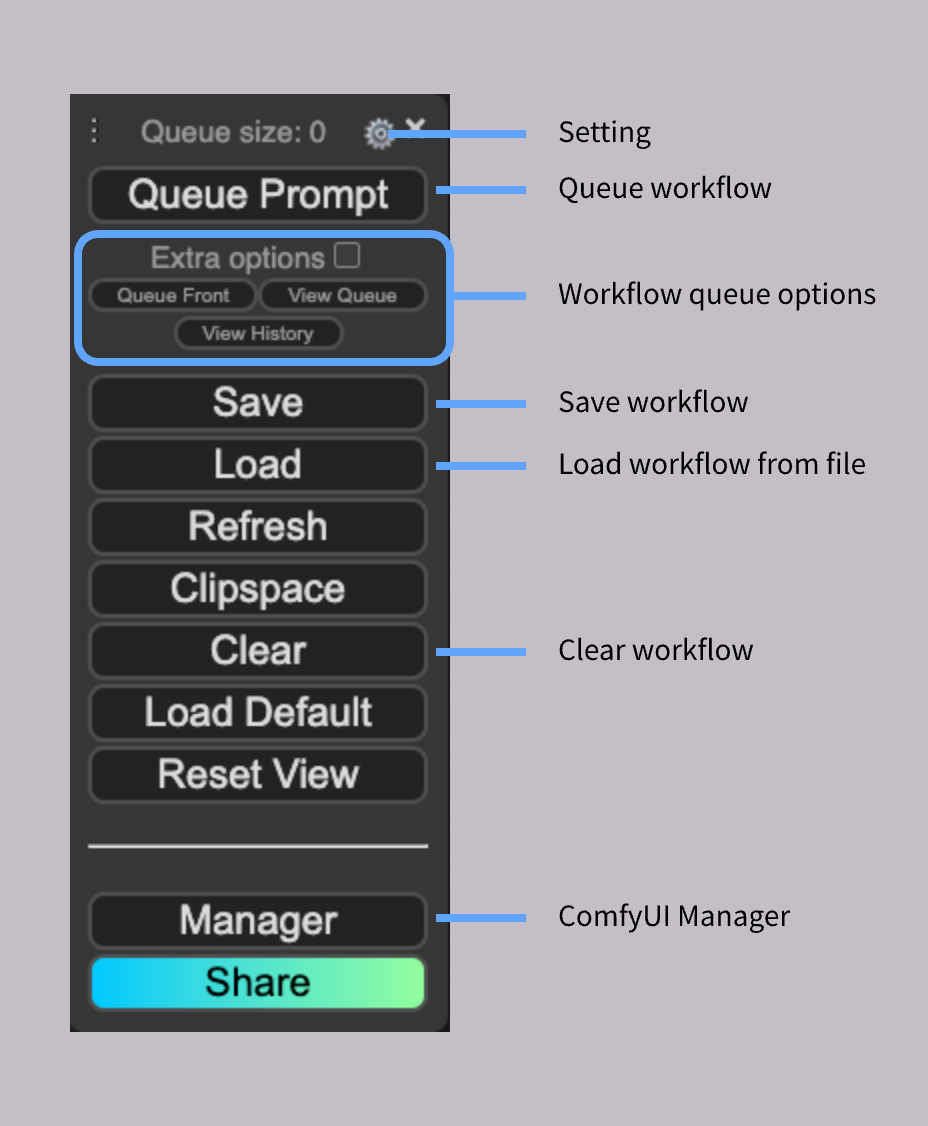
구 메뉴 인터페이스의 기능 설명은 아래와 같습니다:
현재 ComfyUI에서는 다음 기능을 가진 네 개의 사이드바 패널을 제공합니다:
1. 작업 흐름 역사 대기열 (Queue): ComfyUI가 미디어 콘텐츠 생성을 수행하는 모든 대기열 정보
2. 노드 라이브러리: ComfyUI의 모든 노드, `Comfy Core` 및 설치된 커스텀 노드를 여기서 찾을 수 있습니다
3. 모델 라이브러리: 로컬 `ComfyUI/models` 디렉토리의 모델을 여기서 찾을 수 있습니다
4. 로컬 사용자 작업 흐름 (Workflows): 로컬에 저장된 사용자 작업 흐름을 여기서 찾을 수 있습니다
## 구 메뉴 버전
현재 ComfyUI는 기본적으로 새로운 인터페이스를 활성화합니다. 구 메뉴 인터페이스를 사용하려면 **설정 톱니바퀴 아이콘**을 클릭한 후 `Comfy` --> `Menu`에서 `Use new menu`를 `disabled`로 설정하여 구 메뉴 버전으로 전환할 수 있습니다.
구 메뉴 인터페이스는 영어만 지원합니다.
구 메뉴 인터페이스의 기능 설명은 아래와 같습니다: