> ## Documentation Index
> Fetch the complete documentation index at: https://docs.comfy.org/llms.txt
> Use this file to discover all available pages before exploring further.
# 오른쪽 패널: 노드 속성과 오류
> ComfyUI 오른쪽 패널에서 선택한 노드의 파라미터와 설정을 편집하고, 자주 쓰는 입력을 즐겨찾기로 등록하고, 노드 상태를 전환하고, 워크플로 오류를 한곳에서 해결하세요.
오른쪽 패널은 ComfyUI 워크스페이스 오른쪽 가장자리에 있는 속성 패널입니다. 캔버스에서 선택한 항목의 파라미터, 정보, 설정을 보여 주고, 가장 자주 쓰는 입력을 한 번의 클릭으로 닿는 곳에 두며, 워크플로의 오류와 해결 방법을 함께 나열합니다.
## 패널 열기와 닫기
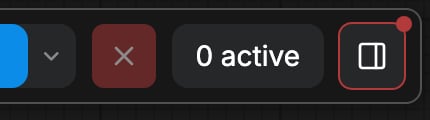
오른쪽 위 컨트롤 영역의 패널 아이콘을 클릭하면 오른쪽 패널을 열 수 있습니다. 버튼 툴팁은 **속성 패널 전환** 입니다. 워크플로에 오류가 있고 패널이 닫혀 있으면 이 버튼에 빨간 점이 표시되어 오류 목록을 바로 열 수 있습니다. 패널 헤더의 아이콘으로 닫을 수 있습니다.
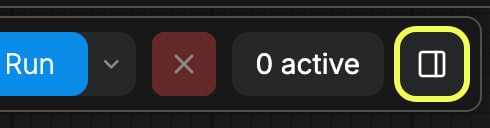 ComfyUI는 패널의 열림 상태를 기억합니다.
## 패널은 선택 내용에 따라 바뀝니다
패널 제목과 사용할 수 있는 탭은 캔버스에서 선택한 내용에 따라 달라집니다:
| 선택 내용 | 패널 제목 | 탭 |
| - | - | - |
| 아무것도 선택하지 않음 | 워크플로우 개요 | 파라미터, 노드, 설정 |
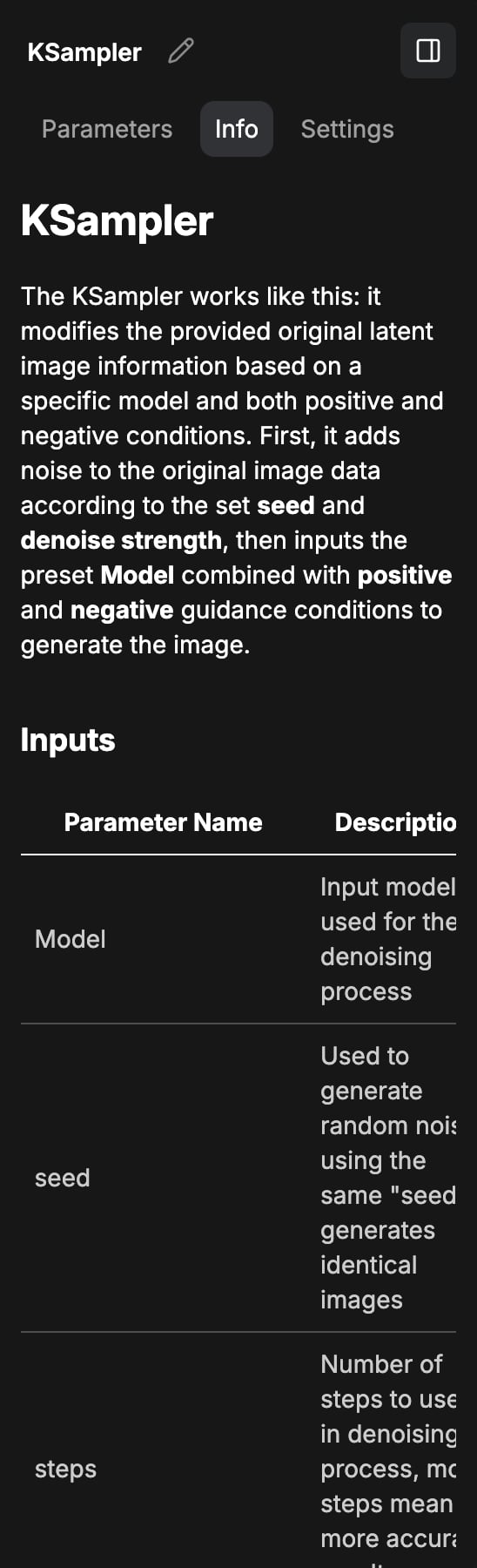
| 노드 하나 | 노드 이름 | 파라미터, 정보, 설정, 오류가 있으면 오류 |
| 서브그래프 노드 하나 | 노드 이름 | 파라미터, 설정, 오류가 있으면 오류, 그리고 서브그래프 편집 버튼 |
| 여러 항목 | 선택한 항목 수 | 노드, 설정, 오류가 있으면 오류 |
제목 옆의 연필 버튼을 클릭하면 선택한 노드나 그룹의 이름을 바꿀 수 있습니다. 서브그래프 노드의 경우 헤더에 **서브그래프 편집** 버튼도 표시되어 패널 안에서 서브그래프 편집기를 엽니다.
**오류** 탭은 선택한 항목에 관련 오류가 있거나, 아무것도 선택하지 않은 상태에서 워크플로에 오류가 있을 때만 나타납니다. `Comfy` → `Error System` 의 **Show errors tab in side panel** 설정으로 탭 자체를 숨길 수 있습니다.
### 파라미터
노드를 하나만 선택하면 **파라미터** 탭이 **INPUTS** 아래에 입력을 나열합니다. 여러 항목을 선택하면 같은 화면이 **노드** 라는 이름이 되고 선택한 각 항목의 입력을 나열합니다. 두 화면 모두 상단에 검색 필드가 있고 노드별로 접을 수 있습니다. 고급으로 표시된 입력은 별도의 **ADVANCED INPUTS** 섹션에 모여 표시됩니다. 모든 입력에는 작업 메뉴가 있어 **이름 바꾸기**, **즐겨찾기**, **기본값으로 재설정** 을 선택할 수 있고, 서브그래프에서 승격된 입력에는 **입력 숨기기** 도 표시됩니다. 노드를 여러 개 선택하면 각 섹션에 캔버스에서 노드를 찾는 버튼도 나타납니다.
ComfyUI는 패널의 열림 상태를 기억합니다.
## 패널은 선택 내용에 따라 바뀝니다
패널 제목과 사용할 수 있는 탭은 캔버스에서 선택한 내용에 따라 달라집니다:
| 선택 내용 | 패널 제목 | 탭 |
| - | - | - |
| 아무것도 선택하지 않음 | 워크플로우 개요 | 파라미터, 노드, 설정 |
| 노드 하나 | 노드 이름 | 파라미터, 정보, 설정, 오류가 있으면 오류 |
| 서브그래프 노드 하나 | 노드 이름 | 파라미터, 설정, 오류가 있으면 오류, 그리고 서브그래프 편집 버튼 |
| 여러 항목 | 선택한 항목 수 | 노드, 설정, 오류가 있으면 오류 |
제목 옆의 연필 버튼을 클릭하면 선택한 노드나 그룹의 이름을 바꿀 수 있습니다. 서브그래프 노드의 경우 헤더에 **서브그래프 편집** 버튼도 표시되어 패널 안에서 서브그래프 편집기를 엽니다.
**오류** 탭은 선택한 항목에 관련 오류가 있거나, 아무것도 선택하지 않은 상태에서 워크플로에 오류가 있을 때만 나타납니다. `Comfy` → `Error System` 의 **Show errors tab in side panel** 설정으로 탭 자체를 숨길 수 있습니다.
### 파라미터
노드를 하나만 선택하면 **파라미터** 탭이 **INPUTS** 아래에 입력을 나열합니다. 여러 항목을 선택하면 같은 화면이 **노드** 라는 이름이 되고 선택한 각 항목의 입력을 나열합니다. 두 화면 모두 상단에 검색 필드가 있고 노드별로 접을 수 있습니다. 고급으로 표시된 입력은 별도의 **ADVANCED INPUTS** 섹션에 모여 표시됩니다. 모든 입력에는 작업 메뉴가 있어 **이름 바꾸기**, **즐겨찾기**, **기본값으로 재설정** 을 선택할 수 있고, 서브그래프에서 승격된 입력에는 **입력 숨기기** 도 표시됩니다. 노드를 여러 개 선택하면 각 섹션에 캔버스에서 노드를 찾는 버튼도 나타납니다.
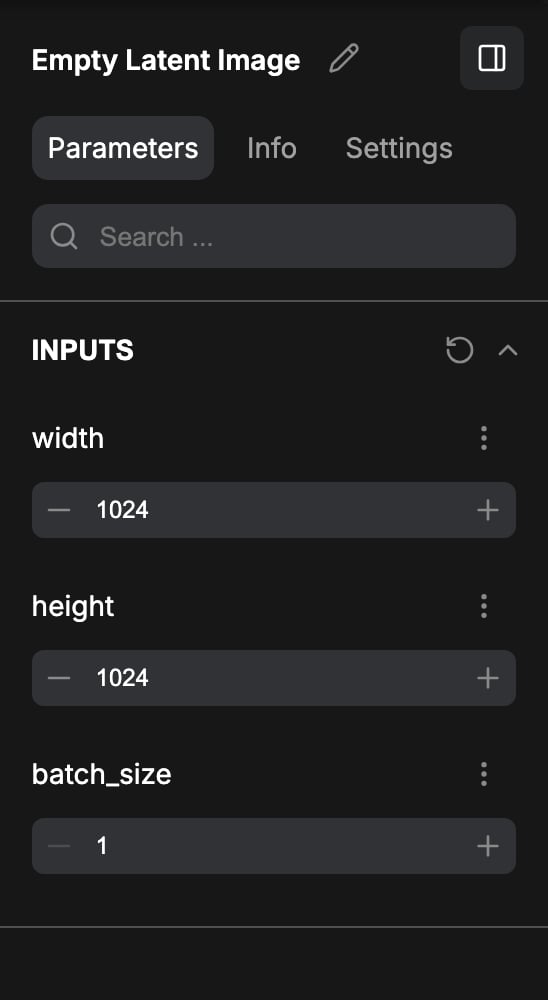 아무것도 선택하지 않으면 같은 탭이 즐겨찾기로 등록한 입력을 대신 보여 주므로, 노드를 먼저 선택하지 않고도 가장 자주 바꾸는 값을 조정할 수 있습니다.
### 노드
**노드** 탭은 아무것도 선택하지 않았을 때 표시됩니다. 워크플로의 모든 노드와 그 입력을 나열하며 검색과 접기가 가능하므로, 한곳에서 아무 노드나 확인하고 편집할 수 있습니다. 여러 항목을 선택하면 파라미터 화면도 이 탭 이름을 사용합니다.
### 정보
**정보** 탭은 서브그래프가 아닌 노드를 하나만 선택했을 때 나타납니다. 내용은 [노드 문서](/ko/interface/features/node-docs)와 같으며, 선택 도구 상자의 문서 아이콘 및 Nodes 2.0 도움말 버튼으로 여는 내용과 일치합니다.
### 설정
선택한 내용이 있으면 **설정** 탭이 선택한 노드와 그룹을 다룹니다:
* **노드 상태**: **일반**, **우회**, **음소거**.
* **노드 색상**: 노드 색을 고릅니다.
* **고정됨**: 노드를 캔버스에 고정해 작업 중에 움직이지 않게 합니다.
아무것도 선택하지 않으면 같은 탭이 즐겨찾기로 등록한 입력을 대신 보여 주므로, 노드를 먼저 선택하지 않고도 가장 자주 바꾸는 값을 조정할 수 있습니다.
### 노드
**노드** 탭은 아무것도 선택하지 않았을 때 표시됩니다. 워크플로의 모든 노드와 그 입력을 나열하며 검색과 접기가 가능하므로, 한곳에서 아무 노드나 확인하고 편집할 수 있습니다. 여러 항목을 선택하면 파라미터 화면도 이 탭 이름을 사용합니다.
### 정보
**정보** 탭은 서브그래프가 아닌 노드를 하나만 선택했을 때 나타납니다. 내용은 [노드 문서](/ko/interface/features/node-docs)와 같으며, 선택 도구 상자의 문서 아이콘 및 Nodes 2.0 도움말 버튼으로 여는 내용과 일치합니다.
### 설정
선택한 내용이 있으면 **설정** 탭이 선택한 노드와 그룹을 다룹니다:
* **노드 상태**: **일반**, **우회**, **음소거**.
* **노드 색상**: 노드 색을 고릅니다.
* **고정됨**: 노드를 캔버스에 고정해 작업 중에 움직이지 않게 합니다.
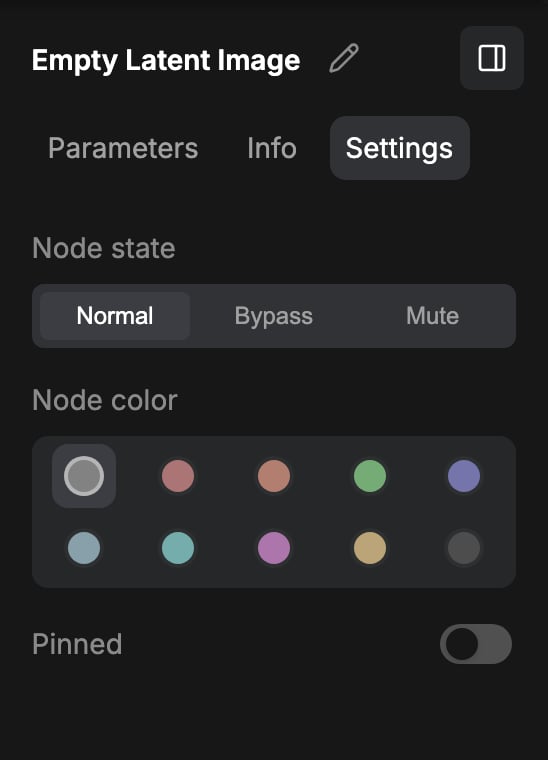 변경 사항은 선택 범위의 모든 항목에 적용되므로 그룹 전체에 같은 상태나 색을 한 번에 설정할 수 있습니다. 그룹에서는 색과 고정 항목만 사용할 수 있습니다.
아무것도 선택하지 않으면 탭 이름이 **글로벌 설정** 이 되며, 전체 설정 대화 상자에 대응하는 빠른 토글을 모아 둡니다:
* **노드**: 고급 파라미터 표시, 선택 시 툴박스 표시, 노드 2.0.
* **캔버스**: 그리드 간격, 노드를 그리드에 맞추기.
* **연결 링크**: 링크 모양, 연결된 링크 표시.
* **모든 설정 보기**: 전체 설정 대화 상자를 엽니다.
### 오류
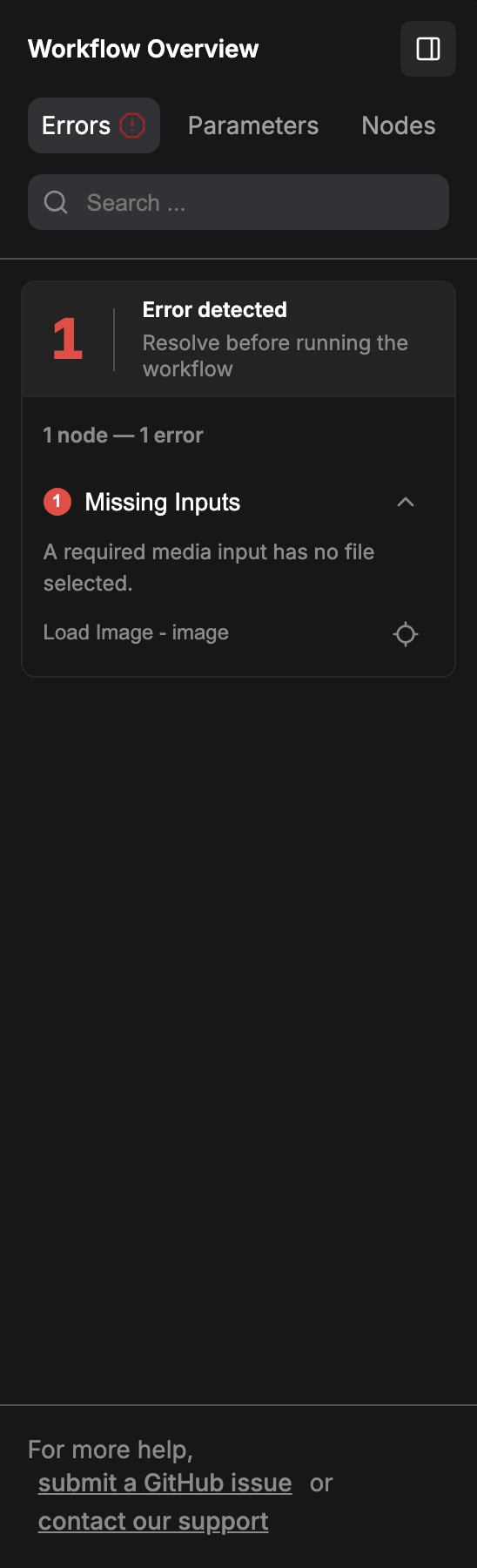
**오류** 탭은 워크플로를 막는 문제를 분류해 보여 주므로 실행 전에 해결할 수 있습니다:
* **노드 오류**: 오류가 난 노드, 오류 메시지, **펼치기** 와 **접기** 조작, **캔버스에서 노드 찾기**.
* **누락된 노드 팩**: ComfyUI Manager를 사용할 수 있으면 **모두 설치**, **변경 사항 적용**, **매니저에서 보기**.
* **누락된 모델**: 단일 파일은 **다운로드**, 전체는 **모두 다운로드**, Comfy Cloud에서 직접 준비한 모델은 **가져오기**, 그리고 Hugging Face에서 게이트된 모델은 로그인과 라이선스 동의가 필요하다는 안내.
* **누락된 입력**: 워크플로가 필요로 하지만 찾을 수 없는 입력 미디어.
* **오류 로그** 와 GitHub 이슈 제출 또는 지원 문의 링크.
## 입력 즐겨찾기
즐겨찾기로 등록한 입력은 패널의 바로 가기입니다. **파라미터** 탭을 열고 아무 입력의 작업 메뉴를 클릭해 **즐겨찾기** 를 선택하면, 아무것도 선택하지 않았을 때 패널에 표시되며 검색과 순서 변경을 할 수 있습니다. 같은 메뉴의 **즐겨찾기 해제** 로 제거할 수 있습니다.
변경 사항은 선택 범위의 모든 항목에 적용되므로 그룹 전체에 같은 상태나 색을 한 번에 설정할 수 있습니다. 그룹에서는 색과 고정 항목만 사용할 수 있습니다.
아무것도 선택하지 않으면 탭 이름이 **글로벌 설정** 이 되며, 전체 설정 대화 상자에 대응하는 빠른 토글을 모아 둡니다:
* **노드**: 고급 파라미터 표시, 선택 시 툴박스 표시, 노드 2.0.
* **캔버스**: 그리드 간격, 노드를 그리드에 맞추기.
* **연결 링크**: 링크 모양, 연결된 링크 표시.
* **모든 설정 보기**: 전체 설정 대화 상자를 엽니다.
### 오류
**오류** 탭은 워크플로를 막는 문제를 분류해 보여 주므로 실행 전에 해결할 수 있습니다:
* **노드 오류**: 오류가 난 노드, 오류 메시지, **펼치기** 와 **접기** 조작, **캔버스에서 노드 찾기**.
* **누락된 노드 팩**: ComfyUI Manager를 사용할 수 있으면 **모두 설치**, **변경 사항 적용**, **매니저에서 보기**.
* **누락된 모델**: 단일 파일은 **다운로드**, 전체는 **모두 다운로드**, Comfy Cloud에서 직접 준비한 모델은 **가져오기**, 그리고 Hugging Face에서 게이트된 모델은 로그인과 라이선스 동의가 필요하다는 안내.
* **누락된 입력**: 워크플로가 필요로 하지만 찾을 수 없는 입력 미디어.
* **오류 로그** 와 GitHub 이슈 제출 또는 지원 문의 링크.
## 입력 즐겨찾기
즐겨찾기로 등록한 입력은 패널의 바로 가기입니다. **파라미터** 탭을 열고 아무 입력의 작업 메뉴를 클릭해 **즐겨찾기** 를 선택하면, 아무것도 선택하지 않았을 때 패널에 표시되며 검색과 순서 변경을 할 수 있습니다. 같은 메뉴의 **즐겨찾기 해제** 로 제거할 수 있습니다.
 ## 관련 문서
* [인터페이스 개요](/ko/interface/overview): 워크스페이스 각 영역을 설명합니다.
* [ComfyUI 설정 개요](/ko/interface/settings/overview): 전체 설정 대화 상자를 설명합니다.
* [노드 문서](/ko/interface/features/node-docs): 정보 탭과 같은 도움말 내용입니다.
* [노드 라이브러리](/ko/interface/node-library).
This documentation is built and hosted on [Mintlify](https://mintlify.com), a developer documentation platform.
## 관련 문서
* [인터페이스 개요](/ko/interface/overview): 워크스페이스 각 영역을 설명합니다.
* [ComfyUI 설정 개요](/ko/interface/settings/overview): 전체 설정 대화 상자를 설명합니다.
* [노드 문서](/ko/interface/features/node-docs): 정보 탭과 같은 도움말 내용입니다.
* [노드 라이브러리](/ko/interface/node-library).
This documentation is built and hosted on [Mintlify](https://mintlify.com), a developer documentation platform.