Comfy Cloud에서 실행
### 1. 워크플로우 아래 이미지를 다운로드해 ComfyUI로 드래그하여 워크플로우를 로드해 주세요.  아래 이미지를 다운로드해 입력 이미지로 사용해 주세요. 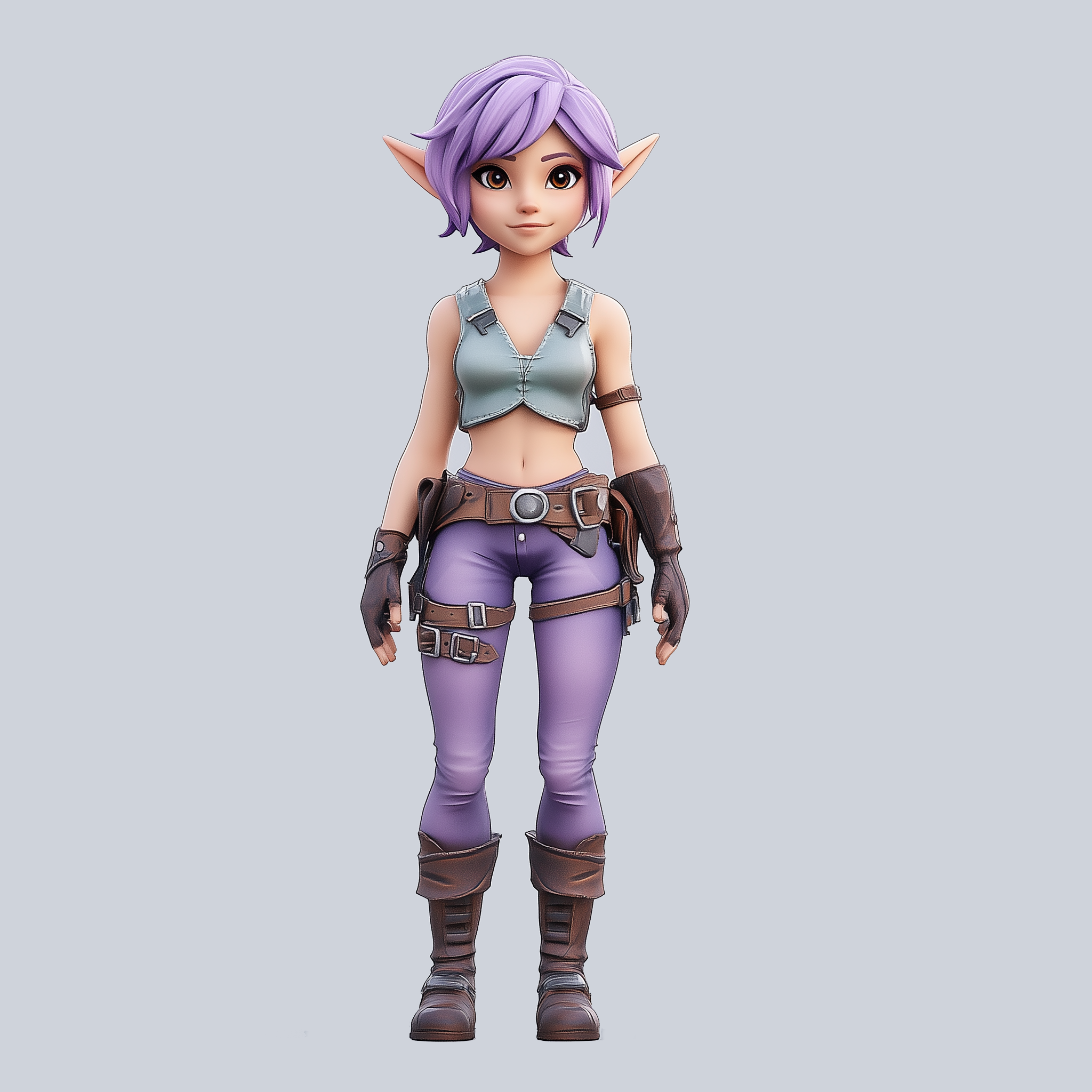 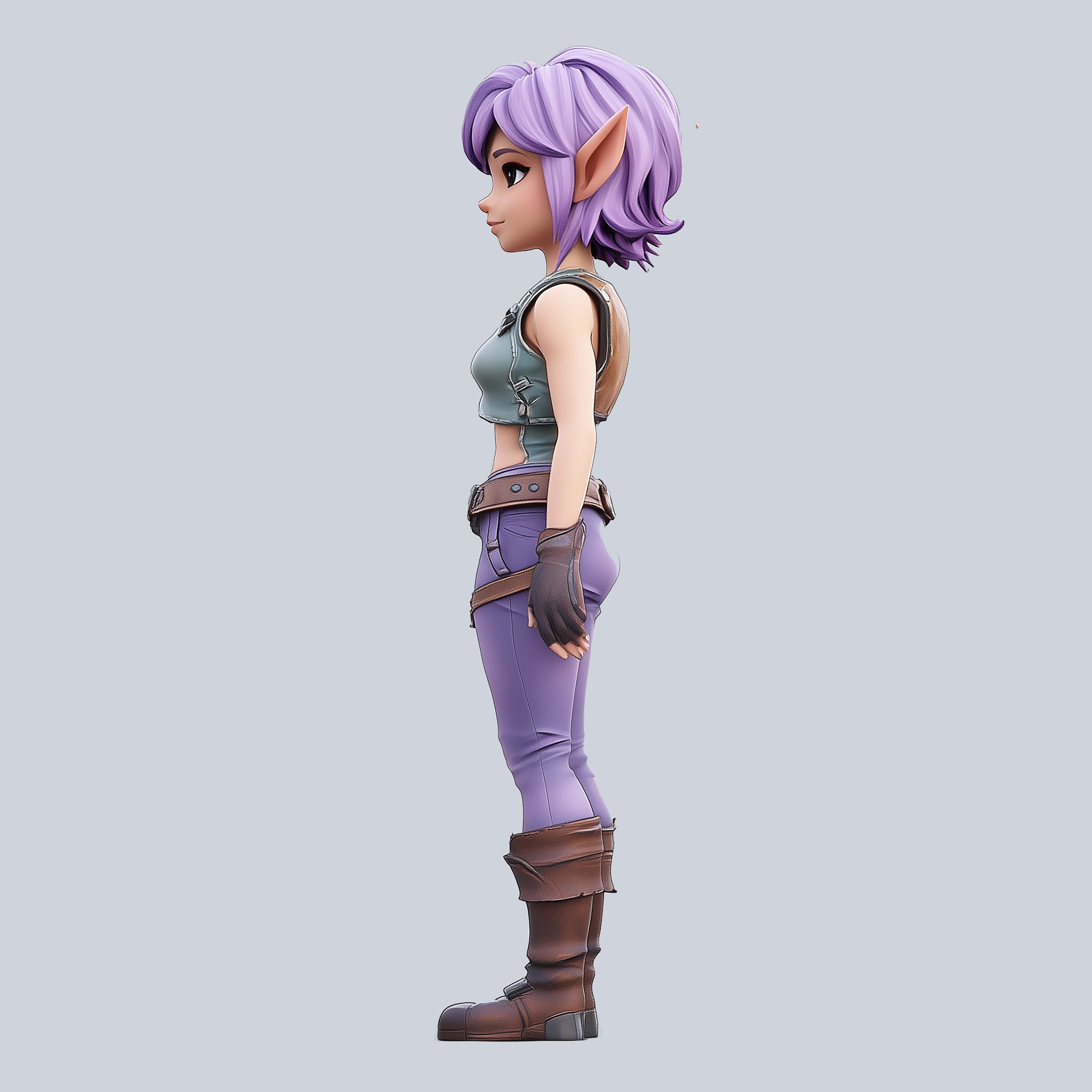 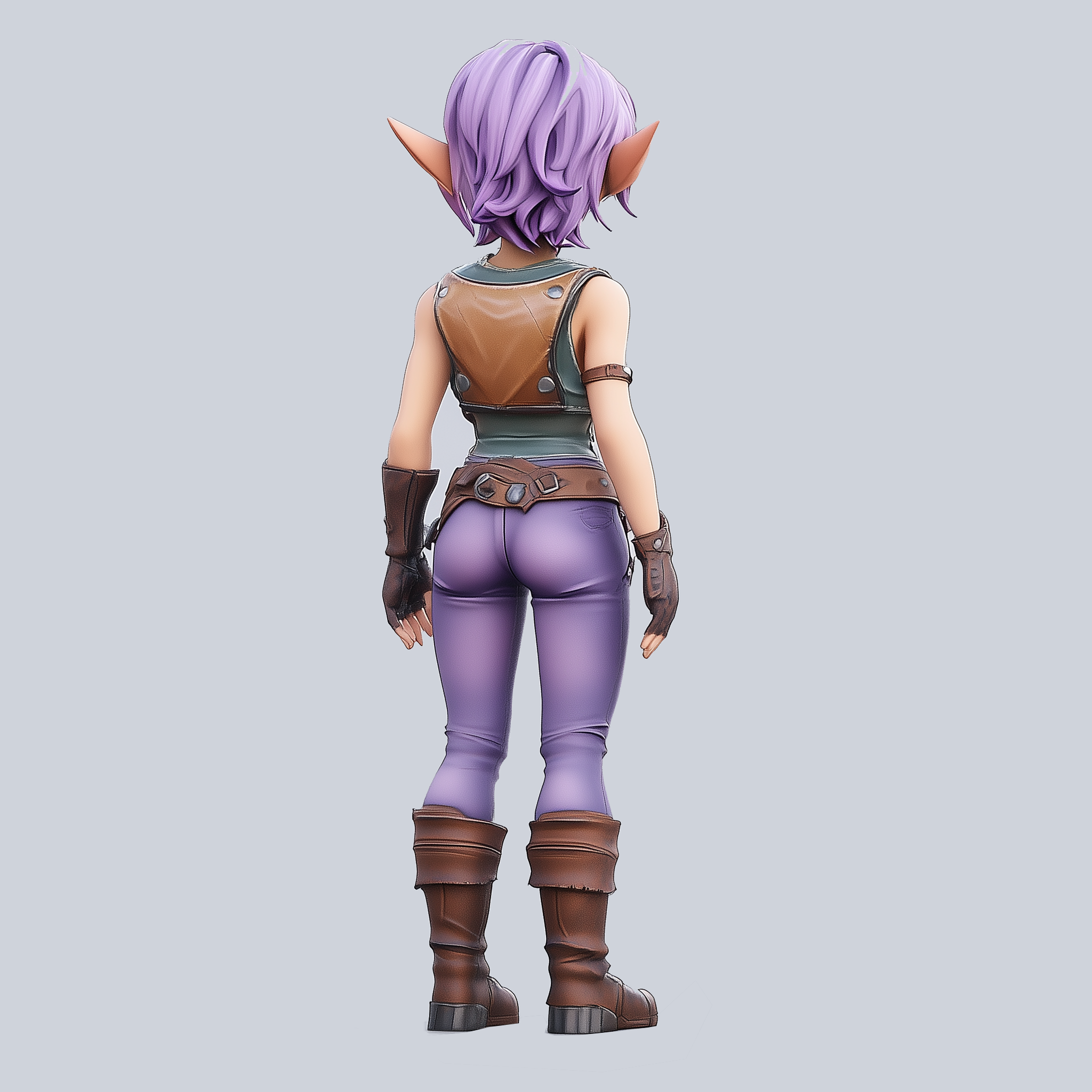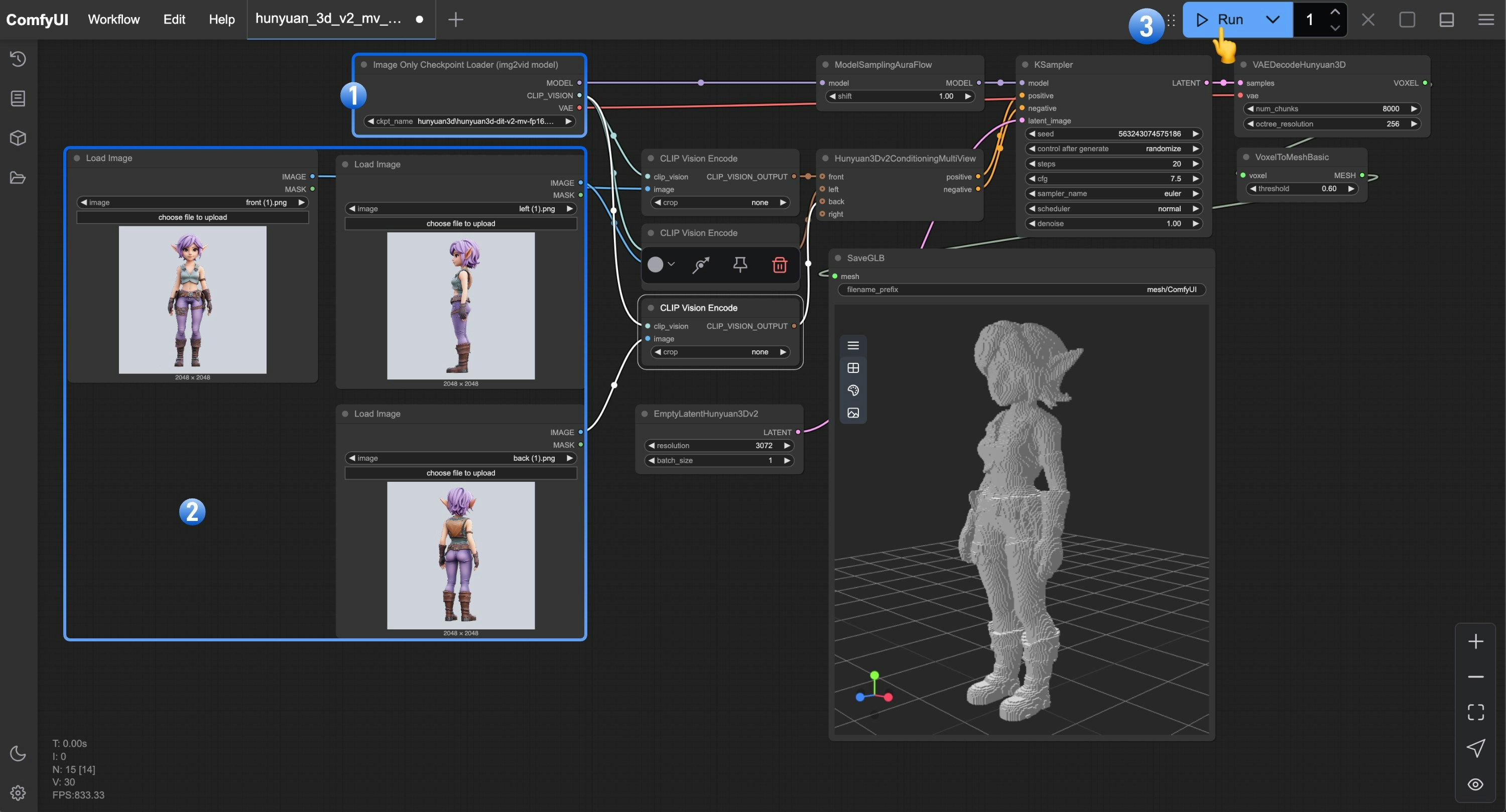 1. 이미지 전용 체크포인트 로더(img2vid 모델)가 다운로드하고 이름을 변경한 `hunyuan3d-dit-v2-mv.safetensors` 모델을 로드했는지 확인하세요.
2. 각 `Load Image` 노드에 해당 뷰 이미지를 로드하세요.
3. `Queue` 버튼을 클릭하거나 단축키 `Ctrl(cmd) + Enter`를 사용해 워크플로우를 실행하세요.
뷰를 더 추가해야 하는 경우, `Hunyuan3Dv2ConditioningMultiView` 노드에 다른 뷰 이미지를 로드하고, `Load Image` 노드에도 해당 뷰 이미지를 로드했는지 확인하세요.
## Hunyuan3D-2mv-turbo 워크플로우
Hunyuan3D-2mv-turbo 워크플로우에서는 Hunyuan3D-2mv-turbo 모델을 사용해 3D 모델을 생성합니다. 이 모델은 Hunyuan3D-2mv의 단계 증류 버전으로, 더 빠른 3D 모델 생성을 가능하게 합니다. 이번 버전의 워크플로우에서는 `cfg`를 1.0으로 설정하고, `flux guidance` 노드를 추가해 `증류된 cfg` 생성을 제어합니다.
1. 이미지 전용 체크포인트 로더(img2vid 모델)가 다운로드하고 이름을 변경한 `hunyuan3d-dit-v2-mv.safetensors` 모델을 로드했는지 확인하세요.
2. 각 `Load Image` 노드에 해당 뷰 이미지를 로드하세요.
3. `Queue` 버튼을 클릭하거나 단축키 `Ctrl(cmd) + Enter`를 사용해 워크플로우를 실행하세요.
뷰를 더 추가해야 하는 경우, `Hunyuan3Dv2ConditioningMultiView` 노드에 다른 뷰 이미지를 로드하고, `Load Image` 노드에도 해당 뷰 이미지를 로드했는지 확인하세요.
## Hunyuan3D-2mv-turbo 워크플로우
Hunyuan3D-2mv-turbo 워크플로우에서는 Hunyuan3D-2mv-turbo 모델을 사용해 3D 모델을 생성합니다. 이 모델은 Hunyuan3D-2mv의 단계 증류 버전으로, 더 빠른 3D 모델 생성을 가능하게 합니다. 이번 버전의 워크플로우에서는 `cfg`를 1.0으로 설정하고, `flux guidance` 노드를 추가해 `증류된 cfg` 생성을 제어합니다.
Comfy Cloud에서 실행
### 1. 워크플로우 아래 이미지를 다운로드해 ComfyUI로 드래그하여 워크플로우를 로드해 주세요.  아래 이미지를 다운로드해 입력 이미지로 사용해 주세요. 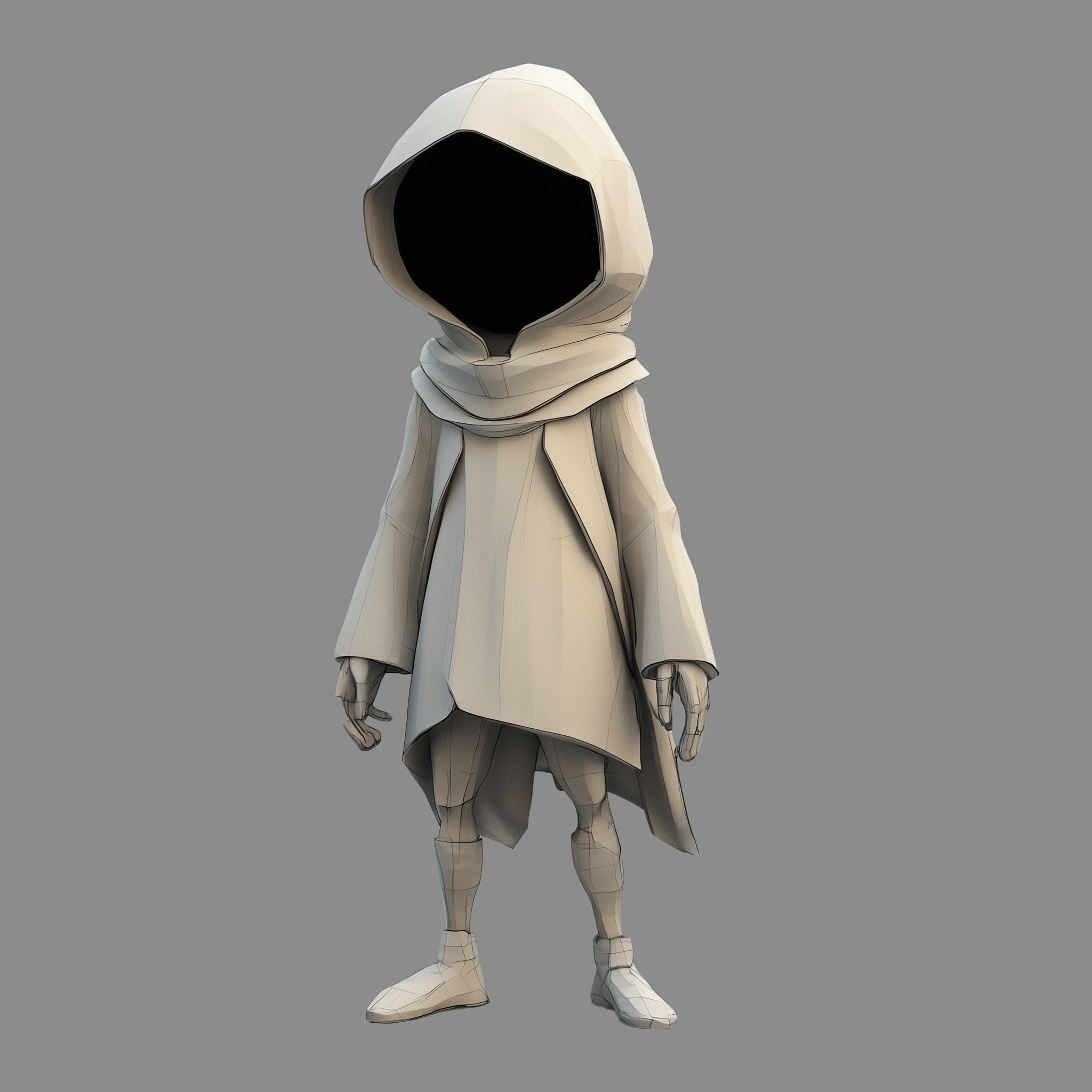 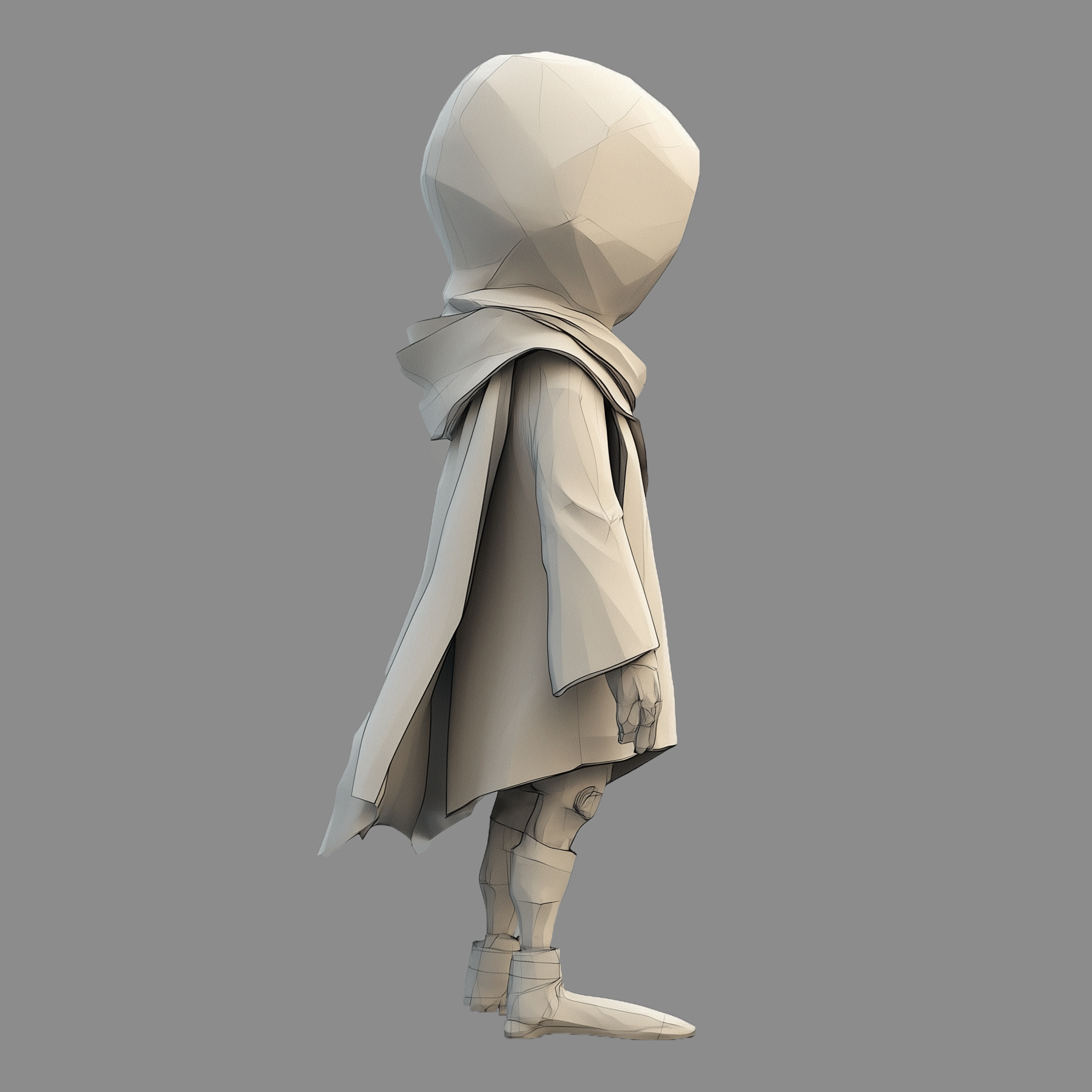 ### 2. 수동 모델 설치 아래 모델을 다운로드해 해당 ComfyUI 폴더에 저장해 주세요. * hunyuan3d-dit-v2-mv-turbo: [model.fp16.safetensors](https://huggingface.co/tencent/Hunyuan3D-2mv/resolve/main/hunyuan3d-dit-v2-mv-turbo/model.fp16.safetensors?download=true) - 다운로드 후 `hunyuan3d-dit-v2-mv-turbo.safetensors`로 이름을 변경할 수 있습니다. ``` ComfyUI/ ├── models/ │ ├── checkpoints/ │ │ └── hunyuan3d-dit-v2-mv-turbo.safetensors // 이름 변경된 파일 ``` ### 3. 워크플로우 실행 단계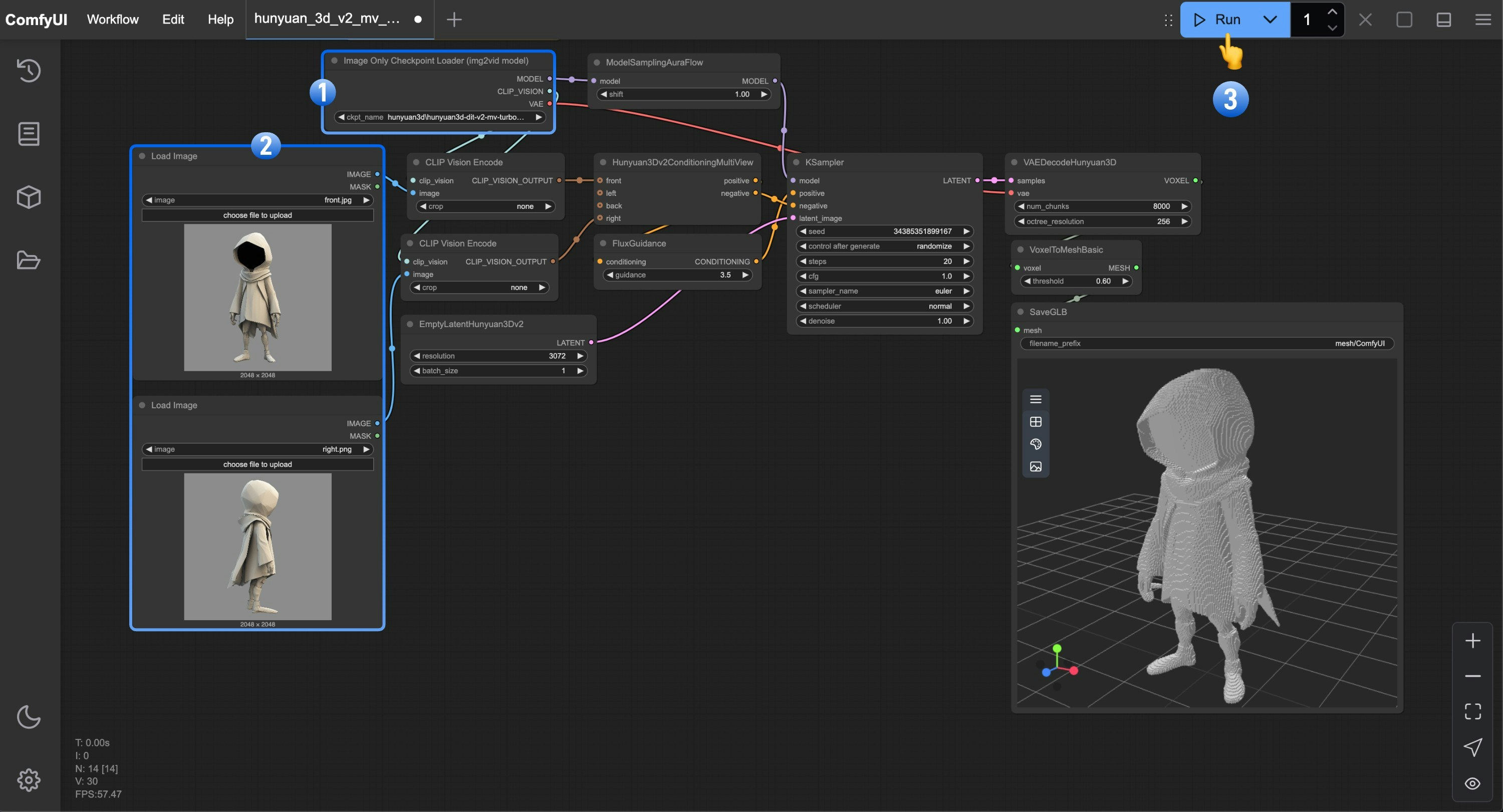 1. `Image Only Checkpoint Loader(img2vid 모델)` 노드가 이름을 변경한 `hunyuan3d-dit-v2-mv-turbo.safetensors` 모델을 로드했는지 확인하세요.
2. 각 `Load Image` 노드에 해당 뷰 이미지를 로드하세요.
3. `Queue` 버튼을 클릭하거나 단축키 `Ctrl(cmd) + Enter`를 사용해 워크플로우를 실행하세요.
## Hunyuan3D-2 단일뷰 워크플로우
Hunyuan3D-2 워크플로우에서는 Hunyuan3D-2 모델을 사용해 3D 모델을 생성합니다. 이 모델은 다중뷰 모델이 아닙니다. 이번 워크플로우에서는 `Hunyuan3Dv2ConditioningMultiView` 노드 대신 `Hunyuan3Dv2Conditioning` 노드를 사용합니다.
1. `Image Only Checkpoint Loader(img2vid 모델)` 노드가 이름을 변경한 `hunyuan3d-dit-v2-mv-turbo.safetensors` 모델을 로드했는지 확인하세요.
2. 각 `Load Image` 노드에 해당 뷰 이미지를 로드하세요.
3. `Queue` 버튼을 클릭하거나 단축키 `Ctrl(cmd) + Enter`를 사용해 워크플로우를 실행하세요.
## Hunyuan3D-2 단일뷰 워크플로우
Hunyuan3D-2 워크플로우에서는 Hunyuan3D-2 모델을 사용해 3D 모델을 생성합니다. 이 모델은 다중뷰 모델이 아닙니다. 이번 워크플로우에서는 `Hunyuan3Dv2ConditioningMultiView` 노드 대신 `Hunyuan3Dv2Conditioning` 노드를 사용합니다.
Comfy Cloud에서 실행
### 1. 워크플로우 아래 이미지를 다운로드해 ComfyUI로 드래그하여 워크플로우를 로드해 주세요.  아래 이미지를 다운로드해 입력 이미지로 사용해 주세요. 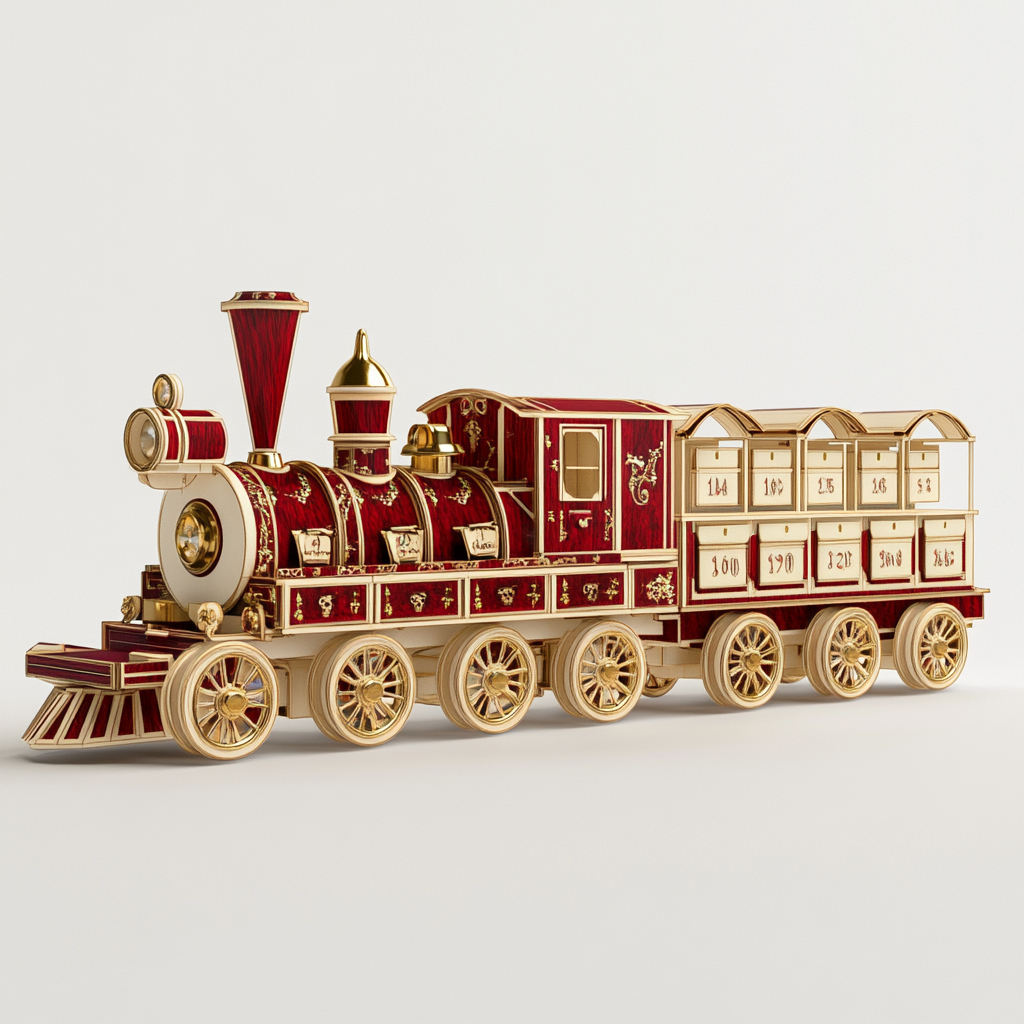 ### 2. 수동 모델 설치 아래 모델을 다운로드해 해당 ComfyUI 폴더에 저장해 주세요. * hunyuan3d-dit-v2-0: [model.fp16.safetensors](https://huggingface.co/tencent/Hunyuan3D-2/resolve/main/hunyuan3d-dit-v2-0/model.fp16.safetensors?download=true) - 다운로드 후 `hunyuan3d-dit-v2.safetensors`로 이름을 변경할 수 있습니다. ``` ComfyUI/ ├── models/ │ ├── checkpoints/ │ │ └── hunyuan3d-dit-v2.safetensors // 이름 변경된 파일 ``` ### 3. 워크플로우 실행 단계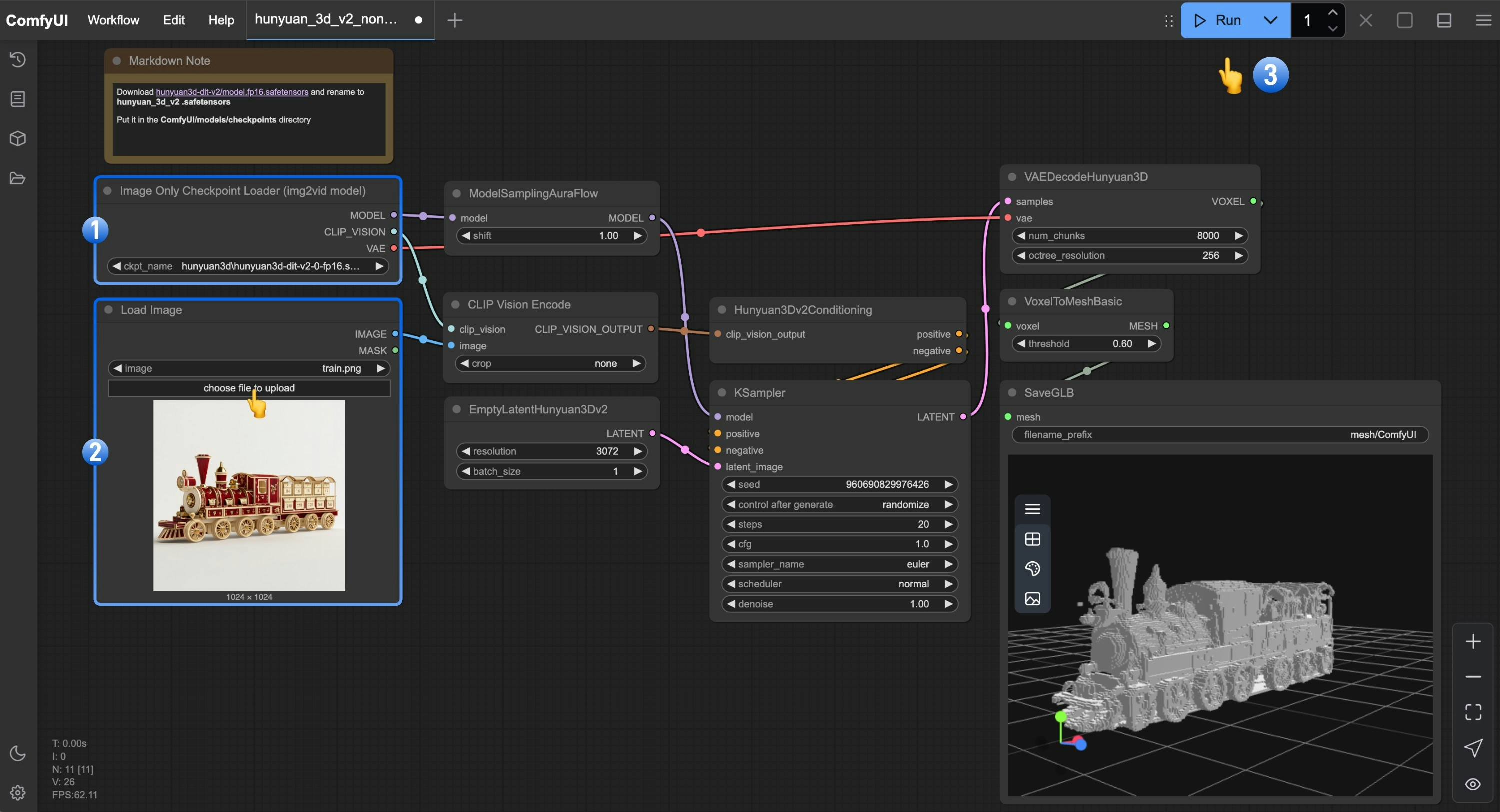 1. `Image Only Checkpoint Loader(img2vid 모델)` 노드가 이름을 변경한 `hunyuan3d-dit-v2.safetensors` 모델을 로드했는지 확인하세요.
2. `Load Image` 노드에 이미지를 로드하세요.
3. `Queue` 버튼을 클릭하거나 단축키 `Ctrl(cmd) + Enter`를 사용해 워크플로우를 실행하세요.
## 커뮤니티 리소스
아래는 Hunyuan3D-2 관련 ComfyUI 커뮤니티 리소스입니다.
* [ComfyUI-Hunyuan3DWrapper](https://github.com/kijai/ComfyUI-Hunyuan3DWrapper)
* [Kijai/Hunyuan3D-2\_safetensors](https://huggingface.co/Kijai/Hunyuan3D-2_safetensors/tree/main)
* [ComfyUI-3D-Pack](https://github.com/MrForExample/ComfyUI-3D-Pack)
## Hunyuan3D 2.0 오픈소스 모델 시리즈
현재 Hunyuan3D 2.0은 완전한 3D 생성 과정을 포괄하는 여러 모델을 오픈소스로 공개했습니다. 자세한 정보는 [Hunyuan3D-2](https://github.com/Tencent/Hunyuan3D-2)를 방문해 확인하실 수 있습니다.
**Hunyuan3D-2mini 시리즈**
| 모델 | 설명 | 날짜 | 파라미터 | Huggingface |
| --------------------- | -------------- | ---------- | ---- | ------------------------------------------------------------------------------------ |
| Hunyuan3D-DiT-v2-mini | 미니 이미지 → 형상 모델 | 2025-03-18 | 0.6B | [방문](https://huggingface.co/tencent/Hunyuan3D-2mini/tree/main/hunyuan3d-dit-v2-mini) |
**Hunyuan3D-2mv 시리즈**
| 모델 | 설명 | 날짜 | 파라미터 | Huggingface |
| ------------------------ | ------------------------------------------------ | ---------- | ---- | ------------------------------------------------------------------------------------- |
| Hunyuan3D-DiT-v2-mv-Fast | 지침 증류 버전, DIT 추론 시간 절반으로 줄일 수 있음 | 2025-03-18 | 1.1B | [방문](https://huggingface.co/tencent/Hunyuan3D-2mv/tree/main/hunyuan3d-dit-v2-mv-fast) |
| Hunyuan3D-DiT-v2-mv | 다중뷰 이미지 → 형상 모델, 장면을 이해하는 데 여러 각도가 필요한 3D 생성에 적합 | 2025-03-18 | 1.1B | [방문](https://huggingface.co/tencent/Hunyuan3D-2mv/tree/main/hunyuan3d-dit-v2-mv) |
**Hunyuan3D-2 시리즈**
| 모델 | 설명 | 날짜 | 파라미터 | Huggingface |
| ----------------------- | ----------- | ---------- | ---- | ---------------------------------------------------------------------------------- |
| Hunyuan3D-DiT-v2-0-Fast | 지침 증류 모델 | 2025-02-03 | 1.1B | [방문](https://huggingface.co/tencent/Hunyuan3D-2/tree/main/hunyuan3d-dit-v2-0-fast) |
| Hunyuan3D-DiT-v2-0 | 이미지 → 형상 모델 | 2025-01-21 | 1.1B | [방문](https://huggingface.co/tencent/Hunyuan3D-2/tree/main/hunyuan3d-dit-v2-0) |
| Hunyuan3D-Paint-v2-0 | 텍스처 생성 모델 | 2025-01-21 | 1.3B | [방문](https://huggingface.co/tencent/Hunyuan3D-2/tree/main/hunyuan3d-paint-v2-0) |
| Hunyuan3D-Delight-v2-0 | 이미지 딜라이트 모델 | 2025-01-21 | 1.3B | [방문](https://huggingface.co/tencent/Hunyuan3D-2/tree/main/hunyuan3d-delight-v2-0) |
1. `Image Only Checkpoint Loader(img2vid 모델)` 노드가 이름을 변경한 `hunyuan3d-dit-v2.safetensors` 모델을 로드했는지 확인하세요.
2. `Load Image` 노드에 이미지를 로드하세요.
3. `Queue` 버튼을 클릭하거나 단축키 `Ctrl(cmd) + Enter`를 사용해 워크플로우를 실행하세요.
## 커뮤니티 리소스
아래는 Hunyuan3D-2 관련 ComfyUI 커뮤니티 리소스입니다.
* [ComfyUI-Hunyuan3DWrapper](https://github.com/kijai/ComfyUI-Hunyuan3DWrapper)
* [Kijai/Hunyuan3D-2\_safetensors](https://huggingface.co/Kijai/Hunyuan3D-2_safetensors/tree/main)
* [ComfyUI-3D-Pack](https://github.com/MrForExample/ComfyUI-3D-Pack)
## Hunyuan3D 2.0 오픈소스 모델 시리즈
현재 Hunyuan3D 2.0은 완전한 3D 생성 과정을 포괄하는 여러 모델을 오픈소스로 공개했습니다. 자세한 정보는 [Hunyuan3D-2](https://github.com/Tencent/Hunyuan3D-2)를 방문해 확인하실 수 있습니다.
**Hunyuan3D-2mini 시리즈**
| 모델 | 설명 | 날짜 | 파라미터 | Huggingface |
| --------------------- | -------------- | ---------- | ---- | ------------------------------------------------------------------------------------ |
| Hunyuan3D-DiT-v2-mini | 미니 이미지 → 형상 모델 | 2025-03-18 | 0.6B | [방문](https://huggingface.co/tencent/Hunyuan3D-2mini/tree/main/hunyuan3d-dit-v2-mini) |
**Hunyuan3D-2mv 시리즈**
| 모델 | 설명 | 날짜 | 파라미터 | Huggingface |
| ------------------------ | ------------------------------------------------ | ---------- | ---- | ------------------------------------------------------------------------------------- |
| Hunyuan3D-DiT-v2-mv-Fast | 지침 증류 버전, DIT 추론 시간 절반으로 줄일 수 있음 | 2025-03-18 | 1.1B | [방문](https://huggingface.co/tencent/Hunyuan3D-2mv/tree/main/hunyuan3d-dit-v2-mv-fast) |
| Hunyuan3D-DiT-v2-mv | 다중뷰 이미지 → 형상 모델, 장면을 이해하는 데 여러 각도가 필요한 3D 생성에 적합 | 2025-03-18 | 1.1B | [방문](https://huggingface.co/tencent/Hunyuan3D-2mv/tree/main/hunyuan3d-dit-v2-mv) |
**Hunyuan3D-2 시리즈**
| 모델 | 설명 | 날짜 | 파라미터 | Huggingface |
| ----------------------- | ----------- | ---------- | ---- | ---------------------------------------------------------------------------------- |
| Hunyuan3D-DiT-v2-0-Fast | 지침 증류 모델 | 2025-02-03 | 1.1B | [방문](https://huggingface.co/tencent/Hunyuan3D-2/tree/main/hunyuan3d-dit-v2-0-fast) |
| Hunyuan3D-DiT-v2-0 | 이미지 → 형상 모델 | 2025-01-21 | 1.1B | [방문](https://huggingface.co/tencent/Hunyuan3D-2/tree/main/hunyuan3d-dit-v2-0) |
| Hunyuan3D-Paint-v2-0 | 텍스처 생성 모델 | 2025-01-21 | 1.3B | [방문](https://huggingface.co/tencent/Hunyuan3D-2/tree/main/hunyuan3d-paint-v2-0) |
| Hunyuan3D-Delight-v2-0 | 이미지 딜라이트 모델 | 2025-01-21 | 1.3B | [방문](https://huggingface.co/tencent/Hunyuan3D-2/tree/main/hunyuan3d-delight-v2-0) |