> ## Documentation Index
> Fetch the complete documentation index at: https://docs.comfy.org/llms.txt
> Use this file to discover all available pages before exploring further.
# ComfyUI 이미지 to 이미지 워크플로우
> 이 안내서는 이미지 to 이미지 워크플로우를 이해하고 완료하는 데 도움을 드립니다.
## 이미지 to 이미지란 무엇인가
이미지 to 이미지는 ComfyUI에서 사용자가 이미지를 입력하면 이를 기반으로 새로운 이미지를 생성할 수 있는 워크플로우입니다.
이미지 to 이미지는 다음과 같은 시나리오에서 활용될 수 있습니다:
* 원본 이미지 스타일 변환, 예를 들어 사실적인 사진을 예술적 스타일로 변환하기
* 선화를 사실적인 이미지로 변환하기
* 이미지 복원
* 오래된 사진에 색칠하기
* 그 외 다양한 시나리오
비유적으로 설명하자면:
이는 마치 예술가에게 참조 이미지를 바탕으로 특정 작품을 만들어달라고 요청하는 것과 같습니다.
이 튜토리얼을 [텍스트 to 이미지](/ko/tutorials/basic/text-to-image) 튜토리얼과 자세히 비교해보면,
이미지 to 이미지 과정이 텍스트 to 이미지와 매우 유사하다는 것을 알 수 있습니다.
다만 추가적인 참조 이미지를 조건으로 입력받는 차이가 있을 뿐입니다. 텍스트 to 이미지에서는 예술가(이미지 모델)가 우리의 프롬프트를 바탕으로 자유롭게 창작하도록 하지만,
이미지 to 이미지에서는 참조 이미지와 프롬프트를 모두 고려하여 예술가가 창작하도록 합니다.
## ComfyUI 이미지 to 이미지 워크플로우 예시 가이드
### 모델 설치
[v1-5-pruned-emaonly-fp16.safetensors](https://huggingface.co/Comfy-Org/stable-diffusion-v1-5-archive/blob/main/v1-5-pruned-emaonly-fp16.safetensors) 파일을 다운로드하여 `ComfyUI/models/checkpoints` 폴더에 넣으세요.
### 이미지 to 이미지 워크플로우 및 입력 이미지
아래 이미지를 다운로드한 후 **ComfyUI로 드래그**하여 워크플로우를 로드하세요:

워크플로우 JSON이 메타데이터에 포함된 이미지는 바로 ComfyUI로 드래그하거나, 메뉴 `Workflows` -> `Open (ctrl+o)`를 통해 로드할 수 있습니다.
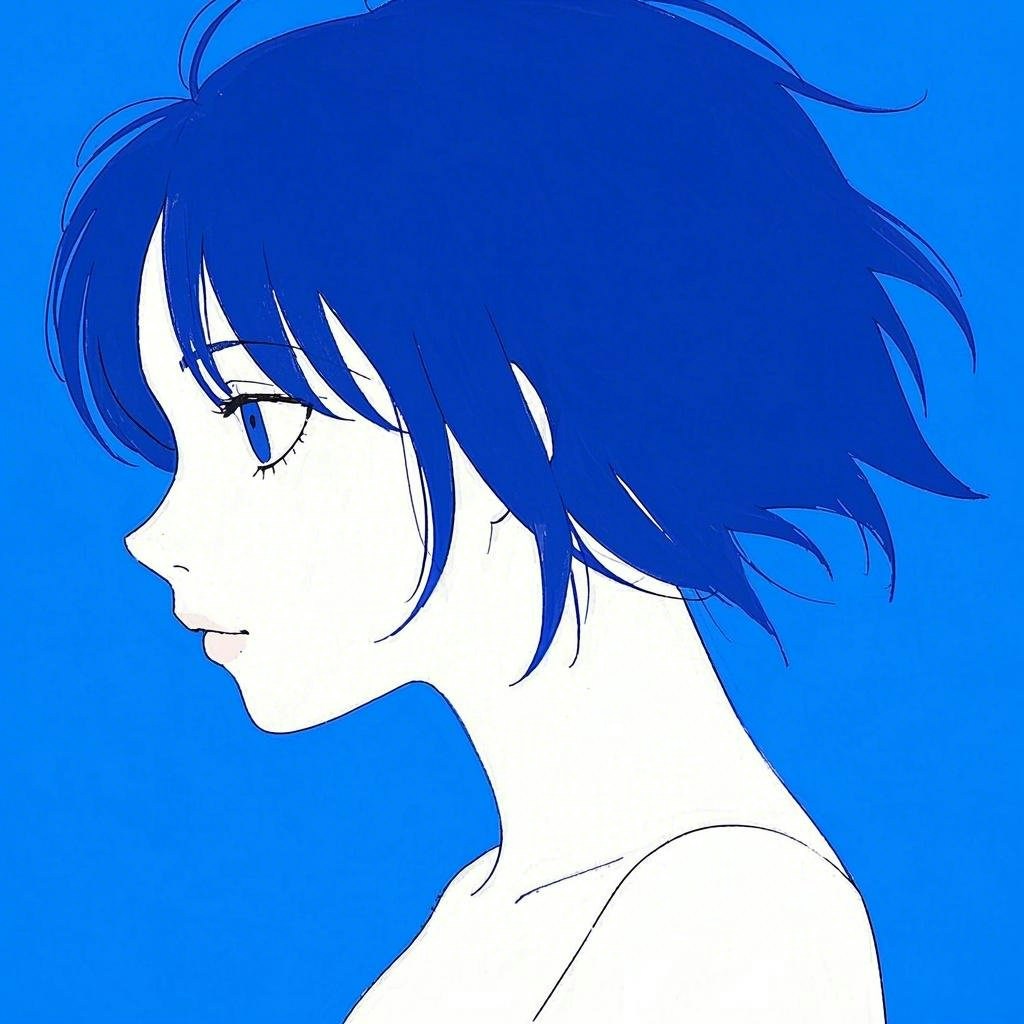
아래 이미지를 다운로드하고 이를 입력 이미지로 사용하겠습니다:
 ### 단계별로 워크플로우 완료하기
아래 다이어그램의 단계를 따라 워크플로우가 올바르게 실행되도록 하세요.
### 단계별로 워크플로우 완료하기
아래 다이어그램의 단계를 따라 워크플로우가 올바르게 실행되도록 하세요.
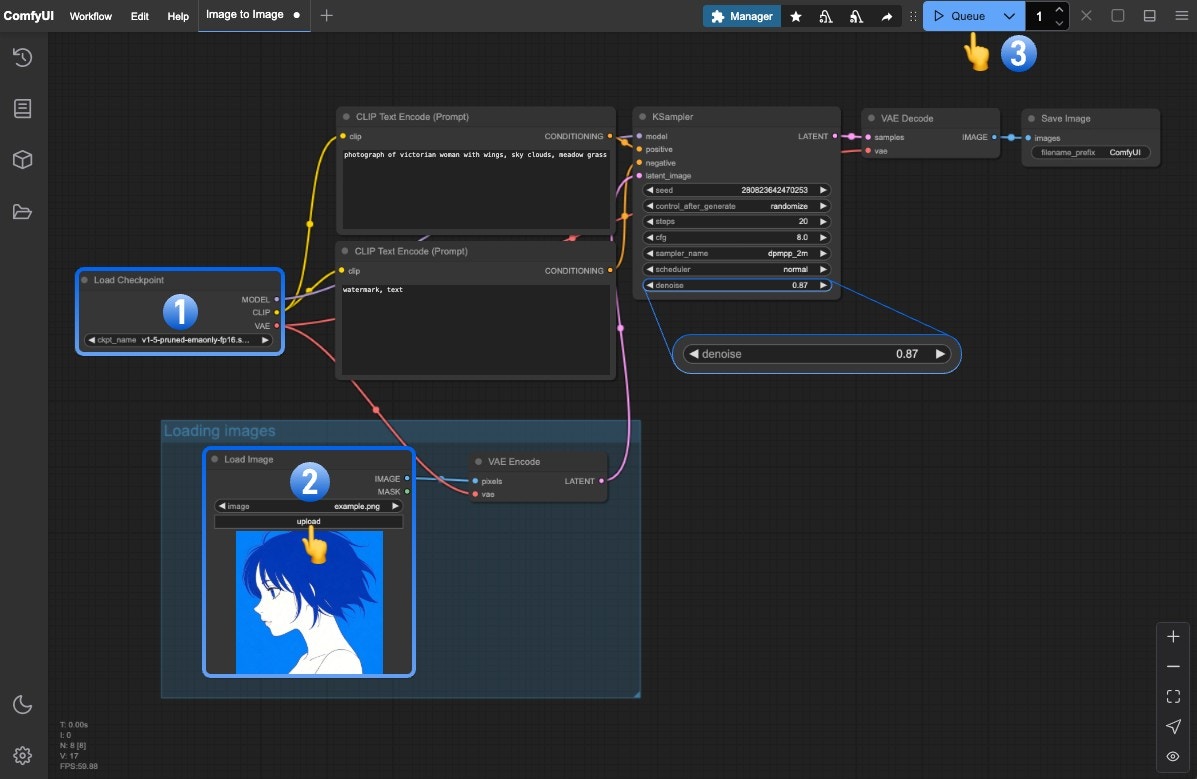 1. `Load Checkpoint`가 **v1-5-pruned-emaonly-fp16.safetensors**를 로드하도록 확인하세요.
2. 입력 이미지를 `Load Image` 노드에 업로드하세요.
3. `Queue`를 클릭하거나 `Ctrl/Cmd + Enter`를 눌러 생성하세요.
## 이미지 to 이미지 워크플로우의 핵심 포인트
이미지 to 이미지 워크플로우의 핵심은 `KSampler` 노드의 `denoise` 파라미터이며, 이 값은 **1보다 작아야 합니다**.
`denoise` 파라미터를 조정하고 이미지를 생성해보면 다음과 같은 특징을 발견할 수 있습니다:
* `denoise` 값이 작을수록 생성된 이미지와 참조 이미지 간의 차이가 줄어듭니다.
* `denoise` 값이 클수록 생성된 이미지와 참조 이미지 간의 차이가 커집니다.
이는 `denoise`가 참조 이미지를 변환한 후 잠재 공간 이미지에 추가되는 노이즈의 강도를 결정하기 때문입니다. 만약 `denoise`가 1이라면 잠재 공간 이미지는 완전히 무작위 노이즈가 되어, `empty latent image` 노드에서 생성된 잠재 공간과 동일하게 되며 참조 이미지의 특성을 모두 잃게 됩니다.
관련 원리는 [텍스트 to 이미지](/ko/tutorials/basic/text-to-image) 튜토리얼의 원리 설명을 참고하세요.
## 직접 해보기
1. **KSampler** 노드의 `denoise` 파라미터를 조정해보세요. 1에서 0으로 점진적으로 변경하며 생성된 이미지의 변화를 관찰해보세요.
2. 자신만의 프롬프트와 참조 이미지를 대체하여 나만의 이미지 효과를 만들어보세요.
1. `Load Checkpoint`가 **v1-5-pruned-emaonly-fp16.safetensors**를 로드하도록 확인하세요.
2. 입력 이미지를 `Load Image` 노드에 업로드하세요.
3. `Queue`를 클릭하거나 `Ctrl/Cmd + Enter`를 눌러 생성하세요.
## 이미지 to 이미지 워크플로우의 핵심 포인트
이미지 to 이미지 워크플로우의 핵심은 `KSampler` 노드의 `denoise` 파라미터이며, 이 값은 **1보다 작아야 합니다**.
`denoise` 파라미터를 조정하고 이미지를 생성해보면 다음과 같은 특징을 발견할 수 있습니다:
* `denoise` 값이 작을수록 생성된 이미지와 참조 이미지 간의 차이가 줄어듭니다.
* `denoise` 값이 클수록 생성된 이미지와 참조 이미지 간의 차이가 커집니다.
이는 `denoise`가 참조 이미지를 변환한 후 잠재 공간 이미지에 추가되는 노이즈의 강도를 결정하기 때문입니다. 만약 `denoise`가 1이라면 잠재 공간 이미지는 완전히 무작위 노이즈가 되어, `empty latent image` 노드에서 생성된 잠재 공간과 동일하게 되며 참조 이미지의 특성을 모두 잃게 됩니다.
관련 원리는 [텍스트 to 이미지](/ko/tutorials/basic/text-to-image) 튜토리얼의 원리 설명을 참고하세요.
## 직접 해보기
1. **KSampler** 노드의 `denoise` 파라미터를 조정해보세요. 1에서 0으로 점진적으로 변경하며 생성된 이미지의 변화를 관찰해보세요.
2. 자신만의 프롬프트와 참조 이미지를 대체하여 나만의 이미지 효과를 만들어보세요.