> ## Documentation Index
> Fetch the complete documentation index at: https://docs.comfy.org/llms.txt
> Use this file to discover all available pages before exploring further.
# ComfyUI Flux Kontext Dev 네이티브 워크플로우 예시
> ComfyUI Flux Kontext Dev 네이티브 워크플로우 예시.
## FLUX.1 Kontext Dev 소개
FLUX.1 Kontext는 블랙 포레스트 랩스가 개발한 획기적인 멀티모달 이미지 편집 모델로, 텍스트와 이미지를 동시에 입력받아 이미지의 맥락을 지능적으로 이해하고 정밀한 편집을 수행합니다. 이 모델의 개발 버전은 120억 파라미터를 가진 오픈소스 확산 트랜스포머 모델로, 뛰어난 맥락 이해력과 캐릭터 일관성 유지 기능을 갖추고 있어 여러 차례 반복 편집을 거쳐도 캐릭터 특징과 구성 레이아웃과 같은 핵심 요소들이 안정적으로 유지됩니다.
이 모델은 FLUX.1 Kontext 제품군과 동일한 핵심 기능을 공유합니다:
* 캐릭터 일관성: 이미지 내의 참조 캐릭터나 객체와 같은 고유한 요소들을 여러 장면과 환경에서도 보존합니다.
* 편집: 이미지의 특정 요소들만을 대상으로 맞춤형 수정을 수행하며 다른 부분에는 영향을 주지 않습니다.
* 스타일 참고: 텍스트 프롬프트에 따라 참조 이미지의 독특한 스타일을 유지하면서 새로운 장면을 생성합니다.
* 인터랙티브 속도: 이미지 생성과 편집 시 최소한의 지연 시간을 제공합니다.
이전에 출시된 API 버전이 가장 높은 정확성과 속도를 제공하는 반면, FLUX.1 Kontext \[Dev]는 전적으로 로컬 머신에서 실행되며, 실험을 원하는 개발자, 연구원 및 고급 사용자에게 무결한 유연성을 제공합니다.
### 버전 정보
* **\[FLUX.1 Kontext \[pro]** - 상용 버전, 빠른 반복 편집에 중점
* **FLUX.1 Kontext \[max]** - 더 강력한 프롬프트 적합성을 갖춘 실험용 버전
* **FLUX.1 Kontext \[dev]** - 오픈소스 버전 (본 튜토리얼에서 사용), 120억 파라미터, 주로 연구용
현재 ComfyUI에서는 이 모든 버전을 사용할 수 있으며, [Pro 및 Max 버전](/ko/tutorials/partner-nodes/black-forest-labs/flux-1-kontext)은 파트너 노드를 통해 호출할 수 있고, Dev 오픈소스 버전은 본 가이드의 지침을 참고하세요.
ComfyUI가 최신 버전으로 업데이트되었는지 확인하세요.
* [ComfyUI 다운로드](https://www.comfy.org/download)
* [업데이트 가이드](/ko/installation/update_comfyui)
이 가이드의 워크플로우는 [워크플로우 템플릿](/ko/interface/features/template)에서 확인할 수 있습니다.
템플릿에서 찾을 수 없다면, 귀하의 ComfyUI가 오래된 버전일 수 있습니다. (데스크톱 버전의 업데이트는 다소 지연될 수 있습니다)
워크플로우를 로드할 때 노드가 누락되는 경우, 가능한 원인:
1. 최신 ComfyUI 버전(야간 빌드)을 사용하고 있지 않음
2. 일부 노드가 시작 시 가져오기에 실패함
* 데스크톱 버전은 ComfyUI 안정판 기반으로, 새로운 데스크톱 안정판이 출시되면 자동으로 업데이트됩니다.
* [클라우드](https://cloud.comfy.org)는 ComfyUI 안정판 출시 후 업데이트됩니다.
따라서 이 문서에서 핵심 노드가 누락된 것을 발견했다면, 그 이유는 새로운 핵심 노드가 아직 최신 안정판에 공개되지 않았기 때문일 수 있습니다. 다음 안정판 출시를 기다려 주세요.
## 모델 다운로드
본 가이드의 워크플로우를 성공적으로 실행하려면 먼저 다음 모델 파일을 다운로드해야 합니다. 해당 워크플로우에서 바로 모델 다운로드 링크를 얻을 수도 있으며, 이미 모델 파일 다운로드 정보가 포함되어 있습니다.
**확산 모델**
* [flux1-dev-kontext\_fp8\_scaled.safetensors](https://huggingface.co/Comfy-Org/flux1-kontext-dev_ComfyUI/resolve/main/split_files/diffusion_models/flux1-dev-kontext_fp8_scaled.safetensors)
원본 가중치를 사용하고 싶다면 블랙 포레스트 랩스의 관련 리포지토리를 방문해 원본 모델 가중치를 받아 사용할 수 있습니다.
**VAE**
* [ae.safetensors](https://huggingface.co/Comfy-Org/Lumina_Image_2.0_Repackaged/blob/main/split_files/vae/ae.safetensors)
**텍스트 인코더**
* [clip\_l.safetensors](https://huggingface.co/comfyanonymous/flux_text_encoders/blob/main/clip_l.safetensors)
* [t5xxl\_fp16.safetensors](https://huggingface.co/comfyanonymous/flux_text_encoders/resolve/main/t5xxl_fp16.safetensors) 또는 [t5xxl\_fp8\_e4m3fn\_scaled.safetensors](https://huggingface.co/comfyanonymous/flux_text_encoders/resolve/main/t5xxl_fp8_e4m3fn_scaled.safetensors)
모델 저장 위치
```
📂 ComfyUI/
├── 📂 models/
│ ├── 📂 diffusion_models/
│ │ └── flux1-dev-kontext_fp8_scaled.safetensors
│ ├── 📂 vae/
│ │ └── ae.safetensor
│ └── 📂 text_encoders/
│ ├── clip_l.safetensors
│ └── t5xxl_fp16.safetensors or t5xxl_fp8_e4m3fn_scaled.safetensors
```
## Flux.1 Kontext Dev 워크플로우
이 워크플로우는 `Load Image(from output)` 노드를 사용해 편집할 이미지를 불러오므로, 여러 차례의 편집을 위해 편집된 이미지에 더욱 편리하게 접근할 수 있습니다.
### 1. 워크플로우 및 입력 이미지 다운로드
다음 파일들을 다운로드해 ComfyUI로 드래그하여 해당 워크플로우를 불러오세요.

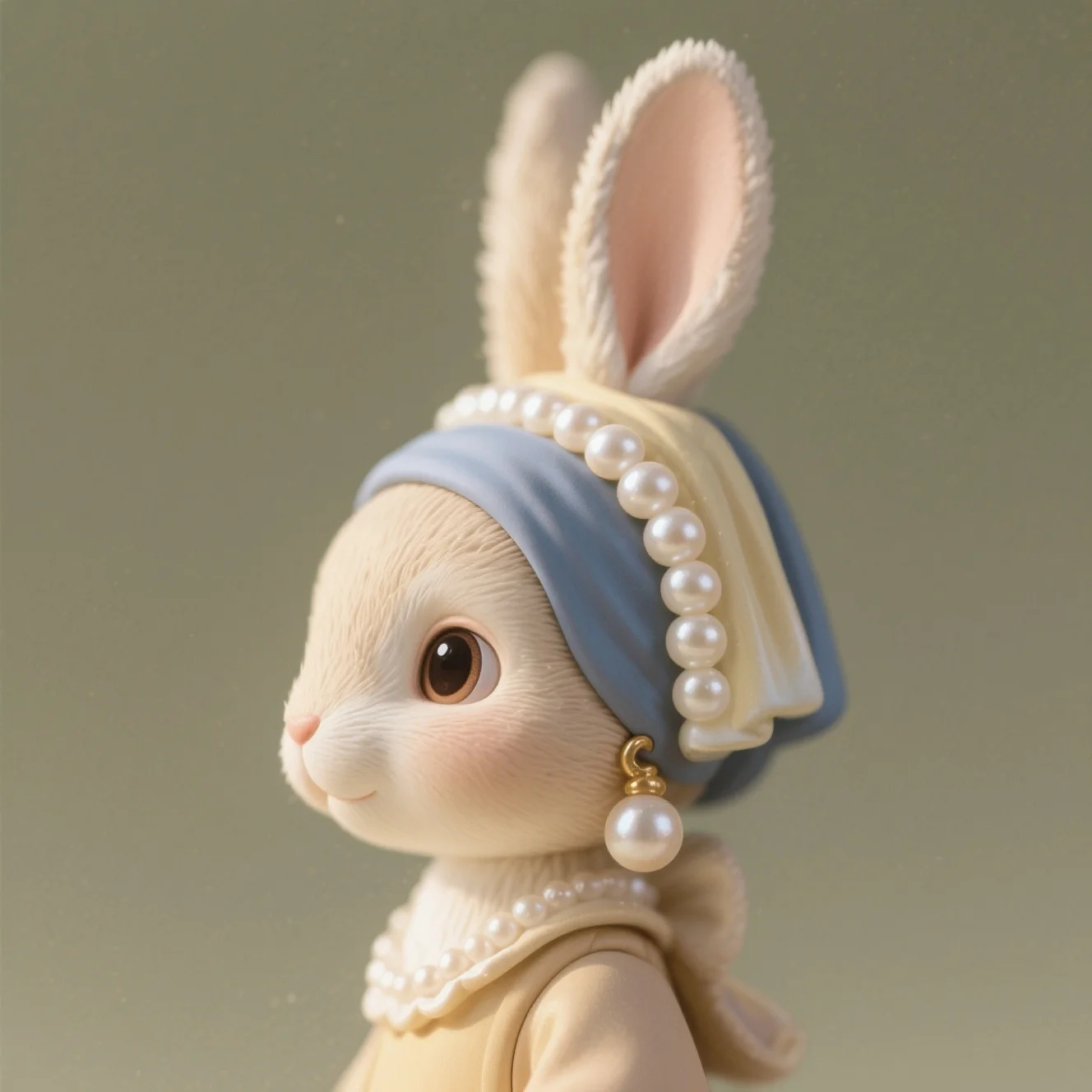
**입력 이미지**
### 2. 워크플로우를 단계별로 완료하세요
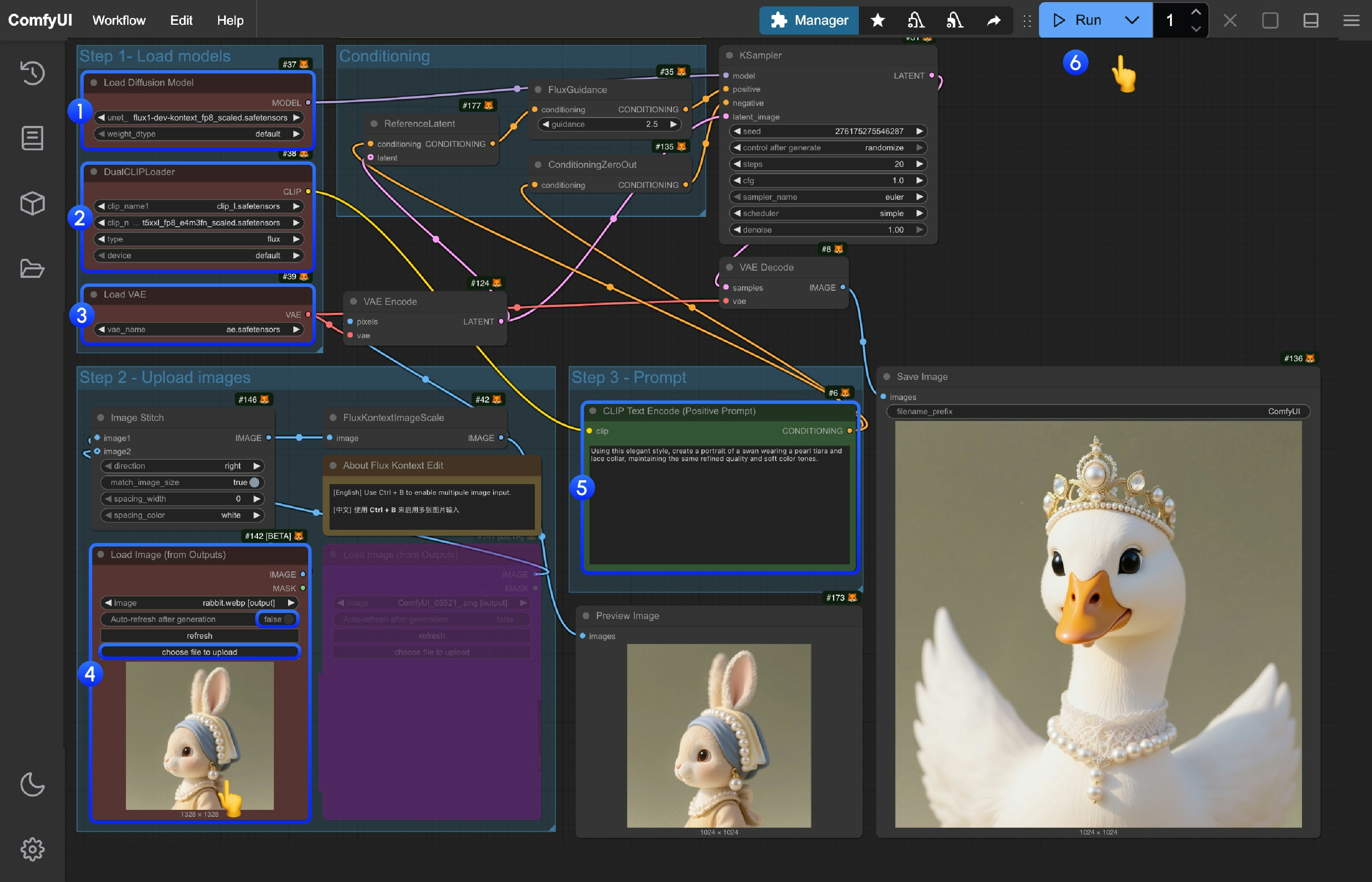
이미지의 숫자를 참고해 워크플로우를 완료할 수 있습니다:
1. `Load Diffusion Model` 노드에서 `flux1-dev-kontext_fp8_scaled.safetensors` 모델을 불러오세요.
2. `DualCLIP Load` 노드에서 `clip_l.safetensors`와 `t5xxl_fp16.safetensors` 또는 `t5xxl_fp8_e4m3fn_scaled.safetensors`가 로드되었는지 확인하세요.
3. `Load VAE` 노드에서 `ae.safetensors` 모델이 로드되었는지 확인하세요.
4. `Load Image(from output)` 노드에서 제공된 입력 이미지를 불러오세요.
5. `CLIP Text Encode` 노드에서 프롬프트를 수정하세요. 영어만 지원됩니다.
6. `Queue` 버튼을 클릭하거나 단축키 `Ctrl(cmd) + Enter`를 사용해 워크플로우를 실행하세요.
## 플럭스 컨텍스트 프롬프트 기법
### 1. 기본 수정
* 간단하고 명확하게: `"자동차 색상을 빨간색으로 변경해줘"`
* 스타일 유지하기: `"낮 시간대로 변경하면서 그림의 동일한 스타일을 유지해줘"`
### 2. 스타일 전환
**원칙:**
* 명확히 스타일 명명하기: `"바우하우스 예술 스타일로 변환해줘"`
* 특징 설명하기: `"유화로 변환하고 붓터치가 보이고, 물감 질감이 두꺼워지도록 해줘"`
* 구도 보존하기: `"바우하우스 스타일로 변경하면서 원래의 구도를 유지해줘"`
### 3. 캐릭터 일관성
**프레임워크:**
* 구체적인 묘사: `"검은 단발머리를 가진 여성"` 대신 "그녀"
* 특징 유지하기: `"얼굴 특징, 헤어스타일, 표정을 그대로 유지하면서"`
* 단계별 수정: 배경부터 바꾼 후 행동을 변경해줘
### 4. 텍스트 편집
* 따옴표 사용하기: `"기쁨을 'BFL'로 교체해줘"`
* 형식 유지하기: `"텍스트를 교체하면서 같은 폰트 스타일을 유지해줘"`
## 일반적인 문제 해결 방법
### 캐릭터가 너무 많이 변경됨
❌ 잘못된 예: `"사람을 바이킹으로 변형해줘"`
✅ 올바른 예: `"옷만 바이킹 전사로 바꾸면서 얼굴 특징은 그대로 유지해줘"`
### 구도 위치 변경
❌ 잘못된 예: `"그를 해변에 놓아줘"`
✅ 올바른 예: `"배경을 해변으로 바꾸면서 사람의 위치, 스케일, 포즈는 그대로 유지해줘"`
### 스타일 적용 부정확성
❌ 잘못된 예: `"스케치로 만들어줘"`
✅ 올바른 예: `"자연스러운 흑연 선과 크로스해칭, 종이의 눈에 보이는 질감을 살려 연필 스케치로 변환해줘"`
## 핵심 원칙
1. **구체적이고 명확하게** - 정확한 묘사를 사용하고 모호한 표현은 피하세요
2. **단계별 편집** - 복잡한 수정을 여러 단순한 단계로 나눠서 진행하세요
3. **명시적 보존** - 변하지 않아야 할 부분을 명확히 밝혀주세요
4. **동사 선택** - "변경하다", "교체하다"를 사용하고 "변형하다"는 피하세요
## 최상의 실천 템플릿
**오브젝트 수정:**
`"[오브젝트]를 [새 상태]로 변경해, [보존할 내용]은 그대로 유지해"`
**스타일 전환:**
`"[특정 스타일]로 변환해, [구도/캐릭터/기타]는 그대로 유지해"`
**배경 교체:**
`"[새 배경]으로 배경을 변경해, 피사체의 위치와 자세는 그대로 유지해"`
**텍스트 편집:**
`"[원본 텍스트]를 '[새 텍스트]'로 교체해, 같은 폰트 스타일을 유지해"`
> **참고:** 구체적일수록 더 좋습니다. 컨텍스트는 상세한 지침을 이해하고 일관성을 유지하는 데 뛰어납니다.
 이미지의 숫자를 참고해 워크플로우를 완료할 수 있습니다:
1. `Load Diffusion Model` 노드에서 `flux1-dev-kontext_fp8_scaled.safetensors` 모델을 불러오세요.
2. `DualCLIP Load` 노드에서 `clip_l.safetensors`와 `t5xxl_fp16.safetensors` 또는 `t5xxl_fp8_e4m3fn_scaled.safetensors`가 로드되었는지 확인하세요.
3. `Load VAE` 노드에서 `ae.safetensors` 모델이 로드되었는지 확인하세요.
4. `Load Image(from output)` 노드에서 제공된 입력 이미지를 불러오세요.
5. `CLIP Text Encode` 노드에서 프롬프트를 수정하세요. 영어만 지원됩니다.
6. `Queue` 버튼을 클릭하거나 단축키 `Ctrl(cmd) + Enter`를 사용해 워크플로우를 실행하세요.
## 플럭스 컨텍스트 프롬프트 기법
### 1. 기본 수정
* 간단하고 명확하게: `"자동차 색상을 빨간색으로 변경해줘"`
* 스타일 유지하기: `"낮 시간대로 변경하면서 그림의 동일한 스타일을 유지해줘"`
### 2. 스타일 전환
**원칙:**
* 명확히 스타일 명명하기: `"바우하우스 예술 스타일로 변환해줘"`
* 특징 설명하기: `"유화로 변환하고 붓터치가 보이고, 물감 질감이 두꺼워지도록 해줘"`
* 구도 보존하기: `"바우하우스 스타일로 변경하면서 원래의 구도를 유지해줘"`
### 3. 캐릭터 일관성
**프레임워크:**
* 구체적인 묘사: `"검은 단발머리를 가진 여성"` 대신 "그녀"
* 특징 유지하기: `"얼굴 특징, 헤어스타일, 표정을 그대로 유지하면서"`
* 단계별 수정: 배경부터 바꾼 후 행동을 변경해줘
### 4. 텍스트 편집
* 따옴표 사용하기: `"기쁨을 'BFL'로 교체해줘"`
* 형식 유지하기: `"텍스트를 교체하면서 같은 폰트 스타일을 유지해줘"`
## 일반적인 문제 해결 방법
### 캐릭터가 너무 많이 변경됨
❌ 잘못된 예: `"사람을 바이킹으로 변형해줘"`
✅ 올바른 예: `"옷만 바이킹 전사로 바꾸면서 얼굴 특징은 그대로 유지해줘"`
### 구도 위치 변경
❌ 잘못된 예: `"그를 해변에 놓아줘"`
✅ 올바른 예: `"배경을 해변으로 바꾸면서 사람의 위치, 스케일, 포즈는 그대로 유지해줘"`
### 스타일 적용 부정확성
❌ 잘못된 예: `"스케치로 만들어줘"`
✅ 올바른 예: `"자연스러운 흑연 선과 크로스해칭, 종이의 눈에 보이는 질감을 살려 연필 스케치로 변환해줘"`
## 핵심 원칙
1. **구체적이고 명확하게** - 정확한 묘사를 사용하고 모호한 표현은 피하세요
2. **단계별 편집** - 복잡한 수정을 여러 단순한 단계로 나눠서 진행하세요
3. **명시적 보존** - 변하지 않아야 할 부분을 명확히 밝혀주세요
4. **동사 선택** - "변경하다", "교체하다"를 사용하고 "변형하다"는 피하세요
## 최상의 실천 템플릿
**오브젝트 수정:**
`"[오브젝트]를 [새 상태]로 변경해, [보존할 내용]은 그대로 유지해"`
**스타일 전환:**
`"[특정 스타일]로 변환해, [구도/캐릭터/기타]는 그대로 유지해"`
**배경 교체:**
`"[새 배경]으로 배경을 변경해, 피사체의 위치와 자세는 그대로 유지해"`
**텍스트 편집:**
`"[원본 텍스트]를 '[새 텍스트]'로 교체해, 같은 폰트 스타일을 유지해"`
> **참고:** 구체적일수록 더 좋습니다. 컨텍스트는 상세한 지침을 이해하고 일관성을 유지하는 데 뛰어납니다.
이미지의 숫자를 참고해 워크플로우를 완료할 수 있습니다:
1. `Load Diffusion Model` 노드에서 `flux1-dev-kontext_fp8_scaled.safetensors` 모델을 불러오세요.
2. `DualCLIP Load` 노드에서 `clip_l.safetensors`와 `t5xxl_fp16.safetensors` 또는 `t5xxl_fp8_e4m3fn_scaled.safetensors`가 로드되었는지 확인하세요.
3. `Load VAE` 노드에서 `ae.safetensors` 모델이 로드되었는지 확인하세요.
4. `Load Image(from output)` 노드에서 제공된 입력 이미지를 불러오세요.
5. `CLIP Text Encode` 노드에서 프롬프트를 수정하세요. 영어만 지원됩니다.
6. `Queue` 버튼을 클릭하거나 단축키 `Ctrl(cmd) + Enter`를 사용해 워크플로우를 실행하세요.
## 플럭스 컨텍스트 프롬프트 기법
### 1. 기본 수정
* 간단하고 명확하게: `"자동차 색상을 빨간색으로 변경해줘"`
* 스타일 유지하기: `"낮 시간대로 변경하면서 그림의 동일한 스타일을 유지해줘"`
### 2. 스타일 전환
**원칙:**
* 명확히 스타일 명명하기: `"바우하우스 예술 스타일로 변환해줘"`
* 특징 설명하기: `"유화로 변환하고 붓터치가 보이고, 물감 질감이 두꺼워지도록 해줘"`
* 구도 보존하기: `"바우하우스 스타일로 변경하면서 원래의 구도를 유지해줘"`
### 3. 캐릭터 일관성
**프레임워크:**
* 구체적인 묘사: `"검은 단발머리를 가진 여성"` 대신 "그녀"
* 특징 유지하기: `"얼굴 특징, 헤어스타일, 표정을 그대로 유지하면서"`
* 단계별 수정: 배경부터 바꾼 후 행동을 변경해줘
### 4. 텍스트 편집
* 따옴표 사용하기: `"기쁨을 'BFL'로 교체해줘"`
* 형식 유지하기: `"텍스트를 교체하면서 같은 폰트 스타일을 유지해줘"`
## 일반적인 문제 해결 방법
### 캐릭터가 너무 많이 변경됨
❌ 잘못된 예: `"사람을 바이킹으로 변형해줘"`
✅ 올바른 예: `"옷만 바이킹 전사로 바꾸면서 얼굴 특징은 그대로 유지해줘"`
### 구도 위치 변경
❌ 잘못된 예: `"그를 해변에 놓아줘"`
✅ 올바른 예: `"배경을 해변으로 바꾸면서 사람의 위치, 스케일, 포즈는 그대로 유지해줘"`
### 스타일 적용 부정확성
❌ 잘못된 예: `"스케치로 만들어줘"`
✅ 올바른 예: `"자연스러운 흑연 선과 크로스해칭, 종이의 눈에 보이는 질감을 살려 연필 스케치로 변환해줘"`
## 핵심 원칙
1. **구체적이고 명확하게** - 정확한 묘사를 사용하고 모호한 표현은 피하세요
2. **단계별 편집** - 복잡한 수정을 여러 단순한 단계로 나눠서 진행하세요
3. **명시적 보존** - 변하지 않아야 할 부분을 명확히 밝혀주세요
4. **동사 선택** - "변경하다", "교체하다"를 사용하고 "변형하다"는 피하세요
## 최상의 실천 템플릿
**오브젝트 수정:**
`"[오브젝트]를 [새 상태]로 변경해, [보존할 내용]은 그대로 유지해"`
**스타일 전환:**
`"[특정 스타일]로 변환해, [구도/캐릭터/기타]는 그대로 유지해"`
**배경 교체:**
`"[새 배경]으로 배경을 변경해, 피사체의 위치와 자세는 그대로 유지해"`
**텍스트 편집:**
`"[원본 텍스트]를 '[새 텍스트]'로 교체해, 같은 폰트 스타일을 유지해"`
> **참고:** 구체적일수록 더 좋습니다. 컨텍스트는 상세한 지침을 이해하고 일관성을 유지하는 데 뛰어납니다.