JSON 워크플로우 다운로드
Comfy Cloud에서 실행
아래 이미지를 입력 이미지로 사용하세요. 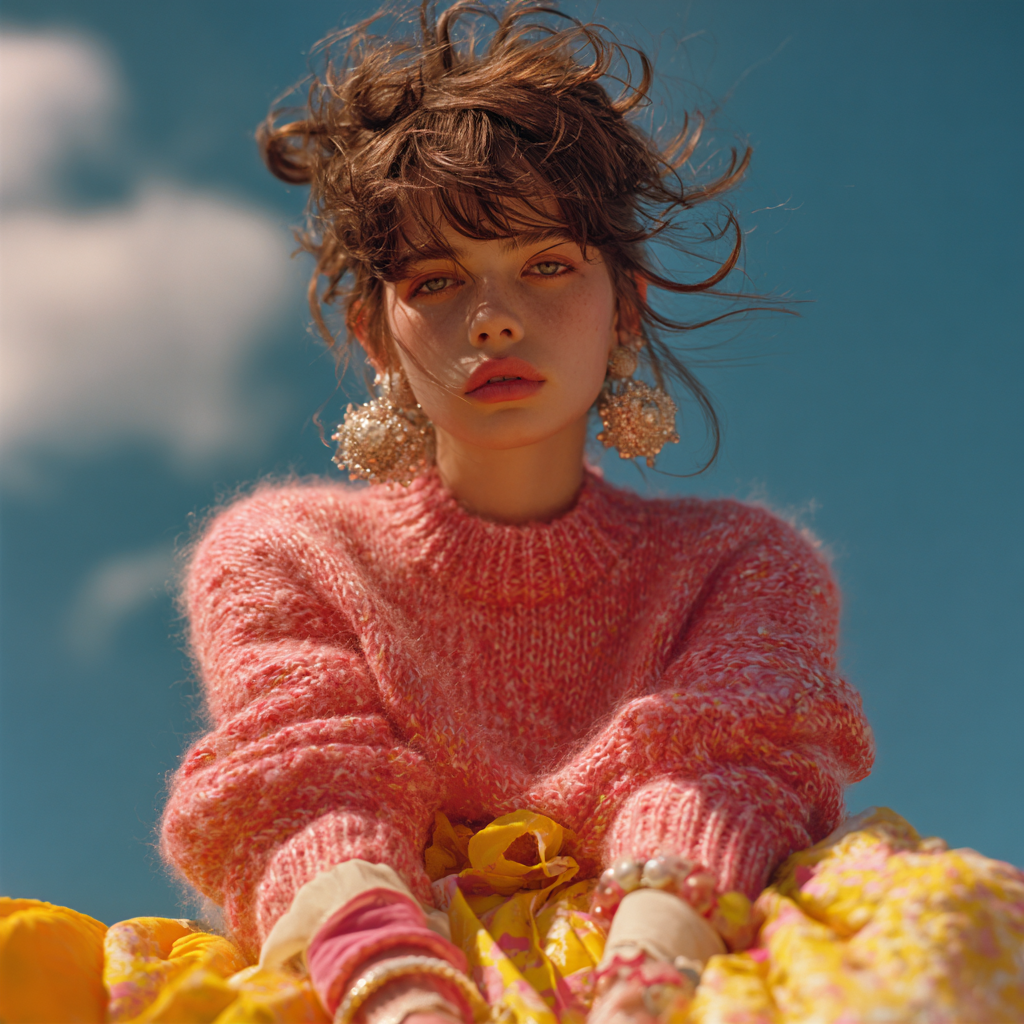 ### 2. 모델 링크 **체크포인트** * [flux1-dev-fp8.safetensors](https://huggingface.co/Comfy-Org/flux1-dev/resolve/main/flux1-dev-fp8.safetensors) **로라** * [uso-flux1-dit-lora-v1.safetensors](https://huggingface.co/Comfy-Org/USO_1.0_Repackaged/resolve/main/split_files/loras/uso-flux1-dit-lora-v1.safetensors) **모델 패치** * [uso-flux1-projector-v1.safetensors](https://huggingface.co/Comfy-Org/USO_1.0_Repackaged/resolve/main/split_files/model_patches/uso-flux1-projector-v1.safetensors) **클립 비전** * [sigclip\_vision\_patch14\_384.safetensors](https://huggingface.co/Comfy-Org/sigclip_vision_384/resolve/main/sigclip_vision_patch14_384.safetensors) 모든 모델을 다운로드해 다음 디렉토리에 배치하세요: ``` 📂 ComfyUI/ ├── 📂 models/ │ ├── 📂 checkpoints/ │ │ └── flux1-dev-fp8.safetensors │ ├── 📂 loras/ │ │ └── uso-flux1-dit-lora-v1.safetensors │ ├── 📂 model_patches/ │ │ └── uso-flux1-projector-v1.safetensors │ ├── 📂 clip_visions/ │ │ └── sigclip_vision_patch14_384.safetensors ``` ### 3. 워크플로우 지침 1. 모델 로드:
* 1.1 `Load Checkpoint` 노드가 `flux1-dev-fp8.safetensors`를 로드했는지 확인하세요.
* 1.2 `LoraLoaderModelOnly` 노드가 `dit_lora.safetensors`를 로드했는지 확인하세요.
* 1.3 `ModelPatchLoader` 노드가 `projector.safetensors`를 로드했는지 확인하세요.
* 1.4 `Load CLIP Vision` 노드가 `sigclip_vision_patch14_384.safetensors`를 로드했는지 확인하세요.
2. 콘텐츠 참조:
* 2.1 `Upload`를 클릭해 제공된 입력 이미지를 업로드하세요.
* 2.2 `ImageScaleToMaxDimension` 노드는 입력 이미지를 콘텐츠 참조용으로 스케일링합니다. 512px는 더 많은 캐릭터 특징을 유지하지만, 캐릭터의 머리만 입력한다면 최종 출력 이미지에 캐릭터가 너무 커지는 문제가 생길 수 있습니다. 1024px로 설정하면 훨씬 더 나은 결과를 얻을 수 있습니다.
3. 예시에서는 `콘텐츠 참조` 이미지만 사용합니다. 만약 `스타일 참조` 이미지를 사용하고 싶다면, 마크된 노드 그룹을 우회하려면 `Ctrl-B`를 사용하세요.
4. 프롬프트를 작성하거나 기본값을 유지하세요.
5. 필요하다면 이미지 크기를 설정하세요.
6. EasyCache 노드는 추론 속도를 높이기 위한 것이지만, 일부 품질과 디테일을 희생할 수 있습니다. 필요 없다면 우회할 수 있습니다 (Ctrl+B).
7. `Run` 버튼을 클릭하거나 단축키 `Ctrl(Cmd) + Enter`를 사용해 워크플로우를 실행하세요.
### 4. 추가 참고사항
1. 스타일 참조만:
우리는 제공한 워크플로우에서 스타일 참조만 사용하는 워크플로우도 제공합니다.
1. 모델 로드:
* 1.1 `Load Checkpoint` 노드가 `flux1-dev-fp8.safetensors`를 로드했는지 확인하세요.
* 1.2 `LoraLoaderModelOnly` 노드가 `dit_lora.safetensors`를 로드했는지 확인하세요.
* 1.3 `ModelPatchLoader` 노드가 `projector.safetensors`를 로드했는지 확인하세요.
* 1.4 `Load CLIP Vision` 노드가 `sigclip_vision_patch14_384.safetensors`를 로드했는지 확인하세요.
2. 콘텐츠 참조:
* 2.1 `Upload`를 클릭해 제공된 입력 이미지를 업로드하세요.
* 2.2 `ImageScaleToMaxDimension` 노드는 입력 이미지를 콘텐츠 참조용으로 스케일링합니다. 512px는 더 많은 캐릭터 특징을 유지하지만, 캐릭터의 머리만 입력한다면 최종 출력 이미지에 캐릭터가 너무 커지는 문제가 생길 수 있습니다. 1024px로 설정하면 훨씬 더 나은 결과를 얻을 수 있습니다.
3. 예시에서는 `콘텐츠 참조` 이미지만 사용합니다. 만약 `스타일 참조` 이미지를 사용하고 싶다면, 마크된 노드 그룹을 우회하려면 `Ctrl-B`를 사용하세요.
4. 프롬프트를 작성하거나 기본값을 유지하세요.
5. 필요하다면 이미지 크기를 설정하세요.
6. EasyCache 노드는 추론 속도를 높이기 위한 것이지만, 일부 품질과 디테일을 희생할 수 있습니다. 필요 없다면 우회할 수 있습니다 (Ctrl+B).
7. `Run` 버튼을 클릭하거나 단축키 `Ctrl(Cmd) + Enter`를 사용해 워크플로우를 실행하세요.
### 4. 추가 참고사항
1. 스타일 참조만:
우리는 제공한 워크플로우에서 스타일 참조만 사용하는 워크플로우도 제공합니다.
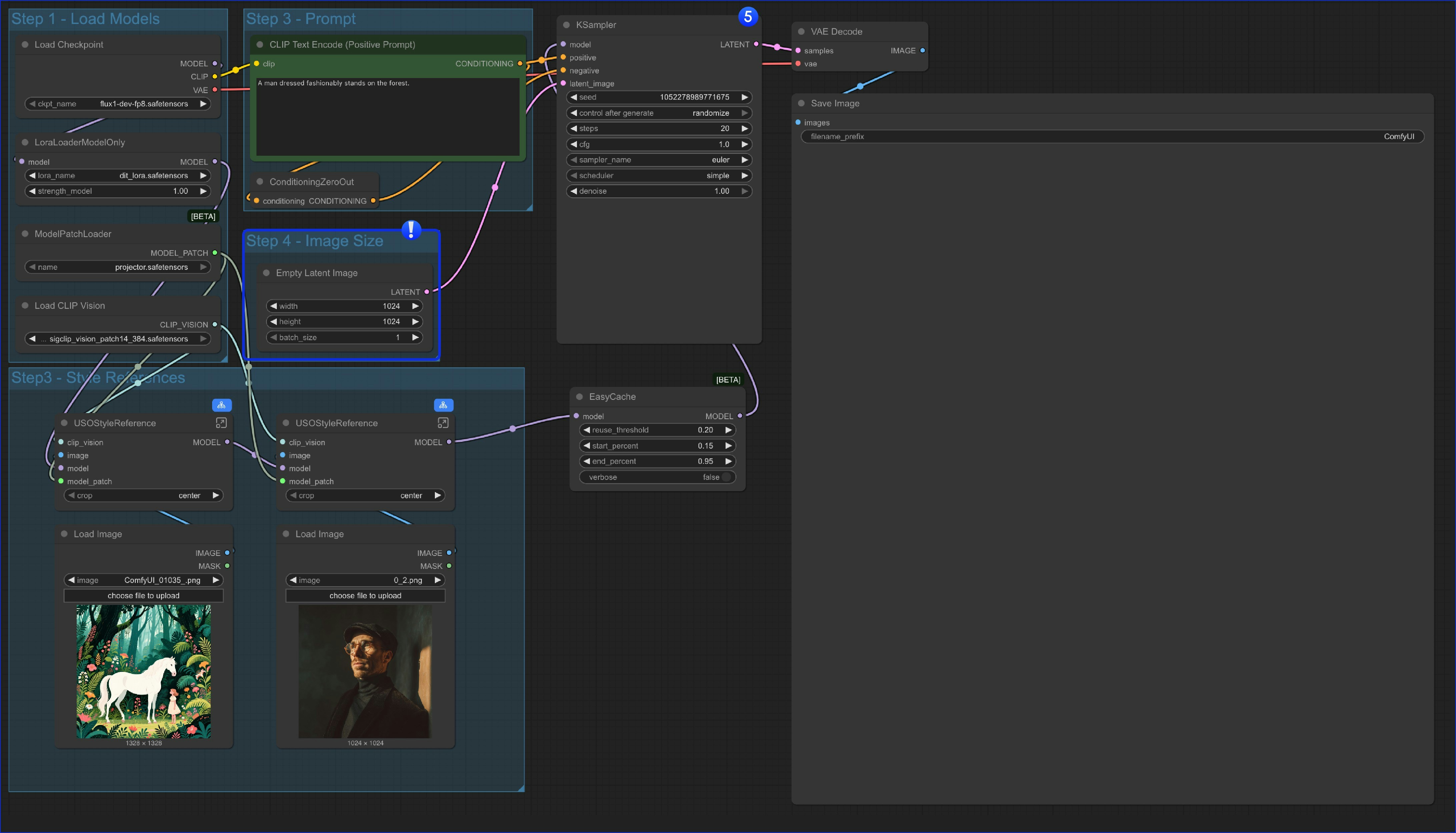 다른 점은 `콘텐츠 참조` 노드를 교체하고 `Empty Latent Image` 노드만 사용한다는 것입니다.
2. 전체 `스타일 참조` 그룹을 우회해 텍스트를 이미지로 변환하는 워크플로우로 사용할 수도 있습니다. 즉, 이 워크플로우는 4가지 변형이 가능합니다:
* 오직 콘텐츠(주제) 참조만 사용
* 오직 스타일 참조만 사용
* 콘텐츠와 스타일 참조 혼합
* 텍스트를 이미지로 변환하는 워크플로우로 사용
다른 점은 `콘텐츠 참조` 노드를 교체하고 `Empty Latent Image` 노드만 사용한다는 것입니다.
2. 전체 `스타일 참조` 그룹을 우회해 텍스트를 이미지로 변환하는 워크플로우로 사용할 수도 있습니다. 즉, 이 워크플로우는 4가지 변형이 가능합니다:
* 오직 콘텐츠(주제) 참조만 사용
* 오직 스타일 참조만 사용
* 콘텐츠와 스타일 참조 혼합
* 텍스트를 이미지로 변환하는 워크플로우로 사용