Comfy Cloud에서 실행
#### 1. 모델 파일 다운로드 하드웨어에 맞는 적절한 버전을 선택해 링크를 클릭하고, 해당 모델 파일을 다운로드해 `ComfyUI/models/diffusion_models/` 폴더에 저장해 주세요. * FP8 버전: [hidream\_i1\_full\_fp8.safetensors](https://huggingface.co/Comfy-Org/HiDream-I1_ComfyUI/resolve/main/split_files/diffusion_models/hidream_i1_full_fp8.safetensors?download=true)는 16GB 이상의 VRAM을 요구합니다. * 풀버전: [hidream\_i1\_full\_f16.safetensors](https://huggingface.co/Comfy-Org/HiDream-I1_ComfyUI/resolve/main/split_files/diffusion_models/hidream_i1_full_fp16.safetensors?download=true)는 27GB 이상의 VRAM을 요구합니다. #### 2. 워크플로우 파일 다운로드 아래 이미지를 다운로드해 ComfyUI로 드래그하여 해당 워크플로우를 로드해 주세요.  #### 3. 워크플로우 단계별 완료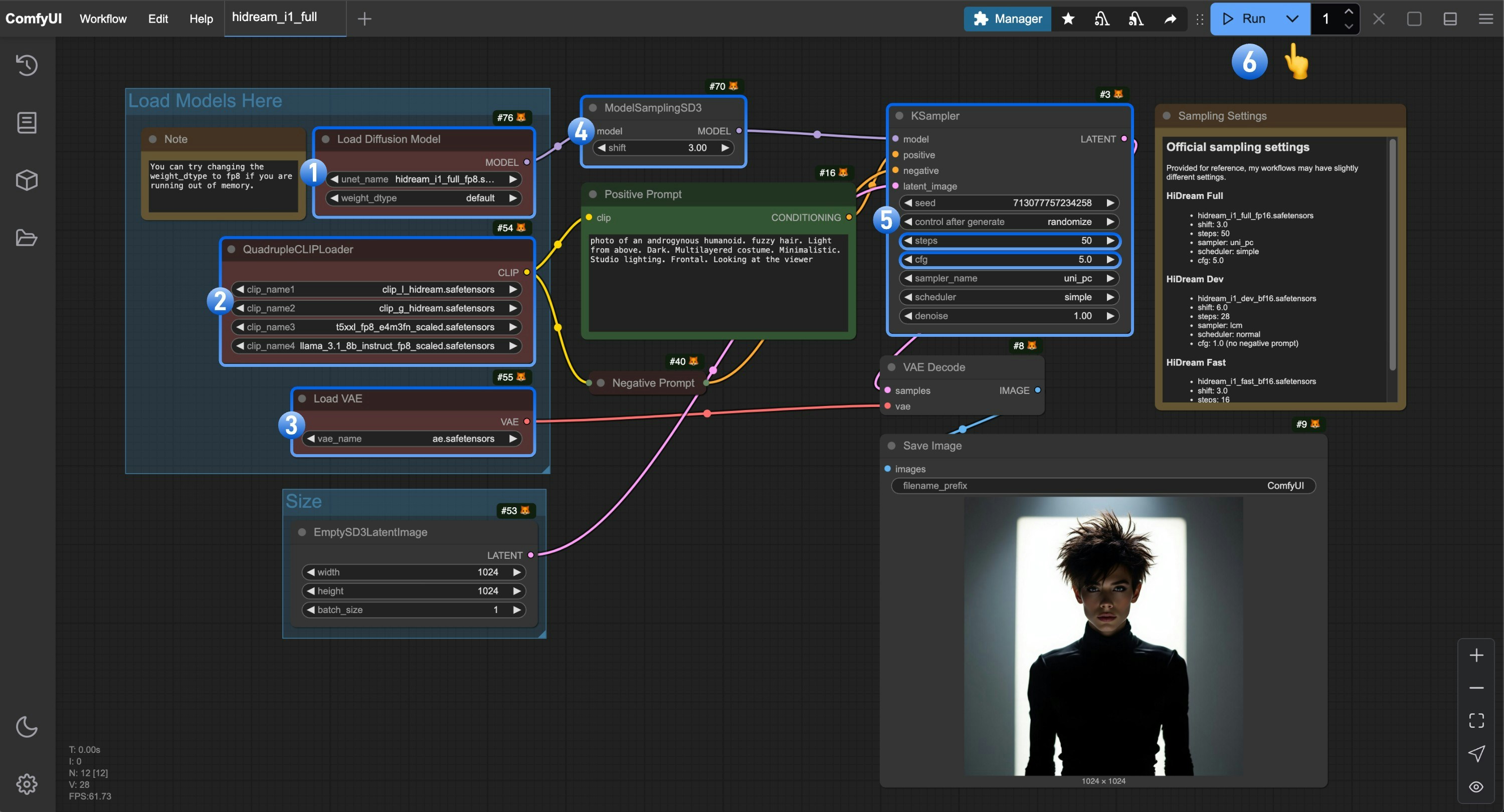 워크플로우를 단계별로 완료하세요:
1. `Load Diffusion Model` 노드가 `hidream_i1_full_fp8.safetensors` 파일을 사용하고 있는지 확인하세요.
2. `QuadrupleCLIPLoader`에서 네 개의 해당 텍스트 인코더가 올바르게 로드되었는지 확인하세요.
* clip\_l\_hidream.safetensors
* clip\_g\_hidream.safetensors
* t5xxl\_fp8\_e4m3fn\_scaled.safetensors
* llama\_3.1\_8b\_instruct\_fp8\_scaled.safetensors
3. `Load VAE` 노드가 `ae.safetensors` 파일을 사용하고 있는지 확인하세요.
4. **풀버전**의 경우, `ModelSamplingSD3`의 `shift` 파라미터를 `3.0`으로 설정해야 합니다.
5. `Ksampler` 노드에서 다음과 같은 설정을 해야 합니다:
* `steps`를 `50`로 설정하세요.
* `cfg`를 `5.0`으로 설정하세요.
* (선택) `sampler`를 `lcm`로 설정하세요.
* (선택) `scheduler`를 `normal`으로 설정하세요.
6. `Run` 버튼을 클릭하거나, 단축키 `Ctrl(cmd) + Enter`를 사용해 이미지 생성을 실행하세요.
### HiDream-I1 Dev 버전 워크플로우
워크플로우를 단계별로 완료하세요:
1. `Load Diffusion Model` 노드가 `hidream_i1_full_fp8.safetensors` 파일을 사용하고 있는지 확인하세요.
2. `QuadrupleCLIPLoader`에서 네 개의 해당 텍스트 인코더가 올바르게 로드되었는지 확인하세요.
* clip\_l\_hidream.safetensors
* clip\_g\_hidream.safetensors
* t5xxl\_fp8\_e4m3fn\_scaled.safetensors
* llama\_3.1\_8b\_instruct\_fp8\_scaled.safetensors
3. `Load VAE` 노드가 `ae.safetensors` 파일을 사용하고 있는지 확인하세요.
4. **풀버전**의 경우, `ModelSamplingSD3`의 `shift` 파라미터를 `3.0`으로 설정해야 합니다.
5. `Ksampler` 노드에서 다음과 같은 설정을 해야 합니다:
* `steps`를 `50`로 설정하세요.
* `cfg`를 `5.0`으로 설정하세요.
* (선택) `sampler`를 `lcm`로 설정하세요.
* (선택) `scheduler`를 `normal`으로 설정하세요.
6. `Run` 버튼을 클릭하거나, 단축키 `Ctrl(cmd) + Enter`를 사용해 이미지 생성을 실행하세요.
### HiDream-I1 Dev 버전 워크플로우
Comfy Cloud에서 실행
#### 1. 모델 파일 다운로드 하드웨어에 맞는 적절한 버전을 선택해 링크를 클릭하고, 해당 모델 파일을 다운로드해 `ComfyUI/models/diffusion_models/` 폴더에 저장해 주세요. * FP8 버전: [hidream\_i1\_dev\_fp8.safetensors](https://huggingface.co/Comfy-Org/HiDream-I1_ComfyUI/resolve/main/split_files/diffusion_models/hidream_i1_dev_fp8.safetensors?download=true)는 16GB 이상의 VRAM을 요구합니다. * 풀버전: [hidream\_i1\_dev\_bf16.safetensors](https://huggingface.co/Comfy-Org/HiDream-I1_ComfyUI/resolve/main/split_files/diffusion_models/hidream_i1_dev_bf16.safetensors?download=true)는 27GB 이상의 VRAM을 요구합니다. #### 2. 워크플로우 파일 다운로드 아래 이미지를 다운로드해 ComfyUI로 드래그하여 해당 워크플로우를 로드해 주세요.  #### 3. 워크플로우 단계별 완료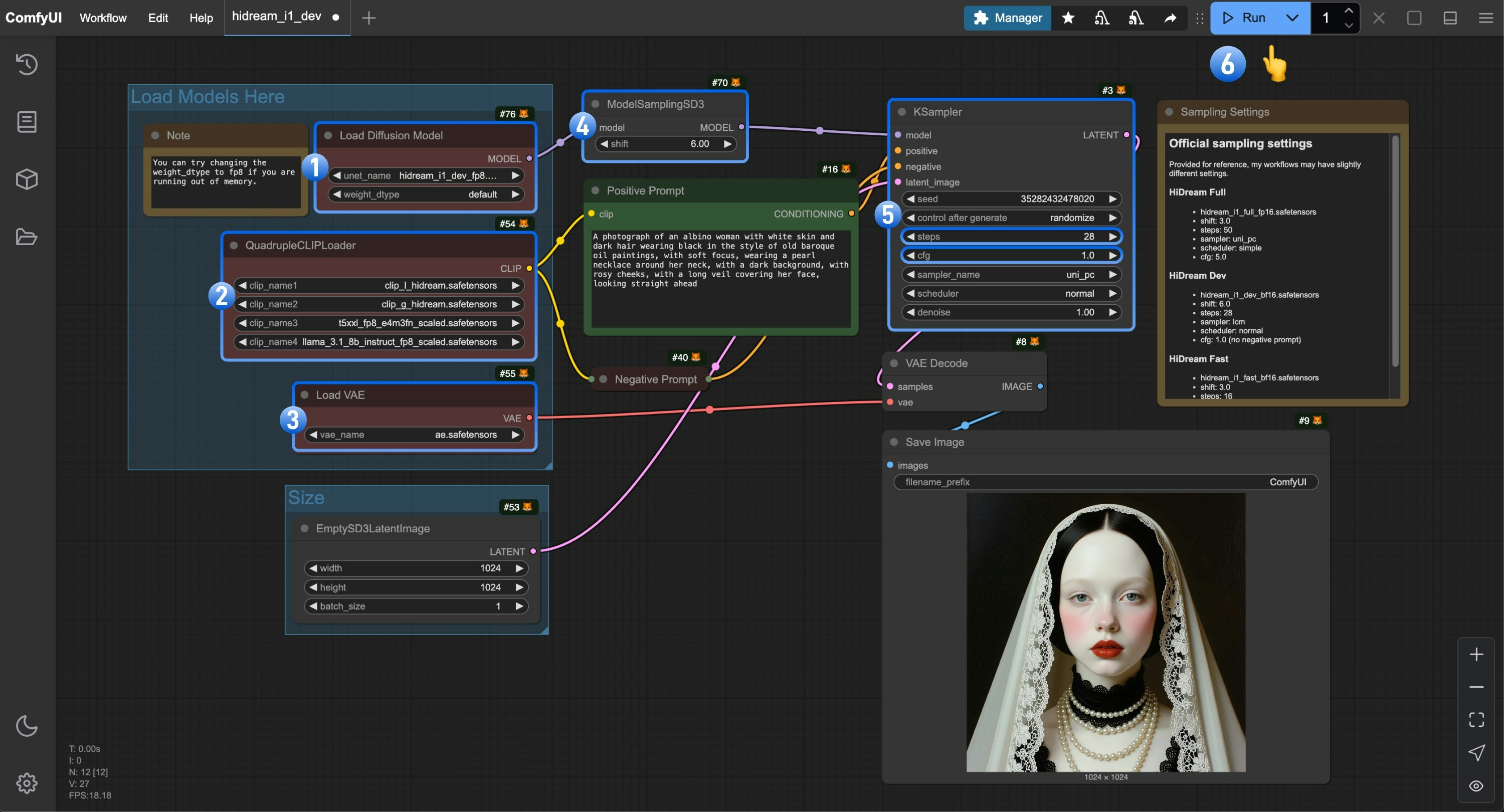 워크플로우를 단계별로 완료하세요:
1. `Load Diffusion Model` 노드가 `hidream_i1_dev_fp8.safetensors` 파일을 사용하고 있는지 확인하세요.
2. `QuadrupleCLIPLoader`에서 네 개의 해당 텍스트 인코더가 올바르게 로드되었는지 확인하세요.
* clip\_l\_hidream.safetensors
* clip\_g\_hidream.safetensors
* t5xxl\_fp8\_e4m3fn\_scaled.safetensors
* llama\_3.1\_8b\_instruct\_fp8\_scaled.safetensors
3. `Load VAE` 노드가 `ae.safetensors` 파일을 사용하고 있는지 확인하세요.
4. **dev** 버전의 경우, `ModelSamplingSD3`의 `shift` 파라미터를 `6.0`으로 설정해야 합니다.
5. `Ksampler` 노드에서 다음과 같은 설정을 해야 합니다:
* `steps`를 `28`로 설정하세요.
* (중요) `cfg`를 `1.0`으로 설정하세요.
* (선택) `sampler`를 `lcm`로 설정하세요.
* (선택) `scheduler`를 `normal`으로 설정하세요.
6. `Run` 버튼을 클릭하거나, 단축키 `Ctrl(cmd) + Enter`를 사용해 이미지 생성을 실행하세요.
### HiDream-I1 Fast 버전 워크플로우
워크플로우를 단계별로 완료하세요:
1. `Load Diffusion Model` 노드가 `hidream_i1_dev_fp8.safetensors` 파일을 사용하고 있는지 확인하세요.
2. `QuadrupleCLIPLoader`에서 네 개의 해당 텍스트 인코더가 올바르게 로드되었는지 확인하세요.
* clip\_l\_hidream.safetensors
* clip\_g\_hidream.safetensors
* t5xxl\_fp8\_e4m3fn\_scaled.safetensors
* llama\_3.1\_8b\_instruct\_fp8\_scaled.safetensors
3. `Load VAE` 노드가 `ae.safetensors` 파일을 사용하고 있는지 확인하세요.
4. **dev** 버전의 경우, `ModelSamplingSD3`의 `shift` 파라미터를 `6.0`으로 설정해야 합니다.
5. `Ksampler` 노드에서 다음과 같은 설정을 해야 합니다:
* `steps`를 `28`로 설정하세요.
* (중요) `cfg`를 `1.0`으로 설정하세요.
* (선택) `sampler`를 `lcm`로 설정하세요.
* (선택) `scheduler`를 `normal`으로 설정하세요.
6. `Run` 버튼을 클릭하거나, 단축키 `Ctrl(cmd) + Enter`를 사용해 이미지 생성을 실행하세요.
### HiDream-I1 Fast 버전 워크플로우
Comfy Cloud에서 실행
#### 1. 모델 파일 다운로드 하드웨어에 맞는 적절한 버전을 선택해 링크를 클릭하고, 해당 모델 파일을 다운로드해 `ComfyUI/models/diffusion_models/` 폴더에 저장해 주세요. * FP8 버전: [hidream\_i1\_fast\_fp8.safetensors](https://huggingface.co/Comfy-Org/HiDream-I1_ComfyUI/resolve/main/split_files/diffusion_models/hidream_i1_fast_fp8.safetensors?download=true)는 16GB 이상의 VRAM을 요구합니다. * 풀버전: [hidream\_i1\_fast\_bf16.safetensors](https://huggingface.co/Comfy-Org/HiDream-I1_ComfyUI/resolve/main/split_files/diffusion_models/hidream_i1_fast_bf16.safetensors?download=true)는 27GB 이상의 VRAM을 요구합니다. #### 2. 워크플로우 파일 다운로드 아래 이미지를 다운로드해 ComfyUI로 드래그하여 해당 워크플로우를 로드해 주세요.  #### 3. 워크플로우 단계별 완료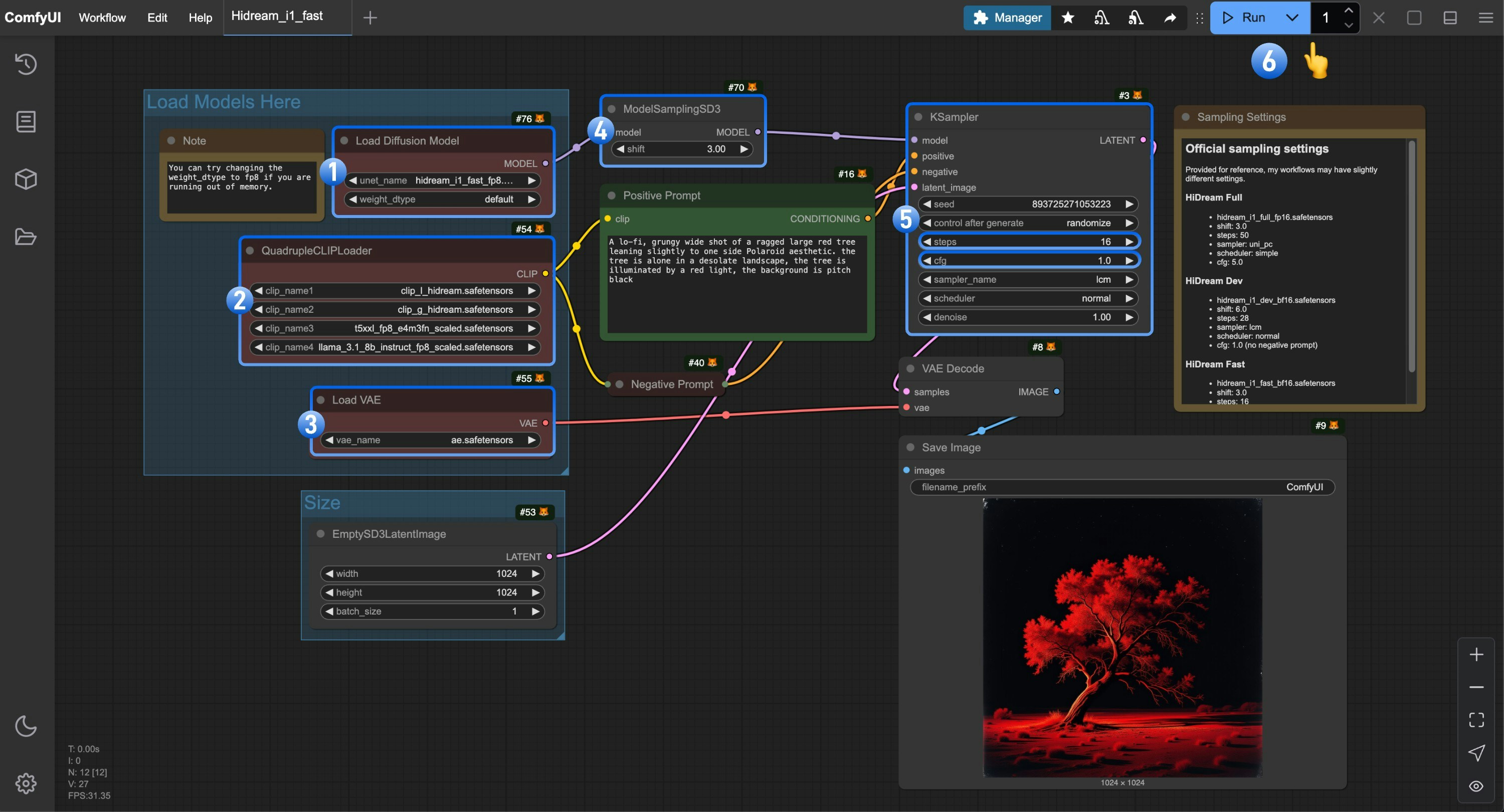 워크플로우를 단계별로 완료하세요:
1. `Load Diffusion Model` 노드가 `hidream_i1_fast_fp8.safetensors` 파일을 사용하고 있는지 확인하세요.
2. `QuadrupleCLIPLoader`에서 네 개의 해당 텍스트 인코더가 올바르게 로드되었는지 확인하세요.
* clip\_l\_hidream.safetensors
* clip\_g\_hidream.safetensors
* t5xxl\_fp8\_e4m3fn\_scaled.safetensors
* llama\_3.1\_8b\_instruct\_fp8\_scaled.safetensors
3. `Load VAE` 노드가 `ae.safetensors` 파일을 사용하고 있는지 확인하세요.
4. **fast** 버전의 경우, `ModelSamplingSD3`의 `shift` 파라미터를 `3.0`으로 설정해야 합니다.
5. `Ksampler` 노드에서 다음과 같은 설정을 해야 합니다:
* `steps`를 `16`로 설정하세요.
* (중요) `cfg`를 `1.0`으로 설정하세요.
* (선택) `sampler`를 `lcm`로 설정하세요.
* (선택) `scheduler`를 `normal`으로 설정하세요.
6. `Run` 버튼을 클릭하거나, 단축키 `Ctrl(cmd) + Enter`를 사용해 이미지 생성을 실행하세요.
## 기타 관련 자료
### GGUF 버전 모델
* [HiDream-I1-Full-gguf](https://huggingface.co/city96/HiDream-I1-Full-gguf)
* [HiDream-I1-Dev-gguf](https://huggingface.co/city96/HiDream-I1-Dev-gguf)
City96의 [ComfyUI-GGUF](https://github.com/city96/ComfyUI-GGUF)에서 “Unet Loader (GGUF)” 노드를 사용해 “Load Diffusion Model” 노드를 대체해야 합니다.
### NF4 버전 모델
* [HiDream-I1-nf4](https://github.com/hykilpikonna/HiDream-I1-nf4)
* [ComfyUI-HiDream-Sampler](https://github.com/SanDiegoDude/ComfyUI-HiDream-Sampler) 노드를 사용해 NF4 버전 모델을 활용하세요.
워크플로우를 단계별로 완료하세요:
1. `Load Diffusion Model` 노드가 `hidream_i1_fast_fp8.safetensors` 파일을 사용하고 있는지 확인하세요.
2. `QuadrupleCLIPLoader`에서 네 개의 해당 텍스트 인코더가 올바르게 로드되었는지 확인하세요.
* clip\_l\_hidream.safetensors
* clip\_g\_hidream.safetensors
* t5xxl\_fp8\_e4m3fn\_scaled.safetensors
* llama\_3.1\_8b\_instruct\_fp8\_scaled.safetensors
3. `Load VAE` 노드가 `ae.safetensors` 파일을 사용하고 있는지 확인하세요.
4. **fast** 버전의 경우, `ModelSamplingSD3`의 `shift` 파라미터를 `3.0`으로 설정해야 합니다.
5. `Ksampler` 노드에서 다음과 같은 설정을 해야 합니다:
* `steps`를 `16`로 설정하세요.
* (중요) `cfg`를 `1.0`으로 설정하세요.
* (선택) `sampler`를 `lcm`로 설정하세요.
* (선택) `scheduler`를 `normal`으로 설정하세요.
6. `Run` 버튼을 클릭하거나, 단축키 `Ctrl(cmd) + Enter`를 사용해 이미지 생성을 실행하세요.
## 기타 관련 자료
### GGUF 버전 모델
* [HiDream-I1-Full-gguf](https://huggingface.co/city96/HiDream-I1-Full-gguf)
* [HiDream-I1-Dev-gguf](https://huggingface.co/city96/HiDream-I1-Dev-gguf)
City96의 [ComfyUI-GGUF](https://github.com/city96/ComfyUI-GGUF)에서 “Unet Loader (GGUF)” 노드를 사용해 “Load Diffusion Model” 노드를 대체해야 합니다.
### NF4 버전 모델
* [HiDream-I1-nf4](https://github.com/hykilpikonna/HiDream-I1-nf4)
* [ComfyUI-HiDream-Sampler](https://github.com/SanDiegoDude/ComfyUI-HiDream-Sampler) 노드를 사용해 NF4 버전 모델을 활용하세요.