

MOSS-Image 정보
MOSS-Image는 OpenMOSS의 오픈 웨이트 텍스트 기반 이미지 생성 모델입니다. 전체 장면 캡션을 하나의 완성된 이미지로 변환하는 5B 단일 스트림 DiT입니다. 영어와 중국어 타이포그래피를 렌더링하고, 최대 약 4K 토큰의 프롬프트를 입력받으며, 각 객체와 각 텍스트 줄의 위치를 지정하는 JSON 레이아웃을 읽을 수 있어 텍스트와 배치가 중요한 작업에서 가장 강력합니다. 가중치는 Apache 2.0으로 배포되므로 한 번 다운로드한 뒤 API 키나 이미지당 크레딧 없이 자체 GPU에서 실행할 수 있습니다. 이 제품군에는 두 가지 체크포인트가 있습니다. 명령어 튜닝된 SFT 체크포인트는 템플릿이 로드하는 모델로, 텍스트를 그룹화하고 장면을 더 깔끔하게 배치합니다. Base 체크포인트는 사후 학습이나 CFG 증류가 없어 커뮤니티 LoRA의 시작점으로 쓰입니다. 둘 다 동일한 그래프에서 실행되므로 체크포인트 전환은 로더 한 곳만 바꾸면 됩니다. ComfyUI에서 이 모델은 int8 및 bf16 단일 파일 체크포인트로 실행되며, Qwen3.5 9B 텍스트 인코더를moss_image 유형으로 로드하고 FLUX.2 small VAE를 사용합니다. 텍스트 기반 이미지 생성 템플릿에는 짧은 요청을 샘플링 이전에 전체 캡션으로 다시 작성하는 프롬프트 인핸서도 포함되어 있으며, 이때 모델이 이미 필요로 하는 동일한 텍스트 인코더를 사용합니다.
모델 주요 특징:
- 영어와 중국어 이중 언어 텍스트 렌더링을 지원하는 5B 단일 스트림 DiT
- 기본 레이아웃 가이드: 상자를 그린 뒤 각 상자에 캡션을 지정하면 텍스트 상자가 자체 텍스트를 렌더링합니다
- 텍스트 기반 이미지 생성 템플릿에 내장된 프롬프트 인핸서 덕분에 한 줄 아이디어만으로 충분합니다
- 두 가지 체크포인트: 더 깔끔한 레이아웃을 위한 SFT, 파인튜닝과 LoRA 작업을 위한 Base
- 약 4K 토큰의 긴 프롬프트와 너비와 높이가 16의 배수인 캔버스 크기
MOSS-Image 워크플로
네 가지 텍스트 기반 이미지 생성 템플릿은 모두 동일한 서브그래프를 실행합니다. 서브그래프를 열면 로더, 샘플러, 캔버스 크기에 접근할 수 있습니다. 편집 및 색상/깊이 템플릿은 각 섹션에서 설명하는 자체 그래프를 사용합니다.서브그래프 정보
이 워크플로는 모듈식 처리를 위해 서브그래프 노드를 사용합니다. 서브그래프 문서를 확인하여 워크플로를 사용자 정의하고 확장하는 방법을 알아보세요.
MOSS-Image: 텍스트 기반 이미지 생성
입력 파일 없이 프롬프트만으로 이미지를 생성합니다. 프롬프트 확장 기능이 켜져 있어 짧은 설명이 모델에 도달하기 전에 완전한 캡션으로 확장됩니다. 실제로 사용된 캡션은Preview Any에 표시됩니다.
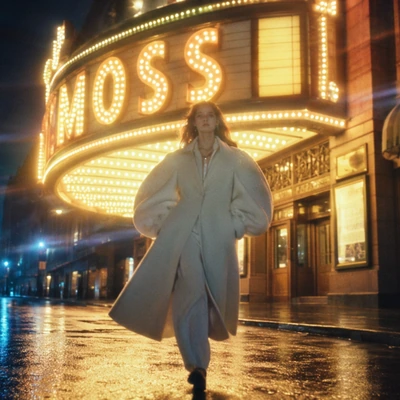
워크플로 다운로드
JSON을 다운로드하거나 템플릿 라이브러리에서 “MOSS-Image: Text to Image”를 검색하세요
시작하기
- ComfyUI를 0.42.0 이상으로 업데이트
- Template으로 이동해 MOSS-Image 검색
- MOSS-Image: Text to Image 선택
- 모델 다운로드에 나열된 모델 다운로드
- 긍정 프롬프트에 아이디어를 입력하고 Queue 클릭
MOSS-Image Base: 텍스트 기반 이미지 생성
Base checkpoint를 로드한 동일한 그래프입니다. 원본 출력을 SFT checkpoint와 비교하거나 LoRA 학습의 시작점으로 사용하세요.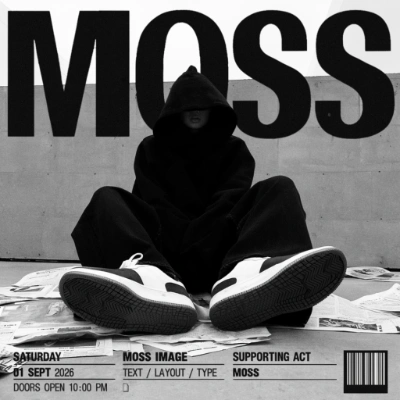
워크플로 다운로드
JSON을 다운로드하거나 템플릿 라이브러리에서 “MOSS-Image Base: Text to Image”를 검색하세요
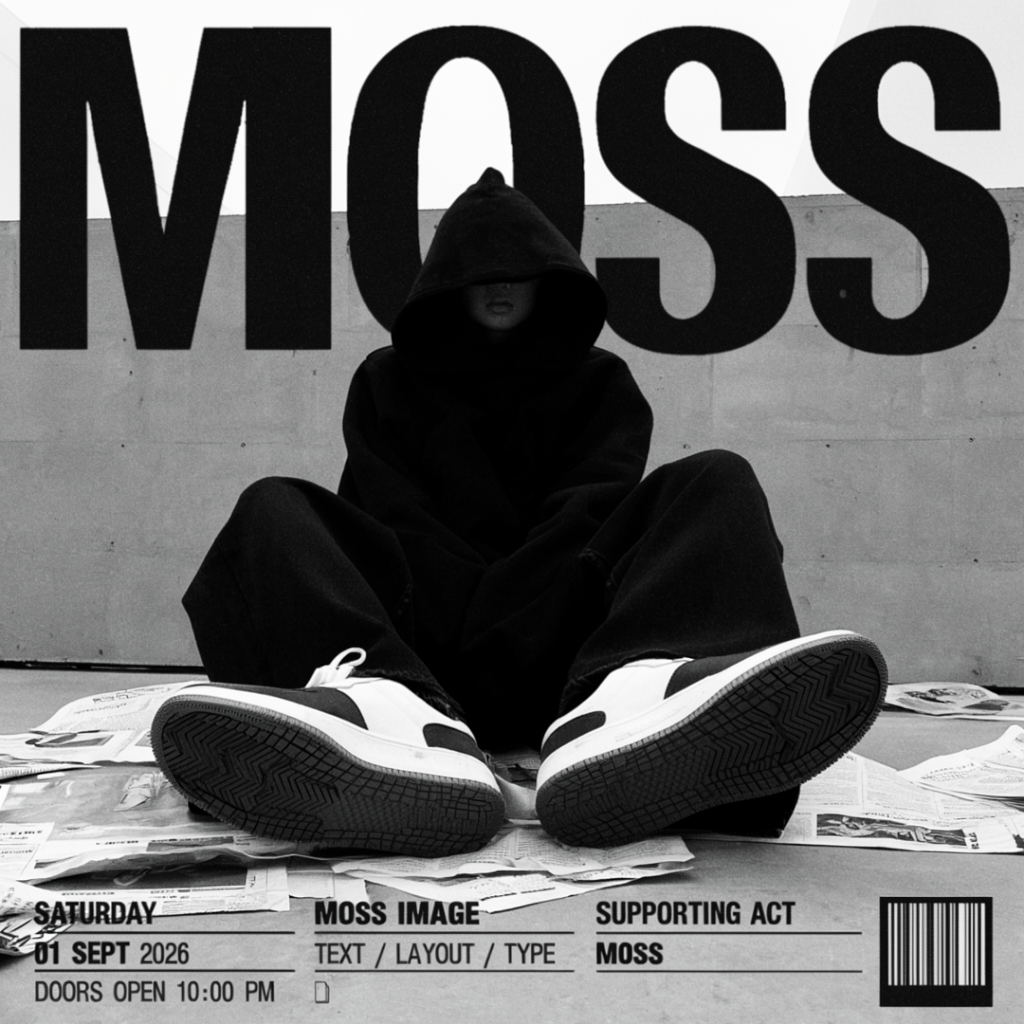
시작하기
- ComfyUI를 0.42.0 이상으로 업데이트하세요
- Template으로 이동하여 MOSS-Image Base를 검색하세요
- MOSS-Image Base: Text to Image를 선택하세요
- 모델 다운로드에 나열된 모델을 다운로드하세요.
moss_image_base_int8_convrot.safetensors도 포함됩니다 - 긍정 프롬프트에 아이디어를 입력하고 Queue를 클릭하세요
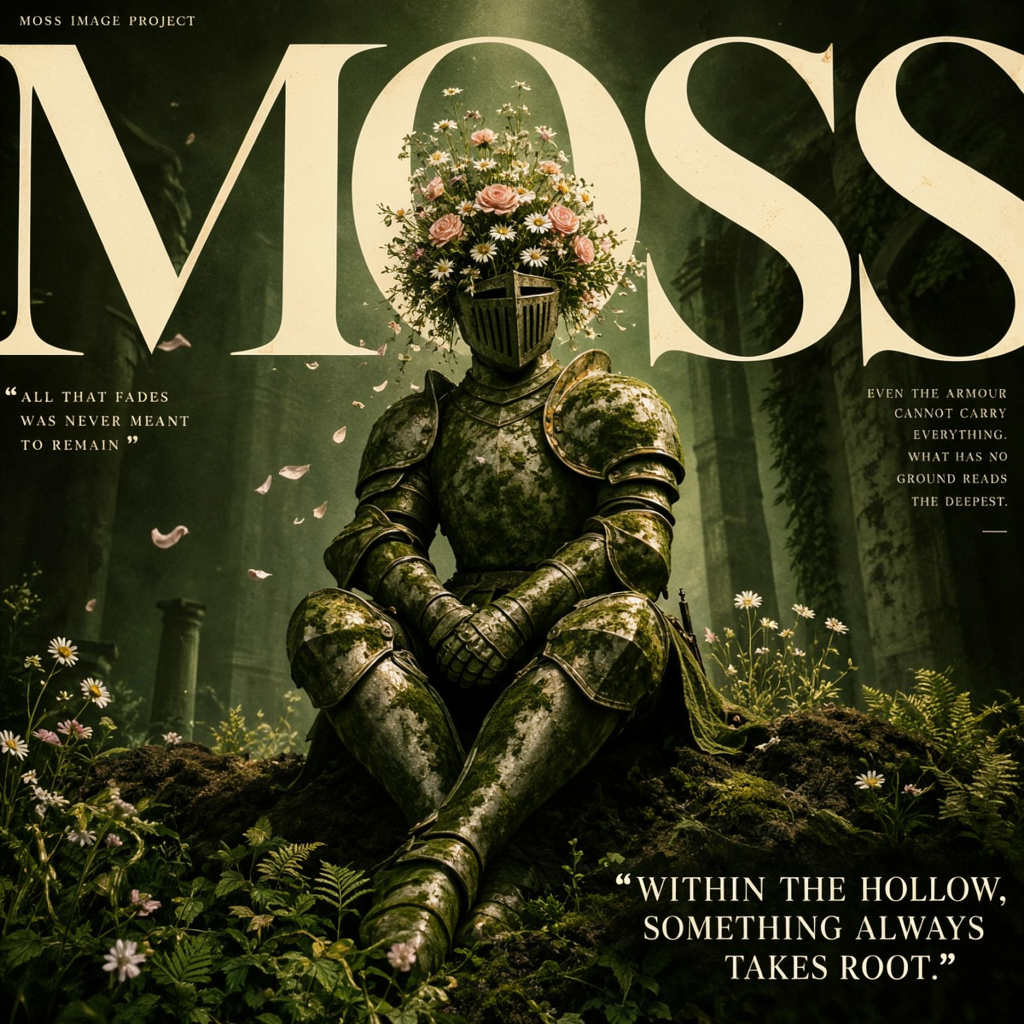
MOSS-Image: 레이아웃 기반 텍스트-이미지 생성
프롬프트와 직접 그린 레이아웃으로 이미지를 생성합니다.Create Bounding Boxes를 열고 각 요소마다 박스를 드래그하세요. 각 박스는 자체 캡션을 가지며, 텍스트로 표시된 박스는 해당 텍스트를 박스 안에 렌더링합니다. MOSS-Image Layout Prompt가 박스를 모델이 읽는 레이아웃 프롬프트로 변환하므로, 박스의 캡션과 장면 프롬프트가 모두 사용됩니다.
배경 박스를 먼저 그리고 전경 요소를 마지막에 그리세요. 박스는 그린 순서대로 출력됩니다. 각 박스는 텍스트로 표시하면 text, 그렇지 않으면 object로 레이블이 지정됩니다. 사람이 담긴 박스를 캐릭터로 레이블하려면 Create Bounding Boxes 미리보기에 표시된 번호를 MOSS-Image Layout Prompt의 character_boxes에 나열하세요. 예를 들어 1, 3과 같이 입력합니다. 텍스트 박스를 가리키는 번호는 아무 효과도 없습니다. 두 레이아웃 템플릿 모두 이 필드가 채워진 상태로 제공되므로(SFT는 2, Base는 1), 실행 대기열에 넣기 전에 자신의 박스와 대조해 확인하세요.
박스가 최소 한 개 연결되면 MOSS-Image Layout Prompt는 JSON 프롬프트를 출력합니다. 장면 캡션과 박스당 하나의 항목으로 구성됩니다. 레이아웃 템플릿은 enable_prompt_enhancer가 꺼진 상태로 제공되므로 이 JSON이 변경 없이 모델에 전달됩니다. 이 옵션을 켜면 프롬프트 인핸서가 텍스트를 다시 작성할 수 있으며, 그 과정에서 박스가 사라질 수 있습니다.
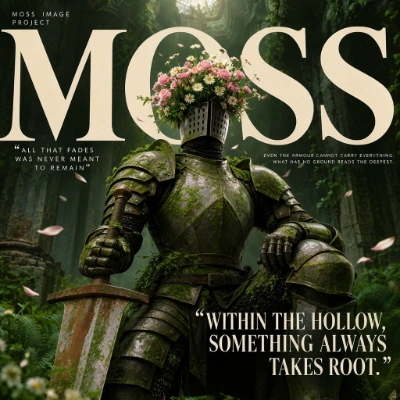
워크플로 다운로드
JSON을 다운로드하거나 템플릿 라이브러리에서 “MOSS-Image: Layout-Guided Text to Image”를 검색하세요
시작하기
- ComfyUI를 0.42.0 이상으로 업데이트하세요
- Template으로 이동해 MOSS-Image를 검색하고 레이아웃 변형을 선택하세요
- 모델 다운로드에 나열된 모델을 다운로드하세요
Create Bounding Boxes에서 요소마다 박스 하나를 그린 다음, 각 박스에 캡션을 입력하세요. 텍스트 박스의 경우 렌더링하려는 텍스트를 입력하세요- 프롬프트에 전체 장면을 작성하고 Queue를 클릭하세요
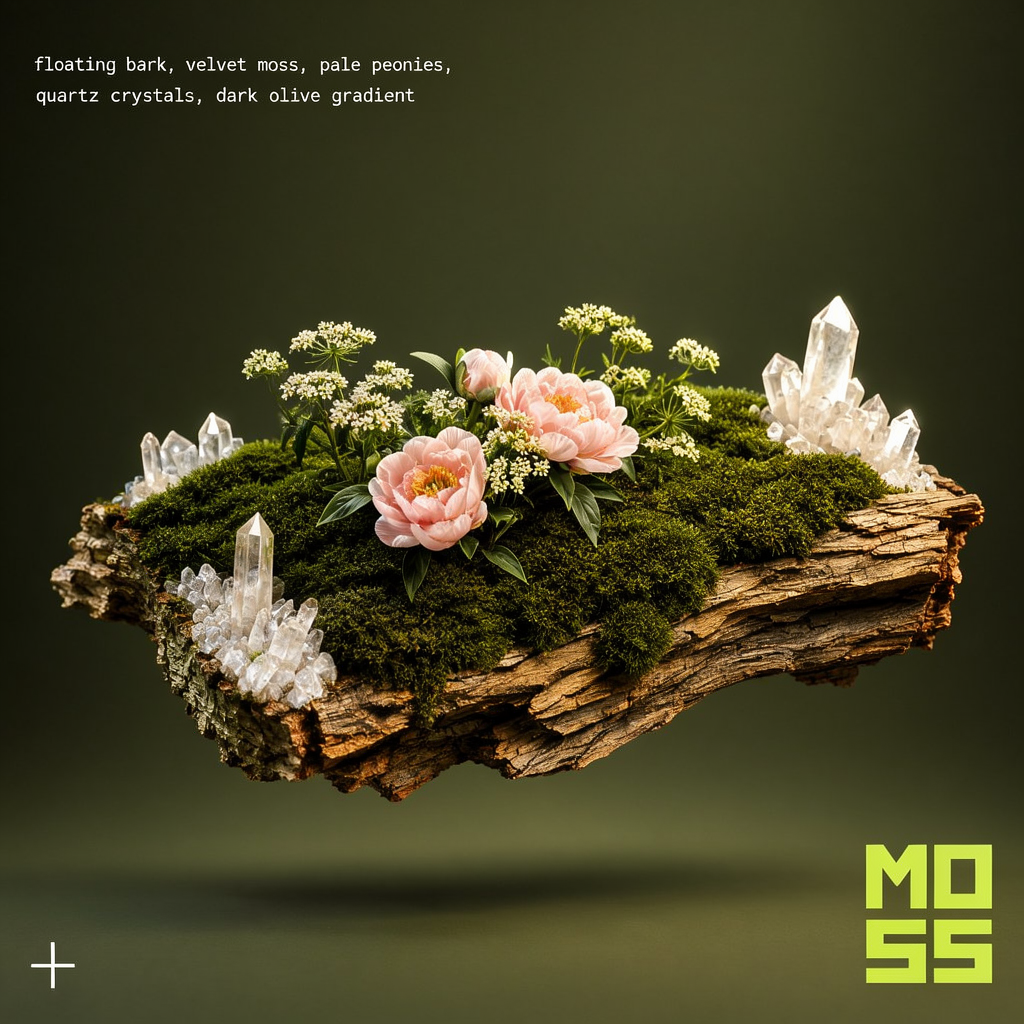
MOSS-Image Base: 레이아웃 기반 텍스트 기반 이미지 생성
Base 체크포인트를 사용하는 레이아웃 워크플로입니다. 두 체크포인트가 동일한 상자 레이아웃을 얼마나 잘 따르는지 비교하고 싶을 때 유용합니다.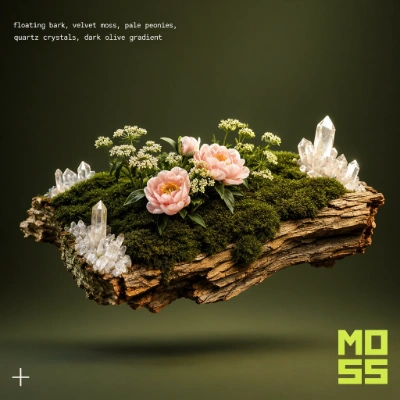
워크플로 다운로드
JSON을 다운로드하거나 템플릿 라이브러리에서 “MOSS-Image Base: Layout-Guided Text to Image”를 검색하세요
시작하기
- ComfyUI를 0.42.0 이상으로 업데이트하세요
- 템플릿으로 이동해 MOSS-Image Base를 검색하고 레이아웃 변형을 선택하세요
moss_image_base_int8_convrot.safetensors를 포함해 모델 다운로드에 나열된 모델을 다운로드하세요- 상자를 그리고, 각 상자에 캡션을 달고, 장면 프롬프트를 작성하세요
- Queue를 클릭하세요
MOSS-Image: 이미지 편집
짧은 지시문으로 사진 한 장을 편집합니다. 편집 LoRA가 SFT checkpoint 위에서 실행되고, 지시문은 소스 이미지와 함께 인코딩되므로 샘플러가 동일한 프레임을 다시 그리면서 설명한 변경만 적용합니다. 색상, 재질, 의상, 배경을 교체해도 얼굴, 머리카락, 포즈, 구도는 그대로 유지됩니다. ComfyUI 0.43.0 이상이 필요합니다.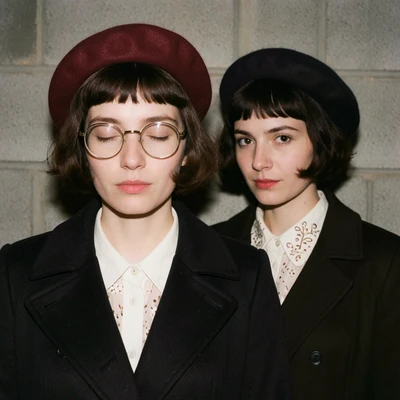
워크플로 다운로드
JSON을 다운로드하거나 템플릿 라이브러리에서 “MOSS-Image: Image Edit LoRA”를 검색하세요
two_women_berets_floral_jackets.png
Load Image에 로드하세요. 어떤 사진이든 괜찮습니다. 그래프가 이미지를 1.0 MP로 조정하고 가로세로 비율을 유지합니다.시작하기
- ComfyUI를 0.43.0 이상으로 업데이트
- Template으로 이동하여 MOSS-Image: Image Edit 검색
- 모델 다운로드에 나열된 모델을 다운로드하세요.
moss_image_edit_lora_rank_64_bf16.safetensors도 포함됩니다 - 편집할 사진을 로드하고 포지티브 프롬프트에 변경 사항만 설명
- Queue 클릭
편집 팁
- LoRA가 훈련된 방식대로 변경 사항을 표현하세요.
Change only the X to Y. Keep the character, face, hair, pose, background and composition unchanged.형식이 가장 잘 작동합니다. “improve it”처럼 모호한 지시는 모델에게 너무 많은 자유를 줍니다. edit_format은Moss-Image-Edit로 유지하세요. 두 인코딩 노드 모두 LoRA가 훈련된 값을 가져야 합니다. 다른 값을 사용해도 이미지는 반환되지만, 정체성, 구도, 세부 디테일이 소스에서 벗어납니다.- CFG는 4.0으로 유지하세요. 이 LoRA에서는 네거티브 분기가 중요합니다. 값을 낮추면 소스 사진에 없던 목걸이 같은 액세서리가 추가될 수 있습니다.
- 최대 4개의 레퍼런스를 연결하세요. 인코딩 노드에 연결하면 추가 슬롯이 생기므로 의상, 얼굴, 소품을 각각 따로 넣을 수 있습니다. 프롬프트에 각 레퍼런스가 무엇을 위한 것인지 명시하세요.
MOSS-Image: 색상 및 깊이 제어
기하학적 구조는 그대로 둔 채 사진의 포즈와 스타일을 다시 만들어 봅니다. 이 워크플로는 MoGe 3로 참조 이미지의 기하학적 구조를 추정하고, control adapter LoRA를 통해 이를 모델에 전달합니다. 따라서 포즈, 구도, 실루엣은 맵이 붙잡고, 프롬프트가 캐릭터, 의상, 장소, 라이트를 결정합니다. ComfyUI 0.43.0 이상이 필요합니다.
워크플로 다운로드
JSON을 다운로드하거나 템플릿 라이브러리에서 “MOSS-Image: Color & Depth Control”을 검색하세요
fashion_portrait_red_canyon.png
Load Image에 로드합니다. 워크플로가 이 이미지에서 기하학적 구조를 추정하므로, 조명이 분명한 인물 사진이면 무엇이든 괜찮습니다.시작하기
- ComfyUI를 0.43.0 이상으로 업데이트
- Template으로 이동해 MOSS-Image: Color & Depth Control 검색
- 모델 다운로드에 나열된 모델을 다운로드하세요.
moss_image_color_depth_control.safetensors와moge_3_vitg_fp16.safetensors도 포함됩니다 - 참조 사진을 로드하고 원하는 캐릭터와 장면을 설명
- Queue 클릭
제어 팁
Render MoGe Geometry는 기본적으로 마스크를 사용합니다. 실루엣만 제어됩니다. 얼굴 프로필, 어깨, 배경의 감쇠까지 참조 이미지를 따라야 할 때는depth로 전환하세요. 포즈가 더 엄격해지고 프롬프트가 개입할 여지가 줄어듭니다.end_percent는 맵을 얼마나 오래 유지할지 정합니다. 0.6에서는 마지막 스텝들이 표면과 조명을 자유롭게 렌더링합니다. 1.0에서는 기하학적 구조가 마지막 스텝까지 고정됩니다.- 맵을 작동하게 만드는 것은 LoRA입니다. control adapter는 control 노드 바로 앞에 로드되며, 이것이 없으면 해당 노드는 아무 효과가 없습니다.
- 추정이 잘못되었을 때는 맵을 직접 그리세요.
Painter는 이미 그래프에 있습니다. 출력을depth_map에 연결하세요. 가까우면 흰색, 멀면 검정색입니다.color_map은 기본적으로 연결되어 있지 않고 영역마다 단일 평면 색상을 받으며, 출력 크기와 일치해야 합니다.
MOSS-Image 모델 다운로드
모델 파일은 Hugging Face의 Comfy-Org/MOSS-Image에 있습니다. MoGe 3 지오메트리 추정 모델만 Comfy-Org/MoGe에 있습니다. 템플릿은 int8 체크포인트를 로드합니다. VRAM이 더 많은 환경을 위해 두 체크포인트의 bf16 빌드도 같은 저장소에 있습니다.moss_image_sft_int8_convrot.safetensors
Diffusion 모델, 인스트럭션 튜닝 체크포인트. 두 SFT 템플릿 모두에서 로드됩니다.
moss_image_base_int8_convrot.safetensors
Diffusion 모델, Base 체크포인트. 두 Base 템플릿 모두에서 로드됩니다.
qwen3.5_9b_w4a8_gptq.safetensors
텍스트 기반 이미지 생성 템플릿 4개와 이미지 편집 템플릿에서 사용하는 텍스트 인코더입니다.
CLIPLoader 유형 moss_image로 로드하세요.qwen3.5_9b_int8_convrot.safetensors
색상 및 깊이 제어 템플릿이 로드하는 텍스트 인코더입니다. 다른 템플릿은 위의 w4a8 빌드를 사용합니다.
flux2-vae_small.safetensors
MOSS-Image용 VAE.
moss_image_edit_lora_rank_64_bf16.safetensors
Edit LoRA, 297 MB. 이미지 편집 템플릿에서 로드됩니다.
moss_image_color_depth_control.safetensors
색상/깊이 제어 어댑터 LoRA, 313 MB. 색상 및 깊이 제어 템플릿에서 strength 1.0으로 로드됩니다.
moge_3_vitg_fp16.safetensors
MoGe 3 지오메트리 추정기, 2.50 GB. 색상 및 깊이 제어 템플릿에서 사용됩니다. Comfy-Org/MoGe에서 제공됩니다.
bf16 빌드인
moss_image_sft_bf16.safetensors와 moss_image_base_bf16.safetensors는 같은 저장소에 있습니다. 이를 로드할 VRAM이 충분하다면 UNET Loader에서 체크포인트를 교체하세요.프롬프트 팁
- 완성된 이미지를 설명하고, 요청을 쓰지 마세요. 모델은 캡션으로 학습되었으므로 “포스터를 만들어 줘” 같은 지시문 대신 그림이 어떻게 보일지 작성하세요. 프롬프트 인핸서도 같은 규칙을 따르기 때문에 짧은 프롬프트도 제대로 작동합니다.
- Base는 태그 시퀀스도 읽습니다. 프롬프트 인핸서를 끄면 MOSS-Image-Base는 캡션뿐 아니라 쉼표로 구분된 태그도 받습니다. 순서는 품질, 점수, 메타, 연도, 캐릭터, 시리즈, 아티스트, 마지막으로 일반 태그이며, 예를 들어
best quality, highres, hatsune miku, vocaloid, @foo bar, 1girl, blue hair처럼 씁니다. - 문구를 직접 제어하려면 프롬프트 인핸서를 끄세요. 서브그래프 노드에서
enable_prompt_enhancer를false로 설정하면 프롬프트가 변경되지 않은 채 모델로 전달됩니다. 프롬프트 인핸서가 켜져 있을 때는prompt_enhancer_seed로 프롬프트가 다시 작성되는 방식을 바꿀 수 있습니다. 두 설정 모두Preview Any에 결과를 표시하므로 비교할 수 있습니다. - 줄바꿈을 직접 제어하세요. 자동 줄바꿈은 원하는 위치에 들어가지 않을 수 있습니다. 줄바꿈 위치가 중요할 때는 렌더링할 텍스트에 실제 줄바꿈이나
\n을 넣으세요. - 배치가 중요할 때는 레이아웃 워크플로를 사용하세요. 박스는 모델에 각 요소와 각 텍스트 블록의 명시적인 위치를 제공하므로, 산문으로 위치를 설명하는 것보다 더 신뢰할 수 있습니다.
- 캔버스를 권장 범위로 유지하세요.
ResolutionSelector가 화면 비율과 메가픽셀 수(기본 1 MP)를 선택합니다. 권장 출력 범위는 1 MP에서 2 MP이고 약 0.25 MP에서 4 MP까지 외삽하며, 너비와 높이는 16의 배수여야 합니다. - 템플릿 설정에서 시작하고, 공식적인 느낌을 원하면 더 느리게 진행하세요. 템플릿은
er_sde샘플러로 CFG 2.5에서 25스텝을 실행합니다. Base의 공식 설정은euler샘플러, CFG 3, 50스텝이므로, 결과가 덜 완성된 느낌이라면 해당 설정을 시도해 보세요. - Base에서는 짧은 프롬프트의 CFG를 높이세요. Base의 공식 CFG 범위는 3.0에서 6.0이며 템플릿의 2.5보다 높습니다. 짧은 프롬프트가 모델에 그대로 전달되려면 프롬프트 인핸서를 꺼야 합니다. 긴 프롬프트는 3.0으로 두고 필요할 때 올리세요.
- 네거티브 프롬프트는 짧게 유지하세요. 템플릿에는
nsfw, worst quality, bad anatomy, watermark, jpeg artifact가 포함되어 있습니다. - 스킵 레이어 가이드는 레이어 22를 사용합니다. 서브그래프 노드에
SLG토글이 있고, 22가 공식 레이어입니다. 끄면 더 사실적으로 보일 수 있지만 디테일이 뭉개질 수 있습니다. 다른 레이어는 서브그래프 안에서만 변경할 수 있습니다. - Base는 파인튜닝용입니다. MOSS-Image로 LoRA를 학습할 때는 텍스트 인코더를 고정하세요.
2 MP 초과 출력
권장 출력 범위는 1 MP에서 2 MP이고 모델은 약 4 MP까지 외삽합니다. 그보다 크면 외삽 범위를 벗어나므로, 큰 이미지는 한 번에 거대한 캔버스로 만드는 대신 단계를 거쳐 만듭니다. 템플릿은 고정된Empty Flux 2 Latent를 샘플러에 전달하므로, 이 작업은 서브그래프 안에서 수정해야 합니다.
- 첫 패스를 1 MP 또는 2 MP로 렌더링합니다.
- 결과를 디코드하고
Upscale Image로 픽셀 공간에서 확대한 뒤VAE Encode로 다시 인코딩합니다. 잠재 공간을 직접 업스케일하면 잠재를 그대로 리샘플링하게 되어 두 번째 패스로도 되살릴 수 없는 디테일이 사라집니다. - 인코딩한 잠재를
Empty Flux 2 Latent대신 샘플러에 연결하고, 1.5배 확대에는denoise를 약 0.6으로 설정합니다. 더 낮으면 첫 패스가 유지되고, 더 높으면 구도를 다시 만듭니다.
VAE Decode (Tiled)가 필요합니다.
참조 이미지와 프롬프트 인핸서
서브그래프 노드에는 선택적ref_image (for llm) 입력이 있습니다. 이 입력은 프롬프트 인핸서로만 전달되고 확산 모델에는 전달되지 않습니다. MOSS-Image 자체에는 이미지 입력이 없으므로 참조 이미지를 그대로 반영할 수 없습니다. 프롬프트 인핸서가 켜져 있으면 이미지가 캡션에 영향을 주고, 꺼져 있으면 입력은 무시됩니다.
프롬프트 인핸서는 모델이 이미 불러오는 Qwen3.5 텍스트 인코더에서 Generate Text 노드로 실행되며, 시스템 프롬프트는 공식 MOSS-Image 프롬프트 인핸서 skill을 따릅니다. 출력 길이는 max_length이며 템플릿에서는 4096 토큰입니다. MOSS-Image: Text to Image 및 MOSS-Image Base: Text to Image 템플릿에서 prompt_enhancer_seed로 같은 캡션을 재현할 수 있고, Preview Any에 샘플러로 실제 전달되는 텍스트가 표시됩니다.