> ## Documentation Index
> Fetch the complete documentation index at: https://docs.comfy.org/llms.txt
> Use this file to discover all available pages before exploring further.
# ComfyUI OmniGen2 네이티브 워크플로우 예시
> ComfyUI OmniGen2 네이티브 워크플로우 예시 - 통합 텍스트-to-이미지, 이미지 편집 및 다중 이미지 합성 모델
## OmniGen2 소개
OmniGen2는 약 **7B**의 총 매개변수(텍스트 모델 3B + 이미지 생성 모델 4B)를 갖춘 강력하고 효율적인 통합 멀티모달 생성 모델입니다. OmniGen v1과 달리, OmniGen2는 완전히 독립된 텍스트 자가회귀 모델과 이미지 확산 모델을 갖춘 혁신적인 이중 경로 트랜스포머 아키텍처를 채택해 매개변수 분리와 특화된 최적화를 실현했습니다.
### 모델 주요 특징
* **시각적 이해**: Qwen-VL-2.5 기반 모델의 강력한 이미지 내용 해석 및 분석 능력을 계승
* **텍스트-to-이미지 생성**: 텍스트 프롬프트로부터 고화질이고 미학적으로 뛰어난 이미지를 생성
* **지시어 기반 이미지 편집**: 복잡한 지시어 기반 이미지 수정을 수행하며 오픈소스 모델 중 최고 수준의 성능을 달성
* **맥락 기반 생성**: 사람, 참조 객체, 장면 등 다양한 입력을 처리하고 유연하게 조합해 참신하고 일관된 시각적 출력을 생성하는 다재다능한 기능
### 기술적 특징
* **이중 경로 아키텍처**: Qwen 2.5 VL (3B) 텍스트 인코더 + 독립적 확산 트랜스포머 (4B) 기반
* **Omni-RoPE 위치 인코딩**: 다중 이미지 공간 위치 지정 및 개체 식별 지원
* **매개변수 분리 설계**: 텍스트 생성이 이미지 품질에 부정적인 영향을 미치는 것을 방지
* 복잡한 텍스트 이해 및 이미지 이해 지원
* 제어 가능한 이미지 생성 및 편집
* 뛰어난 디테일 보존 능력
* 여러 이미지 생성 작업을 지원하는 통합 아키텍처
* 텍스트 생성 기능: 이미지 내 명확한 텍스트 콘텐츠 생성 가능
ComfyUI가 최신 버전으로 업데이트되었는지 확인하세요.
* [ComfyUI 다운로드](https://www.comfy.org/download)
* [업데이트 가이드](/ko/installation/update_comfyui)
이 가이드의 워크플로우는 [워크플로우 템플릿](/ko/interface/features/template)에서 확인할 수 있습니다.
템플릿에서 찾을 수 없다면, 귀하의 ComfyUI가 오래된 버전일 수 있습니다. (데스크톱 버전의 업데이트는 다소 지연될 수 있습니다)
워크플로우를 로드할 때 노드가 누락되는 경우, 가능한 원인:
1. 최신 ComfyUI 버전(야간 빌드)을 사용하고 있지 않음
2. 일부 노드가 시작 시 가져오기에 실패함
* 데스크톱 버전은 ComfyUI 안정판 기반으로, 새로운 데스크톱 안정판이 출시되면 자동으로 업데이트됩니다.
* [클라우드](https://cloud.comfy.org)는 ComfyUI 안정판 출시 후 업데이트됩니다.
따라서 이 문서에서 핵심 노드가 누락된 것을 발견했다면, 그 이유는 새로운 핵심 노드가 아직 최신 안정판에 공개되지 않았기 때문일 수 있습니다. 다음 안정판 출시를 기다려 주세요.
## OmniGen2 모델 다운로드
본 기사에는 다양한 워크플로우가 포함되어 있으므로, 해당 모델 파일과 설치 위치는 다음과 같습니다. 모델 파일의 다운로드 정보 또한 각 워크플로우에 포함되어 있습니다:
**확산 모델**
* [omnigen2\_fp16.safetensors](https://huggingface.co/Comfy-Org/Omnigen2_ComfyUI_repackaged/resolve/main/split_files/diffusion_models/omnigen2_fp16.safetensors)
**VAE**
* [ae.safetensors](https://huggingface.co/Comfy-Org/Lumina_Image_2.0_Repackaged/resolve/main/split_files/vae/ae.safetensors)
**텍스트 인코더**
* [qwen\_2.5\_vl\_fp16.safetensors](https://huggingface.co/Comfy-Org/Omnigen2_ComfyUI_repackaged/resolve/main/split_files/text_encoders/qwen_2.5_vl_fp16.safetensors)
파일 저장 위치:
```
📂 ComfyUI/
├── 📂 models/
│ ├── 📂 diffusion_models/
│ │ └── omnigen2_fp16.safetensors
│ ├── 📂 vae/
│ │ └── ae.safetensors
│ └── 📂 text_encoders/
│ └── qwen_2.5_vl_fp16.safetensors
```
## ComfyUI OmniGen2 텍스트-to-이미지 워크플로우
### 1. 워크플로우 파일 다운로드
Comfy Cloud에서 실행

### 2. 워크플로우 단계별 완료
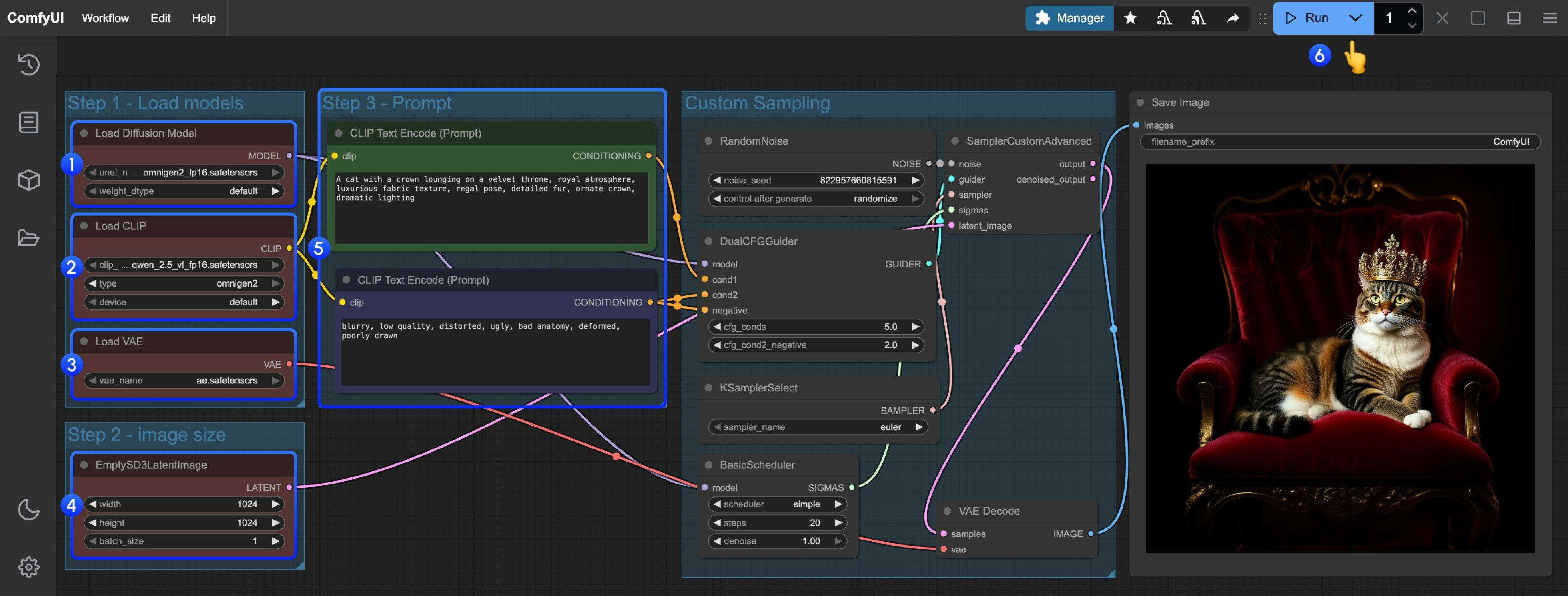 이미지의 번호가 표시된 단계를 따라 차근차근 확인해 해당 워크플로우를 원활히 작동하도록 하세요:
1. **메인 모델 로드**: `Load Diffusion Model` 노드가 `omnigen2_fp16.safetensors`를 로드하도록 설정하세요.
2. **텍스트 인코더 로드**: `Load CLIP` 노드가 `qwen_2.5_vl_fp16.safetensors`를 로드하도록 설정하세요.
3. **VAE 로드**: `Load VAE` 노드가 `ae.safetensors`를 로드하도록 설정하세요.
4. **이미지 크기 설정**: `EmptySD3LatentImage` 노드에서 생성할 이미지 크기를 설정하세요(권장 크기 1024x1024).
5. **입력 프롬프트**:
* 첫 번째 `CLipTextEncode` 노드에 긍정적 프롬프트를 입력하세요(이미지에 나타나길 원하는 내용)
* 두 번째 `CLipTextEncode` 노드에 부정적 프롬프트를 입력하세요(이미지에 나타나지 않길 원하는 내용)
6. **생성 시작**: `Queue Prompt` 버튼을 클릭하거나, 단축키 `Ctrl(cmd) + Enter`를 사용해 텍스트-to-이미지 생성을 실행하세요.
7. **결과 확인**: 생성이 완료되면 해당 이미지들이 자동으로 `ComfyUI/output/` 디렉터리에 저장되며, `SaveImage` 노드에서 미리보기도 가능합니다.
## ComfyUI OmniGen2 이미지 편집 워크플로우
OmniGen2는 풍부한 이미지 편집 기능을 갖추고 있으며, 이미지에 텍스트 추가도 지원합니다.
### 1. 워크플로우 파일 다운로드
이미지의 번호가 표시된 단계를 따라 차근차근 확인해 해당 워크플로우를 원활히 작동하도록 하세요:
1. **메인 모델 로드**: `Load Diffusion Model` 노드가 `omnigen2_fp16.safetensors`를 로드하도록 설정하세요.
2. **텍스트 인코더 로드**: `Load CLIP` 노드가 `qwen_2.5_vl_fp16.safetensors`를 로드하도록 설정하세요.
3. **VAE 로드**: `Load VAE` 노드가 `ae.safetensors`를 로드하도록 설정하세요.
4. **이미지 크기 설정**: `EmptySD3LatentImage` 노드에서 생성할 이미지 크기를 설정하세요(권장 크기 1024x1024).
5. **입력 프롬프트**:
* 첫 번째 `CLipTextEncode` 노드에 긍정적 프롬프트를 입력하세요(이미지에 나타나길 원하는 내용)
* 두 번째 `CLipTextEncode` 노드에 부정적 프롬프트를 입력하세요(이미지에 나타나지 않길 원하는 내용)
6. **생성 시작**: `Queue Prompt` 버튼을 클릭하거나, 단축키 `Ctrl(cmd) + Enter`를 사용해 텍스트-to-이미지 생성을 실행하세요.
7. **결과 확인**: 생성이 완료되면 해당 이미지들이 자동으로 `ComfyUI/output/` 디렉터리에 저장되며, `SaveImage` 노드에서 미리보기도 가능합니다.
## ComfyUI OmniGen2 이미지 편집 워크플로우
OmniGen2는 풍부한 이미지 편집 기능을 갖추고 있으며, 이미지에 텍스트 추가도 지원합니다.
### 1. 워크플로우 파일 다운로드
Comfy Cloud에서 실행

아래 이미지를 다운로드하세요. 이 이미지를 입력 이미지로 사용하겠습니다.

### 2. 워크플로우 단계별 완료
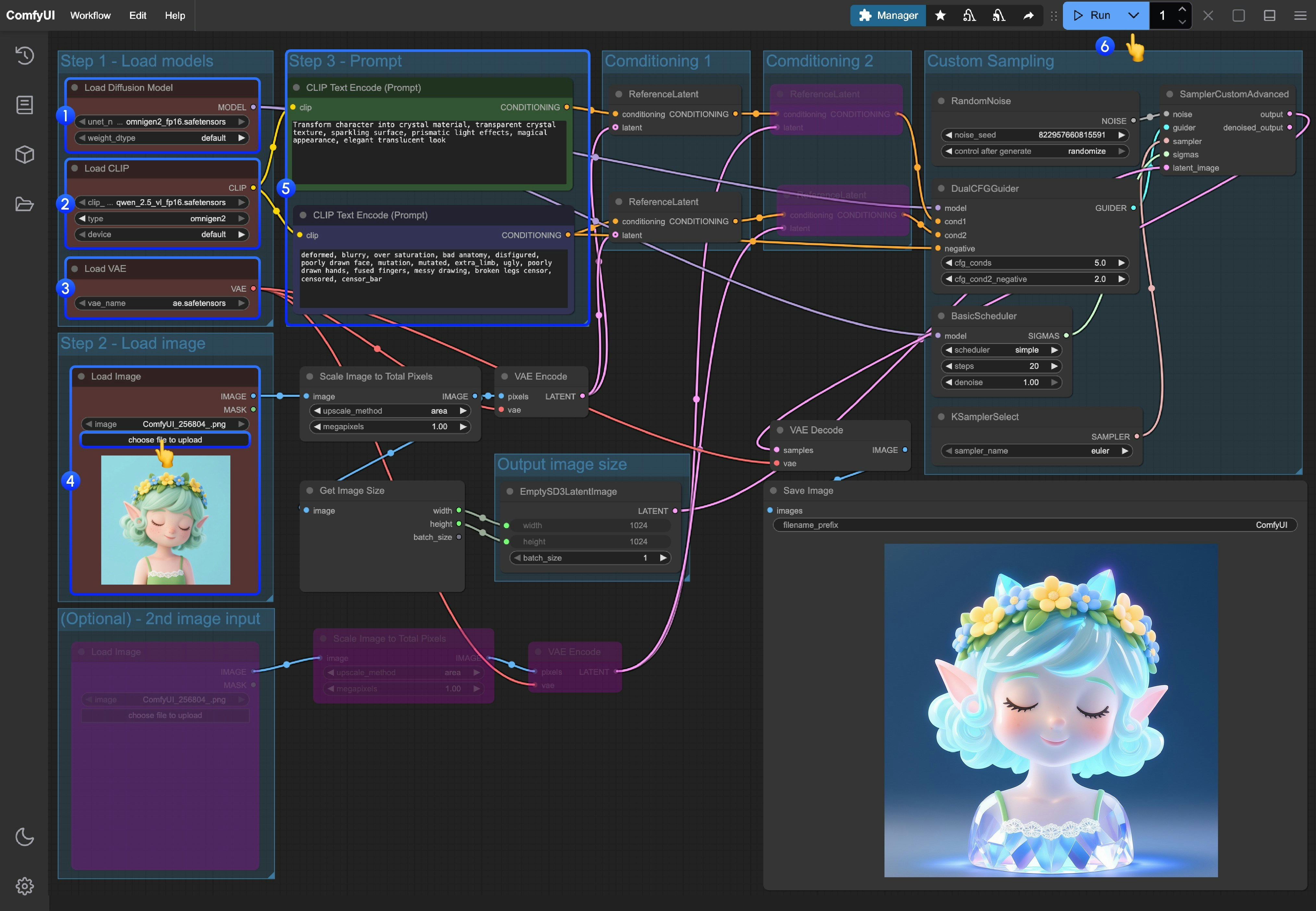 1. **메인 모델 로드**: `Load Diffusion Model` 노드가 `omnigen2_fp16.safetensors`를 로드하도록 설정하세요.
2. **텍스트 인코더 로드**: `Load CLIP` 노드가 `qwen_2.5_vl_fp16.safetensors`를 로드하도록 설정하세요.
3. **VAE 로드**: `Load VAE` 노드가 `ae.safetensors`를 로드하도록 설정하세요.
4. **이미지 업로드**: 제공된 이미지를 `Load Image` 노드에서 업로드하세요.
5. **입력 프롬프트**:
* 첫 번째 `CLipTextEncode` 노드에 긍정적 프롬프트를 입력하세요(이미지에 나타나길 원하는 내용)
* 두 번째 `CLipTextEncode` 노드에 부정적 프롬프트를 입력하세요(이미지에 나타나지 않길 원하는 내용)
6. **생성 시작**: `Queue Prompt` 버튼을 클릭하거나, 단축키 `Ctrl(cmd) + Enter`를 사용해 텍스트-to-이미지 생성을 실행하세요.
7. **결과 확인**: 생성이 완료되면 해당 이미지들이 자동으로 `ComfyUI/output/` 디렉터리에 저장되며, `SaveImage` 노드에서 미리보기도 가능합니다.
### 3. 추가 워크플로우 안내
* 두 번째 이미지 입력을 활성화하려면, 워크플로우에서 분홍색/보라색 상태인 노드의 입력을 활성화하려면 단축키 **Ctrl + B**를 사용하세요.
* 크기를 맞춤 설정하려면, `EmptySD3LatentImage` 노드에 연결된 `Get image size` 노드를 삭제하고 직접 크기를 입력하세요.
1. **메인 모델 로드**: `Load Diffusion Model` 노드가 `omnigen2_fp16.safetensors`를 로드하도록 설정하세요.
2. **텍스트 인코더 로드**: `Load CLIP` 노드가 `qwen_2.5_vl_fp16.safetensors`를 로드하도록 설정하세요.
3. **VAE 로드**: `Load VAE` 노드가 `ae.safetensors`를 로드하도록 설정하세요.
4. **이미지 업로드**: 제공된 이미지를 `Load Image` 노드에서 업로드하세요.
5. **입력 프롬프트**:
* 첫 번째 `CLipTextEncode` 노드에 긍정적 프롬프트를 입력하세요(이미지에 나타나길 원하는 내용)
* 두 번째 `CLipTextEncode` 노드에 부정적 프롬프트를 입력하세요(이미지에 나타나지 않길 원하는 내용)
6. **생성 시작**: `Queue Prompt` 버튼을 클릭하거나, 단축키 `Ctrl(cmd) + Enter`를 사용해 텍스트-to-이미지 생성을 실행하세요.
7. **결과 확인**: 생성이 완료되면 해당 이미지들이 자동으로 `ComfyUI/output/` 디렉터리에 저장되며, `SaveImage` 노드에서 미리보기도 가능합니다.
### 3. 추가 워크플로우 안내
* 두 번째 이미지 입력을 활성화하려면, 워크플로우에서 분홍색/보라색 상태인 노드의 입력을 활성화하려면 단축키 **Ctrl + B**를 사용하세요.
* 크기를 맞춤 설정하려면, `EmptySD3LatentImage` 노드에 연결된 `Get image size` 노드를 삭제하고 직접 크기를 입력하세요.