> ## Documentation Index
> Fetch the complete documentation index at: https://docs.comfy.org/llms.txt
> Use this file to discover all available pages before exploring further.

# Qwen-Image-Edit ComfyUI 네이티브 워크플로우 예시

> Qwen-Image-Edit는 Qwen-Image의 이미지 편집 버전으로, 20B 모델을 기반으로 추가로 학습되어 정밀한 텍스트 편집과 이중 세미틱/외관 편집 기능을 지원합니다.

**Qwen-Image-Edit**는 Qwen-Image의 이미지 편집 버전입니다. 20B Qwen-Image 모델을 기반으로 추가로 학습되었으며, Qwen-Image만의 독특한 텍스트 렌더링 기능을 편집 작업에 성공적으로 확장해 정밀한 텍스트 편집이 가능합니다. 또한 Qwen-Image-Edit는 입력 이미지를 Qwen2.5-VL(시각적 세미틱 제어용)과 VAE 인코더(시각적 외관 제어용)에 동시에 입력하여 이중 세미틱 및 외관 편집 기능을 구현합니다.

**모델 특징**

특징은 다음과 같습니다:

* 정밀한 텍스트 편집: Qwen-Image-Edit는 중국어와 영어 두 언어의 텍스트 편집을 지원하며, 이미지 내 텍스트를 직접 추가, 삭제, 수정할 수 있으며 원본 텍스트 크기, 폰트, 스타일을 그대로 유지합니다.
* 이중 세미틱/외관 편집: Qwen-Image-Edit는 저수준 시각적 외관 편집(스타일 전송, 추가, 삭제, 수정 등)뿐만 아니라 고수준 시각적 세미틱 편집(IP 생성, 객체 회전 등)도 지원합니다.
* 강력한 크로스 벤치마크 성능: 여러 공개 벤치마크에서의 평가 결과, Qwen-Image-Edit는 편집 작업에서 SOTA 성능을 달성해 이미지 생성의 강력한 기초 모델이 되었습니다.

**공식 링크**:

* [GitHub 저장소](https://github.com/QwenLM/Qwen-Image)
* [Hugging Face](https://huggingface.co/Qwen/Qwen-Image-Edit)
* [ModelScope](https://modelscope.cn/models/qwen/Qwen-Image-Edit)

## ComfyOrg Qwen-Image-Edit 라이브 스트림

<iframe className="w-full aspect-video rounded-xl" src="https://www.youtube.com/embed/TZIijn-tvoc?si=Vb-ZNwTvJC67_UEE" title="ComfyUI에서의 Qwen-Image Edit - 이미지 편집 모델 / 2025년 8월 19일" frameborder="0" allow="accelerometer; clipboard-write; encrypted-media; gyroscope; picture-in-picture; web-share" referrerpolicy="strict-origin-when-cross-origin" allowfullscreen />

## Qwen-Image-Edit ComfyUI 네이티브 워크플로우 예시

<Tip>
  <Tabs>
    <Tab title="휴대용 또는 자체 배포 사용자">
      ComfyUI가 최신 버전으로 업데이트되었는지 확인하세요.

      * [ComfyUI 다운로드](https://www.comfy.org/download)
      * [업데이트 가이드](/ko/installation/update_comfyui)

      이 가이드의 워크플로우는 [워크플로우 템플릿](/ko/interface/features/template)에서 확인할 수 있습니다.
      템플릿에서 찾을 수 없다면, 귀하의 ComfyUI가 오래된 버전일 수 있습니다. (데스크톱 버전의 업데이트는 다소 지연될 수 있습니다)

      워크플로우를 로드할 때 노드가 누락되는 경우, 가능한 원인:

      1. 최신 ComfyUI 버전(야간 빌드)을 사용하고 있지 않음
      2. 일부 노드가 시작 시 가져오기에 실패함
    </Tab>

    <Tab title="데스크톱 또는 클라우드 사용자">
      * 데스크톱 버전은 ComfyUI 안정판 기반으로, 새로운 데스크톱 안정판이 출시되면 자동으로 업데이트됩니다.
      * [클라우드](https://cloud.comfy.org)는 ComfyUI 안정판 출시 후 업데이트됩니다.

      따라서 이 문서에서 핵심 노드가 누락된 것을 발견했다면, 그 이유는 새로운 핵심 노드가 아직 최신 안정판에 공개되지 않았기 때문일 수 있습니다. 다음 안정판 출시를 기다려 주세요.
    </Tab>
  </Tabs>
</Tip>

### 1. 워크플로우 파일

ComfyUI를 업데이트한 후, 템플릿에서 워크플로우 파일을 찾거나 아래 워크플로우를 ComfyUI로 드래그해 불러올 수 있습니다.
![Qwen-image 텍스트-이미지 워크플로우](https://raw.githubusercontent.com/Comfy-Org/example_workflows/refs/heads/main/image/qwen/qwen-image-edit/qwen_image_edit.png)

<a className="prose" target="_blank" href="https://raw.githubusercontent.com/Comfy-Org/workflow_templates/refs/heads/main/templates/image_qwen_image_edit.json" style={{ display: 'inline-block', backgroundColor: '#0078D6', color: '#ffffff', padding: '10px 20px', borderRadius: '8px', borderColor: "transparent", textDecoration: 'none', fontWeight: 'bold', marginRight: '10px'}}>
  <p className="prose" style={{ margin: 0, fontSize: "0.8rem" }}>JSON 워크플로우 다운로드</p>
</a>

<a className="prose" target="_blank" href="https://cloud.comfy.org/?template=image_qwen_image_edit&utm_source=docs" style={{ display: 'inline-block', backgroundColor: '#28a745', color: '#ffffff', padding: '10px 20px', borderRadius: '8px', borderColor: "transparent", textDecoration: 'none', fontWeight: 'bold'}}>
  <p className="prose" style={{ margin: 0, fontSize: "0.8rem" }}>ComfyUI 클라우드에서 실행</p>
</a>

아래 이미지를 입력으로 다운로드하세요
![Qwen-image 텍스트-이미지 워크플로우](https://raw.githubusercontent.com/Comfy-Org/example_workflows/refs/heads/main/image/qwen/qwen-image-edit/input.png)

### 2. 모델 다운로드

모든 모델은 [Comfy-Org/Qwen-Image\_ComfyUI](https://huggingface.co/Comfy-Org/Qwen-Image_ComfyUI/tree/main) 또는 [Comfy-Org/Qwen-Image-Edit\_ComfyUI](https://huggingface.co/Comfy-Org/Qwen-Image-Edit_ComfyUI)에서 확인할 수 있습니다.

**디퓨전 모델**

* [qwen\_image\_edit\_fp8\_e4m3fn.safetensors](https://huggingface.co/Comfy-Org/Qwen-Image-Edit_ComfyUI/resolve/main/split_files/diffusion_models/qwen_image_edit_fp8_e4m3fn.safetensors)

**LoRA**

* [Qwen-Image-Lightning-4steps-V1.0.safetensors](https://huggingface.co/lightx2v/Qwen-Image-Lightning/resolve/main/Qwen-Image-Lightning-4steps-V1.0.safetensors)

**텍스트 인코더**

* [qwen\_2.5\_vl\_7b\_fp8\_scaled.safetensors](https://huggingface.co/Comfy-Org/Qwen-Image_ComfyUI/resolve/main/split_files/text_encoders/qwen_2.5_vl_7b_fp8_scaled.safetensors)

**VAE**

* [qwen\_image\_vae.safetensors](https://huggingface.co/Comfy-Org/Qwen-Image_ComfyUI/resolve/main/split_files/vae/qwen_image_vae.safetensors)

모델 저장 위치

```
📂 ComfyUI/
├── 📂 models/
│   ├── 📂 diffusion_models/
│   │   └── qwen_image_edit_fp8_e4m3fn.safetensors
│   ├── 📂 loras/
│   │   └── Qwen-Image-Lightning-4steps-V1.0.safetensors
│   ├── 📂 vae/
│   │   └── qwen_image_vae.safetensors
│   └── 📂 text_encoders/
│       └── qwen_2.5_vl_7b_fp8_scaled.safetensors
```

### 3. 단계에 따라 워크플로우 완료하기
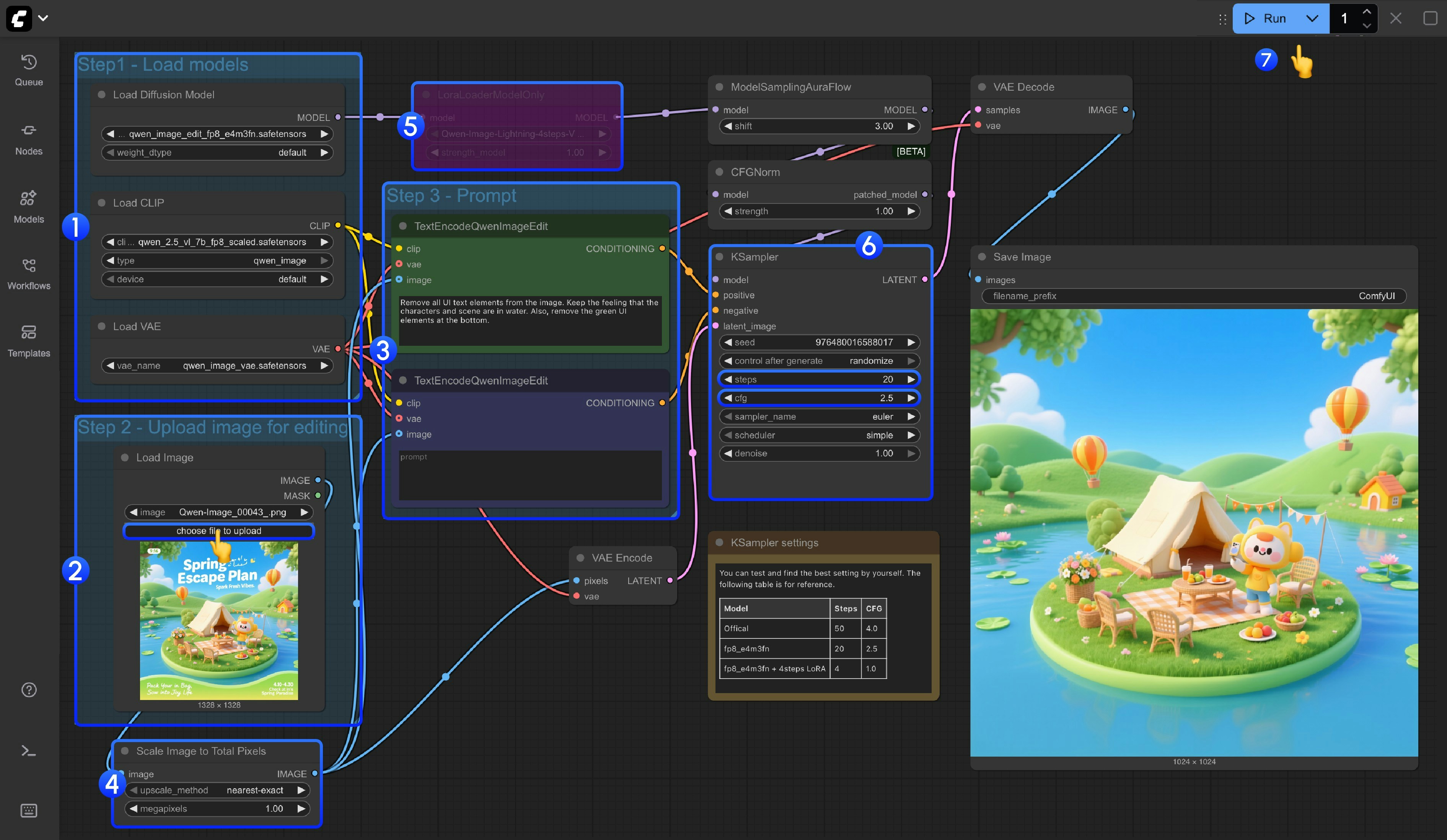
<img src="https://mintcdn.com/dripart/SIDaLac8vBogzwm7/images/tutorial/image/qwen/qwen_image_edit.jpg?fit=max&auto=format&n=SIDaLac8vBogzwm7&q=85&s=98a706bfa8f1578a4dfd7f2a0a415926" alt="단계 다이어그램" width="3782" height="2196" data-path="images/tutorial/image/qwen/qwen_image_edit.jpg" />

1. 모델 로딩
   * `Load Diffusion Model` 노드가 `qwen_image_edit_fp8_e4m3fn.safetensors`를 로드하도록 설정하세요.
   * `Load CLIP` 노드가 `qwen_2.5_vl_7b_fp8_scaled.safetensors`를 로드하도록 설정하세요.
   * `Load VAE` 노드가 `qwen_image_vae.safetensors`를 로드하도록 설정하세요.
2. 이미지 로딩
   * `Load Image` 노드가 편집할 이미지를 업로드하도록 설정하세요.
3. 프롬프트 설정
   * `CLIP Text Encoder` 노드에서 프롬프트를 설정하세요.
4. 전체 픽셀 수로 이미지 스케일링 노드는 입력 이미지를 총 백만 픽셀로 스케일링합니다.
   * 주로 2048x2048과 같은 과대한 입력 이미지로 인해 출력 이미지의 품질 손실을 방지하기 위해 사용됩니다.
   * 입력 이미지 크기에 익숙하다면 `Ctrl+B`를 사용해 이 노드를 건너뛸 수 있습니다.
5. 4단계 라이팅 LoRA를 사용해 이미지 생성 속도를 높이고 싶다면 `LoraLoaderModelOnly` 노드를 선택하고 `Ctrl+B`를 눌러 활성화하세요.
6. Ksampler 노드의 `steps` 및 `cfg` 설정에 대해 노드 아래에 최적의 파라미터 설정을 테스트할 수 있는 메모를 추가했습니다.
7. `Queue` 버튼을 클릭하거나 단축키 `Ctrl(cmd) + Enter`를 사용해 워크플로우를 실행하세요.