Qwen-Image 공식 모델용 워크플로우 다운로드
증류 버전증류 모델용 워크플로우 다운로드
### 2. 모델 다운로드 **ComfyUI에서 사용 가능한 모델** * Qwen-Image\_bf16 (40.9 GB) * Qwen-Image\_fp8 (20.4 GB) * 증류 버전 (비공식, 15단계만 필요) 모든 모델은 [Huggingface](https://huggingface.co/Comfy-Org/Qwen-Image_ComfyUI/tree/main) 및 [Modelscope](https://modelscope.cn/models/Comfy-Org/Qwen-Image_ComfyUI/files)에서 확인 가능합니다. **디퓨전 모델** * [qwen\_image\_fp8\_e4m3fn.safetensors](https://huggingface.co/Comfy-Org/Qwen-Image_ComfyUI/resolve/main/split_files/diffusion_models/qwen_image_fp8_e4m3fn.safetensors) Qwen\_image\_distill * [qwen\_image\_distill\_full\_fp8\_e4m3fn.safetensors](https://huggingface.co/Comfy-Org/Qwen-Image_ComfyUI/resolve/main/non_official/diffusion_models/qwen_image_distill_full_fp8_e4m3fn.safetensors) * [qwen\_image\_distill\_full\_bf16.safetensors](https://huggingface.co/Comfy-Org/Qwen-Image_ComfyUI/resolve/main/non_official/diffusion_models/qwen_image_distill_full_bf16.safetensors)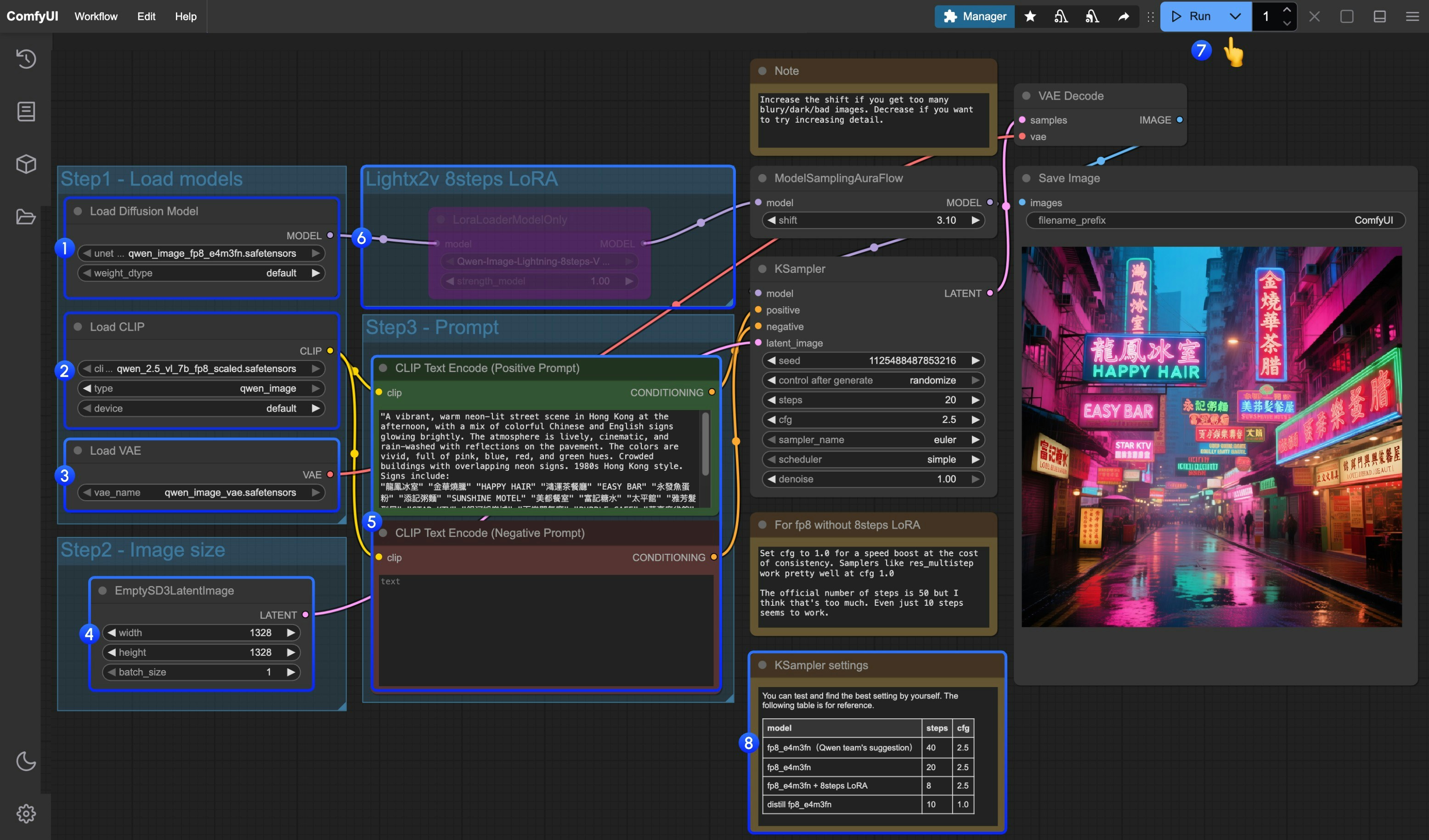 1. `Load Diffusion Model` 노드가 `qwen_image_fp8_e4m3fn.safetensors`를 로드했는지 확인하세요.
2. `Load CLIP` 노드가 `qwen_2.5_vl_7b_fp8_scaled.safetensors`를 로드했는지 확인하세요.
3. `Load VAE` 노드가 `qwen_image_vae.safetensors`를 로드했는지 확인하세요.
4. `EmptySD3LatentImage` 노드가 정확한 이미지 크기로 설정되었는지 확인하세요.
5. `CLIP Text Encoder` 노드에 프롬프트를 설정하세요. 현재 영어, 중국어, 한국어, 일본어, 이탈리아어 등을 지원합니다.
6. 8단계 가속 LoRA를 lightx2v로 활성화하려면 해당 노드를 선택하고 `Ctrl + B`를 눌러 활성화하고, 8번 단계에서 설명한 대로 Ksampler 설정을 수정하세요.
7. `Queue` 버튼을 클릭하거나, 단축키 `Ctrl(cmd) + Enter`를 사용해 워크플로우를 실행하세요.
8. 모델 버전과 워크플로우에 따라 KSampler 매개변수를 적절히 조정하세요.
1. `Load Diffusion Model` 노드가 `qwen_image_fp8_e4m3fn.safetensors`를 로드했는지 확인하세요.
2. `Load CLIP` 노드가 `qwen_2.5_vl_7b_fp8_scaled.safetensors`를 로드했는지 확인하세요.
3. `Load VAE` 노드가 `qwen_image_vae.safetensors`를 로드했는지 확인하세요.
4. `EmptySD3LatentImage` 노드가 정확한 이미지 크기로 설정되었는지 확인하세요.
5. `CLIP Text Encoder` 노드에 프롬프트를 설정하세요. 현재 영어, 중국어, 한국어, 일본어, 이탈리아어 등을 지원합니다.
6. 8단계 가속 LoRA를 lightx2v로 활성화하려면 해당 노드를 선택하고 `Ctrl + B`를 눌러 활성화하고, 8번 단계에서 설명한 대로 Ksampler 설정을 수정하세요.
7. `Queue` 버튼을 클릭하거나, 단축키 `Ctrl(cmd) + Enter`를 사용해 워크플로우를 실행하세요.
8. 모델 버전과 워크플로우에 따라 KSampler 매개변수를 적절히 조정하세요.
JSON 형식 워크플로우 다운로드
아래 이미지를 입력으로 다운로드하세요.  ### 2. 모델 링크 1. InstantX Controlnet [Qwen-Image-InstantX-ControlNet-Union.safetensors](https://huggingface.co/Comfy-Org/Qwen-Image-InstantX-ControlNets/resolve/main/split_files/controlnet/Qwen-Image-InstantX-ControlNet-Union.safetensors)를 다운로드해 `ComfyUI/models/controlnet/` 폴더에 저장하세요. 2. **Lotus Depth 모델** 이 모델을 사용해 이미지의 깊이맵을 생성합니다. 다음 두 모델을 다운로드해야 합니다: **디퓨전 모델** * [lotus-depth-d-v1-1.safetensors](https://huggingface.co/Comfy-Org/lotus/resolve/main/lotus-depth-d-v1-1.safetensors) **VAE 모델** * [vae-ft-mse-840000-ema-pruned.safetensors](https://huggingface.co/stabilityai/sd-vae-ft-mse-original/resolve/main/vae-ft-mse-840000-ema-pruned.safetensors) 또는 어떤 SD1.5 VAE도 가능합니다. ``` ComfyUI/ ├── models/ │ ├── diffusion_models/ │ │ └── lotus-depth-d-v1-1.safetensors │ └── vae/ │ └── lvae-ft-mse-840000-ema-pruned.safetensors ``` > [comfyui\_controlnet\_aux](https://github.com/Fannovel16/comfyui_controlnet_aux)와 같은 커스텀 노드를 사용해 깊이맵을 생성할 수도 있습니다. ### 3. 워크플로우 지침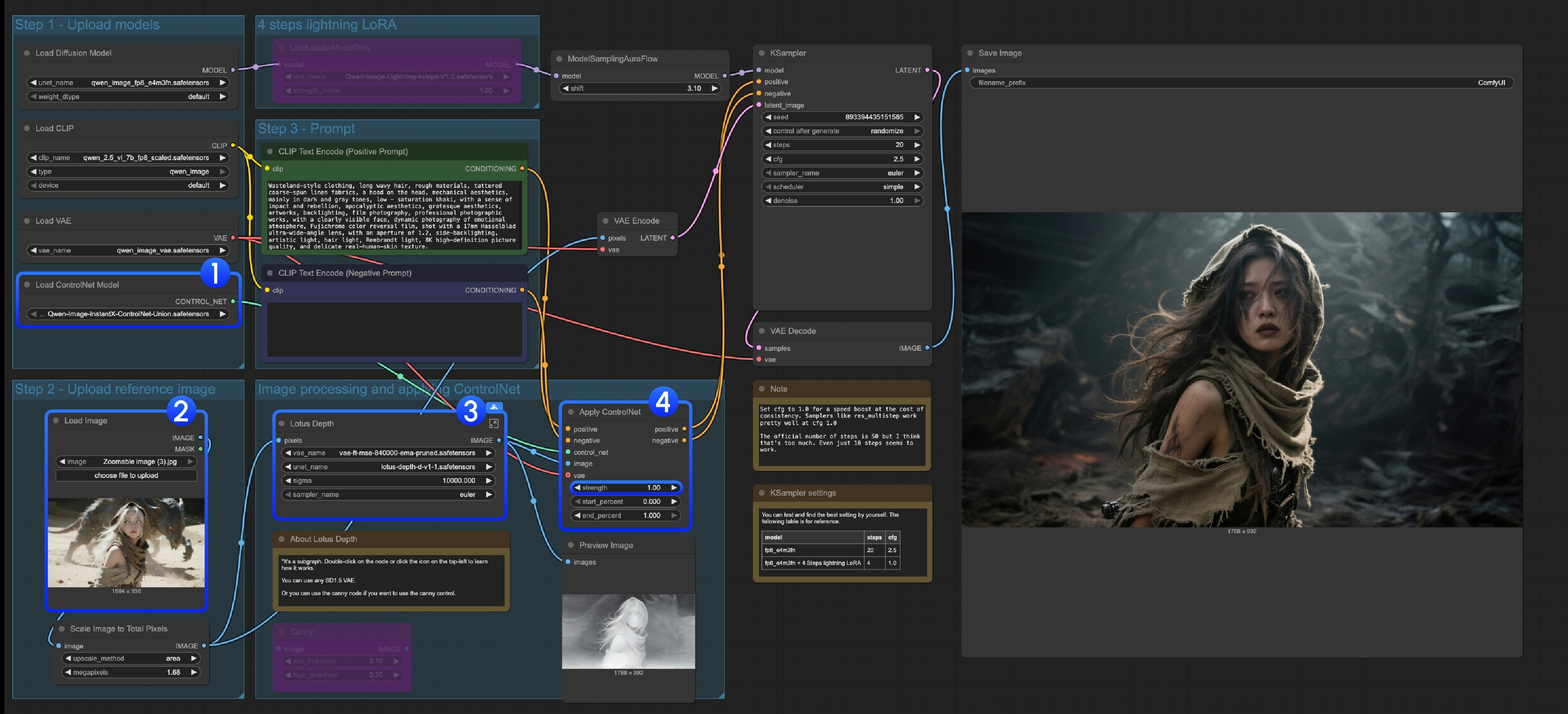 1. `Load ControlNet Model` 노드가 `Qwen-Image-InstantX-ControlNet-Union.safetensors` 모델을 정확히 로드했는지 확인하세요.
2. 입력 이미지를 업로드하세요.
3. 이 서브그래프는 Lotus Depth 모델을 사용합니다. 템플릿에서 찾거나 서브그래프를 편집해 더 자세히 알아볼 수 있으며, 모든 모델이 정확히 로드되었는지 확인하세요.
4. `Run` 버튼을 클릭하거나, 단축키 `Ctrl(cmd) + Enter`를 사용해 워크플로우를 실행하세요.
## Qwen Image ControlNet DiffSynth-ControlNets 모델 패치 워크플로우
Comfy Cloud에서 실행하기
이 모델은 실제로 ControlNet이 아니라, 캐니, 딥스, 인페인트 등 세 가지 다른 제어 모드를 지원하는 모델 패치입니다.
원본 모델 주소: [DiffSynth-Studio/Qwen-Image ControlNet](https://www.modelscope.cn/collections/Qwen-Image-ControlNet-6157b44e89d444)\
Comfy Org 재호스팅 주소: [Qwen-Image-DiffSynth-ControlNets/model\_patches](https://huggingface.co/Comfy-Org/Qwen-Image-DiffSynth-ControlNets/tree/main/split_files/model_patches)
### 1. 워크플로우 및 입력 이미지
아래 이미지를 다운로드해 ComfyUI로 드래그해 해당 워크플로우를 불러오세요.

1. `Load ControlNet Model` 노드가 `Qwen-Image-InstantX-ControlNet-Union.safetensors` 모델을 정확히 로드했는지 확인하세요.
2. 입력 이미지를 업로드하세요.
3. 이 서브그래프는 Lotus Depth 모델을 사용합니다. 템플릿에서 찾거나 서브그래프를 편집해 더 자세히 알아볼 수 있으며, 모든 모델이 정확히 로드되었는지 확인하세요.
4. `Run` 버튼을 클릭하거나, 단축키 `Ctrl(cmd) + Enter`를 사용해 워크플로우를 실행하세요.
## Qwen Image ControlNet DiffSynth-ControlNets 모델 패치 워크플로우
Comfy Cloud에서 실행하기
이 모델은 실제로 ControlNet이 아니라, 캐니, 딥스, 인페인트 등 세 가지 다른 제어 모드를 지원하는 모델 패치입니다.
원본 모델 주소: [DiffSynth-Studio/Qwen-Image ControlNet](https://www.modelscope.cn/collections/Qwen-Image-ControlNet-6157b44e89d444)\
Comfy Org 재호스팅 주소: [Qwen-Image-DiffSynth-ControlNets/model\_patches](https://huggingface.co/Comfy-Org/Qwen-Image-DiffSynth-ControlNets/tree/main/split_files/model_patches)
### 1. 워크플로우 및 입력 이미지
아래 이미지를 다운로드해 ComfyUI로 드래그해 해당 워크플로우를 불러오세요.

JSON 형식 워크플로우 다운로드
아래 이미지를 입력으로 다운로드하세요:  ### 2. 모델 링크 다른 모델은 Qwen-Image 기본 워크플로우와 동일합니다. 아래 모델만 다운로드해 `ComfyUI/models/model_patches` 폴더에 저장하면 됩니다. * [qwen\_image\_canny\_diffsynth\_controlnet.safetensors](https://huggingface.co/Comfy-Org/Qwen-Image-DiffSynth-ControlNets/resolve/main/split_files/model_patches/qwen_image_canny_diffsynth_controlnet.safetensors) * [qwen\_image\_depth\_diffsynth\_controlnet.safetensors](https://huggingface.co/Comfy-Org/Qwen-Image-DiffSynth-ControlNets/resolve/main/split_files/model_patches/qwen_image_depth_diffsynth_controlnet.safetensors) * [qwen\_image\_inpaint\_diffsynth\_controlnet.safetensors](https://huggingface.co/Comfy-Org/Qwen-Image-DiffSynth-ControlNets/resolve/main/split_files/model_patches/qwen_image_inpaint_diffsynth_controlnet.safetensors) ### 3. 워크플로우 사용 지침 현재 diffsynth는 캐니, 딥스, 인페인트 세 가지 패치 모델을 제공합니다. ControlNet 관련 워크플로우를 처음 사용한다면, 제어 이미지는 모델이 인식하고 사용하기 전에 지원되는 이미지 형식으로 사전 처리되어야 한다는 점을 이해해야 합니다.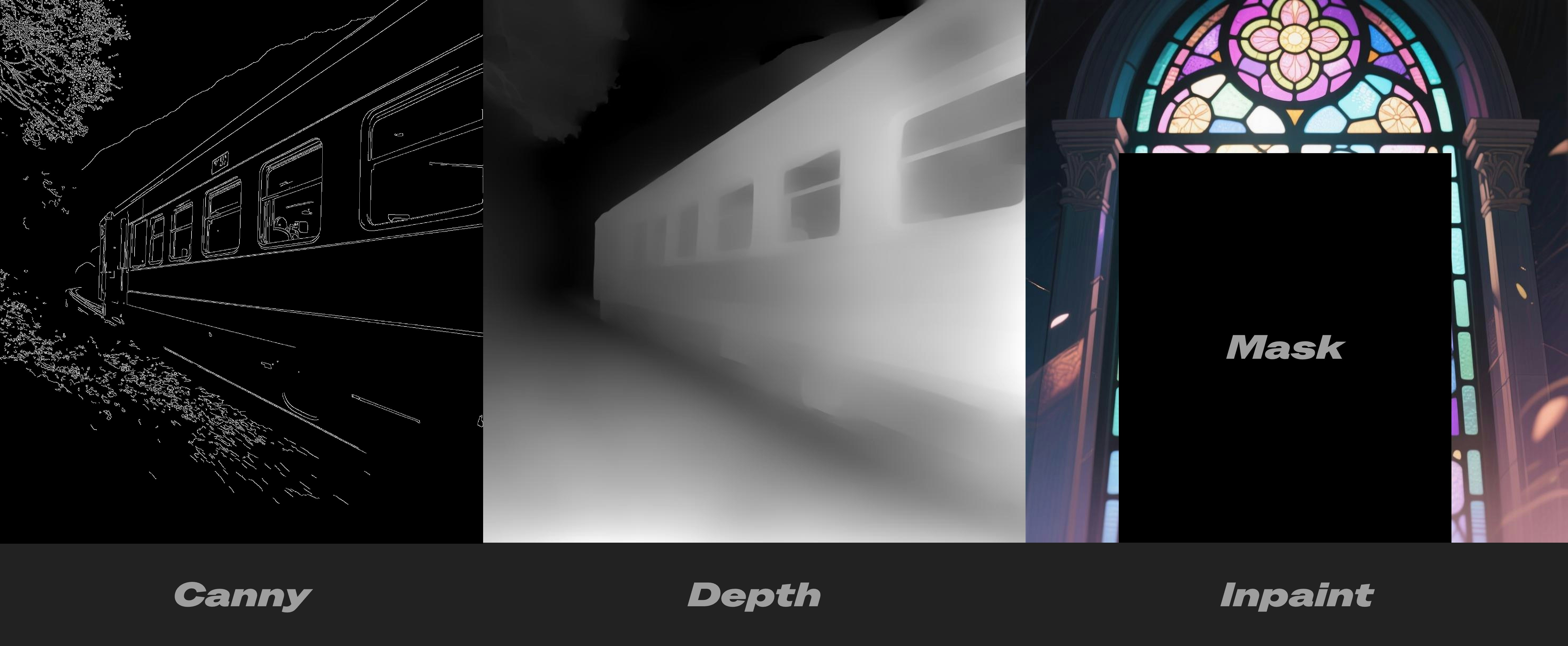 * 캐니: 처리된 캐니 에지, 라인아트 윤곽선
* 딥스: 공간 관계를 나타내는 사전 처리된 깊이맵
* 인페인트: 마스크를 사용해 다시 그려야 할 영역을 표시해야 합니다.
이 패치 모델은 세 가지 다른 모델로 나뉘므로, 입력 시 정확한 사전 처리 유형을 선택해 이미지가 제대로 처리되도록 해야 합니다.
**캐니 모델 ControlNet 사용 지침**
* 캐니: 처리된 캐니 에지, 라인아트 윤곽선
* 딥스: 공간 관계를 나타내는 사전 처리된 깊이맵
* 인페인트: 마스크를 사용해 다시 그려야 할 영역을 표시해야 합니다.
이 패치 모델은 세 가지 다른 모델로 나뉘므로, 입력 시 정확한 사전 처리 유형을 선택해 이미지가 제대로 처리되도록 해야 합니다.
**캐니 모델 ControlNet 사용 지침**
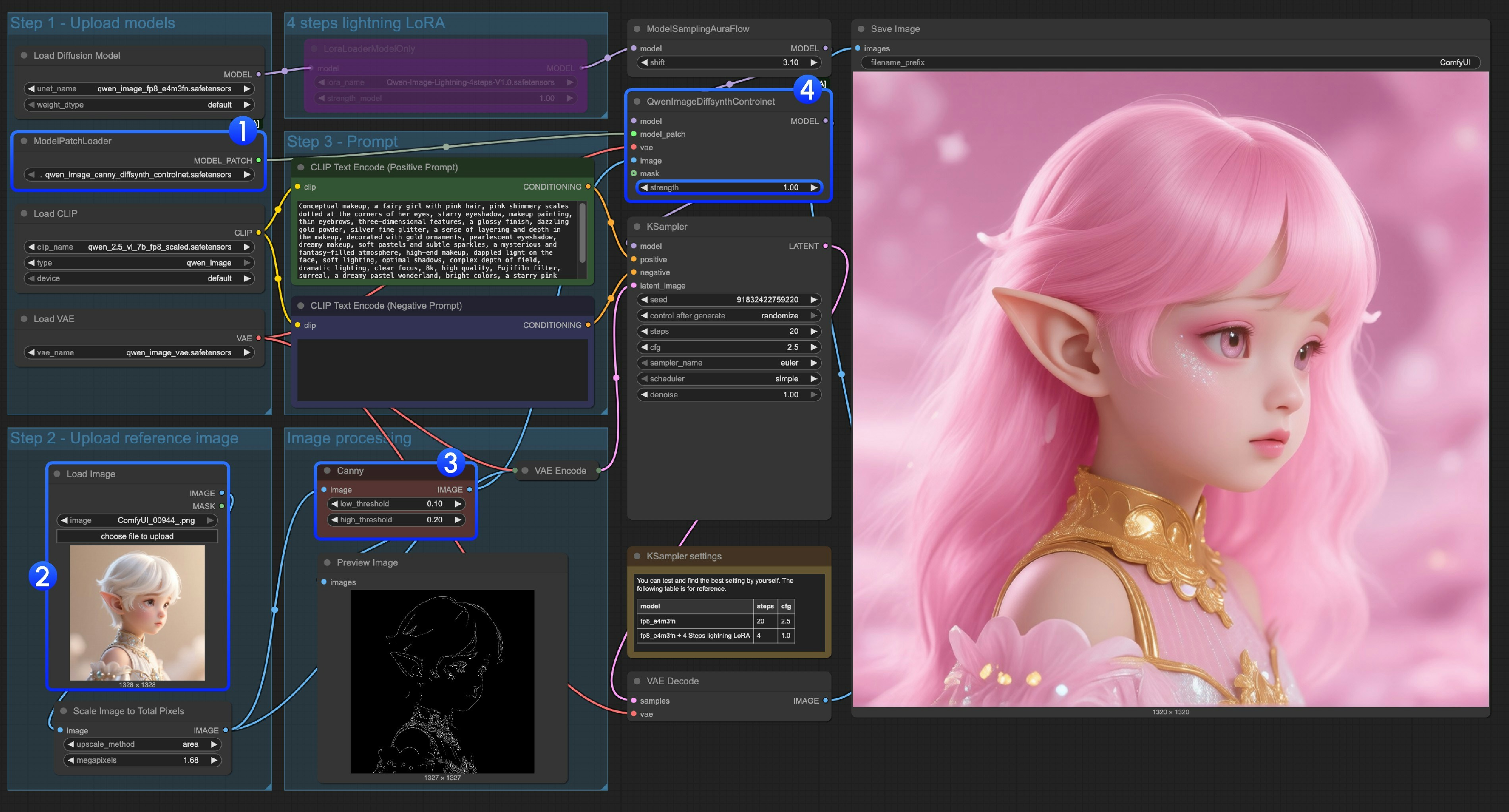 1. `qwen_image_canny_diffsynth_controlnet.safetensors`가 로드되었는지 확인하세요.
2. 이후 처리를 위해 입력 이미지를 업로드하세요.
3. 캐니 노드는 원본 사전 처리 노드로, 설정한 매개변수에 따라 입력 이미지를 처리해 생성을 제어합니다.
4. 필요하다면 `QwenImageDiffsynthControlnet` 노드의 `strength`를 수정해 라인아트 제어 강도를 조정할 수 있습니다.
5. `Run` 버튼을 클릭하거나, 단축키 `Ctrl(cmd) + Enter`를 사용해 워크플로우를 실행하세요.
> qwen\_image\_depth\_diffsynth\_controlnet.safetensors를 사용하려면 이미지를 깊이맵으로 사전 처리하고 `image processing` 부분을 교체해야 합니다. 이 사용법은 이 문서의 InstantX 처리 방법을 참고하세요. 다른 부분은 캐니 모델 사용법과 비슷합니다.
**인페인트 모델 ControlNet 사용 지침**
1. `qwen_image_canny_diffsynth_controlnet.safetensors`가 로드되었는지 확인하세요.
2. 이후 처리를 위해 입력 이미지를 업로드하세요.
3. 캐니 노드는 원본 사전 처리 노드로, 설정한 매개변수에 따라 입력 이미지를 처리해 생성을 제어합니다.
4. 필요하다면 `QwenImageDiffsynthControlnet` 노드의 `strength`를 수정해 라인아트 제어 강도를 조정할 수 있습니다.
5. `Run` 버튼을 클릭하거나, 단축키 `Ctrl(cmd) + Enter`를 사용해 워크플로우를 실행하세요.
> qwen\_image\_depth\_diffsynth\_controlnet.safetensors를 사용하려면 이미지를 깊이맵으로 사전 처리하고 `image processing` 부분을 교체해야 합니다. 이 사용법은 이 문서의 InstantX 처리 방법을 참고하세요. 다른 부분은 캐니 모델 사용법과 비슷합니다.
**인페인트 모델 ControlNet 사용 지침**
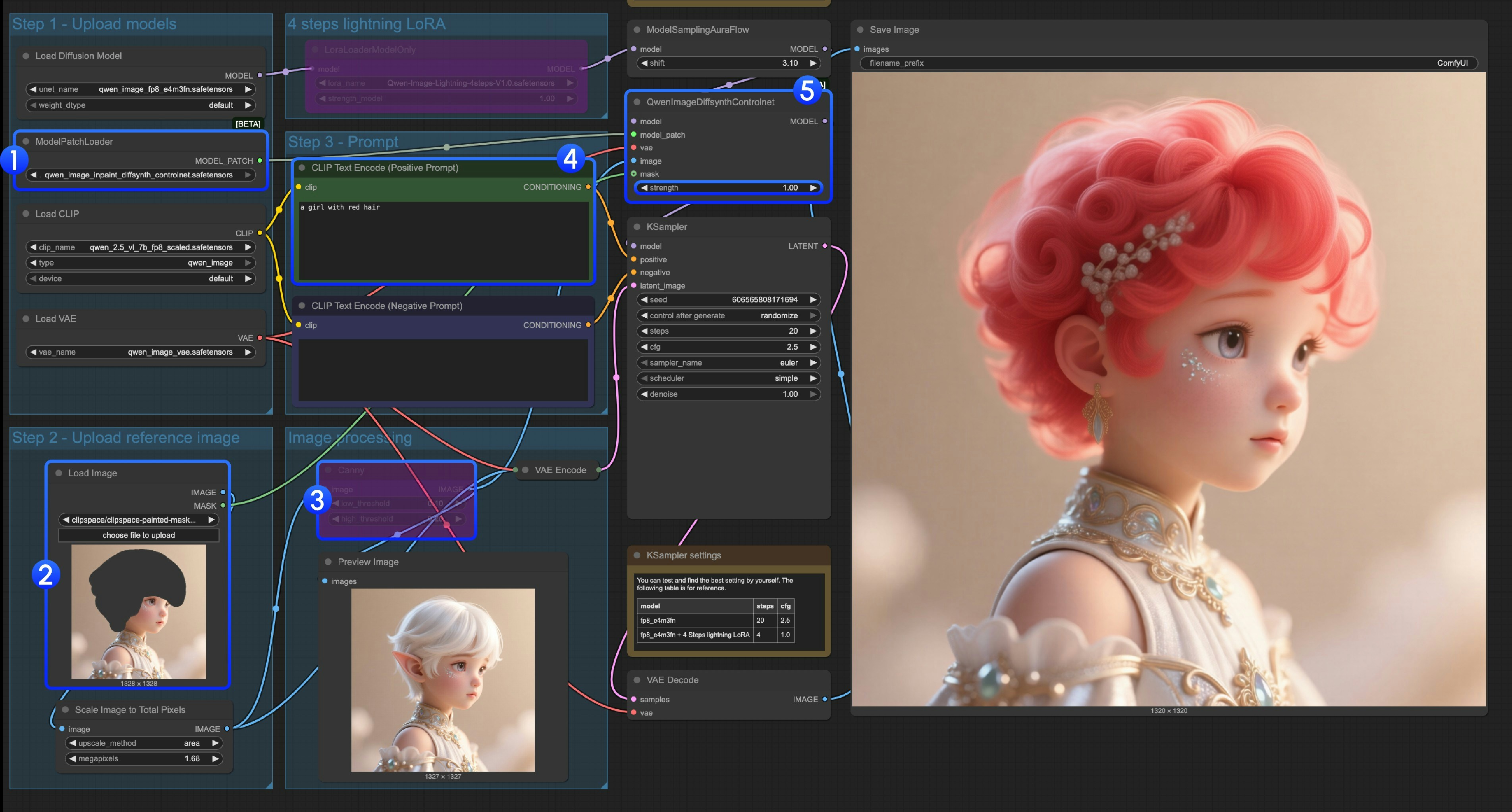 인페인트 모델의 경우, [Mask Editor](/ko/interface/maskeditor)를 사용해 마스크를 그린 후 이를 입력 제어 조건으로 사용해야 합니다.
1. `ModelPatchLoader`가 `qwen_image_inpaint_diffsynth_controlnet.safetensors` 모델을 로드했는지 확인하세요.
2. 이미지를 업로드하고 [Mask Editor](/ko/interface/maskeditor)를 사용해 마스크를 그립니다. 해당 `Load Image` 노드의 `mask` 출력을 `QwenImageDiffsynthControlnet`의 `mask` 입력에 연결해 정확한 마스크가 로드되도록 해야 합니다.
3. `Ctrl-B` 단축키를 사용해 워크플로우의 원래 캐니를 바이패스 모드로 설정해 해당 캐니 노드의 처리를 무효화하세요.
4. `CLIP Text Encoder`에서 마스크로 변경하고 싶은 내용을 입력하세요.
5. 필요하다면 `QwenImageDiffsynthControlnet` 노드의 `strength`를 수정해 해당 제어 강도를 조정할 수 있습니다.
6. `Run` 버튼을 클릭하거나, 단축키 `Ctrl(cmd) + Enter`를 사용해 워크플로우를 실행하세요.
## Qwen Image Union ControlNet LoRA 워크플로우
Comfy Cloud에서 실행하기
원본 모델 주소: [DiffSynth-Studio/Qwen-Image-In-Context-Control-Union](https://www.modelscope.cn/models/DiffSynth-Studio/Qwen-Image-In-Context-Control-Union/)
Comfy Org 재호스팅 주소: [qwen\_image\_union\_diffsynth\_lora.safetensors](https://huggingface.co/Comfy-Org/Qwen-Image-DiffSynth-ControlNets/blob/main/split_files/loras/qwen_image_union_diffsynth_lora.safetensors): 캐니, 딥스, 포즈, 라인아트, 소프트엣지, 노말, 오픈포즈 지원 이미지 구조 제어 LoRA
### 1. 워크플로우 및 입력 이미지
아래 이미지를 다운로드해 ComfyUI로 드래그해 워크플로우를 불러오세요.

인페인트 모델의 경우, [Mask Editor](/ko/interface/maskeditor)를 사용해 마스크를 그린 후 이를 입력 제어 조건으로 사용해야 합니다.
1. `ModelPatchLoader`가 `qwen_image_inpaint_diffsynth_controlnet.safetensors` 모델을 로드했는지 확인하세요.
2. 이미지를 업로드하고 [Mask Editor](/ko/interface/maskeditor)를 사용해 마스크를 그립니다. 해당 `Load Image` 노드의 `mask` 출력을 `QwenImageDiffsynthControlnet`의 `mask` 입력에 연결해 정확한 마스크가 로드되도록 해야 합니다.
3. `Ctrl-B` 단축키를 사용해 워크플로우의 원래 캐니를 바이패스 모드로 설정해 해당 캐니 노드의 처리를 무효화하세요.
4. `CLIP Text Encoder`에서 마스크로 변경하고 싶은 내용을 입력하세요.
5. 필요하다면 `QwenImageDiffsynthControlnet` 노드의 `strength`를 수정해 해당 제어 강도를 조정할 수 있습니다.
6. `Run` 버튼을 클릭하거나, 단축키 `Ctrl(cmd) + Enter`를 사용해 워크플로우를 실행하세요.
## Qwen Image Union ControlNet LoRA 워크플로우
Comfy Cloud에서 실행하기
원본 모델 주소: [DiffSynth-Studio/Qwen-Image-In-Context-Control-Union](https://www.modelscope.cn/models/DiffSynth-Studio/Qwen-Image-In-Context-Control-Union/)
Comfy Org 재호스팅 주소: [qwen\_image\_union\_diffsynth\_lora.safetensors](https://huggingface.co/Comfy-Org/Qwen-Image-DiffSynth-ControlNets/blob/main/split_files/loras/qwen_image_union_diffsynth_lora.safetensors): 캐니, 딥스, 포즈, 라인아트, 소프트엣지, 노말, 오픈포즈 지원 이미지 구조 제어 LoRA
### 1. 워크플로우 및 입력 이미지
아래 이미지를 다운로드해 ComfyUI로 드래그해 워크플로우를 불러오세요.

JSON 형식 워크플로우 다운로드
아래 이미지를 입력으로 다운로드하세요.  ### 2. 모델 링크 아래 모델을 다운로드하세요. 이 모델은 LoRA 모델이므로 `ComfyUI/models/loras/` 폴더에 저장해야 합니다. * [qwen\_image\_union\_diffsynth\_lora.safetensors](https://huggingface.co/Comfy-Org/Qwen-Image-DiffSynth-ControlNets/blob/main/split_files/loras/qwen_image_union_diffsynth_lora.safetensors): 캐니, 딥스, 포즈, 라인아트, 소프트엣지, 노말, 오픈포즈 지원 이미지 구조 제어 LoRA ### 3. 워크플로우 지침 이 모델은 캐니, 딥스, 포즈, 라인아트, 소프트엣지, 노말, 오픈포즈 제어를 지원하는 통합 제어 LoRA입니다. 많은 이미지 사전 처리 원본 노드가 완벽히 지원되지 않으므로, [comfyui\_controlnet\_aux](https://github.com/Fannovel16/comfyui_controlnet_aux)와 같은 도구를 사용해 다른 이미지 사전 처리를 완료해야 합니다.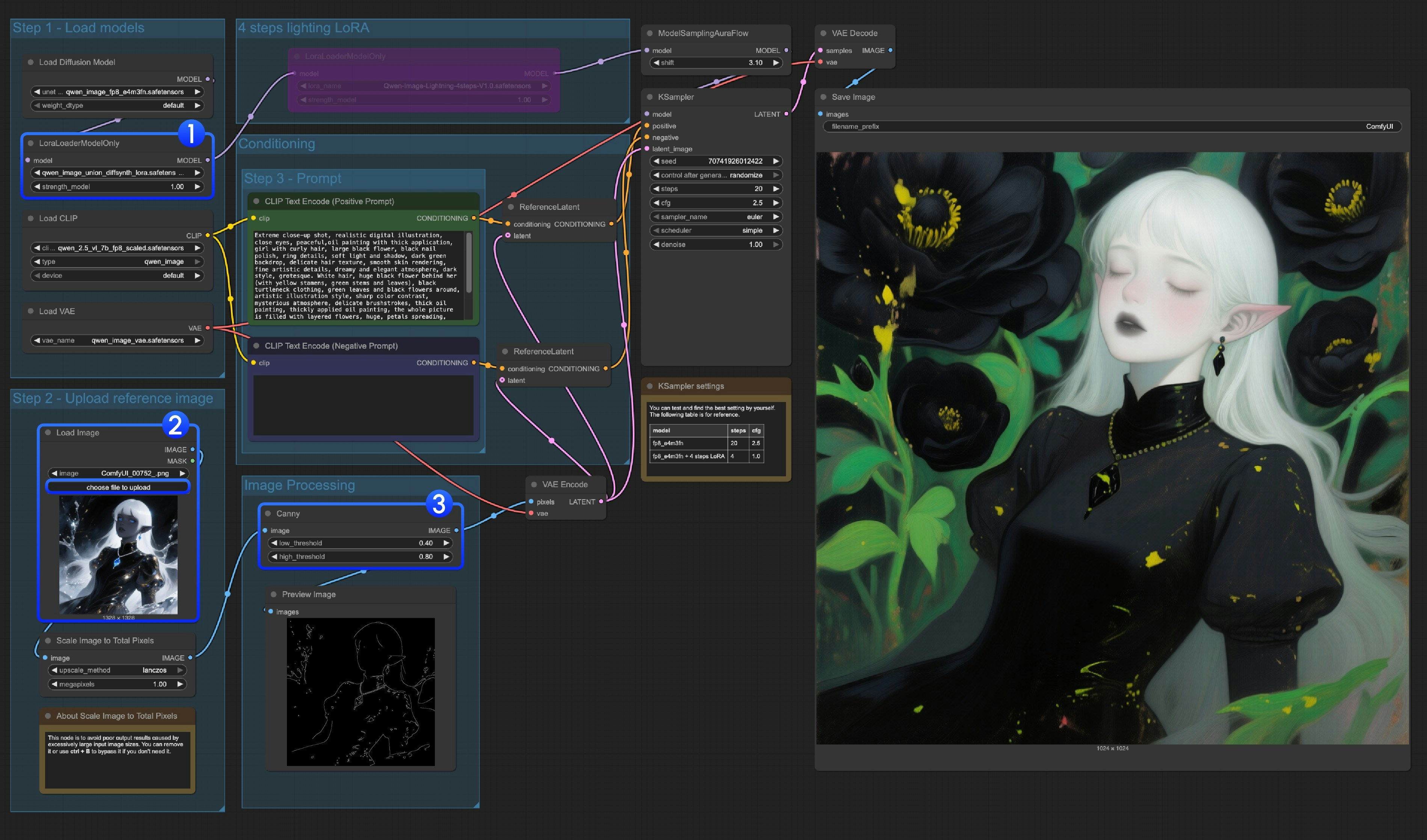 1. `LoraLoaderModelOnly`가 `qwen_image_union_diffsynth_lora.safetensors` 모델을 정확히 로드했는지 확인하세요.
2. 입력 이미지를 업로드하세요.
3. 필요하다면 `Canny` 노드의 매개변수를 조정할 수 있습니다. 입력 이미지에 따라 더 나은 이미지 사전 처리 결과를 얻으려면 각각의 매개변수 값을 조정해보세요.
4. `Run` 버튼을 클릭하거나, 단축키 `Ctrl(cmd) + Enter`를 사용해 워크플로우를 실행하세요.
> 다른 종류의 제어를 사용하려면 이미지 처리 부분도 교체해야 합니다.
1. `LoraLoaderModelOnly`가 `qwen_image_union_diffsynth_lora.safetensors` 모델을 정확히 로드했는지 확인하세요.
2. 입력 이미지를 업로드하세요.
3. 필요하다면 `Canny` 노드의 매개변수를 조정할 수 있습니다. 입력 이미지에 따라 더 나은 이미지 사전 처리 결과를 얻으려면 각각의 매개변수 값을 조정해보세요.
4. `Run` 버튼을 클릭하거나, 단축키 `Ctrl(cmd) + Enter`를 사용해 워크플로우를 실행하세요.
> 다른 종류의 제어를 사용하려면 이미지 처리 부분도 교체해야 합니다.